
Può essere davvero fastidioso trasferire un buon video MP4 sul computer per poi scoprire che non si apre. Potresti vedere uno schermo nero, un errore che dice che il formato non è supportato oppure un video che si blocca a metà. Un file MP4 corrotto dopo il trasferimento è un problema comune sia per i creatori di contenuti che per gli utenti quotidiani.
La buona notizia è che il video solitamente non è completamente perso. In molti casi, solo la “mappa” del file (la sua struttura) si danneggia durante il trasferimento. Con i passaggi giusti puoi riparare un MP4 dopo il trasferimento e rendere nuovamente funzionante il tuo video.
In questo articolo
Perché i tuoi file MP4 si corrompono durante il trasferimento
Quando un file MP4 si corrompe dopo il trasferimento, di solito significa che qualcosa è andato storto durante lo spostamento del file, quindi il lettore multimediale non riesce a leggerlo correttamente.
Ecco alcuni segnali comuni che indicano che il trasferimento non è andato a buon fine:
- Errore “Impossibile riprodurre”. Il tuo lettore mostra errori come “file non supportato” o 0xc00d36c4
- Video scattoso o difettoso. Il video si avvia ma presenta problemi, si blocca, si vede a quadretti o senza audio
- Informazioni errate sul file. La dimensione sembra normale, ma la durata mostra 0:00
Cause comuni della corruzione di file MP4
La maggior parte delle volte, la corruzione avviene perché qualcosa interrompe il trasferimento:
- Connessione instabile - Un cavo USB allentato o un Wi-Fi debole possono interrompere il trasferimento anche solo per un secondo
- Rimozione anticipata del supporto - Togliere una chiavetta USB o una scheda SD prima che il trasferimento sia completato può danneggiare il file
- Dispositivo di archiviazione difettoso - Problemi come settori danneggiati su un hard disk o una chiavetta possono causare trasferimenti incompleti
- Interruzione di corrente - Se il computer si spegne o perde alimentazione durante il trasferimento, il file può rompersi
Segnali che il tuo file MP4 è danneggiato
Quando il tuo file MP4 si corrompe dopo il trasferimento, il problema può manifestarsi in vari modi, dal mancato avvio del file alla presenza di fastidiosi difetti. Conoscere questi segnali può aiutarti a capire se basta ripetere il trasferimento o è necessario usare uno strumento di riparazione.
- Il file non si apre affatto - In alcuni casi, il video non si apre qualunque cosa tu faccia. Questo di solito significa che l’intestazione del file (informazioni importanti del file) è danneggiata o mancante
- Audio e video non sincronizzati - A volte il video si riproduce, ma qualcosa non va. Questo accade quando i dati di temporizzazione del video vengono danneggiati.
- Il video si blocca a metà - Il video inizia normalmente, ma si interrompe o si blocca a metà. Questo di solito significa che una parte del file manca o è corrotta.
Soluzioni di base per riparare un file MP4 corrotto dopo il trasferimento
Prima di utilizzare software di riparazione avanzati, prova queste soluzioni rapide e semplici. A volte un file MP4 corrotto dopo il trasferimento ha solo un problema minore, come un conflitto software o un piccolo errore che può essere risolto in pochi secondi.
Soluzione 1. Ritrasferimento (Metodo “Tabula Rasa”)
Se la fonte originale è ancora disponibile, eliminare la copia corrotta e trasferirlo di nuovo è la soluzione più affidabile. In questo modo si escludono eventuali “glitch” casuali avvenuti al primo tentativo.
Passaggio 1. Elimina l’MP4 corrotto dall’unità di destinazione. Assicurati che la connessione (cavo USB o Wi-Fi) sia stabile.
Passaggio 2. Copia il file dalla sorgente e incollalo nella cartella di destinazione. Attendi che la barra di avanzamento scompaia completamente prima di interagire con il file.
Soluzione 2. Riparazione forzata tramite VLC Media Player
VLC è famoso per la sua capacità di “riparare dal vivo” file che altri lettori rifiutano. Può correggere temporaneamente l’indice del file mentre lo guardi.
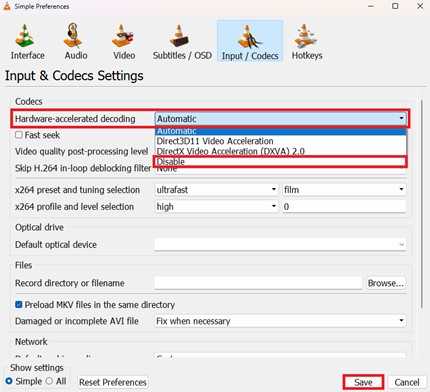
Passaggio 1. Apri VLC e vai su Strumenti, quindi Preferenze. Fai clic sulla scheda Input / Codec.
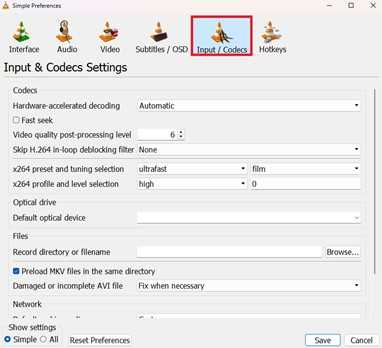
Passaggio 2. Individua il menù a tendina “File AVI danneggiato o incompleto” (questa logica si applica anche ai contenitori MP4). Seleziona Sempre ripara e fai clic su Salva. Prova ad aprire di nuovo il tuo MP4.
Soluzione 3. Cambio dell’estensione
A volte il sistema operativo interpreta in modo errato il “wrapper” del file. Cambiare l’estensione può forzare il sistema a usare un codec diverso (e più compatibile) per leggere i dati.
Passaggio 1. Fai clic destro sul tuo file e seleziona Rinomina. Elimina .mp4 alla fine e scrivi .m4v or .avi.
Passaggio 2. Quando appare la finestra di avviso (“Il file potrebbe diventare inutilizzabile”), clicca su Sì. Prova a riprodurre il file con il tuo lettore multimediale preferito.
Soluzione 4. Transcodifica con Handbrake
Se il file si apre ma presenta difetti, un transcoder può “estrarre” i dati video grezzi e ricostruirli in una nuova struttura di file sana.
Passaggio 1. Scarica e apri Handbrake. Clicca su Sorgente Apri e seleziona il tuo MP4 danneggiato.
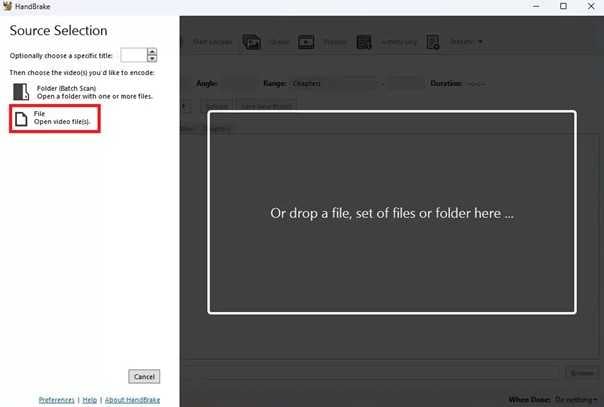
Passaggio 2. Scegli una cartella di destinazione e un preset standard (come “Fast 1080p30”). Clicca su Avvia codifica in alto. Il software tenterà di “riscrivere” il video da zero.
Soluzione 5. Verifica degli errori del disco
Se il trasferimento fallisce a causa dell’unità stessa, il computer può eseguire la scansione dei “settori danneggiati” e tentare di riparare i percorsi del file system.
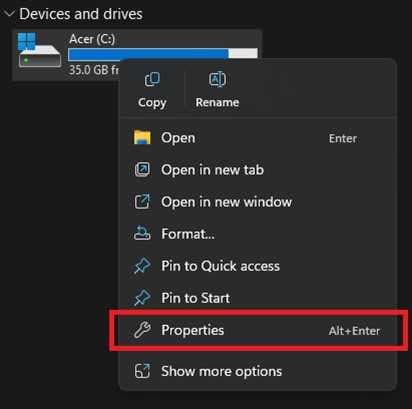
Passaggio 1. Collega l’unità dove è salvato l’MP4. Fai clic col destro sull’ unità icona in Esplora file (Windows) e scegli Proprietà.
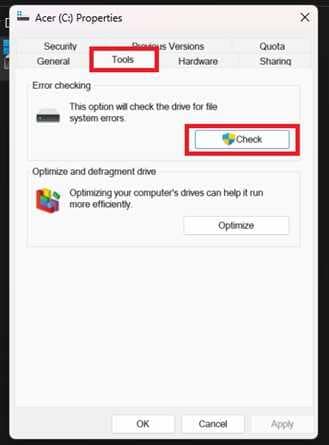
Passaggio 2. Passaggio 2. Apri la scheda Strumenti e poi clicca su Controlla sotto la sezione Verifica errori. Seleziona Analizza e ripara l’unità. Una volta terminato, prova il trasferimento un’altra volta.
Soluzioni avanzate per video gravemente corrotti
Le soluzioni standard (come rinominare o utilizzare VLC) di solito funzionano solo per problemi di “contenitore”. Un MP4 è gravemente danneggiato se:
- Il ciclo “Stesso risultato” - Hai provato 3 diversi lettori e 2 diversi computer, ma il messaggio di errore è sempre lo stesso.
- Riproduzione parziale fallita - Il video si avvia per 5 secondi, poi l’intera applicazione del lettore si blocca o scompare.
- Mancata corrispondenza dei dati - La dimensione del file indica 500MB (quindi i dati esistono), ma nella finestra “Proprietà” il bit rate risulta “0kbps.”
- Solo audio o solo video - Si sente l’audio perfettamente ma lo schermo è tutto nero, o viceversa.
Se confermi che il video è corrotto, uno strumento di riparazione può ripristinarne la funzionalità in sicurezza. Un esempio è Repairit Video Repair, che funziona con i tipi di file più comuni come MP4, MOV e MKV. È particolarmente utile perché usa la modalità “Video di esempio” per apprendere la struttura corretta della tua specifica videocamera o telefono.
Passo dopo passo (Opzionale)
Passaggio 1. Carica il file video danneggiato.

Passaggio 2. Avvia il processo di riparazione.

Passaggio 3. Anteprima e salva il file ripristinato in una nuova posizione.

Best practice per la sicurezza dei file
Riparare video corrotti è utile, ma prevenire il problema è ancora meglio. Con poche semplici abitudini puoi ridurre notevolmente la possibilità che un MP4 si corrompa dopo il trasferimento.
- Copia sempre, non spostare
- Controlla la batteria durante i trasferimenti
- Usa dispositivi di archiviazione di buona qualità
- Mantieni semplici nomi di file e cartelle
- Mantieni regolarmente il tuo dispositivo di archiviazione
Conclusione
Gestire un file MP4 corrotto dopo il trasferimento è molto comune e, nella maggior parte dei casi, non significa che il tuo video sia perso per sempre. Il problema è spesso causato da piccoli errori come scollegare una chiavetta USB troppo presto o errori minori nel file durante il trasferimento. Fortunatamente, molti di questi problemi possono essere risolti.
Per evitare questo problema in futuro, adotta sempre buone abitudini come copiare invece di spostare i file e espellere correttamente i dispositivi di archiviazione prima di scollegarli. Questi piccoli accorgimenti possono aiutare a garantire che i tuoi video vengano trasferiti in modo sicuro ogni volta.
Domande frequenti
-
Perché il mio MP4 riproduce l'audio ma mostra uno schermo nero?
Questo di solito accade quando la parte video del file è danneggiata, ma la parte audio funziona ancora. Le informazioni video potrebbero essere state corrotte durante il trasferimento. Gli strumenti di riparazione o VLC spesso possono risolvere il problema. -
Un file MP4 corrotto può essere riparato gratuitamente?
Sì, in molti casi. Puoi provare a trasferire nuovamente il file oppure utilizzare strumenti gratuiti come VLC Media Player o HandBrake per riparare o ricodificare il video. -
Cambiare l'estensione del file può risolvere un MP4 corrotto?
A volte cambiare l'estensione del file può aiutare se il problema riguarda solo il modo in cui il file viene riconosciuto. Tuttavia, non risolve danni seri all'interno del video stesso. -
Cosa significa un file MP4 di 0 byte?
Significa che nessun dato video è stato effettivamente salvato, anche se il file compare sul tuo dispositivo. Sfortunatamente, questo tipo di file non può essere riparato e deve essere trasferito di nuovo. -
Come posso sapere se la mia chiavetta USB sta causando il problema?
Se più file si corrompono o la tua chiavetta USB continua a disconnettersi, il dispositivo potrebbe essere difettoso. Puoi verificarlo usando strumenti integrati come Disk Check (Windows) o First Aid (Mac).


