
Le registrazioni dello schermo sono utili per molte attività. Le persone registrano riunioni, lezioni, tutorial, gameplay e lavoro quotidiano. Questi video aiutano a risparmiare tempo e catturare azioni importanti sullo schermo. Poiché hanno un valore reale, perderli può essere doloroso. Molti utenti prendono il panico quando non riescono a trovare le loro registrazioni.
La cosa buona è che la maggior parte dei video cancellati possono essere ripristinati. Le unità di archiviazione spesso contengono copie nascoste. I computer creano versioni di backup. Le app Cloud salvano anche i file più vecchi. Con i passi giusti, è possibile riportare le registrazioni in molti casi. Questa guida spiegaCome recuperare le registrazioni dello schermo perseE mostra molti modi per riportare indietro i file persi.
Prova Recoverit per recuperare e riparare Video/foto/documenti ecc.
 Sicurezza verificata.Oltre 7.302.189 persone lo hanno scaricato.
Indice dei contenuti
Come recuperare le registrazioni dello schermo perse?
Ci sono molti modi per riportare le registrazioni cancellate. Alcuni metodi ripristinano i file in pochi secondi. Altri richiedono una scansione completa. Il metodo corretto dipende da come il file è stato rimosso.
Questi passaggi aiutano conCome recuperare le registrazioni dello schermo cancellate, Recupero video cancellato di screen recorder.
Metodo 1: Utilizzare lo strumento di recupero dati Recoverit
Recuperareè uno strumento di recupero affidabile per Windows e macOS. Scansiona le aree profonde dell'archiviazione, inclusi i settori nascosti che una normale ricerca non può raggiungere. Molti utenti scelgono questo strumento perché le registrazioni dello schermo cancellate spesso rimangono sull'unità anche dopo che non appaiono più nelle cartelle. Recoverit ti aiuta a trovare quei file nascosti rapidamente.
Il software può ripristinare MP4, MOV, MKV, AVI e altri formati video. Può anche ricostruire frammenti video danneggiati. Questo lo rende una scelta forte per registrazioni su schermo lungo e file di grandi dimensioni. Funziona per unità formattate, schede SD, unità USB e archiviazione del computer.

Come aiuta
- La scansione profonda trova vecchi file video
- Recupera i file dopo la formattazione
- Supporta l'anteprima prima del salvataggio
- Funziona bene per registrazioni lunghe
passi
Passaggio 1: Installazione e aperturaRecuperare. Selezionare l'unità in cui hai salvato il tuo video.

Passaggio 2: Recoverit ora esegue una scansione completa automaticamente. Le versioni più vecchie potrebbero richiedere minuti o addirittura ore con file di grandi dimensioni, ma la velocità migliorata rende il recupero molto più veloce e ti fa risparmiare tempo.

Passaggio 3: Anteprima il video e salvarlo in una cartella sicura.

Metodo 2: Controllare il cestino o la spazzatura
Questo è il metodo più veloce. Molti file cancellati rimangono nel cestino o nel cestino finché non lo svuotate. Se hai cancellato il tuo video di recente, potresti trovare la registrazione ancora lì. Gli utenti spesso dimenticano di controllare il cestino e pensano che il file sia scomparso per sempre.
Questo metodo funziona bene per semplici errori. È possibile controllare il contenitore in pochi secondi e ripristinare il file con un clic. Poiché le registrazioni dello schermo sono di solito grandi, spesso rimangono nel cestino fino a quando non vengono cancellate manualmente.
passi
Passaggio 1: Apri il cestino o il cestino.
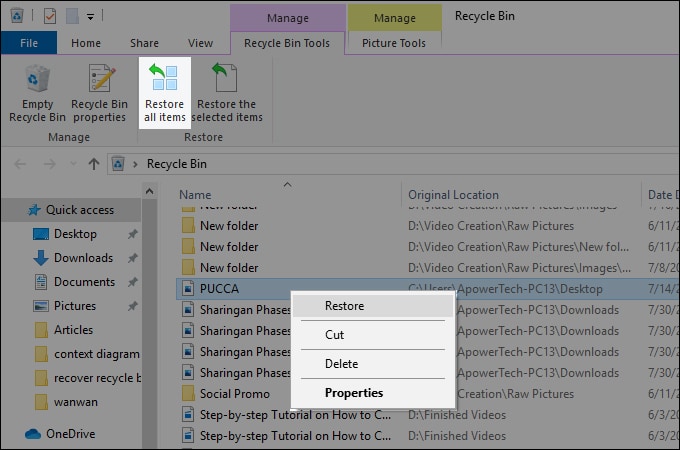
Passaggio 2: Trova la registrazione, fai clic con il pulsante destro del mouse e scegli Ripristina.
Metodo 3: Ripristino dall'archiviazione Cloud
Le applicazioni Cloud come Google Drive, iCloud e OneDrive conservano le copie dei file per molti giorni. Alcuni memorizzano anche versioni più vecchie. Se il registratore dello schermo è stato impostato sulla sincronizzazione automatica, il file potrebbe già essere nel tuo account cloud. Il recupero Cloud è molto utile quando il dispositivo viene perso, danneggiato o ripristinato.
L'archiviazione Cloud ha anche il proprio cestino della spazzatura. I file cancellati localmente potrebbero essere ancora presenti nella cartella cloud trash. Questo ti dà più modi per recuperare i video di registrazione dello schermo eliminati su qualsiasi dispositivo.
passi
Passaggio 1: Accedi al tuo account cloud. Controllare la cartella Cestino o File cancellati.
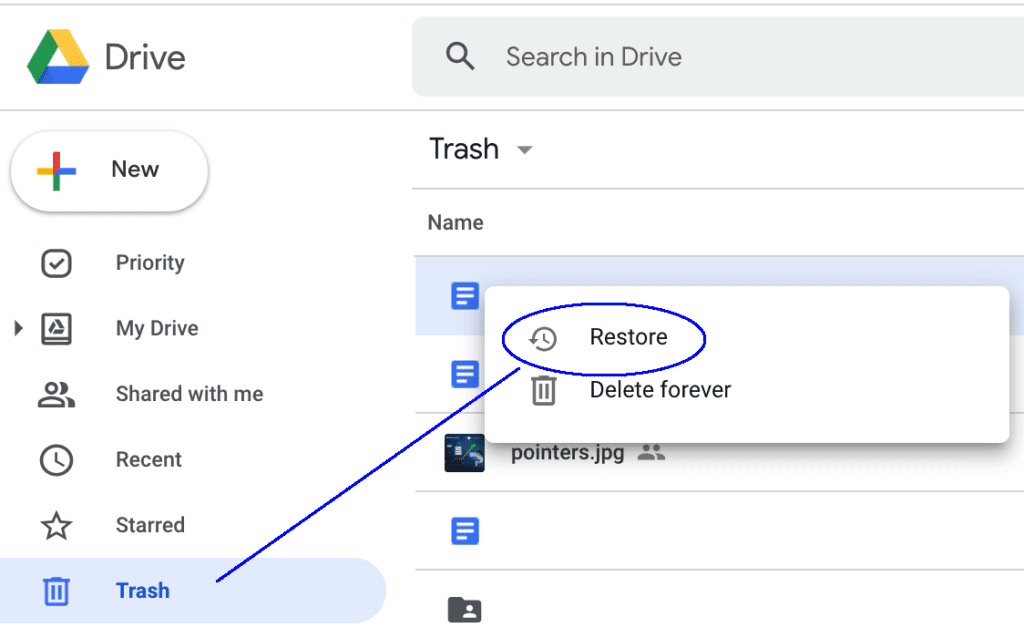
Passaggio 2: ripristinare la registrazione e scaricarla nuovamente.
Metodo 4: Recuperare da file di Backup o unità esterne
Molte persone salvano le registrazioni dello schermo su unità esterne. Ciò include unità USB, SSD e dischi rigidi di backup. Se hai utilizzato uno strumento di backup, potresti trovare versioni più vecchie dei tuoi file. Gli strumenti di Backup spesso memorizzano copie settimanali o mensili.
Questo è utile anche quando l'unità principale viene danneggiata o danneggiata. Potresti non avere la versione più recente, ma puoi comunque recuperare la maggior parte del tuo lavoro.
passi
Passaggio 1: Collegare l'unità di backup o aprire la cartella di backup.
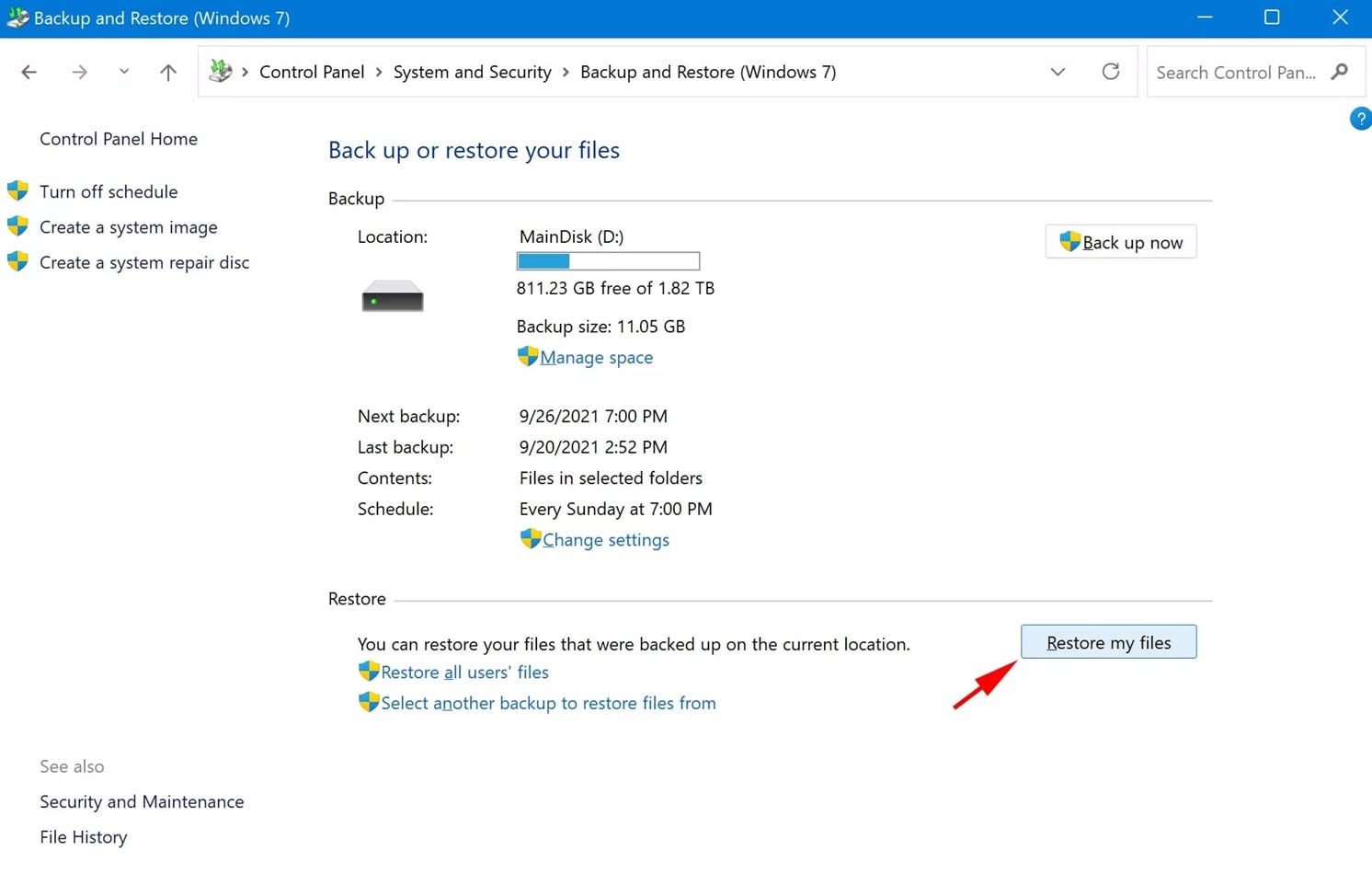
Passaggio 2: Trova la registrazione e copiala di nuovo sul tuo dispositivo.
Metodo 5: Utilizzare la cronologia dei File o la macchina del tempo
Questi strumenti salvano le versioni più vecchie dei file a intervalli regolari. La cronologia File è per Windows. Time Machine è per macOS. Archiviano istantanee delle tue cartelle, anche se hai rimosso o sostituito file. Questo li rende molto utili per il recupero del record dello schermo.
Se la registrazione esisteva nella cartella in qualsiasi momento, la Cronologia dei File o Time Machine potrebbero ancora avere una copia. Questi strumenti possono ripristinare intere cartelle con un solo clic, rendendoli utili per gli utenti che registrano molti video.
passi
Passaggio 1: Aprire la cronologia dei File o Time Machine.
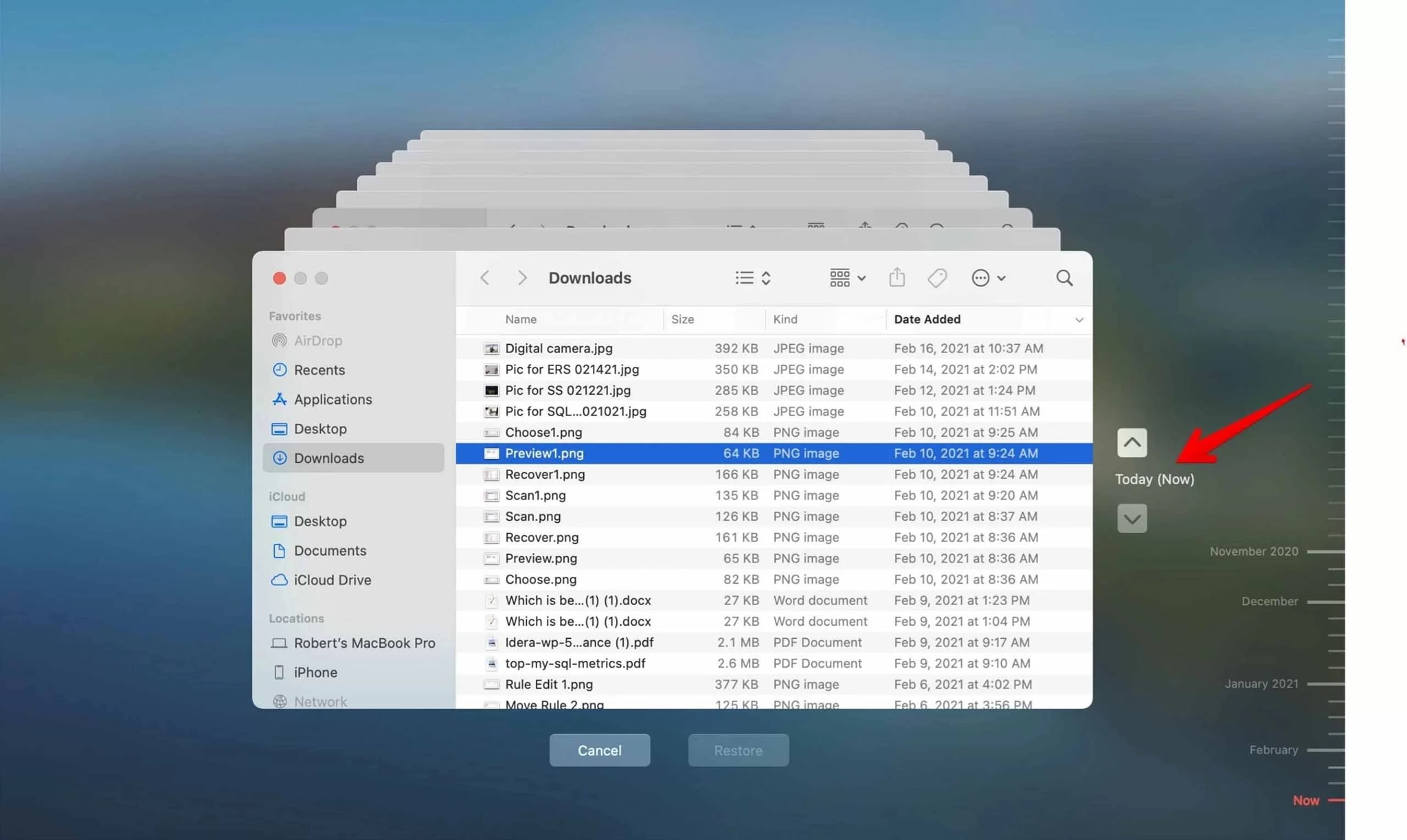
Passaggio 2: Selezionare la cartella e recuperare la versione del file necessario.
Metodo 6: contattare il supporto del dispositivo
Se nessuno di quanto sopra funziona, i team di supporto possono guidarti attraverso i passaggi più approfonditi. Alcuni marchi utilizzano strumenti di recupero avanzati a cui gli utenti abituali non possono accedere. Possono anche diagnosticare problemi di archiviazione e aiutare a ripristinare i file interessati da guasti hardware.
Questo è utile quando le registrazioni sono state memorizzate nella memoria interna che è guasto o danneggiato. I team di supporto possono anche aiutare a recuperare i file da dispositivi bloccati o unità danneggiate.
passi
Passaggio 1: contattare il marchio del dispositivo o il supporto software.
Passaggio 2: Seguire i passaggi di recupero o inviare il dispositivo per la riparazione se necessario.
Suggerimenti per evitare di perdere le registrazioni dello schermo
Le buone abitudini possono proteggere le tue registrazioni. Passaggi semplici come backup e sincronizzazione cloud possono ridurre lo stress. È inoltre possibile modificare alcune impostazioni nel registratore per evitare perdite improvvise di file. Questi suggerimenti funzionano bene per tutti i dispositivi.
Consigli:
- Tieni una cartella. Memorizzare tutte le registrazioni in una cartella dedicata in modo che siano facili da tracciare e non perdere file in posizioni casuali.
- Abilita la sincronizzazione cloud. Attiva il backup cloud (Google Drive, OneDrive, Dropbox, ecc.) per proteggere le registrazioni da crash e renderle accessibili su tutti i dispositivi.
- Mantenere lo spazio libero. tenere a disposizione abbastanza spazio di stoccaggio; Lo spazio basso può causare salvataggi falliti o file danneggiati. Cancella regolarmente le app o i download inutilizzati.
- Usa nomi chiari. Rinominare i file con date e argomenti (ad es. 2025-11-23_TeamMeeting) in modo da poter trovare rapidamente ciò di cui hai bisogno in seguito.
- Aggiorna il software. Installa gli aggiornamenti per l'app di registrazione e il sistema operativo. Spesso correggono i bug e migliorano la stabilità.
- Eseguire scansioni malware. Le scansioni regolari aiutano a proteggere le registrazioni da virus o ransomware che potrebbero danneggiare o bloccare i file.
- Backup regolarmente. Copia le registrazioni su un'unità esterna settimanalmente o mensilmente. È una salvaguardia affidabile per le collezioni di grandi dimensioni.
- Chiudi al sicuro. Evitare arresti forzati durante la registrazione o il salvataggio. Interruzioni improvvise spesso portano a file danneggiati o incompleti.
conclusione
È stressante quando una registrazione dello schermo scompare. Ma la maggior parte dei file può essere ripristinato con il metodo giusto. Strumenti come Recoverit, cloud storage e sistemi di backup migliorano notevolmente le tue possibilità. Anche se il file non appare nelle cartelle, i dati potrebbero comunque esistere sull'unità.
Agisci velocemente ed evita di creare nuovi file sulla stessa unità. Questo impedisce la sovrascrittura. Con backup regolari, sincronizzazione cloud, buone abitudini di archiviazione e app aggiornate, puoi proteggere le tue registrazioni ed evitare perdite in futuro.
Domande frequenti:
-
1. È possibile recuperare le registrazioni dopo la formattazione di un'unità?
Sì, spesso è possibile. Quando si formatta un'unità, i dati vecchi non vengono sempre cancellati immediatamente. Gli strumenti di recupero possono scansionare l'unità e riportare indietro i file video. La possibilità di successo dipende da quanti nuovi dati sono stati salvati dopo la formattazione. Se si agisce rapidamente ed evita di aggiungere nuovi file, è più probabile che il recupero funzioni. -
2. Posso recuperare le registrazioni da un registratore dello schermo del telefono?
Sì, molti telefoni ti offrono modi per recuperare le registrazioni perse. I file cancellati potrebbero essere ancora nella memoria cloud come Google Drive o iCloud, nella cartella Cestino o nei backup locali. Se questi non aiutano, le applicazioni di recupero possono scansionare la memoria del telefono o la scheda SD per riportare indietro i video. È una buona idea controllare tutti questi luoghi prima di arrendersi. -
3. Il recupero riduce la qualità del video?
La maggior parte del tempo, i video recuperati mantengono la loro qualità originale. I problemi si verificano solo se parti del video sono state sostituite da nuovi dati. In tal caso, il video potrebbe avere fotogrammi mancanti o piccoli errori. Ma nella maggior parte dei casi, il video recuperato viene riprodotto normalmente senza perdere qualità.



