
I file NEF sono importanti per gli utenti di fotocamere Nikon. Questi file memorizzano i dati immagine RAW con tutti i dettagli. Quando un file NEF si danneggia, potrebbe non aprirsi o mostrare errori. Questa situazione può essere stressante, soprattutto se le foto provengono da un evento speciale o da un progetto professionale. Molti utenti iniziano a cercare come riparare un file NEF corrotto appena compaiono messaggi di errore sullo schermo. Un file danneggiato può apparire vuoto, mostrare colori distorti o risultare del tutto inaccessibile.
Per risolvere correttamente il problema, è fondamentale capire prima cosa sia un file NEF e perché si comporta in modo diverso rispetto alle immagini JPEG. NEF significa Nikon Electronic Format. Conserva tutti i dati del sensore senza pesanti compressioni. Questo consente un maggiore controllo in fase di modifica.
Tuttavia, poiché contiene più dati, è anche più sensibile a interruzioni ed errori di memoria. In caso di danno, sono necessari passaggi delicati per riparare i file NEF senza ulteriori danni. In alcuni casi, potresti anche aver bisogno di soluzioni o strumenti di riparazione file NEF per recuperare i dati in sicurezza. Agire con calma e seguire la giusta sequenza di passaggi aumenta le possibilità di successo.
Indice dei contenuti
-
- Soluzione 1: Prova ad aprire i file NEF con Nikon ViewNX o Capture NX-D
- Soluzione 2: Usa Adobe Photoshop o Lightroom con aggiornamenti Camera RAW
- Soluzione 3: Converti NEF in un altro formato
- Soluzione 4: Ripristina da backup o da un servizio cloud
- Soluzione 5: Usa la funzione Versioni Precedenti di Windows
- Soluzione 6: Ripara il dispositivo di archiviazione
- Soluzione 7: Contatta l'assistenza Nikon o professionisti
Cos'è un file NEF?
Molti principianti chiedono che cos'è un file NEF prima di tentare di ripararlo. Un file NEF è un formato immagine RAW creato dalle fotocamere digitali Nikon. Cattura tutti i dati del sensore della fotocamera. A differenza del JPEG, non elimina i dettagli raffinati. Ciò offre ai fotografi un controllo migliore su esposizione, bilanciamento cromatico e nitidezza in fase di editing.
Capire cosa sia un file NEF ti aiuta a comprendere perché una corruzione può essere grave. I file RAW sono più grandi dei normali file immagine. Memorizzano metadati complessi insieme ai dati dell’immagine. Per questa struttura, anche piccoli danni possono impedire l’apertura del file. Ecco perché una corretta gestione è importante prima di iniziare qualsiasi processo di riparazione file NEF.
Imparare cosa sia un file NEF ti ricorda anche di mantenere backup e trasferire i file in modo sicuro.
Perché i file NEF si danneggiano?
Prima di provare a capire come riparare un file NEF corrotto, devi conoscere le cause alla base della corruzione. Raramente i file si danneggiano senza motivo. I problemi sono perlopiù collegati a errori di memoria o interruzioni durante il trasferimento. Di seguito sono spiegate chiaramente le cause più comuni.
- Interruzione di corrente durante il trasferimento del file: Se il computer si spegne improvvisamente mentre copi foto, il file potrebbe rimanere incompleto. La scrittura incompleta spesso porta a corruzione.
- Rimozione della scheda SD senza espulsione sicura: Estrarre la scheda mentre i dati vengono scritti può rompere la struttura del file. Anche un secondo di interruzione è sufficiente.
- Infezione da virus o malware: Il malware può modificare le intestazioni dei file o nasconderli completamente. Questo rende la riparazione dei file NEF più difficile.
- Settori danneggiati nel dispositivo di archiviazione: Nel tempo, le schede SD si usurano fisicamente. I settori danneggiati impediscono una corretta memorizzazione dei dati.
- Formattazione errata della scheda SD: Formattare una scheda con un sistema errato può creare problemi di compatibilità. Di conseguenza, la fotocamera potrebbe non salvare i file correttamente.
- Problemi con il firmware della fotocamera: Il firmware obsoleto può provocare errori di scrittura. Aggiornare il firmware riduce questo rischio.
- Connessione USB instabile: Cavi allentati o danneggiati possono interrompere il trasferimento dei file. Questo genera file parziali.
- Crash del software di editing: Se il software di editing si blocca durante il salvataggio, il file RAW potrebbe non completare il processo di salvataggio.
Comprendere queste cause aiuta a evitare danni futuri. Prevenire è sempre meglio che affrontare una riparazione complessa.
7 Soluzioni per Riparare un File NEF Corrotto
Se stai cercando come riparare un file NEF corrotto, inizia con soluzioni semplici e sicure. Crea sempre una copia del file originale per prima cosa. Non lavorare mai sulla sola copia. Segui le soluzioni qui sotto in ordine.
Soluzione 1: Prova ad aprire i file NEF con Nikon ViewNX o Capture NX-D
Nikon fornisce software ufficiali progettati per i file RAW. Questi programmi comprendono la struttura interna dei file NEF meglio di molti strumenti di terze parti. A volte altre applicazioni falliscono perché non leggono correttamente i dati Nikon.
Anche se un file sembra danneggiato, potrebbe contenere ancora dati utilizzabili. Il software Nikon può aprire l’immagine parzialmente. Una volta aperta, puoi esportarla in un formato stabile.
Questo metodo non modifica i dati originali a meno che tu non li salvi nuovamente. Per questo è sicuro come primo tentativo.
Proceduras:
- Scarica Nikon ViewNX or Capture NX-D da il sito ufficiale Nikon e installalo.
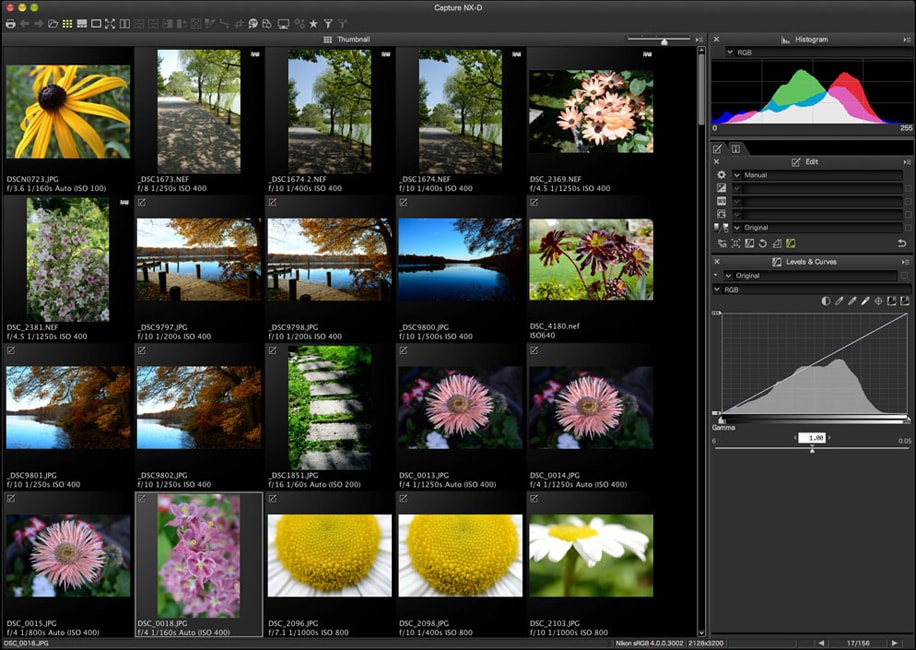
- Apri il programma, importa il file e prova a esportarlo come nuova copia.
Soluzione 2: Usa Adobe Photoshop o Lightroom con aggiornamenti Camera RAW
Il software Adobe supporta molti modelli Nikon. Se la tua versione è obsoleta, il file potrebbe non risultare leggibile. Aggiornando il plugin Camera RAW si possono risolvere problemi di compatibilità.
A volte non c’è alcun danno reale. Il problema è che il tuo software non riconosce il modello della fotocamera. Dopo l’aggiornamento, il file può aprirsi normalmente.
I programmi Adobe consentono anche di esportare i file in TIFF o JPEG. Questo può aggirare minori corruzioni.
Proceduras:
- Aggiorna Photoshop o Lightroom e assicurati che Camera RAW sia all’ultima versione.
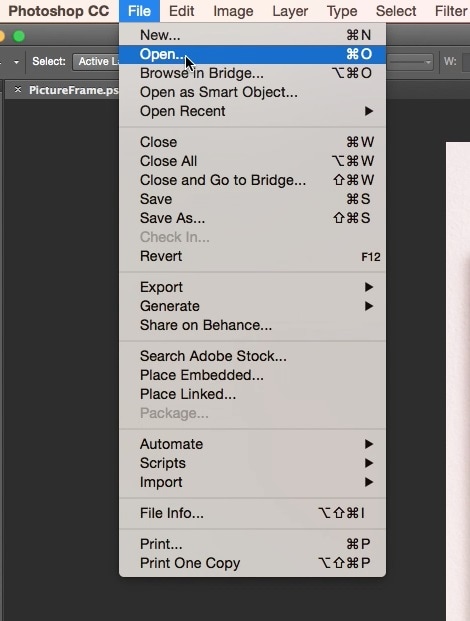
- Importa il file ed esportalo in un nuovo formato immagine.
Soluzione 3: Converti NEF in un altro formato usando un convertitore
Gli strumenti di conversione a volte ignorano piccoli errori strutturali. Si concentrano sull’estrazione dei dati immagine visibili.
I convertitori offline sono più sicuri dei siti online sconosciuti. Scegli strumenti affidabili e ben conosciuti.
Se la conversione riesce, salvi il contenuto dell’immagine anche se i dati RAW sono leggermente danneggiati.
Proceduras:
- Installa un affidabile convertitore di immagini RAW.
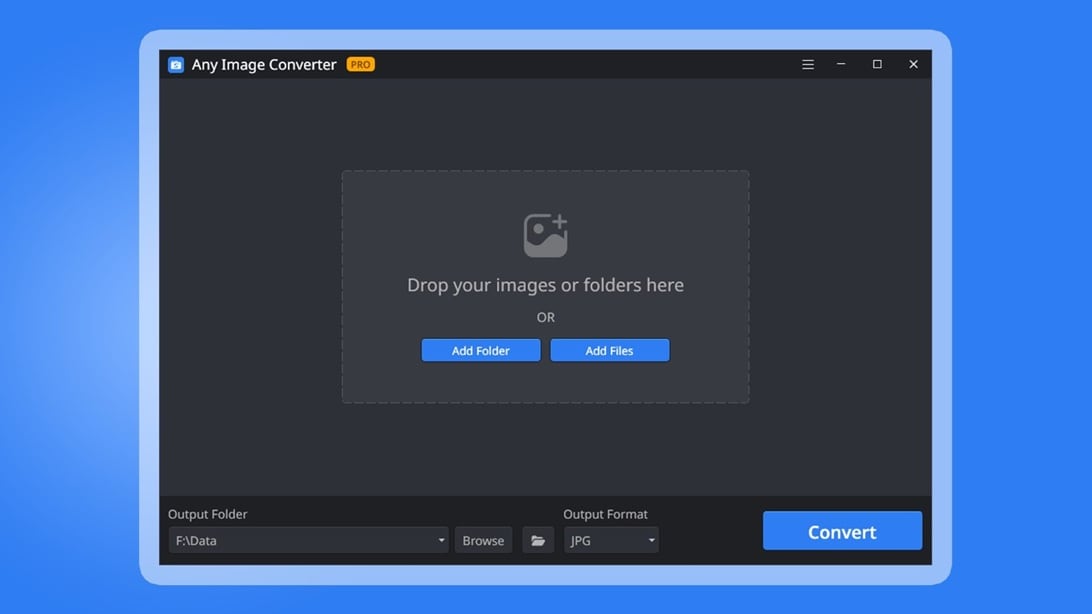
- Seleziona il file NEF e convertilo in formato JPEG o TIFF.
Soluzione 4: Ripristina da backup o da cloud
Se esegui regolarmente dei backup, il recupero è semplice. Dischi esterni e servizi cloud memorizzano versioni precedenti dei file.
Le piattaforme cloud spesso mantengono una cronologia delle versioni. Puoi scaricare una copia precedente da lì.
Ripristinare da un backup evita tentativi di riparazione manuale rischiosi.
Proceduras:
- Accedi al tuo backup o al tuo account cloud.
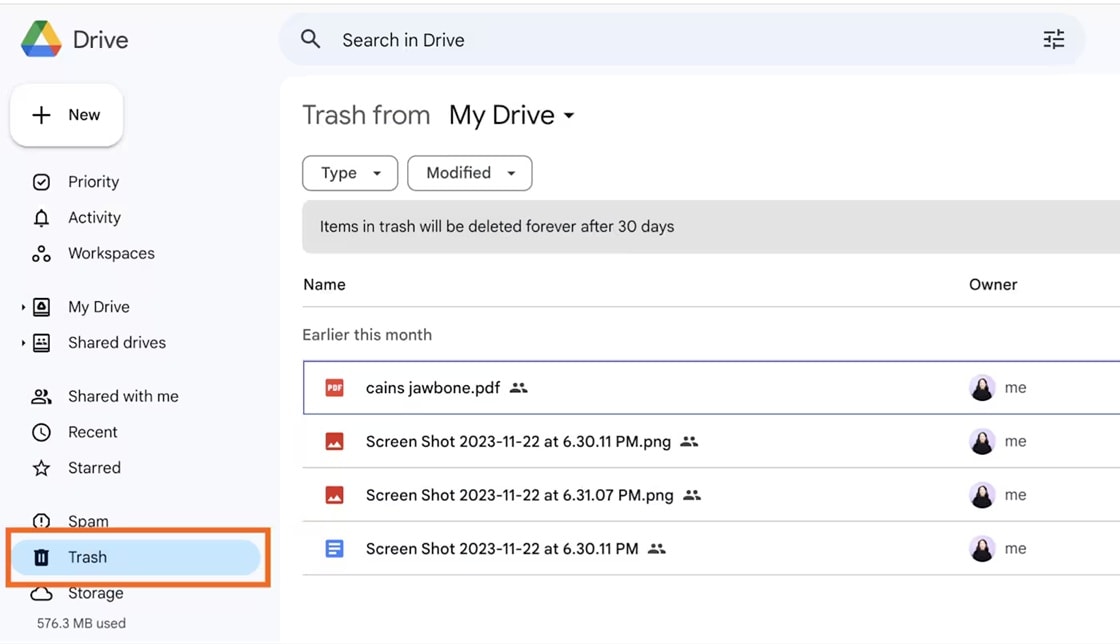
- Trova la versione corretta del file e scaricala sul computer.
Soluzione 5: Usa la funzione Versioni Precedenti di Windows
Windows a volte crea automaticamente i punti di ripristino. Se questa funzione era attiva, puoi recuperare copie precedenti.
Questo metodo funziona meglio se la corruzione è avvenuta di recente.
È rapido e non richiede software aggiuntivi.
Proceduras:
- Fai clic destro sul file interessato e seleziona Proprietà.
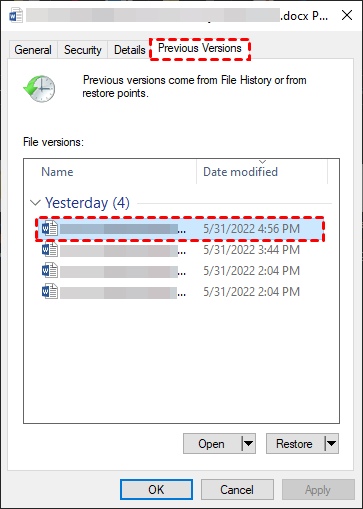
- Fai clic su Versioni Precedenti e ripristina una copia disponibile.
Soluzione 6: Ripara il supporto con CHKDSK o Utility Disco
Se più file presentano problemi, il dispositivo di archiviazione potrebbe essere difettoso. Una scansione del disco può correggere errori del file system.
Gli utenti Windows possono eseguire CHKDSK. Gli utenti Mac possono servirsi del Primo Soccorso su Utility Disco.
Questo può ripristinare l’accesso ai file che erano nascosti per errori di sistema.
Proceduras:
- Apri il Prompt dei Comandi e digita chkdsk X: /f, sostituendo X con la lettera dell’unità.
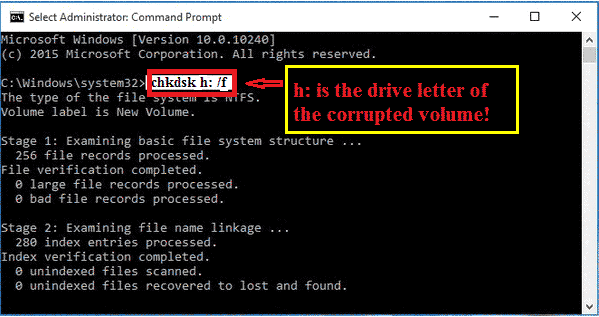
- Consenti il completamento della scansione quindi verifica i file.
Soluzione 7: Rivolgiti all’assistenza Nikon o ai servizi professionali
Se nessuna soluzione funziona, potrebbe essere necessario l'aiuto di professionisti. Il supporto tecnico Nikon può suggerire soluzioni ufficiali.
Laboratori specializzati usano strumenti avanzati per riparare dispositivi di archiviazione gravemente danneggiati.
Questa opzione è consigliata per immagini di valore o insostituibili.
Proceduras:
- 1: Visita la pagina di supporto ufficiale Nikon e descrivi chiaramente il problema.
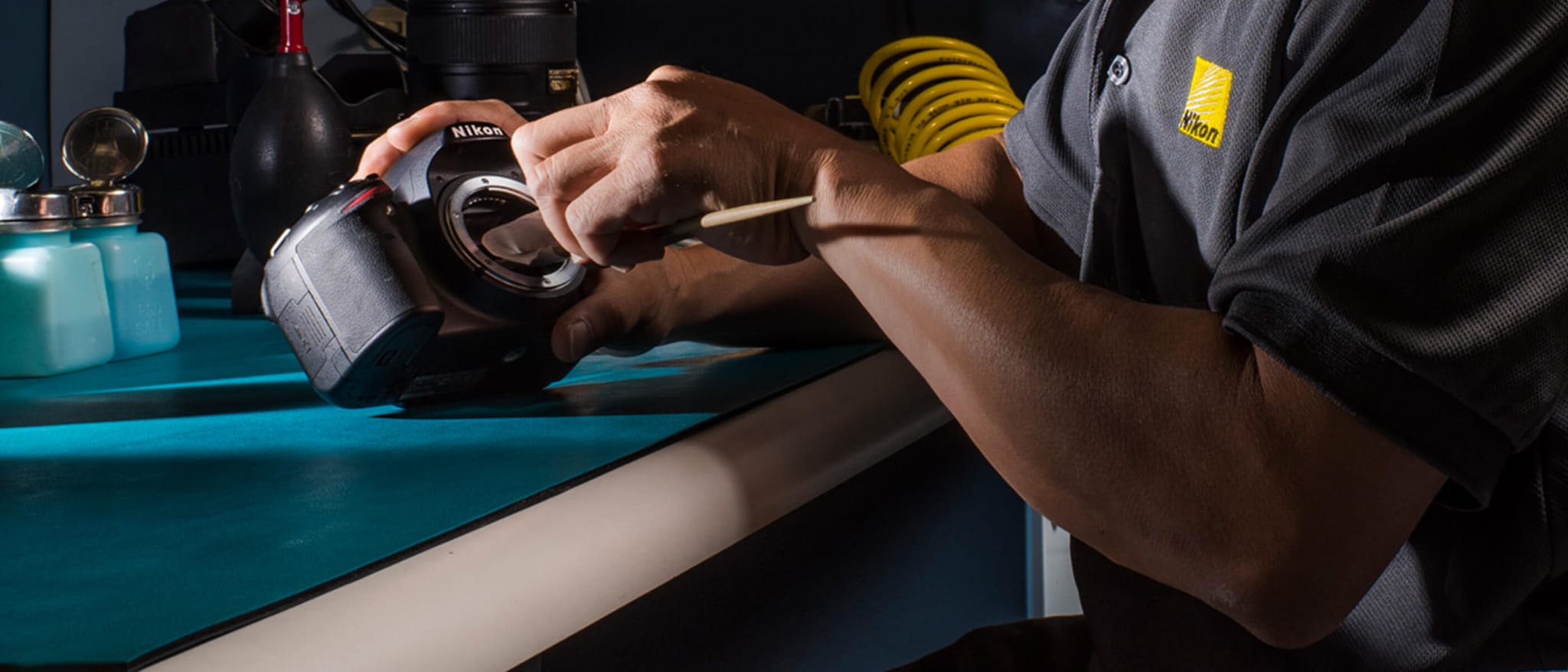
- Se richiesto, invia il dispositivo a un centro di assistenza autorizzato.
Hai perso dati durante la riparazione dei file NEF? Recupera facilmente i dati persi con Recoverit
Durante il tentativo di riparazione, alcuni utenti eliminano accidentalmente file o formattano la propria scheda SD. Questo accade di solito durante i test o dopo aver eseguito comandi di riparazione. In tali situazioni, il problema si aggrava: il file non è più solo corrotto ma può sparire del tutto dal dispositivo. Le procedure standard non bastano più. Serve una soluzione di recupero in grado di analizzare la memoria in profondità.
Recoverit è un software di recupero dati pensato per recuperare file cancellati, formattati o inaccessibili. Supporta i formati RAW, comprese le immagini scattate con fotocamere professionali. Il software può eseguire la scansione di schede SD, dischi esterni, hard disk e persino sistemi bloccati. Ha un'interfaccia semplice, adatta anche ai principianti, ma offre anche opzioni avanzate per utenti esperti.
Il programma esegue una scansione profonda del dispositivo selezionato. Cerca frammenti di file persi e tenta di ricostruire la struttura originale quando possibile. In molti casi può recuperare immagini anche dopo una formattazione, purché i dati non siano stati sovrascritti. Se non riesci ad accedere alle foto dopo una corruzione o una cancellazione accidentale, questo tipo di strumento può aiutarti a recuperarle in modo sicuro.

Perché usare Recoverit?
- Supporta formati immagine RAW
- Recupera dati da schede SD e dischi rigidi
- Funziona dopo una formattazione accidentale
- Offre una modalità di scansione profonda
- Permette l’anteprima dei file prima del salvataggio
- Interfaccia semplice per principianti
3 Passaggi per il Recupero
Passo 1: Installa il Recoverit programma su un disco diverso e avvialo. Seleziona il dispositivo di archiviazione.

Passo 2: Avvia una scansione profonda e attendi il completamento del processo.

Passo 3: Visualizza in anteprima i risultati e salva i file recuperati in una nuova posizione.

Conclusione
I file NEF corrotti possono interrompere il tuo lavoro e causare frustrazione. Tuttavia, spesso il danno è lieve e può essere risolto tramite aggiornamenti software o strumenti ufficiali Nikon. Inizia sempre con passi sicuri. Crea copie prima di tentare qualsiasi soluzione.
Se i file vengono cancellati o risultano mancanti durante i tentativi di riparazione, utilizza una soluzione affidabile di recupero. Una gestione corretta, metodi di trasferimento sicuri e backup regolari proteggeranno in futuro le tue preziose foto RAW.
Domande frequenti
-
I file NEF corrotti possono essere completamente recuperati?
Molti utenti temono che un file RAW danneggiato sia perso per sempre. La buona notizia è che il recupero è spesso possibile. Il risultato dipende dal livello di danneggiamento e dalle condizioni del dispositivo di archiviazione. In molti casi sì. Corruzioni lievi possono essere risolte con software compatibili o aggiornamenti. Danni fisici gravi allo storage possono richiedere servizi professionali. Agire velocemente aumenta le possibilità di successo. -
La formattazione elimina i file NEF in modo permanente?
La formattazione di una scheda SD sembra una cancellazione totale. In realtà la situazione è leggermente diversa. I dati possono continuare a essere presenti sulla scheda fino a quando nuovi file non li sovrascrivono. La formattazione rimuove i riferimenti ai file, ma i dati potrebbero rimanere. Il software di recupero può spesso ripristinare i file se la scheda non viene riutilizzata. Evita di memorizzare nuovi dati sulla scheda formattata prima di tentare il recupero. -
Come posso prevenire la corruzione dei file NEF in futuro?
Prevenire è sempre meglio che riparare. Piccoli errori durante il trasferimento o la gestione dei file possono causare corruzioni evitabili. Abitudini semplici possono ridurre il rischio. Usa l’espulsione sicura, alimentazione stabile, firmware aggiornato e schede SD affidabili. I backup regolari offrono la migliore protezione. Mantenere i dispositivi di archiviazione in buone condizioni riduce anche i rischi futuri.




