 100% sicuro e download gratuito
Soluzione Rapida per il Lag su Twitch
Scopri 10 delle soluzioni più efficaci per risolvere il lag su Twitch o l'errore di buffering continuo, e guarda gli streaming Twitch senza interruzioni.
Negli ultimi anni, Twitch si è evoluto fino a diventare una delle migliori piattaforme di streaming video. Dai gamer agli intrattenitori, molti creatori usano Twitch per trasmettere video in diretta e interagire con i loro follower in tempo reale. Per gli utenti finali, Twitch è una vera e propria fonte di intrattenimento, dove possono trovare una vasta quantità di video per soddisfare la propria curiosità. Tuttavia, guardare le dirette su Twitch può spesso diventare frustrante. Poiché Twitch attira milioni di utenti ogni giorno sul suo sito web, il lag su Twitch o il continuo buffering è abbastanza comune e può capitare a chiunque.
Parte 1: Perché Twitch va in lag mentre guardi uno streaming
Idealmente, ci sono tre motivi comuni per cui Twitch potrebbe andare in buffering sul tuo dispositivo.
- Ci sono problemi di backend e il server di Twitch potrebbe essere fuori servizio
- Stai tentando di utilizzare Twitch su un dispositivo datato le cui specifiche non supportano la banda richiesta per trasmettere Twitch senza problemi
- Infine, una connessione Internet instabile può essere anche una delle principali cause dell’errore “Lo stream di Twitch continua a bufferizzare”.
Fortunatamente, la buona notizia è che puoi applicare alcune soluzioni per sistemare questo lag imprevisto su Twitch. Oggi, abbiamo raccolto alcune di queste soluzioni che ti aiuteranno a evitare buffering/lag su Twitch e guardare le dirette dei creator preferiti senza interruzioni.
Quindi, senza ulteriori indugi, iniziamo.
Parte 2: 10 Metodi per Risolvere il Lag/Buffering su Twitch
Metodo 1: Aggiorna il Tuo Browser Web
Prima di tutto, è importante notare che Twitch funziona al meglio solo se si utilizza l’ultima versione del browser web. Se il tuo browser è obsoleto, quasi sicuramente noterai lag o altri errori durante la visione di Twitch. Quindi, prima di provare soluzioni avanzate, aggiorna il browser all’ultima versione. Per farlo, clicca sull’icona “Menu” in alto a destra nella finestra e seleziona “Impostazioni”.
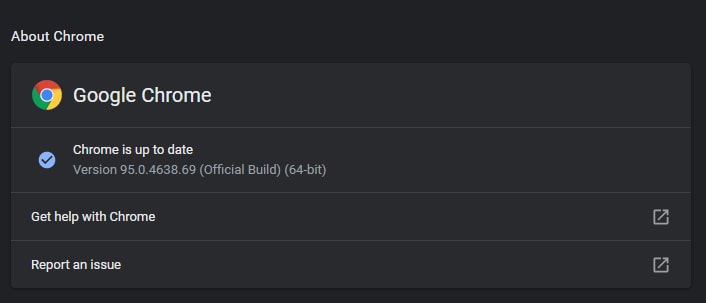
Poi, fai clic su “Informazioni su Chrome” nella barra laterale a sinistra. Se ci sono aggiornamenti disponibili, li vedrai elencati sotto la scheda “Informazioni su Chrome”. Installa semplicemente questi aggiornamenti e riavvia il browser per sistemare il problema di lag su Twitch. Se invece hai già l’ultima versione di Google Chrome, passa alla soluzione successiva.
Metodo 2: Cambia il DNS
Se aggiornare il browser non risolve il problema, il passo successivo è modificare le impostazioni DNS. Normalmente, le impostazioni DNS sono configurate automaticamente dal sistema. Tuttavia, se incontri spesso lag su Twitch, puoi provare a impostare manualmente i DNS di Google.
Ecco come cambiare i DNS su Windows.
Passo 1 - Apri il “Pannello di Controllo” e fai clic su “Rete e Internet” nella barra laterale.
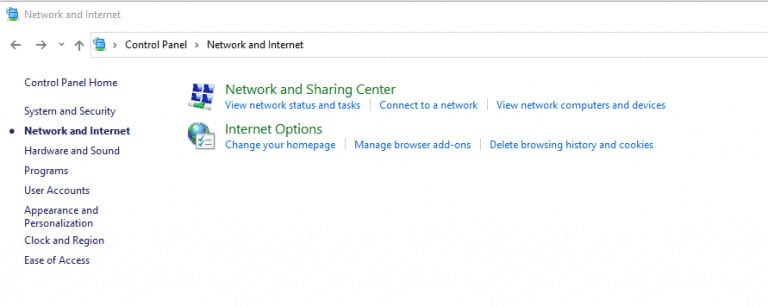
Passo 2 - Sotto “Centro connessioni di rete e condivisione”, clicca su “Visualizza stato della rete e attività”.
Passo 3 - Ora, seleziona “Modifica impostazioni scheda”. Clicca con il tasto destro sulla tua rete attuale e scegli “Proprietà“.
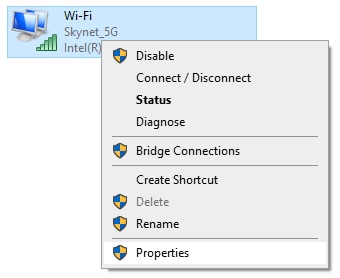
Passo 4 - Nella finestra successiva, clicca su “Protocollo Internet versione 4” e premi su “Proprietà”.
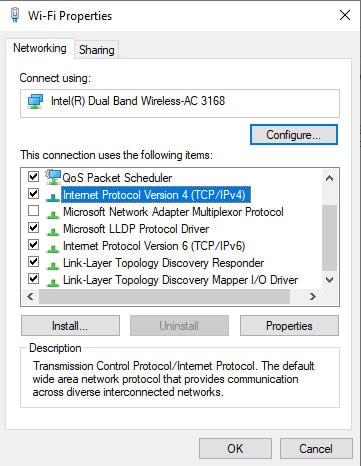
Passo 5 - Apparirà una finestra popup. Qui seleziona “Utilizza i seguenti indirizzi server DNS”. Inserisci quindi il seguente codice rispettivamente su “Server DNS preferito” e “Server DNS alternativo”.
- Nel DNS preferito: 8*8*8*8
- Nel DNS alternativo: 8*8*4*4
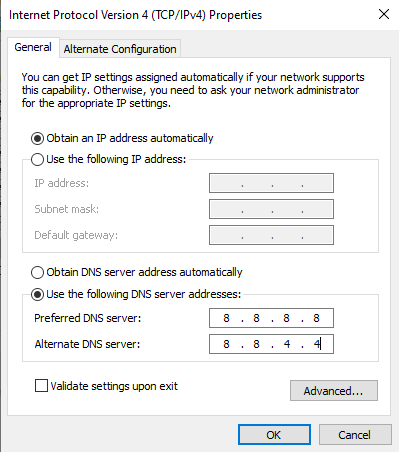
Passo 6 - Infine, fai clic su “Ok” per completare la procedura.
Metodo 3: Controlla la Tua Connessione di Rete
È possibile che la connessione Internet abbia problemi. Per escludere questa eventualità, prova ad aprire un altro sito o una piattaforma di streaming come YouTube. Se vedi ancora problemi di buffering, probabilmente si tratta di errori di rete. In tal caso, puoi provare a riavviare il router Wifi o attendere finché la connettività non si ristabilisce.
Metodo 4: Cambia il Tuo Browser Web
In alcuni casi, il browser che stai utilizzando potrebbe essere il motivo per cui Twitch continua a bufferizzare sul tuo sistema. Se è così, puoi semplicemente passare a un altro browser per risolvere il problema. Se ad esempio stavi usando Google Chrome, prova a installare Mozilla Firefox o Safari e usalo per accedere agli streaming di Twitch.
E, se possiedi un computer con basse prestazioni, prova a utilizzare una versione light di un browser. Rispetto ai browser standard, le versioni leggere richiedono meno risorse per funzionare.
Metodo 5: Disabilita le Estensioni/Aggiunte del Browser
Può sembrare strano, ma puoi risolvere il problema anche disabilitando le estensioni e le aggiunte del browser. Per chi non lo sapesse, le estensioni sono create per fornire varie funzionalità, ma se ce ne sono troppe, potrebbero ostacolare il corretto funzionamento del browser. Quindi, controlla tutte le estensioni installate e rimuovi quelle inutili.lag su TwitchEcco come puoi disabilitare le estensioni e gli add-on di Google Chrome.
Apri il browser e clicca sull’icona “Menu” in alto.
Passo 1 - Seleziona “Altri strumenti” e poi su “Estensioni” nel menu.
Passo 2 - Nella schermata successiva, vedrai l’elenco di tutte le estensioni installate sul sistema. Scorri la lista ed elimina quelle superflue. Per farlo, clicca semplicemente sul pulsante “Rimuovi” accanto all’estensione desiderata.
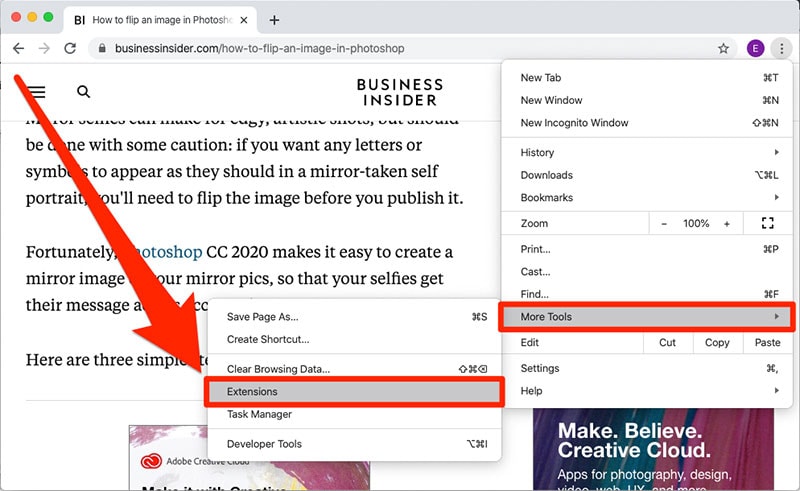
Passo 3 -Una volta rimosse le estensioni, riavvia il browser e prova a vedere uno streaming su Twitch. Se era un’estensione di terze parti a causare il buffering, non dovresti più riscontrarlo.

Metodo 6: Disattiva l’Accelerazione Hardware del Browser
L’accelerazione hardware è una funzione comune usata spesso dagli utenti di Chrome per migliorare le prestazioni del browser. In pratica, quando questa funzione è attivata, Chrome sfrutta maggiormente la GPU del sistema per ottimizzare le performance.
Sebbene sia ottima per migliorare l’esperienza dell’utente, può causare diversi problemi su Windows. Quindi, se anche tu hai attivato l’“Accelerazione Hardware”, assicurati di disabilitarla e verifica se così si risolve l’errore “
”.Twitch continua a bufferizzareEcco come disattivare l’accelerazione hardware in Google Chrome.
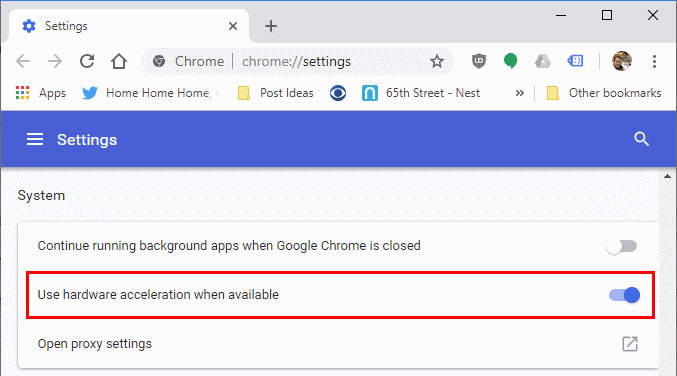
Ancora una volta, apri la finestra “Impostazioni” in Chrome e clicca su “Avanzate”.
Passo 1 - Scorri fino in fondo allo schermo. Ora, deseleziona la casella accanto a “Usa accelerazione hardware quando disponibile”.
Passo 2 -Infine, riavvia il browser e goditi i video su Twitch senza interruzioni.
Metodo 7: Pulisci la Cache del Browser e i Cookie
Eliminare la cache e i cookie del browser è un altro modo efficace per risolvere l’errore “
Twitch va in lag”. I cookie sono file temporanei che un browser genera per velocizzare l’accesso e offrire un’esperienza utente migliore. Tuttavia, se ci sono troppi cookie non eliminati, possono compromettere il corretto funzionamento del browser. Se fino ad ora non hai avuto fortuna, prova a svuotare la cache e i cookie. Apri Google Chrome e premi sull’icona “Impostazioni”.
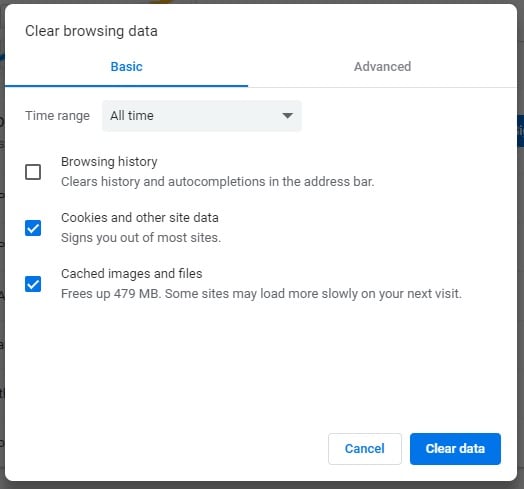
Passo 1 - Passa con il mouse su “Altri strumenti”, poi clicca su “Cancella dati di navigazione”.
Passo 2 -Passo 3 -
Apparirà una finestra popup. Seleziona “Cookie e altri dati dei siti” e “Immagini e file memorizzati nella cache”. Premi sul pulsante “Cancella dati” per eliminare i cookie e le immagini nella cache.Una volta eliminati i cookie, riavvia semplicemente il browser e prova nuovamente a riprodurre i video di Twitch.
Metodo 8: Passa a una VPN più Potente
Se sei nuovo su Twitch, forse non sai che impone geo-restrizioni. Questo significa che non tutti i contenuti Twitch sono disponibili in ogni Paese. Se quindi cerchi di vedere uno streaming con restrizioni geografiche, probabilmente incontrerai lag imprevisti. Per evitare questa situazione, puoi installare un’app VPN dedicata sul tuo sistema. Una VPN ti consentirà di cambiare l’indirizzo IP del tuo dispositivo e accedere a quei contenuti senza problemi.
Metodo 9: Chiudi le Applicazioni in Background Non Utilizzate
Il tuo sistema esegue automaticamente diversi programmi in background per garantire prestazioni ottimali. Anche se nella maggior parte dei casi non danno problemi, talvolta possono causare errori imprevisti.
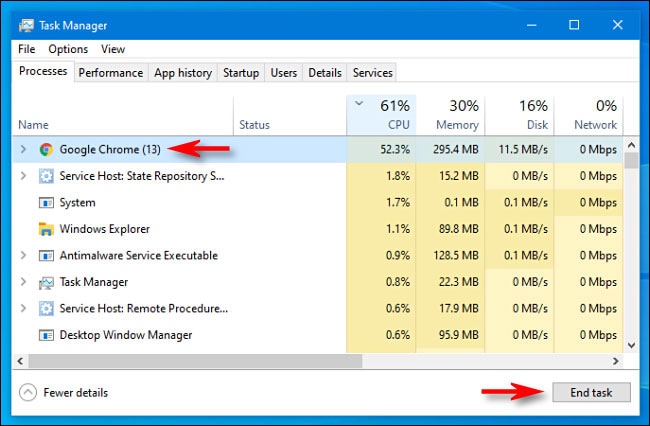
In questa situazione, tutto ciò che devi fare è chiudere le applicazioni in background non utilizzate tramite il Task Manager. Digita semplicemente "Task Manager" nella barra di ricerca di Cortana e scorri l’elenco delle applicazioni. Ora seleziona quelle che consumano troppa banda e clicca su "Termina attività" per chiuderle. D’ora in poi, potrai vedere tutti gli streaming di Twitch senza difficoltà.
Metodo 10: Aggiorna l’Hardware del Computer per il 4K
Come accennato in precedenza, avere hardware datato può essere una ragione per cui
. In questo caso, l’unica soluzione è aggiornare l’hardware del PC. Ti consigliamo una configurazione che supporti la riproduzione video in 4K.Twitch continua a bufferizzarePerché? La maggior parte dei video su YouTube sono disponibili in 4K, quindi, se vuoi guardarli senza interruzioni, è importante usare hardware compatibile con il 4K.Bonus: Quando i Video Scaricati dal Browser Si Danneggiano, Come Si Sistemano?
Alcuni utenti scaricano anche gli stream di Twitch invece di guardarli dal vivo. Tuttavia, spesso questi video si danneggiano, in particolare a causa delle grandi dimensioni. Se ti trovi in questa situazione, ti consigliamo di usare
Wondershare Recoverit. Si tratta di uno strumento professionale per il recupero dati, pensato per recuperare file cancellati su vari dispositivi di archiviazione. Supporta diversi formati, quindi puoi recuperare quasi qualsiasi cosa, come immagini, video, documenti, ecc.Il programma dispone anche di una funzione dedicata di riparazione video che ti permette di sistemare i video corrotti da solo. Non importa cosa abbia corrotto il video, Recoverit analizzerà il problema automaticamente e applicherà la soluzione più adatta.
Nota:
Ci sono due ‘modalità di riparazione’ in Recoverit, ovvero Riparazione Standard e Riparazione Avanzata. Nella maggior parte dei casi, la “Riparazione Standard” permette di sistemare rapidamente il video corrotto. Ma se il video è gravemente danneggiato, puoi scegliere la seconda modalità. Se scegli “Riparazione Avanzata”, dovrai aggiungere un video di esempio. Recoverit confronterà allora le impostazioni codec del video corrotto con quelle del campione e lo sistemerà velocemente.Ecco come puoi riparare i video Twitch corrotti con la "Riparazione Standard" sul tuo computer.
Installa e avvia Wondershare Recoverit sul tuo sistema e seleziona “Riparazione Video Corrotto” dalla barra laterale sinistra. Quindi, clicca su “Aggiungi Video” e seleziona i video che vuoi riparare. Ricorda
Passo 1 -Download Gratuito

Passaggio 2 - Attendi che i video vengano caricati nella timeline di Recoverit. Quindi, fai clic sul pulsante “Ripara” nell’angolo in basso a destra.

Apparirà una finestra popup. Seleziona “Cookie e altri dati dei siti” e “Immagini e file memorizzati nella cache”. Premi sul pulsante “Cancella dati” per eliminare i cookie e le immagini nella cache.Lo strumento inizierà a riparare i video selezionati. Una volta completato il processo, vedrai un messaggio di conferma sullo schermo.

Passo 4 -Ora, premi il pulsante “Anteprima” per guardare il video e assicurarti che sia stato riparato con successo. Quindi, clicca su “Salva” e scegli una cartella di destinazione dove salvare il video riparato.
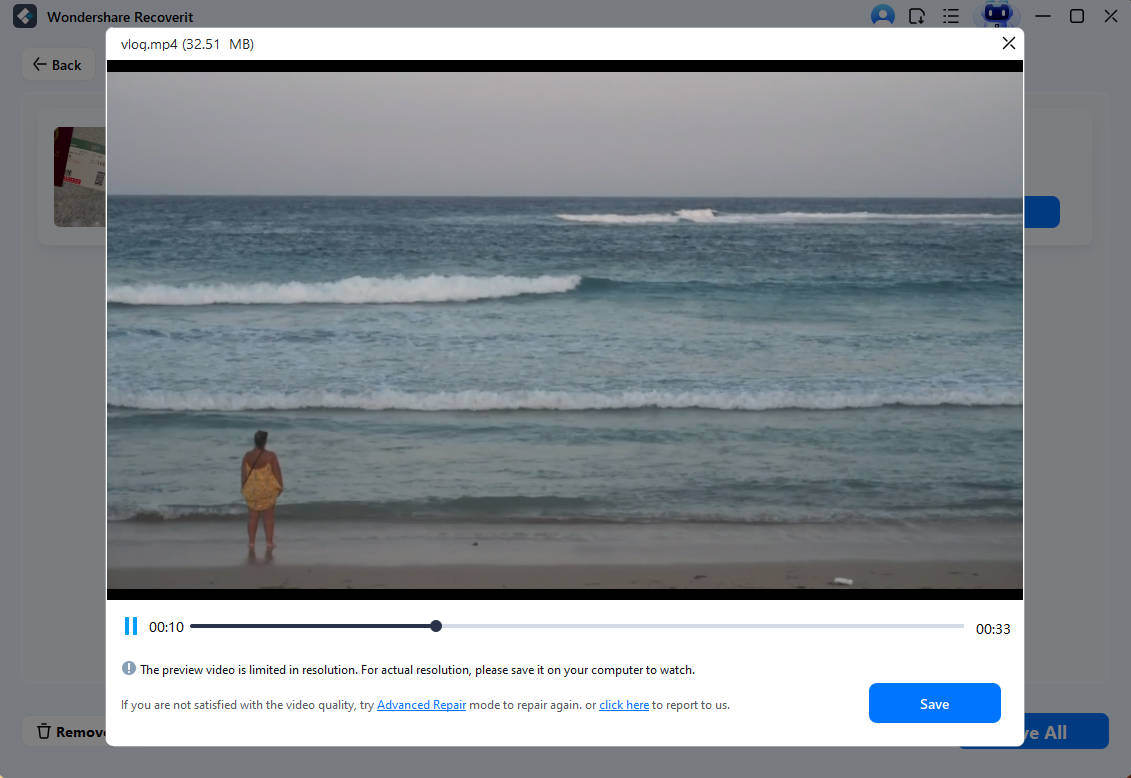
Se i tuoi video non vengono ancora riprodotti dopo la Riparazione Standard, puoi utilizzare la Modalità Riparazione Avanzata .
Conclusione
La popolarità di Twitch tra le giovani generazioni è senza eguali. Ecco perché ogni giorno vengono caricati milioni di ore di contenuti sulla piattaforma. Tuttavia, a causa dell’alto volume di traffico, potresti anche imbatterti in errori imprevisti come lag su Twitch mentre guardi le dirette Twitch. Ma, grazie alle soluzioni menzionate sopra, sarai in grado di risolvere l’errore “Twitch continua a bufferizzare” e guardare gli streaming desiderati senza interruzioni.





