
- Controlli rapidi: Cerca Cestino, Archivio, account e date; se non trovi nulla, devi recuperare le foto dai dispositivi o dai backup, non da Google.
- Motivi per cui le foto mancano: Potrebbero essere invisibili a causa di confusione tra account, mancanza di backup, spostamento nel Cestino/Archivio o eliminazione permanente.
- Come recuperare da Google: Usa il Cestino, gli strumenti di ricerca, l’Archivio, i vecchi dispositivi sincronizzati, le esportazioni Takeout e Google Drive.
- Suggerimento Pro: Quando Google non può ripristinare le tue foto, analizza telefoni o unità di archiviazione usando strumenti come Recoverit per tentare il recupero dei file foto eliminati.
Le foto rappresentano alcune delle esperienze più significative della vita; ricordi che custodiscono sia un valore emotivo che storico. Se diventano inaccessibili a causa di eliminazione accidentale, cambio dispositivo o problemi di sincronizzazione, il recupero immediato è essenziale. Poiché i ricordi digitali sono archiviati in diversi servizi Google, dovresti sapere come recuperare le mie vecchie foto nell’account Google.
In questo contesto, Google offre diversi percorsi di recupero, inclusi backup, recupero dal Cestino o ripristino dell’account. Tuttavia, il metodo giusto può variare a seconda della situazione, mentre l’obiettivo resta lo stesso. Per seguire rapidamente le misure di recupero e massimizzare le possibilità di riuscita, continua a leggere la guida.
Risposta rapida: Come recuperare le vecchie foto in un account Google?
Apri semplicemente l’app Google Foto mentre sei connesso al tuo account Google, poi controlla la cartella Cestino. Quando trovi la foto desiderata, tocca Ripristina (rimangono lì circa 60 giorni se sono state salvate). Se non le vedi lì, cerca nell’Archivio, in altri dispositivi sincronizzati o nei vecchi backup.
In questo articolo
-
- Metodo 1. Controlla il Cestino di Google Foto
- Metodo 2. Cerca in Google Foto per data, parola chiave o aggiunte recenti
- Metodo 3. Controlla l’Archivio di Google Foto
- Metodo 4. Controlla le cartelle sul dispositivo e i vecchi dispositivi sincronizzati
- Metodo 5. Usa Google Takeout per esportare il tuo archivio foto attuale
- Metodo 6. Controlla Google Drive solo se le foto erano salvate lì
- Metodo 7. Contatta l’assistenza Google o la community
- Metodo 8. Usa un software di recupero foto se Google non ha più i file
Parte 1. Inizia qui: le tue vecchie foto sono davvero eliminate?
Prima di provare metodi avanzati di recupero, verifica se le tue foto sono state davvero rimosse o solo nascoste. Segui quindi i passaggi iniziali elencati e prosegui nel modo giusto per recuperare foto da un vecchio account Google:
- Controlla l’account Google corretto: Assicurati di essere connesso allo stesso account Google che hai usato per il backup delle foto. Questo consente di recuperare rapidamente foto che sembrano mancanti ma sono al sicuro in un altro profilo Google.
- Controlla lo stato del backup: Apri Google Foto e verifica se il backup è attivato e mostra “Backup completo”. Dopo aver ricontrollato le impostazioni di backup, le foto recenti inizieranno a caricarsi online e riappariranno su tutti i dispositivi.
- Controlla date e orari errati: Alcune immagini potrebbero avere una data sbagliata e dunque apparire più indietro o avanti nella tua timeline. Scorrere per anno/mese o cercare per luogo/persona può aiutare a individuarle, e puoi poi correggere la data.
- Controlla Archivio: Quando una foto viene archiviata, scompare dal feed principale, ma non è cancellata. Basta aprire Google Foto, andare su Libreria/Raccolte e controllare l’Archivio; puoi annullare l’archiviazione delle foto per riportarle indietro.
- Controlla le cartelle del dispositivo: Sui telefoni, alcune immagini possono essere solo nella cartella locale del dispositivo e non appaiono nella vista principale di Foto. Vai su Libreria/Raccolte, accedi a "Sul dispositivo", apri ogni cartella e abilita il backup per la cartella corretta.
Parte 2. Perché le vecchie foto in un account Google sembrano mancanti
Procedendo con il recupero delle vecchie foto Google, è il momento di analizzare le possibili cause della scomparsa delle foto:
- Account sbagliato: Se sei collegato a un account Google sbagliato, le tue foto scompariranno perché ogni account ha la sua libreria separata. Un utente su Reddit pensava che tutte le foto fossero perse, salvo poi trovarle collegate a un altro account Google Foto.
- Nessun backup: Le immagini non sono mai state salvate dal tuo telefono o dalla fotocamera; semplicemente non esistono in Google Foto. In questo caso, il cloud Google non mostra nulla perché le foto esistono solo sul dispositivo originale.
- Cestino o Archivio: Gli elementi spostati nel Cestino o nell’Archivio sono rimossi dalla schermata principale di Foto e sembrano scomparsi. Secondo i post della community di Google, gli utenti eliminano o archiviano accidentalmente grandi quantità di foto, pensando che Google le abbia perse.
- Metadati data sbagliata: Informazioni data errate o modificate fanno apparire le foto sotto un anno o mese diverso, come spiegato sopra. Tuttavia, le foto sono ancora nell’account, solo che sono “mal posizionate” in un’altra sezione della timeline.
- Foto solo su dispositivo: Quando le foto restano nelle cartelle locali del dispositivo e non vengono mai sincronizzate, compaiono solo sul dispositivo e non nella libreria cloud. Puoi credere che Google le abbia perse, ma in realtà non sono mai state caricate sull’account.
- Contenuti eliminati definitivamente: Quando le foto vengono eliminate definitivamente da Google Foto (anche dal Cestino), sono rimosse dall’account in modo definitivo. Il Centro assistenza di Google dice che gli elementi restano nel Cestino per 60 giorni (30 giorni se non sono stati salvati) prima dell’eliminazione definitiva.
Parte 3. Come recuperare le vecchie foto da un account Google
Anche quando le foto sembrano scomparse per sempre, diversi strumenti e metodi di recupero ti possono aiutare con il recupero delle vecchie foto Google. Pertanto, consulta questa sezione e segui la soluzione più adatta alla tua situazione per recuperare i tuoi ricordi importanti:
Metodo 1. Controlla il Cestino di Google Foto
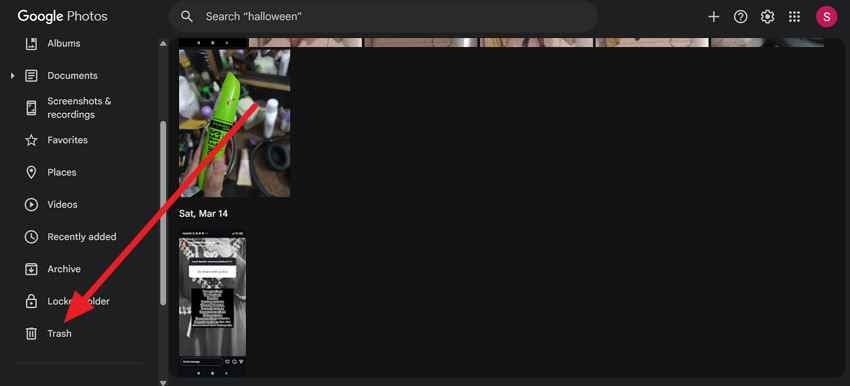
Il Cestino è una memoria temporanea che funge da rete di sicurezza, dando tempo sufficiente agli utenti per recuperare le foto eliminate per errore. Per ripristinare le immagini senza perdere la qualità e nella posizione originale, segui queste linee guida:
Passaggio 1. Vai su photos.google.com nel browser ed effettua l’accesso al tuo account Google. Poi trova la sezione “Cestino” nel pannello a sinistra per cercare la foto desiderata.
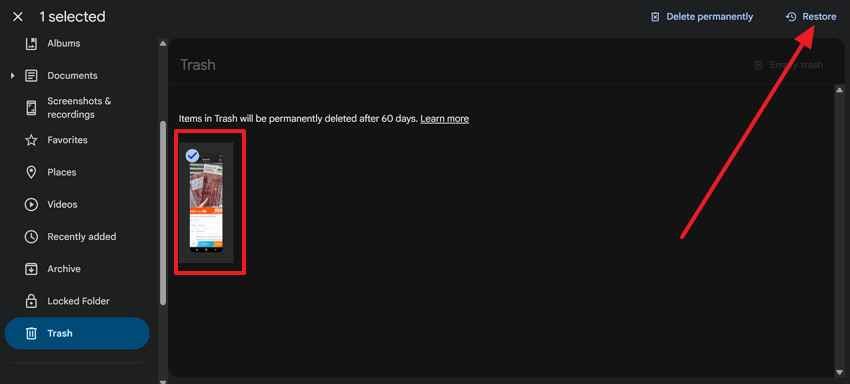
Passaggio 2. Ora seleziona la foto e clicca sul pulsante “Ripristina” per riportarla nella tua raccolta.
Metodo 2. Cerca in Google Foto per data, parola chiave o aggiunte recenti
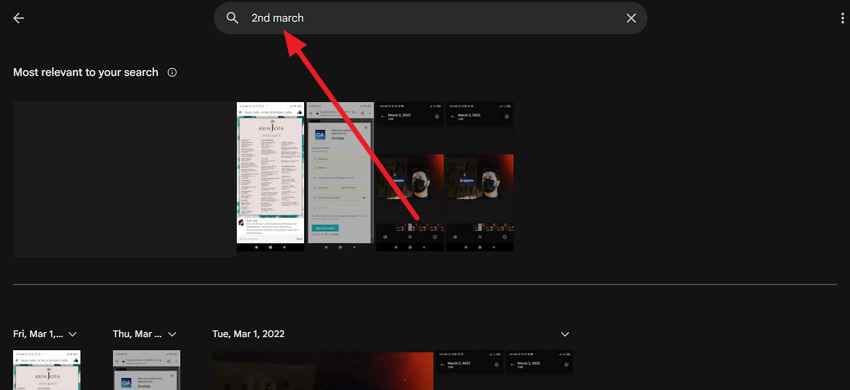
Questo passaggio aiuta a trovare foto nascoste o fuori posto senza dover richiedere il recupero dall’eliminazione in Google Foto. Leggi la guida per risparmiare tempo nello scorrimento manuale e sfruttare metodi di organizzazione intelligenti per recuperare foto da un vecchio account Google:
Istruzioni. Accedi a Google Foto dal browser, effettua l’accesso al tuo account e usa la barra di ricerca in alto. Scrivi una data, un luogo o una parola chiave per cercare una foto specifica mancante.
Metodo 3. Controlla l’Archivio di Google Foto
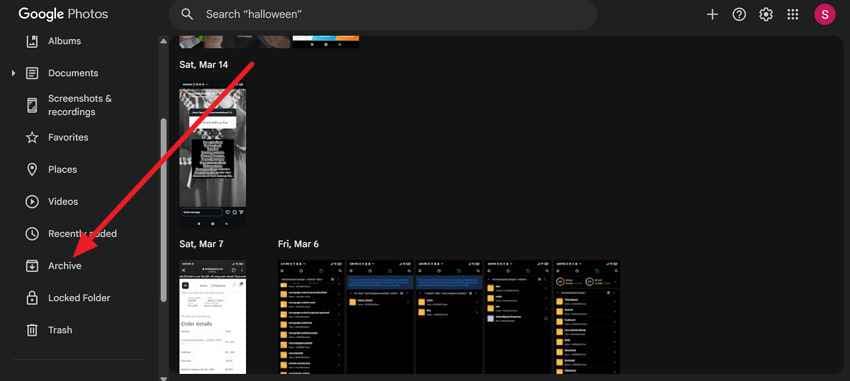
Le foto archiviate non sono eliminate; sono semplicemente tolte dal feed principale per mantenere la galleria organizzata. Per riportare le foto nascoste nella galleria principale senza alcun recupero, segui e controlla la cartella Archivio:
Passaggio 1. Accedi a Google Foto, poi guarda nella barra laterale sinistra e clicca sulla cartella “Archivio”
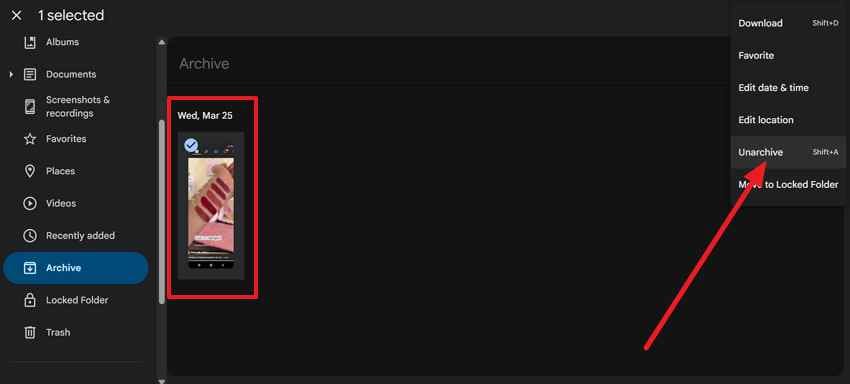
Passaggio 2. Ora trova la tua foto, selezionala e premi i “Tre punti” in alto a destra. Poi scegli l’opzione “Annulla archiviazione” per riportarla nella vista Foto principale.
Metodo 4. Controlla le cartelle sul dispositivo e i vecchi dispositivi sincronizzati
Molte volte, le foto sono ancora presenti sui tuoi vecchi dispositivi, anche se non sono più visibili su Google Foto. Per recuperare le mie vecchie foto nell’account Google, accedi semplicemente ai vecchi dispositivi e apri la Galleria o il File Manager. Inoltre, controlla le cartelle DCIM, Fotocamera o Screenshot e abilita il backup per sincronizzare di nuovo le foto.
Metodo 5. Usa Google Takeout per esportare il tuo archivio foto attuale
Google Takeout è uno strumento che permette agli utenti di esportare e scaricare una copia completa dei dati salvati nei servizi Google. Per una copia di backup completa e per verificare cosa è ancora disponibile nel tuo account Google, segui queste istruzioni:
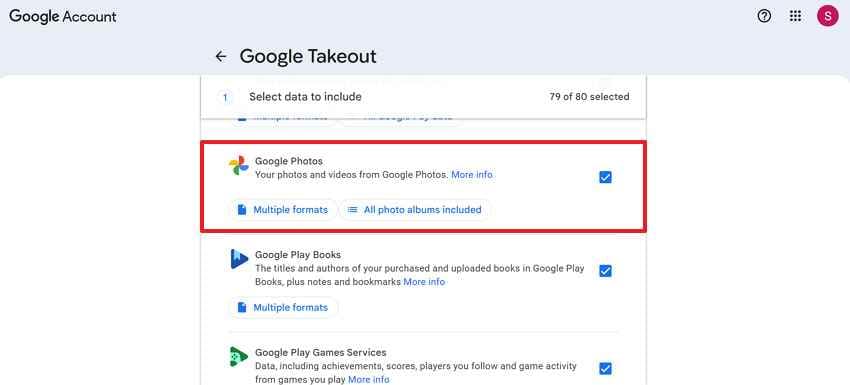
Passaggio 1. Innanzitutto, visita Google Takeout mentre sei connesso, poi nella lista dei prodotti seleziona l’opzione “Google Foto”. Una volta fatto, premi il pulsante “Passaggio successivo” per procedere con l’esportazione.
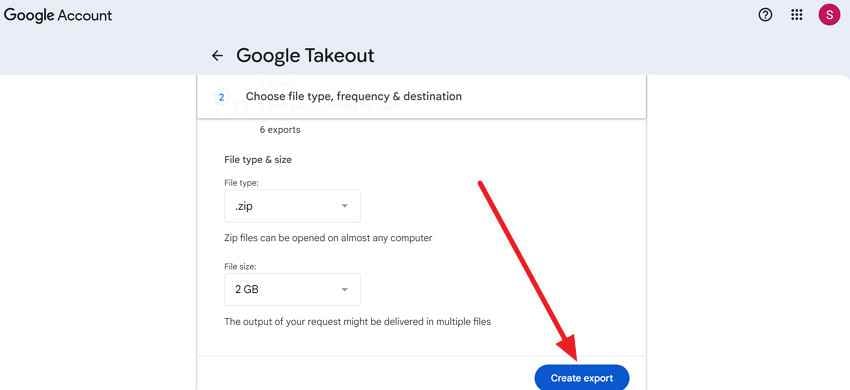
Passaggio 2. Prosegui, specifica le opzioni di esportazione (Destinazione, Tipo di file, Dimensione), poi clicca su “Crea esportazione." Successivamente, scarica una copia completa del tuo archivio fotografico attuale sul tuo computer per tenerlo al sicuro.
Metodo 6. Controlla Google Drive solo se le foto erano salvate lì
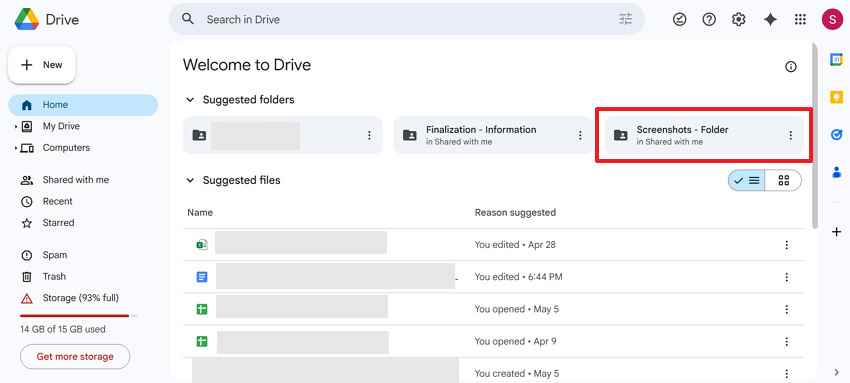
Per Recupero vecchie foto di Google, controlla Google Drive per individuare file non visibili in Google Foto ma salvati nel cloud. Puoi trovare backup precedenti o immagini salvate manualmente e archiviate separatamente tramite Google Drive, come indicato di seguito:
Istruzioni. Vai su drive.google.com ed accedi con lo stesso account Google. Successivamente, cerca la cartella Foto o "Screenshots Folder" e cerca per tipo di file (immagini) o per data.
Metodo 7. Contatta l’assistenza Google o la community
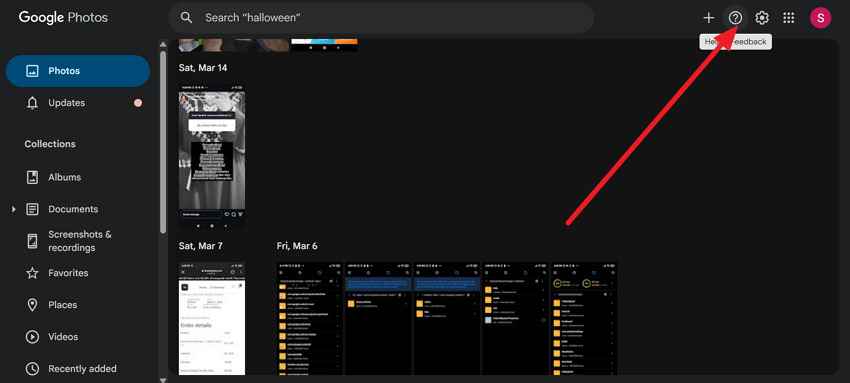
Se i metodi di recupero standard non funzionano, contatta il supporto Google per il recupero dell'account o per una risoluzione avanzata dei problemi. Puoi anche considerare l’icona Guida di Google Foto o Guida e feedback, quindi contattare il team di supporto Google. In alternativa, apri la Community della Guida dal menu Guida e pubblica il tuo problema, come mostrato di seguito:
Istruzioni. Accedi a Google Foto, quindi clicca sull’icona "Guida" e scegli "Invia feedback" oppure "Chiedi aiuto alla community."
Metodo 8. Usa un software di recupero foto se Google non ha più i file
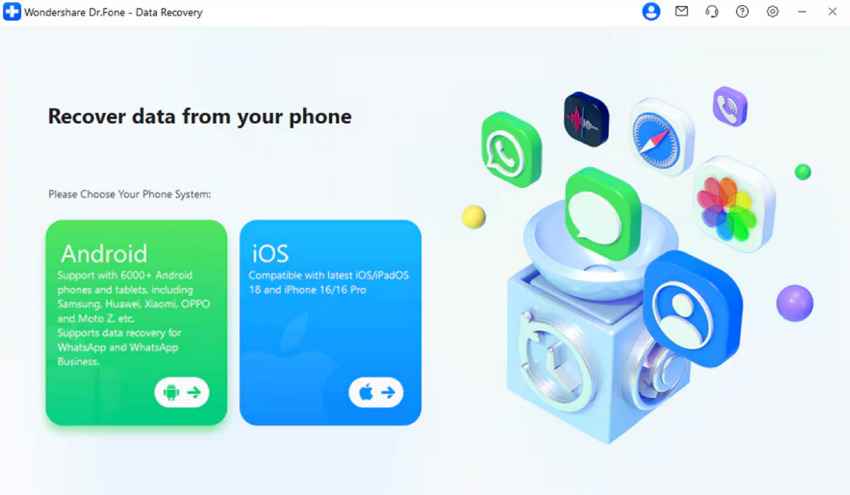
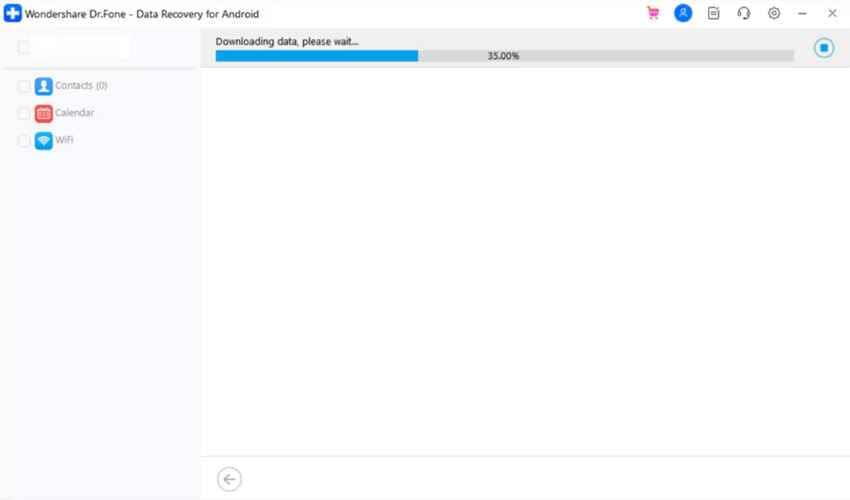
Puoi utilizzare software di recupero dedicati come Dr.Fone per recuperare foto da Google Drive, inclusi i dati WhatsApp. Durante il processo, ti viene offerta l'opzione di Recuperare dati dal dispositivo, come storici delle chiamate, contatti, messaggi e altro. Per continuare con il recuperare foto da un vecchio account Google, segui il tutorial passo dopo passo di Dr.Fone:
Passaggio 1. Per prima cosa, scegli "Recupero dati" dalla Toolbox, poi seleziona l’opzione "Android" per continuare.
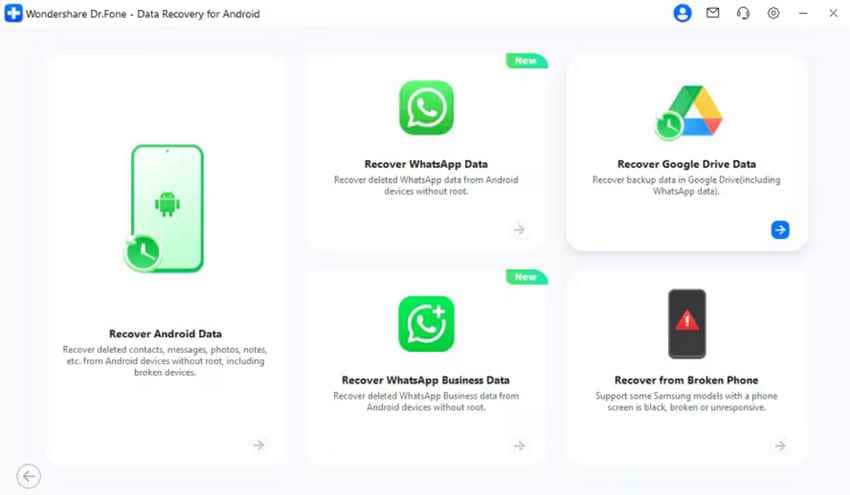
Passaggio 2. Ora, premi "Recupera dati da Google Drive" per procedere con il processo di recupero. Poi, accedi al tuo account Google Drive e scegli "Recupera dati dal dispositivo."
Fase 3. Successivamente, seleziona i tipi di file, clicca sul pulsante "Scarica" e controlla la barra di avanzamento.
Parte 4. Recuperare foto perse definitivamente dai vecchi dispositivi
Se hai già seguito i metodi di recupero standard di Google, ora guarda oltre le opzioni cloud per recuperare le mie vecchie foto nell’account Google. Per aiutarti, questa sezione copre tutti i possibili motivi per cui Google non riesce a ripristinare le immagini, insieme a una soluzione professionale:
- Se una foto è stata eliminata da Google Foto e successivamente rimossa dal Cestino.
- Google non può recuperare immagini che non sono mai state inizialmente salvate in Google Foto.
- Se le copie rimanenti sono archiviate solo su un vecchio dispositivo e non nell’account Google.
- Inoltre, quando l’account Google stesso è stato eliminato, tutti i dati fotografici collegati saranno rimossi.
- La corruzione o la sovrascrittura durante la sincronizzazione può far sì che una versione precedente dell’immagine venga sostituita.
Recoverit Photo Recovery è una soluzione unica per tutte queste ragioni. Il software supporta il recupero da molte fonti, inclusi dischi rigidi del computer o HDD/SSD esterni. È molto utile quando le tue vecchie foto sincronizzate con Google si trovavano su una scheda del telefono o su un vecchio disco di laptop. In modo impressionante, funziona anche dopo la formattazione o errori del file system durante la sincronizzazione.
Funzionalità chiave
- Supporta molti formati fotografici: La piattaforma può ripristinare un’ampia gamma di formati foto, come JPG, JPEG e altri.
- Opzioni di scansione rapida e profonda: Offre diverse modalità di scansione, includendo una scansione rapida per immagini cancellate di recente e una profonda per trovare dati persi da più tempo.
- Recupero in batch e anteprima: Recoverit ti consente di visualizzare in anteprima le foto trovate e poi recuperarle in blocco, invece di salvarle una ad una.
Seguire le linee guida offerte garantisce il recupero completo delle foto, anche quando le possibilità di ripristino sembrano ridotte:
Fase 1. Scegli una posizione per iniziare il recupero
Per prima cosa, seleziona una posizione dal tuo dispositivo e clicca sul pulsante "Avvia" per cominciare la scansione.

Fase 2. Scansiona la posizione scelta
Dopo ciò, il programma avvierà automaticamente una scansione completa nella posizione selezionata. Nel frattempo, vedrai i risultati della scansione in tempo reale sullo schermo, permettendoti di controllare subito l'esito.

Fase 3. Visualizza in anteprima e recupera le foto desiderate
Al termine della scansione, premi il pulsante "Anteprima" nella finestra di dialogo e successivamente "Recupera" dopo la conferma.

Parte 5. Migliori pratiche per proteggere le vecchie foto Google dalla perdita
La sezione seguente rivela alcune pratiche essenziali di protezione che possono aiutarti a mettere al sicuro la tua raccolta di foto e prevenire recupero delle vecchie foto Google:
- Mantieni il backup attivo: Cerca di mantenere sempre abilitato il backup di Google Foto, così che le nuove foto siano automaticamente copiate nel tuo account Google.
- Salva una seconda copia: Conserva un’altra copia della tua raccolta su un disco rigido esterno per proteggerla nel caso succeda qualcosa al tuo account Google.
- Esporta regolarmente con Google Takeout: Usa Google Takeout per esportare tutta la tua libreria Google Foto ogni pochi mesi e avere una copia offline completa.
- Conserva i vecchi dispositivi finché il recupero non è confermato: Se cambi telefono o lo resetti spesso, mantieni il vecchio dispositivo finché non hai verificato che tutte le foto siano visibili nel tuo account Google.
- Controlla i tempi di permanenza nel Cestino: Controlla il Cestino prima della scadenza della finestra di ripristino, poiché è l’ultima possibilità di recuperare ciò che hai cancellato per errore.
- Organizza con album e archivi: Metti le foto importanti in album nominati e utilizza Archivi per il disordine, così sarà più facile trovarle.
Conclusione
In conclusione, non vedere le vecchie foto nel tuo account Google non significa che siano perse per sempre. In molti casi, le immagini mancanti possono essere ripristinate tramite le opzioni di recupero integrate, come il Cestino o l’Archivio, come illustrato nell’articolo. Quando tutte le opzioni di recupero Google sono esaurite, utilizza Recoverit per scansionare vecchi dispositivi o dischi e tentare di recuperare le mie vecchie foto nell’account Google.
Domande frequenti
-
D1. Posso recuperare foto eliminate anni fa dal mio account Google?
Il recupero dipende dal fatto che le foto esistano ancora in un backup, archivio o file esportato. Se sono state eliminate in modo permanente da tempo, il recupero diretto dall’account Google potrebbe non essere possibile. -
D2. Come posso verificare se il backup di Google Foto era attivo?
Per farlo, apri semplicemente Google Foto, vai su Impostazioni e controlla la sezione Backup e sincronizzazione per confermare. Questo mostrerà se i backup automatici erano attivi e ti aiuterà a capire se le tue foto sono state caricate sul tuo account Google. -
D3. Come posso sapere se le foto sono state eliminate definitivamente?
Se le immagini non sono presenti nel Cestino, negli Archivi o nei dati esportati dell’account, potrebbero essere state rimosse definitivamente. Per recuperare foto da un vecchio account Google, controlla i dispositivi sincronizzati o utilizza software di recupero come Recoverit per il recupero diretto dal dispositivo.





