 100% sicuro e download gratuito
Skype è un'applicazione molto vecchia. Nonostante ciò, è ancora ampiamente utilizzata ovunque per tutti gli scopi. Soprattutto durante la pandemia, le applicazioni che consentono le videochiamate di gruppo sono state utilizzate maggiormente per contattare i nostri cari, insegnare, lavorare da casa e quasi per ogni altro motivo.
Nessuno può negare l'aumento dell'utilizzo di Skype e di altre app simili. Anche dopo tutto questo traffico inaspettato, l'applicazione si è distinta e ha brillato grazie alle sue ottime prestazioni. Tuttavia, anche Skype, che funziona brillantemente, può presentare alcuni problemi. Se vuoi scoprire come risolvere il problema del video Skype che non funziona e i motivi che causano il problema, allora iniziamo.
Parte 1. Cosa c'è di sbagliato nella tua videochiamata Skype?
La videochiamata Skype non funziona? Qualcosa potrebbe essere sbagliato con la tua Webcam Skype. È possibile che l'applicazione ampiamente utilizzata sia difettosa e abbia problemi. Potresti essere vittima di videochiamate Skype di scarsa qualità. Quali potrebbero essere le possibili ragioni che hanno causato il malfunzionamento dell'applicazione? Discutiamo di seguito i fattori che disturbano una videochiamata Skype.
1. Connessione Internet debole
Il primo e più importante motivo per cui le videochiamate Skype danno problemi è la connessione Internet. Spesso ci concentriamo su problemi complessi senza notare i problemi più semplici e comuni. Una connessione Internet debole non può mai garantire una videochiamata di qualità, quindi la prima causa del problema è la scarsa connettività.
2. Dispositivi esterni scollegati
Un altro fattore che può essere un motivo efficace per cui la videochiamata Skype non funziona è la presenza di dispositivi esterni scollegati. Se utilizzi una fotocamera USB esterna e noti che Skype funziona ma il video non si vede, la prima cosa che ti viene in mente è controllare il dispositivo esterno. Potrebbe essere scollegato o spostato.
3. Windows non aggiornato
Se utilizzi Skype e incontri problemi, un altro fattore può essere l'utilizzo di una versione vecchia di Windows. È probabile che tu stia usando una versione di Windows non aggiornata da tempo. Questa condizione può causare il malfunzionamento del tuo dispositivo e delle applicazioni.
4. Accesso alla fotocamera disabilitato
Se Skype non funziona correttamente, il motivo potrebbe essere l'accesso alla fotocamera. Potrebbero esserci due ragioni: non hai abilitato l'accesso alla fotocamera oppure devi riabilitare le impostazioni per ripristinare il corretto funzionamento.
Parte 2. Come risolvere il problema della videochiamata Skype che non funziona?
Non tutte le applicazioni funzionano perfettamente ogni volta che le usi. Questo non significa che i problemi non possano essere risolti. Nella sezione precedente sono stati discussi i fattori che causano problemi nell'utilizzo di Skype. In questa sezione, ti proponiamo le migliori soluzioni praticabili che possono risolvere il problema del video Skype che non funziona. Seguendo queste misure, puoi ottenere un funzionamento fluido delle videochiamate Skype.
Metodo 1: Controlla l'accesso alla tua fotocamera
Un fattore che può causare problemi nelle videochiamate Skype è l'accessibilità della fotocamera. Questo problema è risolvibile. Puoi facilmente controllare l'accesso alla fotocamera dalle impostazioni per risolvere la questione. Di seguito sono riportati i passaggi per questa soluzione semplice.
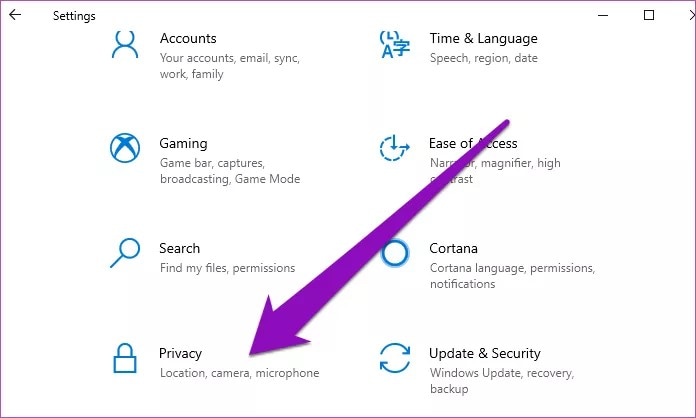
Passo 1: Per prima cosa, apri il menu delle impostazioni di Windows. Una volta aperto, vai su ‘Privacy’ e clicca per accedere alla scheda.
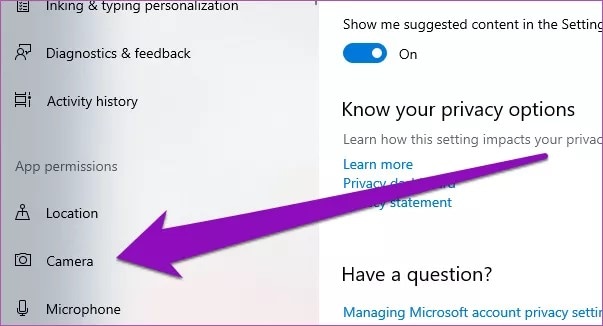
Passo 2: Ora cerca la sezione ‘Permessi delle app’ e clicca su ‘Fotocamera’.
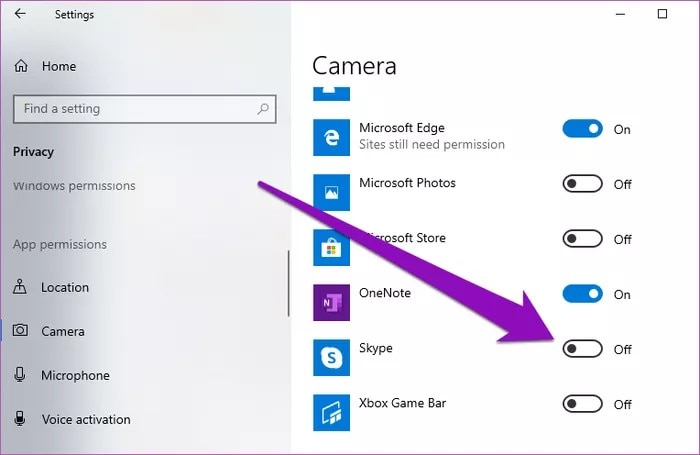
Passo 3: Nella sezione Fotocamera, scorri verso il basso e cerca i permessi per le 'App Microsoft Store'. Quindi verifica l'accesso alle webcam di Skype. Se disattivato, attiva la levetta per abilitare l'accesso della webcam del PC a Skype.
Metodo 2: Riabilita il driver della tua webcam
L'applicazione può funzionare bene, ma per qualche motivo non riconosce la webcam. In questi casi, la migliore soluzione è riabilitare il driver della webcam. Se non sai come fare, ti indichiamo i passaggi.
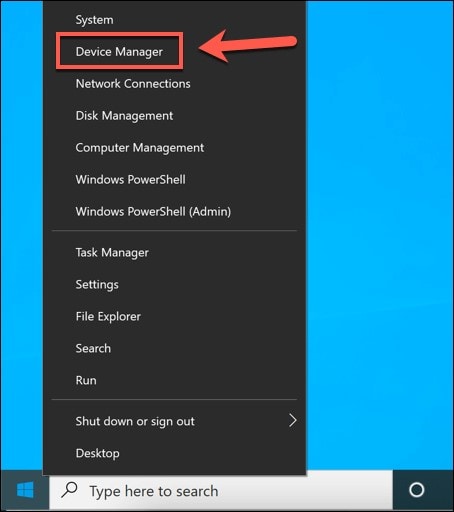
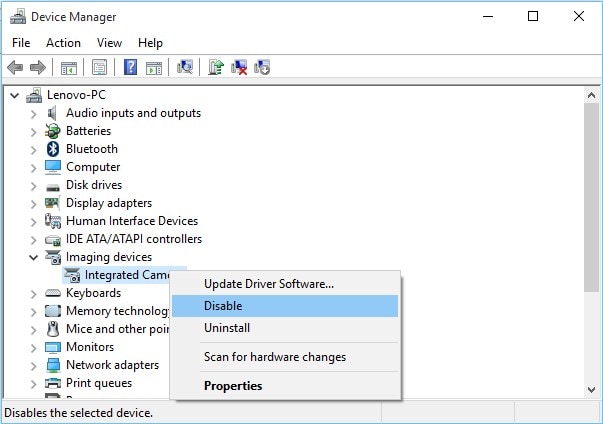
Passo 1: Prima di tutto, devi aprire il menu Accesso Rapido di Windows premendo ‘Windows+X’. Nel menu, vai su ‘Gestione dispositivi’. Poi vai alla categoria Fotocamera e espandila.
Passo 2: Ora, clicca con il tasto destro sul driver della fotocamera e dal menu seleziona 'Disabilita dispositivo'. Apparirà un altro pop-up; clicca su 'Sì' per procedere.
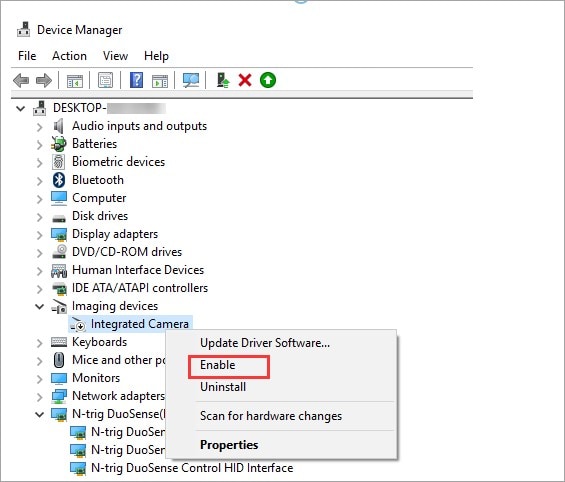
Passo 3: Ora è il momento di riabilitare il driver della fotocamera cliccando con il tasto destro. Seleziona quindi l’opzione ‘Abilita dispositivo’ per completare il processo.
Metodo 3: Controlla i collegamenti della fotocamera esterna
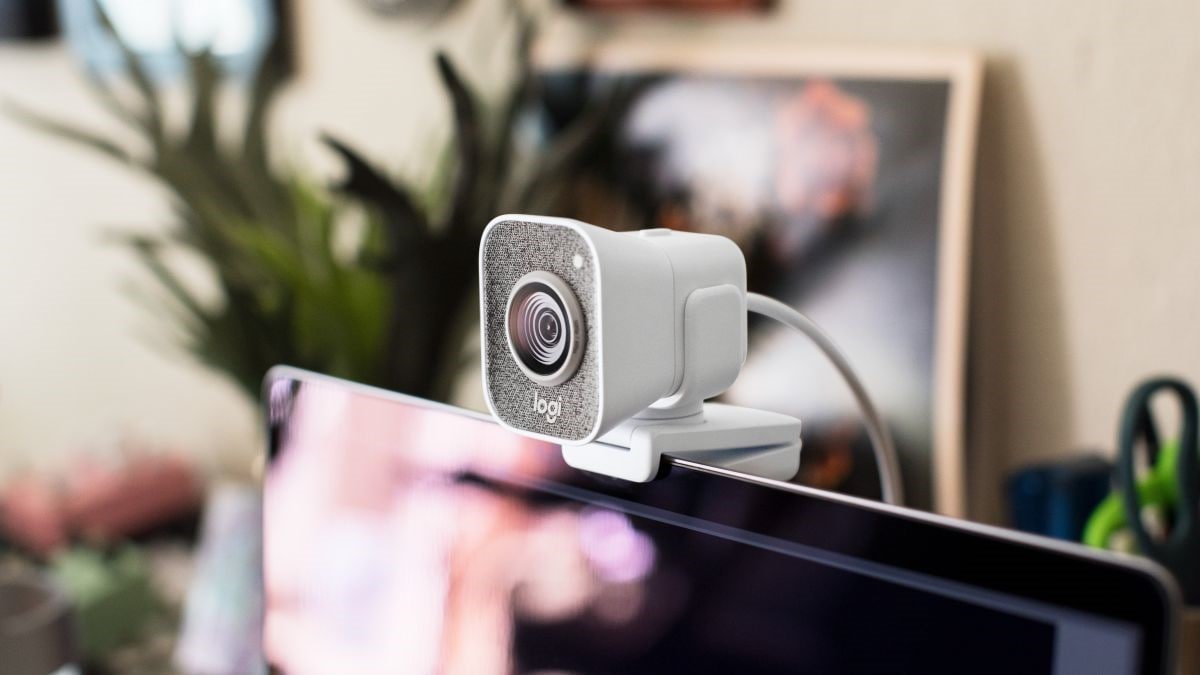
È possibile che il dispositivo della tua fotocamera non sia collegato correttamente. Questo succede se usi una fotocamera USB esterna. Se hai problemi con una videochiamata Skype, devi prima controllare la connessione della fotocamera. Se tutto è collegato correttamente, scollegala e ricollegala per essere sicuro che tutto sia impostato perfettamente.
Metodo 4: Controlla la tua connessione Internet
Un altro motivo cruciale di malfunzionamento nelle videochiamate Skype è stato discusso: la connessione Internet. Nel caso di problemi, è consigliato controllare la tua connessione Internet. Puoi anche effettuare un test di velocità dal sito Speedtest per verificare la qualità della connessione.
Metodo 5: Aggiornare Windows
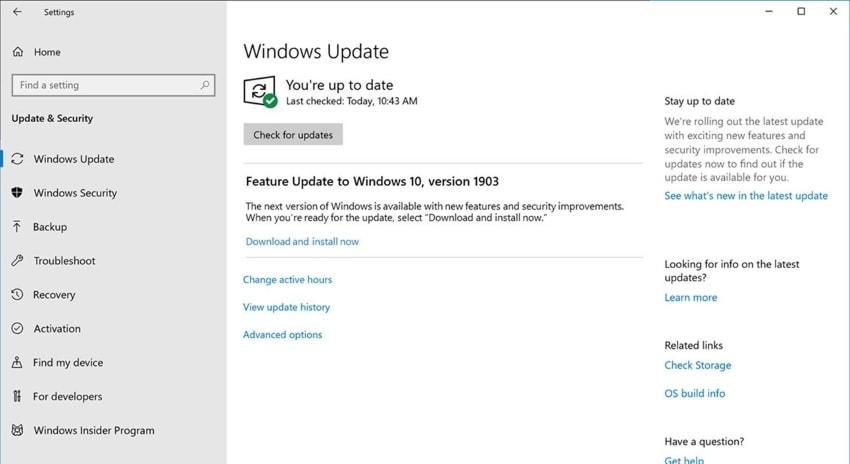
Se sei un utente di Windows 10 e hai riscontrato problemi nelle videochiamate Skype, la soluzione è semplice. Windows 10 necessita di un aggiornamento e per questo motivo le applicazioni potrebbero non funzionare correttamente. I passaggi per aggiornare Windows 10 sono:
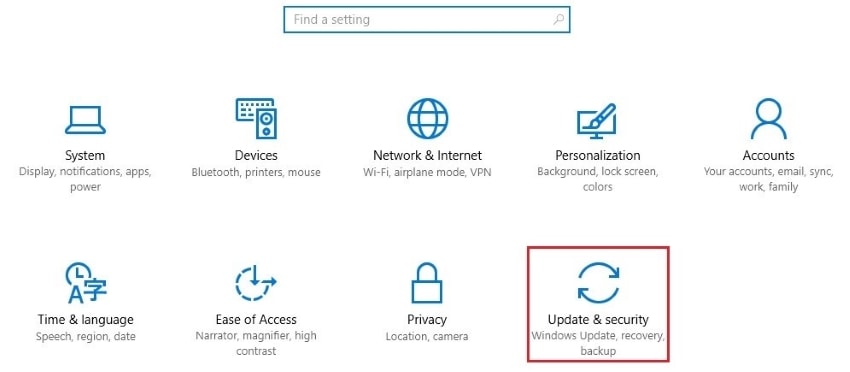
Passo 1: Per iniziare, apri il menu delle impostazioni di Windows. Puoi usare la scorciatoia 'Windows + I'.
Passo 2: Dalla schermata ‘Impostazioni’, seleziona ‘Aggiornamento e sicurezza’ e vai in quella sezione.
Passo 3: Infine, clicca sul bottone ‘Verifica aggiornamenti’ e verrà scaricata e installata la versione più recente di Windows sul tuo dispositivo.
Scopri altre soluzioni: Come recuperare una registrazione Zoom
Parte 3. Domande frequenti sull'utilizzo di Skype
1. Cosa fare se Skype non funziona?
Ci sono diversi motivi per cui Skype può smettere di funzionare e, allo stesso modo, diverse soluzioni da adottare per risolvere il problema del video Skype che non funziona. Innanzitutto, puoi controllare la tua connessione di rete e assicurarti che sia stabile per un miglior funzionamento.
In secondo luogo, puoi verificare le impostazioni audio e i permessi di Skype per assicurarti che siano abilitati. Puoi anche reimpostare la password del tuo account, magari questo può aiutare.
2. Come effettuare una chiamata di test su Skype?
Puoi verificare le prestazioni di Skype effettuando una chiamata di test. I passaggi sono:
Passo 1: Avvia Skype e accedi al tuo account. Vai quindi alla scheda 'Contatti' nel pannello di sinistra. Trova ‘Echo/Test Sound Service’ e aprilo. I dettagli appariranno nell'interfaccia principale.
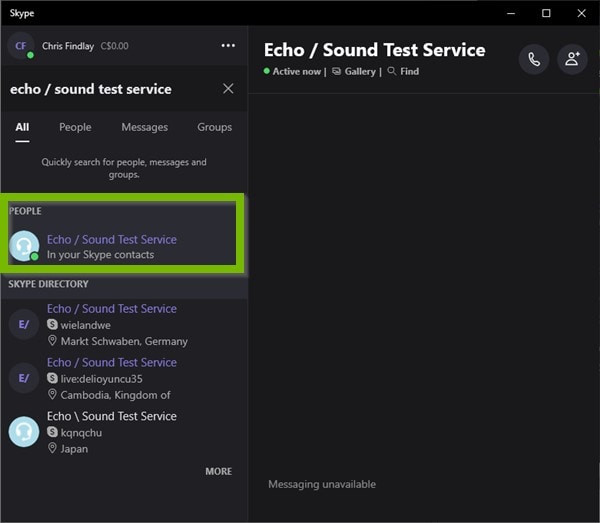
Passo 2: Ora avvia la chiamata tramite il pulsante 'Chiama'. Puoi parlare nel microfono per 10 secondi dopo il segnale acustico. Dopodiché, al secondo bip, la tua voce registrata verrà riprodotta per 10 secondi e infine una voce femminile concluderà il test.
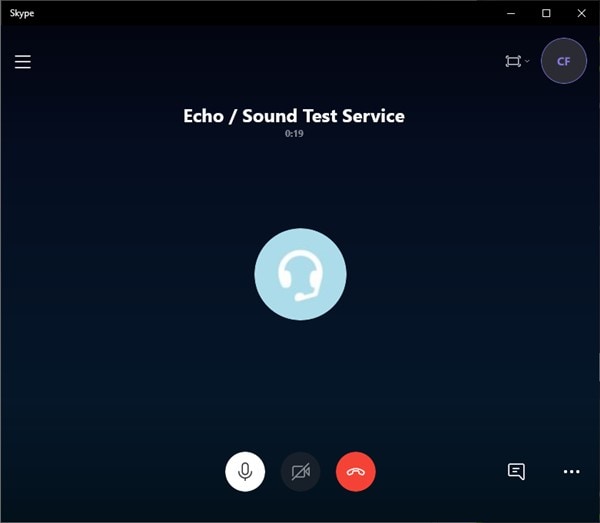
Se senti chiaramente la tua voce registrata, significa che l'audio è configurato correttamente. Se invece non senti la riproduzione, il microfono potrebbe essere danneggiato.
Non dimenticare di testare la fotocamera e il video. Se non vedi il video, controlla per prima cosa che la fotocamera sia collegata correttamente, sia accesa e sia rivolta verso di te. Per le fotocamere integrate, assicurati che non siano ostruite.
3. Come disinstallare Skype?
Un giorno potresti voler disinstallare Skype. Permettici quindi di condividere i passaggi per disinstallare Skype da Windows:
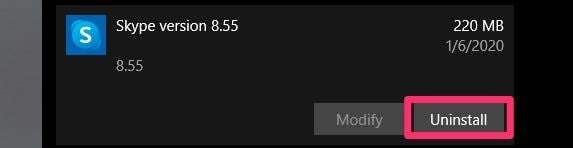
Passo 1: Innanzitutto, nella barra di ricerca digita 'Aggiungi o rimuovi programmi' e clicca. Si aprirà una nuova scheda nella sezione ‘Impostazioni’.
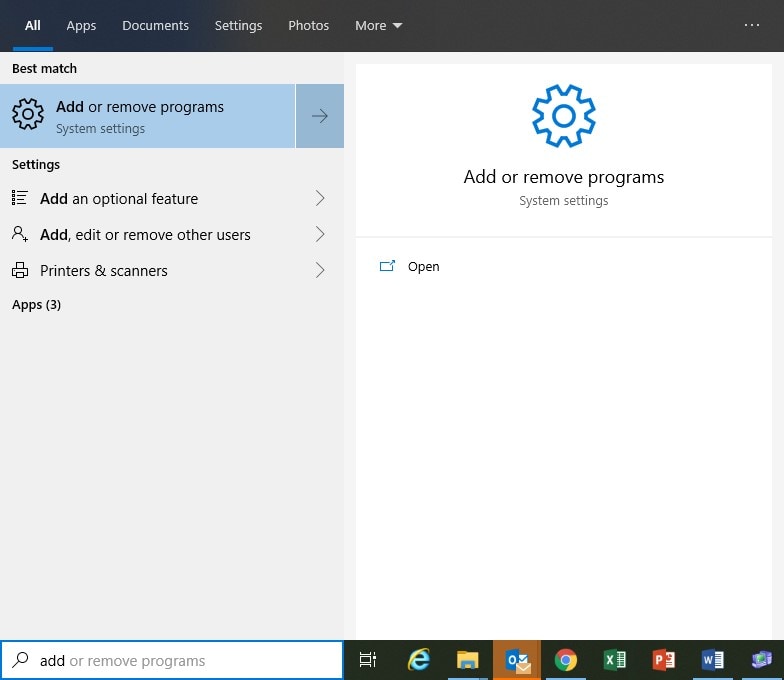
Passo 2: Ora, scorrendo in 'Impostazioni', cerca Skype. Una volta trovato, clicca per aprire la finestra a discesa. Infine clicca sul bottone ‘Disinstalla’.
4. Come aggiornare Skype?
Come altre applicazioni, anche Skype ha bisogno di essere aggiornato. In questa parte ti mostriamo i passaggi per aggiornare Skype su Windows.
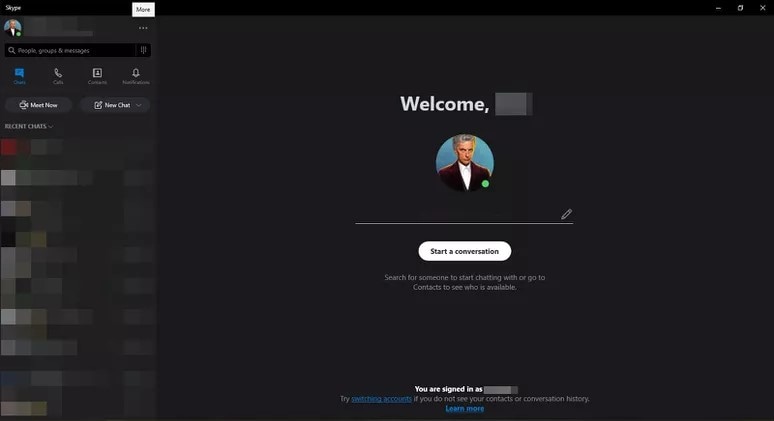
Passo 1: Per iniziare, avvia l’applicazione Skype. Poi seleziona i 3 punti verticali disponibili in alto a sinistra.
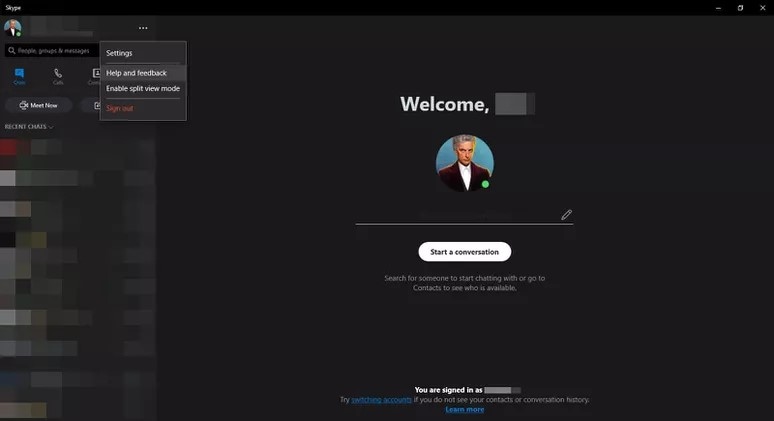
Passo 2: Dal menu a discesa che apparirà, seleziona l'opzione 'Aiuto e Feedback'. Il software ti informerà se ci sono aggiornamenti. Infine, clicca su ‘Download’ per avviare l’aggiornamento.
Conclusioni
È molto frustrante quando la tua conversazione viene interrotta o disturbata a causa di un problema sconosciuto su Skype. Durante la comunicazione su Skype, ci sono diversi motivi che possono provocare tali situazioni. Per contrastarli, l'articolo offre un quadro chiaro su come risolvere il problema del video Skype che non funziona. Gli utenti possono seguire queste linee guida per evitare disturbi nelle loro videochiamate Skype.





