Quando hai bisogno di intrattenimento, YouTube è la piattaforma di riferimento per guardare i tuoi contenuti preferiti. Tuttavia, non c'è niente di più frustrante che sperimentare video di YouTube che si bloccano o si caricano lentamente. Questo problema comune può interrompere la tua esperienza di visione ed è ben espresso da uno degli spettatori di YouTube qui sotto.
"Mentre cerco di guardare alcuni video di YouTube sul mio portatile, i video di YouTube si caricano lentamente."
Quindi, perché i video di YouTube si caricano lentamente? Non c'è bisogno di preoccuparsi perché puoi risolvere il problema dei video di YouTube che si bloccano. Questo articolo ti mostrerà come risolvere il problema dei video di YouTube che si bloccano o fanno buffering.
Parte 1. Perché YouTube è così lento a caricarsi
L'ultima cosa a cui dovresti pensare è dover affrontare video di YouTube che si caricano lentamente o fanno buffering. È frustrante e può facilmente rovinarti la giornata, ma ci sono delle ragioni per cui succede. Vuoi conoscere i motivi per cui i video di YouTube si caricano lentamente e come causano questi problemi? Ecco cosa succede quando vedi i video di YouTube che si bloccano.
Server sovraccarichi. Ci sono più di un miliardo di ore di video con miliardi di visualizzazioni. Sebbene YouTube sia noto per avere una robusta infrastruttura, può comunque essere sopraffatto dal traffico intenso. Se noti che la tua connessione Internet funziona regolarmente tranne che per YouTube, probabilmente si tratta di un problema di traffico intenso. In questo caso, sperimenterai video di YouTube che si bloccano o vanno in buffering.
Problemi di Internet. Una cattiva connessione Internet può causare problemi di caricamento lento. Puoi renderti conto che la connessione è scarsa quando i video fanno buffering. Il tuo dispositivo dovrebbe usare una sola connessione Internet alla volta: cioè o la connessione mobile oppure il Wi-Fi. Quindi, se la qualità del segnale è intermittente sia per la rete cellulare sia per il Wi-Fi, ci sarà rallentamento su YouTube. Il tuo dispositivo non riceve abbastanza pacchetti di dati dal server per garantire un'eccellente esperienza di streaming video. Purtroppo, c'è solo una corsia che i dati possono utilizzare, e alcuni dati rimangono bloccati.
Flash obsoleto. Flash gestisce i video di YouTube. È progettato per l'animazione e l'interattività. Quindi, se hai una versione obsoleta di Flash, probabilmente sperimenterai rallentamenti o buffering nei video.
Cache nel tuo browser. Quando carichi qualcosa nel browser per la prima volta, questo la memorizza in cache. Col tempo, il browser raccoglie molti dati. Di conseguenza, i tempi di caricamento dei video di YouTube rallentano.
Parte 2: Come risolvere il problema dei video di YouTube che si bloccano o fanno buffering?
Ti starai chiedendo perché i video di YouTube si bloccano, fanno buffering o non si caricano affatto, anche quando hai un'ottima connessione a Internet. Invece di innervosirti per questa esperienza, devi risolvere il problema. Che tu stia utilizzando la connessione cellulare del tuo operatore o il Wi-Fi, ecco alcune soluzioni per risolvere i problemi di blocco o buffering dei video di YouTube sul tuo dispositivo.
Passo 1: Svuota la cache del browser.
Il tuo browser potrebbe avere molti dati temporanei. Quando ciò accade, i video di YouTube potrebbero rallentare o andare in buffering. Quindi, devi svuotare la cache del tuo browser seguendo queste istruzioni.
Per prima cosa, devi svuotare la cache cliccando sui 3 puntini nell'icona del menu di Chrome. Vai su Altri Strumenti e seleziona Cancella dati di navigazione.
Scegli Tutto il periodo nella schermata successiva. Questo ti permette di impostare un intervallo di tempo. Devi cliccare il pulsante Cancella dati per assicurarti di eliminare la Cronologia, le immagini cache e i cookie.
Ora che hai eliminato la cache del browser, puoi riprodurre i video di YouTube per verificare se il problema di caricamento o buffering sia stato risolto.
Ci sono varie ragioni per cui i video di YouTube possono rallentare o andare in buffering. È abbastanza comune trovare troppe schede aperte nel browser web. Forse questa è una delle cause principali, perché troppe schede aperte influenzano le prestazioni dei video di YouTube. Ecco cosa devi fare per liberare il tuo browser sovraccarico.
Il modo migliore per gestire questa situazione è chiudere le schede una alla volta. Poi puoi riprodurre i video di YouTube per verificare se il problema sia risolto.
Puoi anche chiudere tutte le schede del browser che non stai utilizzando. Questo libererà spazio sul tuo dispositivo permettendo ai video di YouTube di funzionare senza problemi.
In alternativa, puoi digitare questo URL, chrome://settings/clearBrowserData. Quindi scegli la cache che desideri eliminare.
Passo 3: Cambia le impostazioni della qualità del video.
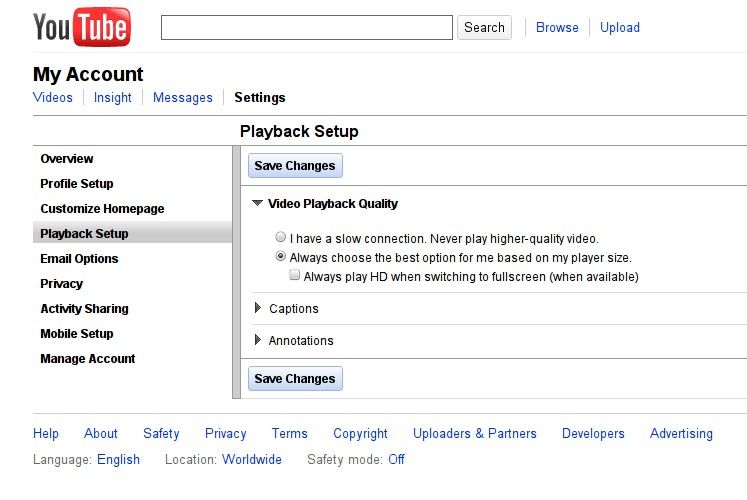
A volte, i problemi di blocco o buffering dei video di YouTube sono il risultato di problemi con la tua connessione Internet. È anche possibile avere una connessione Internet perfetta e comunque riscontrare rallentamenti nei video su YouTube. In questo caso, il rallentamento o il buffering potrebbe dipendere dal sovraccarico dei server di YouTube. Puoi quindi attendere che i server tornino alla normalità oppure passare a impostazioni di qualità inferiore per i video di YouTube. YouTube regola automaticamente la qualità dei video in base alla tua connessione Internet. In questo caso, potresti vedere video di qualità inferiore se la connessione è lenta e viceversa. Puoi modificare manualmente le impostazioni di qualità del video. Segui questi passi per cambiare la qualità del video.
Seleziona il video di YouTube che intendi guardare. Puoi cliccare il pulsante delle impostazioni.
Clicca su Qualità, quindi seleziona un'impostazione di qualità inferiore. Se c'è ancora rallentamento o buffering durante la visione del video, puoi scegliere un'impostazione non HD ancora più bassa.
La bassa velocità della rete locale è di solito la causa principale del rallentamento dei video di YouTube. YouTube tende a scegliere automaticamente per te la qualità del video in base alla velocità della tua rete. Quindi, se il tuo fornitore locale controlla la larghezza di banda e la velocità di download, potresti sperimentare blocco o buffering. In tal caso, devi contattare il tuo fornitore Internet per assistenza. Nel frattempo, puoi comunque riprodurre i video di YouTube riducendo la qualità del video.
Passo 4: Aggiorna i driver.
Se usi un computer, probabilmente i driver della scheda video sono obsoleti. Di conseguenza questi driver diventano incompatibili con gli aggiornamenti recenti di YouTube. I video di YouTube rallentano di solito quando i driver grafici sono vecchi. Segui questi passi per aggiornare i driver.
Fai clic con il pulsante destro sul pulsante Start. Questo ti porterà al menu con Gestione dispositivi. Quindi seleziona Gestione dispositivi.
Espandi Schede video nella schermata di Gestione dispositivi. Clicca col destro sulla scheda grafica e seleziona l'opzione Aggiorna driver.
Clicca su Cerca automaticamente driver aggiornati nella schermata successiva. Attendi qualche secondo mentre cerca e installa il driver più recente.
Con i driver aggiornati sul tuo dispositivo, puoi riavviare per vedere se i video di YouTube continuano a rallentare o andare in buffering.
Passo 5: Reinstalla l'ultima versione del browser web.
Il tuo browser web potrebbe avere alcuni problemi di corruzione, il che significa che i video di YouTube si bloccheranno o faranno buffering. Se il browser è obsoleto, è possibile che si verifichino problemi di compatibilità. Avere il browser e i plug-in più recenti migliora le prestazioni. Vedi, un browser aggiornato assicura anche un funzionamento fluido. In alternativa, puoi risolvere il problema reinstallando il browser web. Per vedere se questa soluzione può funzionare, segui questi passi:
Inizia cliccando sul menu Start, situato in basso a sinistra dello schermo del computer. Digita Control per aprire il Pannello di controllo. Poi clicca col destro sul Pannello di controllo.
Dal menu a tendina Visualizza per, scegli Icone grandi. Qui troverai e cliccherai su Programmi e funzionalità.
Clicca col destro sul tuo browser web e scegli Disinstalla.
Dopo aver disinstallato il browser, cerca l'ultima versione dal sito ufficiale. Puoi scaricare e installare questa nuova versione.
Quindi, devi avviare il nuovo browser installato per verificare se i video di YouTube non si bloccano più né fanno buffering.
Parte 3: Come riparare i video locali di YouTube corrotti
I video di YouTube sono pensati per essere riprodotti in modo affidabile e fluido sul tuo computer o su altri dispositivi. Tuttavia, se il tuo video non viene riprodotto dopo il recupero, c'è la possibilità che il file sia corrotto. Un recupero incompleto di dati dovuto a connessione Internet interrotta o a un blackout può causare danni al video. È anche possibile che vi sia stata corruzione della memoria di archiviazione prima del recupero. Poiché la corruzione video causa vari danni come suono, intestazione e frame dei file video, tali video non riusciranno a essere riprodotti correttamente dopo il recupero. Ecco come puoi riparare video locali di YouTube corrotti.
Passo 1: Usa metodi manuali per riparare video corrotti
Quando noti che i tuoi video tremano, è un segnale di corruzione. Puoi quindi usare un metodo manuale per la riparazione. Prova questi passi per riparare il tuo video.
Verifica se il tuo dispositivo è compatibile con la riproduzione di video di YouTube salvati localmente. Ad esempio, potrebbe essere necessaria una scheda grafica e un processore più potenti per riprodurre un video in alta risoluzione.
Driver vecchi possono influenzare la qualità dei video. Assicurati quindi che non siano obsoleti. Se lo sono, prova a reinstallare i driver video più recenti.
Puoi riprodurre i tuoi video su un altro dispositivo per verificare se il problema è il dispositivo stesso.
Riduci la dimensione e la risoluzione del video.
Passo 2: Usa uno strumento di riparazione video
La corruzione video può anche influenzare il suono. In questi casi, l'audio si abbassa dopo un po' che il video è in riproduzione. La cattiva notizia è che non esiste un metodo manuale per riparare i problemi audio nei video recuperati. Invece, la soluzione migliore è utilizzare strumenti di riparazione video. Questi strumenti sono progettati per riparare diverse tipologie di corruzione, come i problemi audio nei file video.
Passo 3: Utilizza Wondershare Repairit Video Repair
Quando i video non possono essere riprodotti perché sono gravemente danneggiati, devi utilizzare strumenti di riparazione video. Uno degli strumenti più affidabili è Wondershare Repairit Video Repair. Questo strumento ti permette di riparare i video in questi formati: MOV, MP4, M2TS, MKV, MTS, 3GP, AVI, e FLV. Wondershare Repairit Video Repair offre due modalità di riparazione, la Riparazione Rapida e la Riparazione Avanzata.
La riparazione rapida ti permette di correggere diversi errori video. Invece la riparazione avanzata consente di riparare diversi video corrotti aggiungendo un file di esempio. Ora potresti chiederti cos'è un file di esempio. Un file di esempio è semplicemente un file funzionante che il tuo dispositivo crea usando lo stesso formato del file corrotto. La parte migliore è che Wondershare Repairit usa le informazioni del file funzionante per riparare i file danneggiati. Anche se le intestazioni dei dati sono corrotte, lo strumento le ripara.
Wondershare Repairit ripara i video che si corrompono durante il trasferimento, l'editing, la conversione o l'elaborazione. Questo significa che ripara diversi tipi di corruzione video, inclusa la corruzione dell'intestazione dei file, del file system, la corruzione nella sezione audio (per video solo video o solo audio), la corruzione dello slider video e del frame video. Inoltre ripara errori nei movimenti video ed errori come "video non riproducibile", "errore durante il caricamento del file multimediale, impossibile la riproduzione" e molti altri.
Se il tuo video è corrotto per errore della scheda di memoria, video recuperati danneggiati, cambio di formato, attacchi virus, crash del sistema, o altri problemi, la tua opzione migliore è utilizzare Recoverit. Quindi come puoi usare Wondershare Repairit? Installa Wondershare Repairit sul tuo computer e segui i passi qui sotto per riparare il tuo video corrotto:
Passo 1: Aggiungi i video danneggiati
Apri Wondershare Repairit e aggiungi i video danneggiati cliccando sul pulsante Aggiungi o sull'area "Aggiungi video e inizia la riparazione".
Passo 2: Inizia la riparazione del video.
Dopo aver aggiunto tutti i video danneggiati nel software, clicca il Ripara pulsante per iniziare la riparazione.
Passo 3: Visualizza l'anteprima del video
Una volta terminata la riparazione di tutti i file danneggiati, puoi visualizzare il video riparato cliccando sul pulsante triangolo a destra.
Passo 4: Salva il video
Infine, clicca il pulsante Salva quando il video riparato soddisfa le tue richieste.
Puoi salvare il video in qualsiasi destinazione tu preferisca.
Passo 5: Modalità di riparazione avanzata (opzionale)
La Riparazione Avanzata ti consente di aggiungere un File di esempio se il tuo video è gravemente corrotto. Questo file deve avere lo stesso formato del video danneggiato. Basta cliccare su Riparazione Avanzata e poi sull'icona della cartella nella finestra popup per cercare e selezionare un file di esempio. Fatto ciò, clicca Ripara pulsante per iniziare la riparazione.
Wondershare Repairit ti aiuterà a riparare video corrotti su YouTube. Ancora meglio, ha diverse funzionalità che assicurano una grande esperienza utente. Puoi riparare più formati video contemporaneamente, riparare video provenienti da diversi dispositivi, riparare qualsiasi numero di file video corrotti e molto altro. Ripara video da diversi dispositivi, come schede di memoria, SD, hard disk del computer, fotocamere digitali e action camera. Il grande vantaggio di utilizzarlo è la compatibilità con Windows 10, Windows 8.1, Windows 8, Windows 7, Vista, XP, e macOS 10.9 - 10.15.
Quando YouTube continua a bloccare o andare in buffering, può essere demoralizzante. Tuttavia, le soluzioni sopra ti aiuteranno a far tornare i tuoi video a funzionare senza problemi. Poiché le soluzioni manuali non sono sempre efficaci per i video gravemente corrotti, considera l'uso di Wondershare Repairit Video Repair. È specificatamente progettato per riparare video danneggiati e corrotti che non si riproducono. Oltre a essere intuitivo e facile da usare, non ci sono limitazioni sulla dimensione dei file video che può riparare.











Alex Nappi
staff Editor