

Molti utenti di computer affrontano la cancellazione accidentale di foto con reclami comuni come "Voglio recuperare le mie foto cancellate dal cestino", "come posso recuperare foto cancellate in modo permanente" e "Come posso ripristinare le mie foto cancellate in modo permanente".
Tutte queste domande si riducono agli utenti che premono i tasti “Shift + Canc” per pulire il computer senza rendersi conto delle conseguenze. Se ti trovi nella stessa situazione e ti stai chiedendocome recuperare foto cancellate? Allora, segui questo articolo per scoprire le varie ragioni che portano alla perdita o cancellazione delle foto dal sistema. Inoltre, una lista di metodi efficaci per recuperare le foto cancellate con semplici passaggi.
Hai fretta? Ecco una panoramica rapida dei metodi di recupero delle foto che tratteremo:
| Soluzioni | Pro | Contro | Requisiti |
| Usa il Cestino | Veloce e facile per foto cancellate di recente. | Non funziona per foto cancellate in modo permanente o rimosse da unità esterne | Il cestino non deve essere stato svuotato |
| Controlla la Cronologia File | Ripristina versioni precedenti delle foto in una cartella. | Potrebbe non esserci un punto di ripristino per le foto desiderate. | Cronologia File attiva e versioni di backup disponibili. |
| Ripristina dal Backup | Recupera tutti i dati da una specifica versione di backup. | Ripristinare l'intero backup può richiedere tempo e potrebbe sovrascrivere file esistenti, incluse le foto. | Il backup deve essere disponibile e aggiornato. |
| Usa un Software di Recupero Dati - Recoverit | Alto tasso di successo di recupero per diversi scenari di perdita di dati. | Potrebbe essere necessaria la versione a pagamento per funzionalità complete. | Software di recupero dati installato |
Cause della perdita o cancellazione delle foto
La perdita o cancellazione di foto è uno dei problemi più comuni riscontrati dagli utenti di computer, specialmente per chi lavora in ambito creativo. Le cause possono essere molteplici, sia per guasti hardware che per bug software.
Ecco le ragioni principali per cui le foto vengono perse o cancellate dal sistema:
- Cancellazione accidentale:Probabilmente la causa più comune è la cancellazione accidentale delle foto, spesso durante la pulizia del computer o la gestione di grandi quantità di dati.
- Virus o malware:Se non si tratta di un errore umano, potrebbe essere legato a un virus o malware dannoso nel sistema. Tendono a corrompere o addirittura eliminare file, incluse le foto.
- Bug software:A volte, i programmi contengono bug che possono causare arresti improvvisi o cancellazioni di file. A seconda dello strumento di gestione delle foto utilizzato, i bug potrebbero causare la cancellazione di foto.
- Problemi hardware:Se il disco rigido del sistema o la scheda di memoria sono difettosi, come un settore danneggiato nell’HD o una scheda SD corrotta, si può perdere le foto dal computer.
- Errori di formattazione:Molti problemi di archiviazione si possono risolvere formattando, ma questo può causare la perdita delle foto.
Come recuperare gratuitamente le mie foto perse o cancellate
Anche se esistono diversi modi per recuperare le foto cancellatein base alla ragione della cancellazione. Tuttavia, assicurati di provare ogni soluzione una alla volta fino a quando non riesci a recuperare le foto cancellate.
Opzione 1: Usa il Cestino
Se elimini le foto per errore, il computer le sposta nel Cestino. Se non le hai eliminate in modo permanente o svuotato il Cestino senza controllarlo, puoi aprirlo e recuperare gratuitamente le foto cancellate per errore. Puoi ripristinare le foto cancellate dal Cestino nella posizione originale o dove vuoi.
Tieni presente, però, che il Cestino può trattenere solo file sotto un certo limite di dimensione. Tutto ciò che è più grande verrà eliminato in modo permanente anziché essere spostato nel Cestino.
Ecco come fare come recuperare foto cancellatedal desktop utilizzando il Cestino:
- Apri il Cestino sul desktop del tuo computer.
- Cerca e seleziona la foto o le foto che vuoi recuperare.
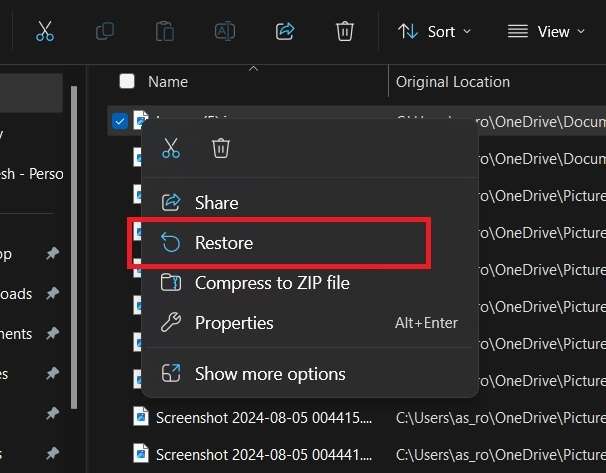
- Fai clic destro sul file o sui file selezionati e scegli l’opzione “Ripristina” dall’elenco.
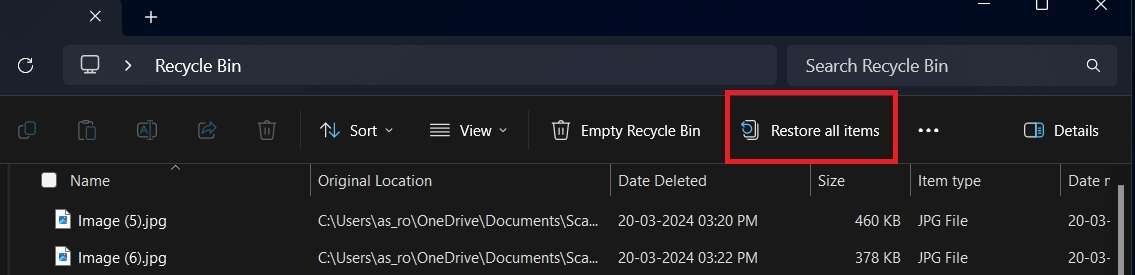
- Se vuoi ripristinare tutte le foto presenti nel Cestino, clicca su “Ripristina tutti gli elementi” in alto.
Opzione 2: Controlla la Cronologia File
Windows include un’utilità gratuita di backup chiamata Cronologia File, che consente di ripristinare i dati alle versioni precedenti. Questa funzione esegue il backup delle foto selezionate nella cartella su unità esterne o su una rete selezionata. Tuttavia, per usare questa funzione e ripristinare le foto cancellate, devi averla attivata prima della perdita delle foto. Se abilitata, la Cronologia File ti può aiutare a recuperare le versioni precedenti delle foto in caso di cancellazione involontaria.
Ecco come fare come ripristinare le foto gratuitamenteutilizzando Cronologia File sul tuo computer:
- Per prima cosa, collega il disco esterno con i file di backup salvati dal computer.
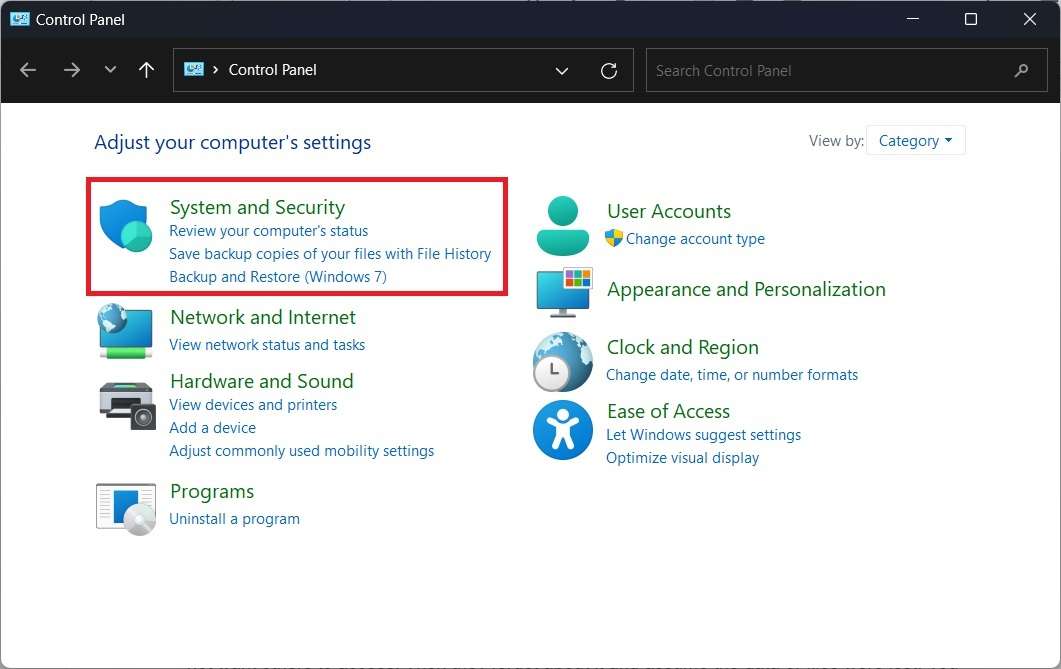
- Apri il “Pannello di controllo” dalla barra di ricerca e clicca su “Sistema e sicurezza”.
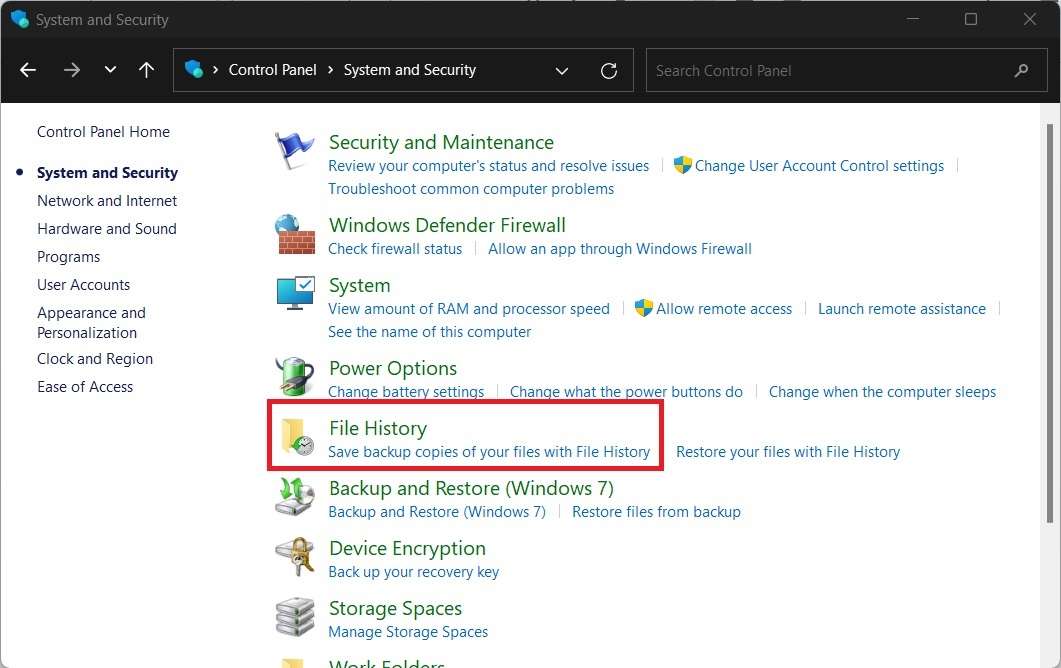
- Seleziona l’opzione “Cronologia file” e trova la cartella da cui sono state rimosse le foto.
- Seleziona la versione del file che vuoi e clicca su “Ripristina” per recuperare le foto cancellate in modo permanente.
Opzione 3: Ripristina dal Backup
I computer Windows offrono diverse opzioni di backup per recuperare facilmente le foto cancellate. Tuttavia, il backup deve essere stato creato in precedenza per poter usare questa funzione. Se fai regolarmente il backup dei dati sul desktop, puoi ripristinare una versione precedente delle tue foto tramite il servizio di recupero del backup.
Per recuperare le foto cancellate dal desktop utilizzando i file di backup sul tuo computer, procedi così:
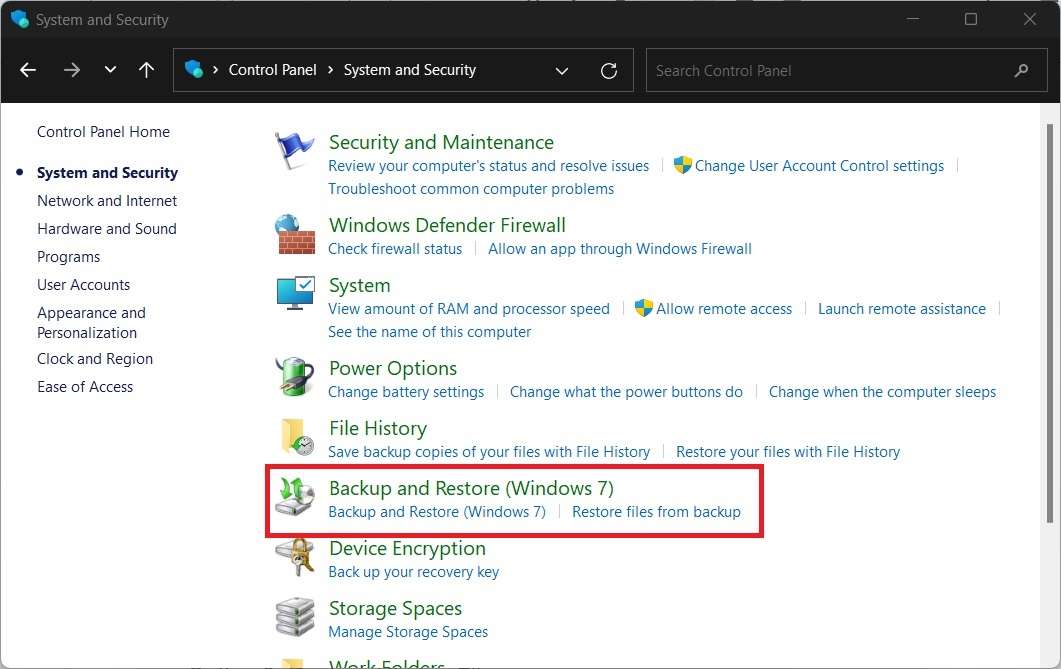
- Apri il “Pannello di controllo” sul tuo computer e seleziona “Sistema e sicurezza”.
- Clicca su “Backup e ripristino (Windows 7)” dall’elenco e scegli “Ripristina i miei file”.
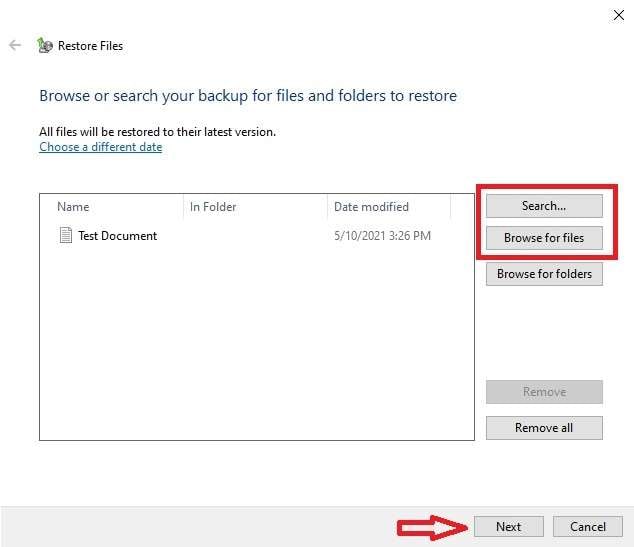
- Puoi cercare le foto da recuperare cliccando su “Cerca” o “Sfoglia per file”. Una volta trovati i file dal backup, clicca su “Avanti” per continuare.
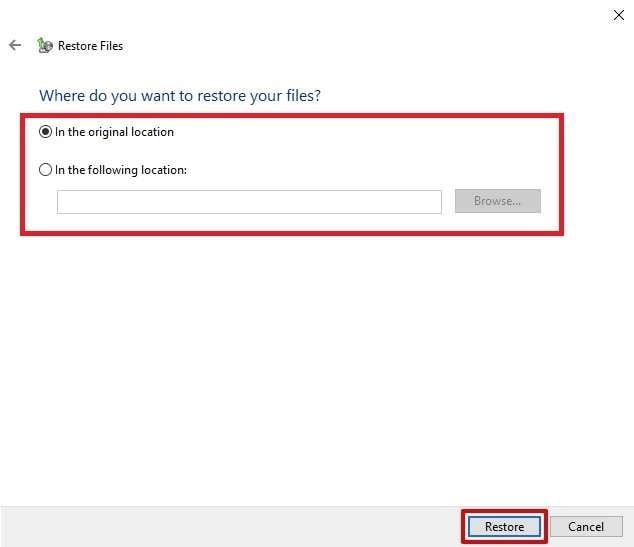
- Scegli se salvare le foto ripristinate nella posizione originale o in una nuova e clicca su “Ripristina”.
Opzione 4: Recupera foto perse o cancellate dal desktop con Recoverit
Infine, puoi usare un software di recupero di terze parti come Recoverit per recuperare le foto cancellate dal desktop. Questo potente strumento può aiutarti a recuperare le foto perse, cancellate o formattate in pochi secondi. Offre il recupero di immagini da computer, schede di memoria, hard disk, SD card, chiavette USB, fotocamere digitali e altri supporti. Grazie a sofisticati algoritmi per la scansione e analisi dei dispositivi di archiviazione, puoi affrontare vari scenari di perdita dati.
Le principali funzionalità dell’applicazione Recoverit - Data Recovery sono:
| Interfaccia Intuitiva | L’app ha un’interfaccia facile da usare, adatta a utenti con diversi livelli di competenza tecnica. |
| Opzioni Dual Scan | Dispone sia di una scansione veloce che profonda, permettendo agli utenti di scegliere tra una scansione rapida per cancellazioni recenti e una più approfondita per file più difficili da recuperare. |
| Supporto Multiplo per Formati File | Può recuperare una vasta gamma di formati, inclusi immagini, video, documenti, e-mail e altro. |
| Recupero Partizioni | L’app recupera dati da partizioni che sono state perse, cancellate, ridimensionate o danneggiate. |
| Recupero da Unità Formattate | Può recuperare file da dispositivi di memoria formattati. |
| Funzione Anteprima | Prima di completare il processo di recupero, gli utenti possono visualizzare i file recuperabili per assicurarsi che siano quelli giusti. |
| Filtri Risultati Ricerca | Il programma permette di filtrare i risultati per tipo di file, data e altri criteri, facilitando la ricerca di file specifici. |
| Supporto a tutti i File System | È compatibile con vari file system, inclusi FAT16, FAT32, exFAT, NTFS e altri. |
| Ampio supporto ai formati foto | Oltre 1000 formati, compresi CRW, JPEG, JPG, PNG, PSD, RAW, RGB, DCM, PCT, PIC, WEBP e altri |
| Ampio supporto ai dispositivi di archiviazione | Supporta il recupero da un’ampia gamma di dispositivi come hard disk, SSD, chiavette USB, schede di memoria e drive esterni. |
Vuoi risolvere il problema: come recupero le mie foto? Segui i passaggi qui sotto per recuperare le foto cancellate con Recoverit:
Passo 1: Scarica il software Recoverit Data Recovery
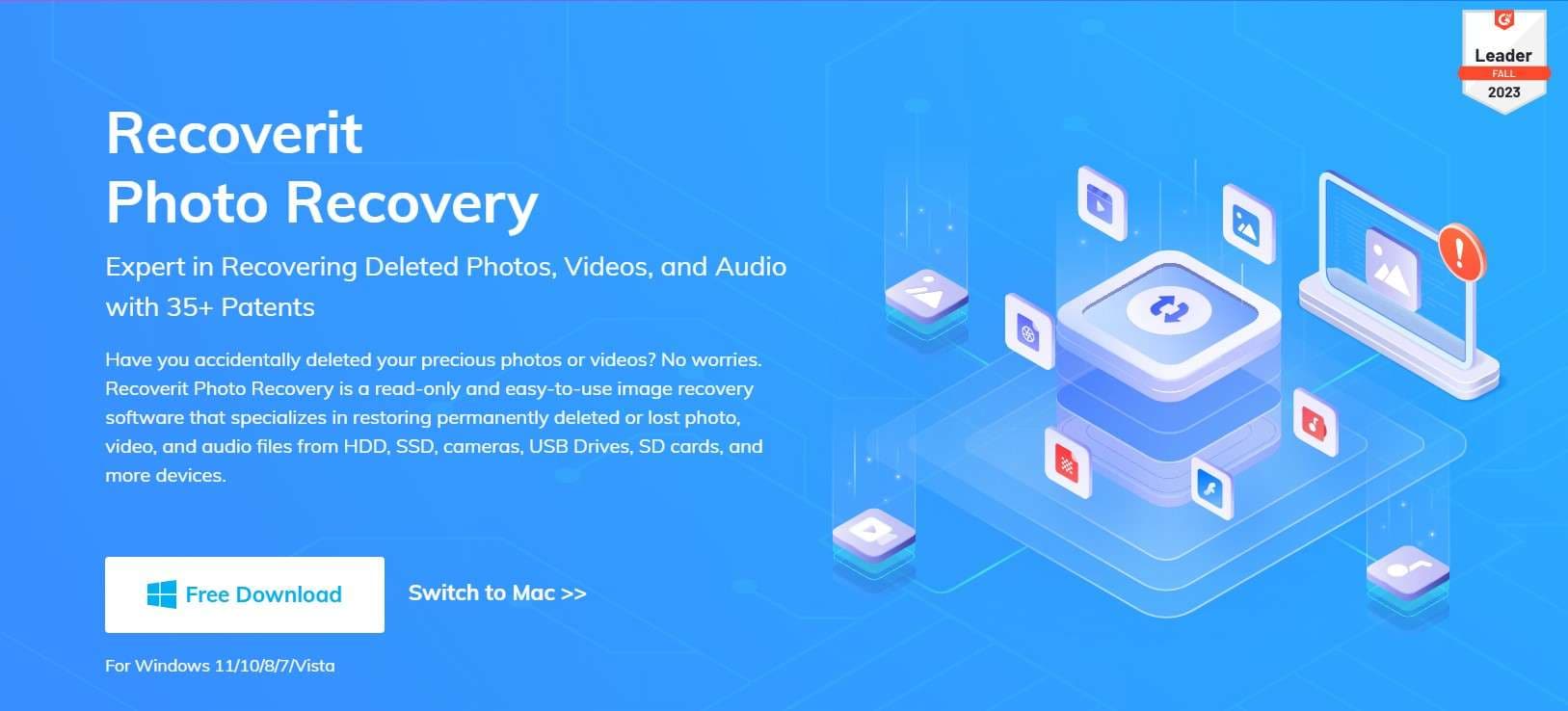
- Per prima cosa, scarica e installa il programma di recupero dati Recoverit sul computer. Tuttavia, assicurati di non installare il programma sulla stessa partizione o disco in cui sono state perse le foto.
- Avvia il programma e seleziona la modalità “Recupero file eliminati” per recuperare le foto cancellate dal computer desktop.

Se stai cercando di recuperare foto gratuitamente da un dispositivo di archiviazione esterno come un hard disk esterno, una chiavetta USB o una scheda SD, assicurati di collegare il dispositivo al computer prima di iniziare il processo di recupero su Recoverit.
Passaggio 2: Seleziona la posizione in cui hai perso le foto ed esegui la scansione per trovare le tue foto

- Per selezionare la posizione dalla quale desideri recuperare le foto, fai clic sull'opzione "Unità e posizioni" nel pannello laterale sinistro.
- Seleziona il disco o l'unità dove hai perso le tue foto. Puoi scegliere tra un disco interno, un dispositivo esterno, un'immagine disco, una cartella, il desktop o il Cestino.
- Puoi anche utilizzare i filtri per essere più specifico. Specifica il tipo di file come foto, lo stato come eliminato e l'orario di modifica.
- Fai clic sul pulsante "Avvia" per iniziare il processo di ricerca delle foto eliminate. L'app inizierà una scansione rapida del disco rigido del tuo desktop o della partizione selezionata.
Passaggio 3: Visualizza in anteprima e seleziona le foto che desideri recuperare e fai clic sul pulsante Recupera
- Attendi che Recoverit esegua la scansione e recuperi le foto eliminate dallo spazio di archiviazione selezionato.
- Dopo la scansione, puoi visualizzare in anteprima tutti i file recuperabili. Seleziona i file che desideri ripristinare e fai clic su “Recupera”.

- Dopo il completamento della scansione, tutti i file recuperabili vengono visualizzati con i tipi di file o i percorsi dei file. Visualizza in anteprima i tuoi file persi e fai clic sul pulsante "Recupera" per recuperare i dati. Assicurati di non salvare i dati recuperati nel percorso originale.

Guida video su come recuperare le foto eliminate dal laptop
Conclusione
Perdere le tue foto preferite dal computer può essere frustrante, ma possono essere facilmente recuperate gratuitamente utilizzando i metodi giusti. A seconda della situazione dei file persi, se sono eliminati o eliminati in modo permanente, puoi scegliere il metodo giusto per recuperare le foto. Inizia con metodi semplici come controllare il Cestino, utilizzare Cronologia File e ripristinare da un backup. Se questi non funzionano, considera l'uso del software Recoverit Data Recovery per un recupero dati desktop senza sforzo. Per prepararti meglio a una possibile perdita di dati, esegui regolarmente il backup delle tue foto preziose per evitare futuri dispiaceri.
Domande frequenti
-
1. Come posso recuperare le foto eliminate definitivamente su Mac?
Sì, puoi recuperare le foto eliminate definitivamente sul tuo Mac seguendo questi passaggi: se hai attivato Foto di iCloud sul tuo Mac, puoi recuperare le foto eliminate dagli album Eliminati. Oppure, se hai attivato l'utilità integrata Time Machine sul tuo Mac, puoi recuperare i file eliminati definitivamente dai file di backup. Puoi recuperare facilmente le foto eliminate sul tuo Mac utilizzando strumenti di recupero dati di terze parti come Recoverit. -
2. Le foto eliminate saranno perse per sempre?
Fortunatamente, no, a seconda del tuo dispositivo, potresti riuscire a recuperare le foto eliminate entro un determinato periodo di tempo. Le foto eliminate possono essere trovate nel Cestino, nello spazio di archiviazione cloud e nei backup di sistema. -
3. Come posso recuperare gratuitamente le foto definitivamente eliminate sul mio telefono?
Se utilizzi un telefono Android, puoi recuperare le foto eliminate definitivamente da Google Foto. Allo stesso modo, gli utenti iPhone possono recuperare le loro foto eliminate definitivamente su iCloud. In alternativa, se tutto fallisce, puoi utilizzare strumenti di recupero dati come Recoverit per ripristinare le foto eliminate definitivamente.





