

Hai difficoltà ad aprire o condividere le immagini RAW Canon (.CR3) a causa di problemi di compatibilità? Convertirle nel formato JPEG può risolvere questo problema. JPEG è un formato ampiamente supportato, facilmente visualizzabile e modificabile su diversi dispositivi e software.
In questa guida ti mostreremo quattro metodi facili per convertire CR3 in JPG. Che tu sia un fotografo professionista o un appassionato amatoriale, queste soluzioni passo dopo passo ti aiuteranno a convertire i file RAW Canon in JPEG rapidamente. Alla fine dell'articolo sarai un esperto nella conversione dei file CR3!
In questo articolo

Parte 1: Perché convertire CR3 in JPG: I principali motivi
Prima di approfondire i metodi su come convertire CR3 in JPG, vediamo perché potresti volerlo fare:
- Compatibilità: I file JPG sono universalmente supportati, mentre i file CR3 sono riconosciuti solo da software specifici.
- Dimensione di file ridotta: I file JPG sono molto più piccoli dei file CR3, quindi sono più facili da condividere e memorizzare.
- Modifica più veloce: Alcuni software di editing lavorano più rapidamente con i file JPG rispetto ai CR3.
- Condivisione più semplice: La maggior parte delle piattaforme social e delle app di messaggistica supporta i JPG ma non i CR3.
- Stampa: Molti servizi di stampa preferiscono i file JPG rispetto ai CR3.
- Visualizzazione su dispositivi vecchi: Computer e smartphone datati potrebbero non riuscire ad aprire i file CR3.
Parte 2: Come convertire CR3 in JPG?
Ora che abbiamo capito perché potresti voler convertire CR3 in JPG, scopriamo quattro semplici metodi per farlo. Che tu voglia convertire gratuitamente i file CR3 in JPG o farlo in batch, qui troverai la soluzione!
Metodo 1: Usa lo strumento FreeConvert per convertire CR3 in JPG
FreeConvert è un eccellente strumento online che permette di convertire gratuitamente i file CR3 in JPG. È facile da usare e non richiede l'installazione di alcun software.
Passaggi per convertire CR3 in JPG con FreeConvert:
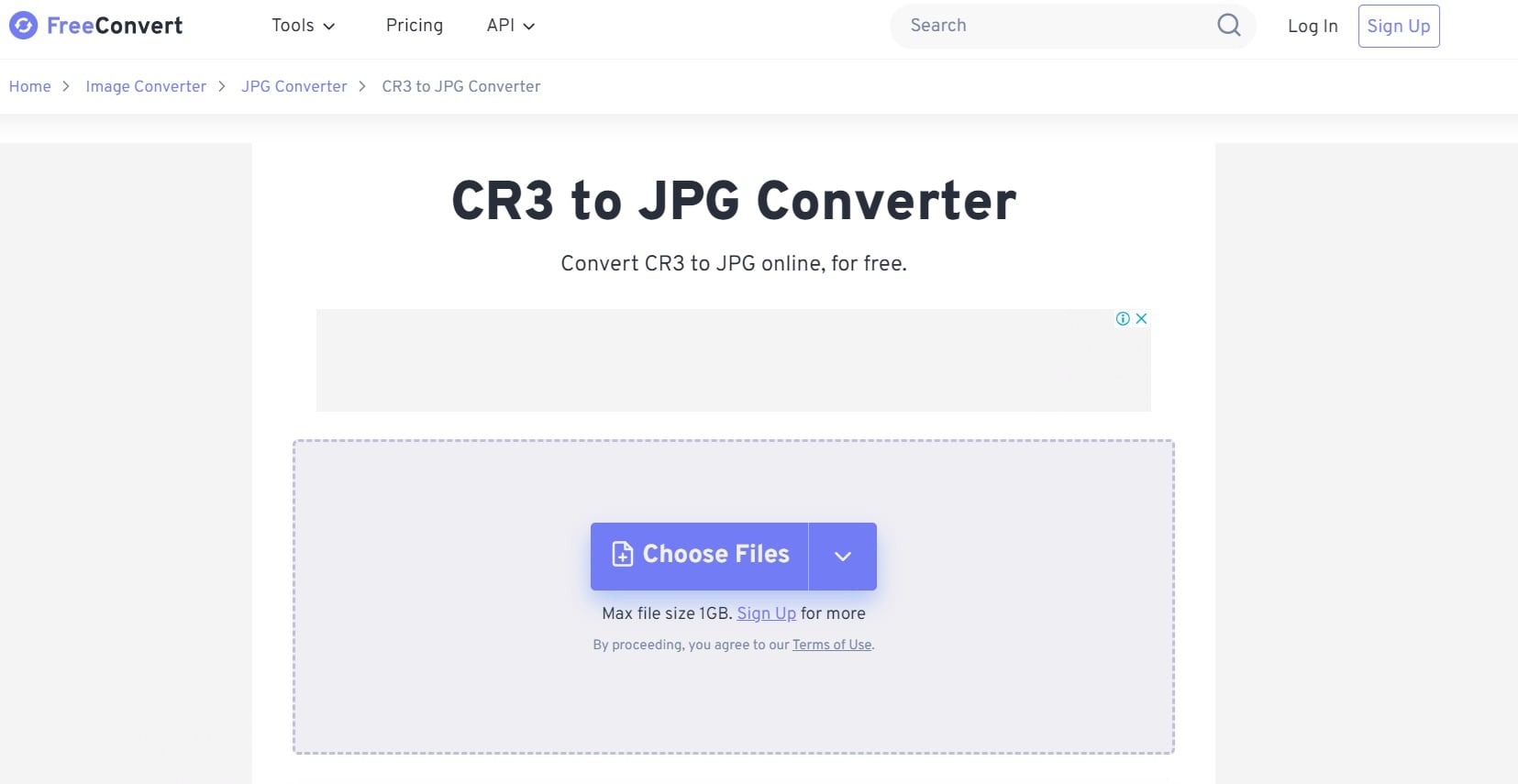
Passo 1: Vai al sito FreeConvert. Clicca su "Scegli File" e seleziona il/i file CR3.
Passo 2: Nel menu a tendina "Output", seleziona "JPG". Clicca su "Converti".
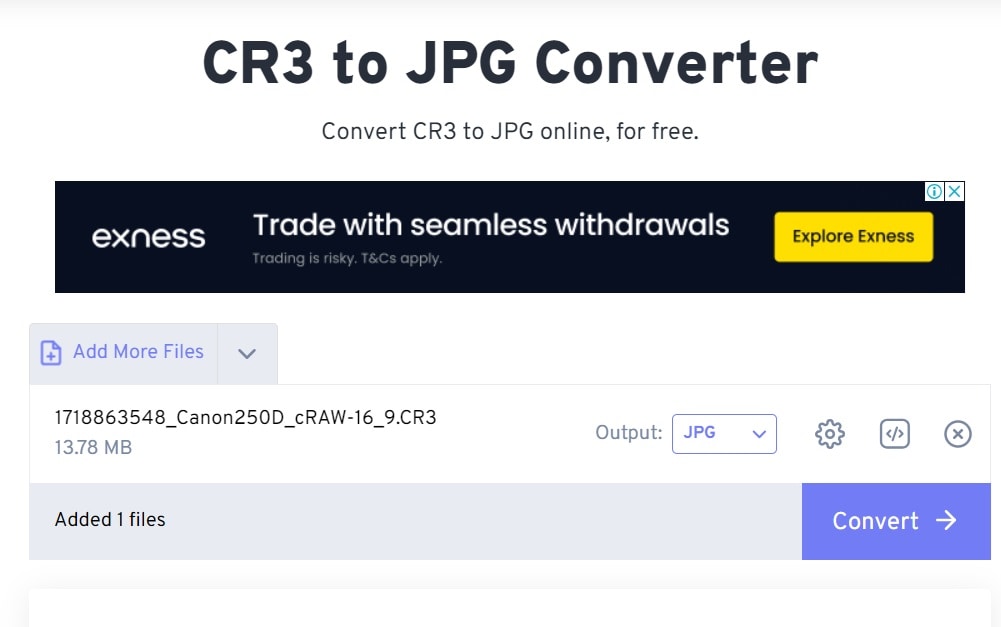
Quando hai finito, scarica il file JPG convertito.
FreeConvert non è limitato solo alla conversione CR3 in JPG. Puoi usarlo anche per convertire CR3 in PNG se necessario. È uno strumento versatile che offre un'ottima soluzione come convertitore CR3 Canon per vari formati.
Metodo 2: Usa CloudConvert per convertire CR3 in JPG
CloudConvert è un altro potente strumento online che ti aiuta a convertire gratuitamente i file CR3 in JPG.
Passaggi per convertire CR3 in JPG con CloudConvert:
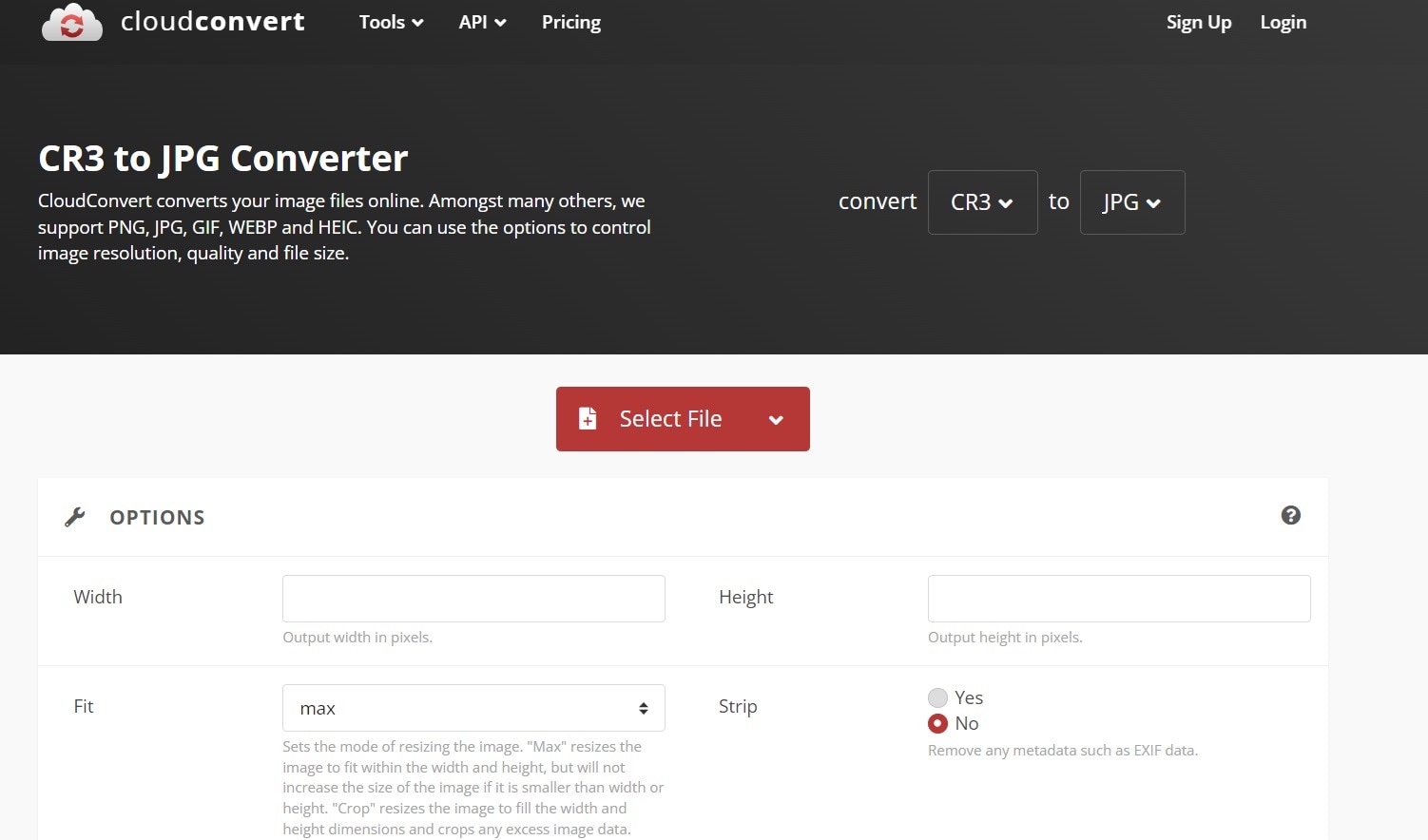
Passo 1: Visita il sito CloudConvert. Clicca Seleziona Filee scegli il/i file CR3. Nel campo Converti indigita JPG.
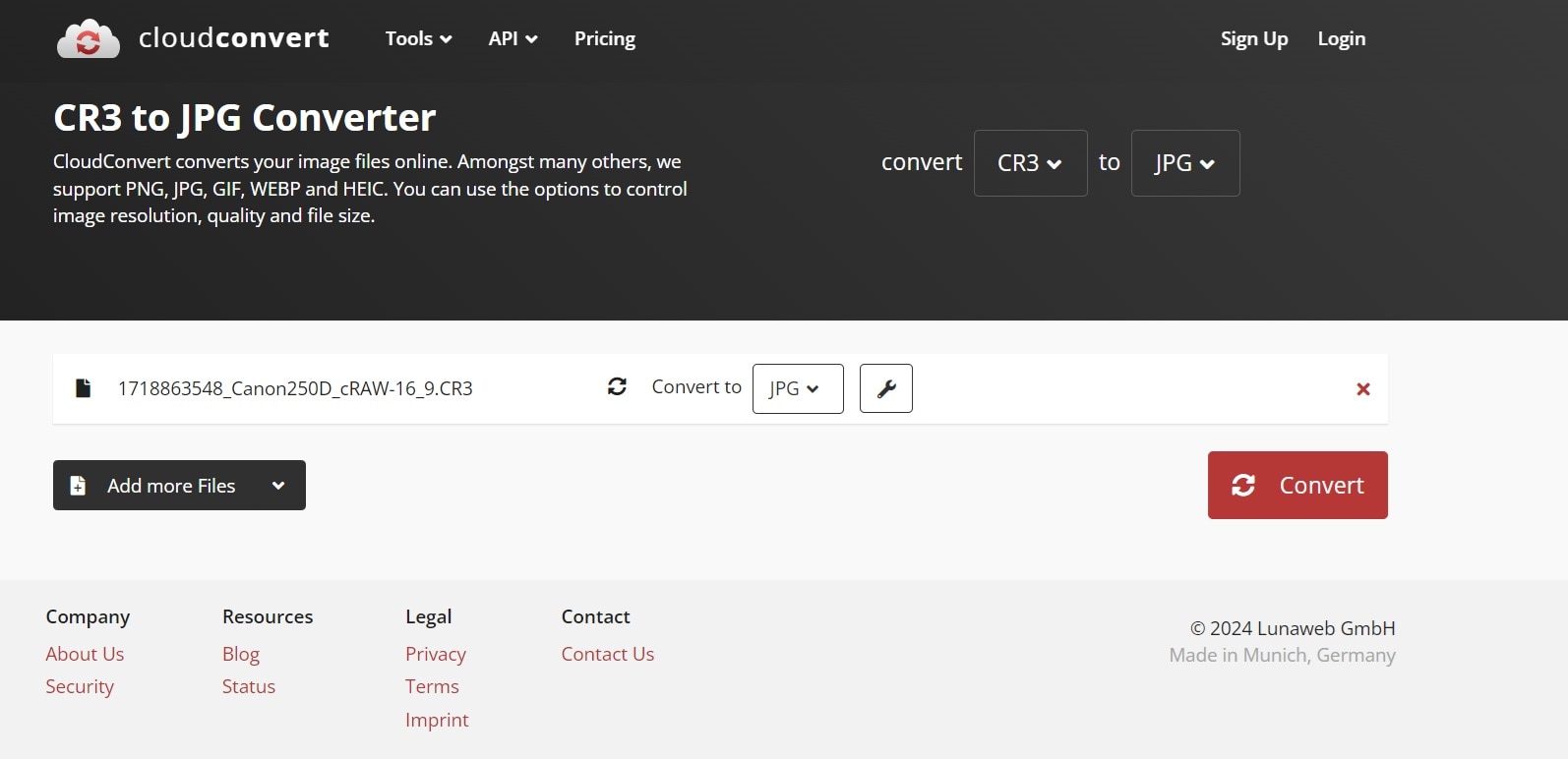
Passo 2: Clicca Converti. Dopo la conversione, clicca Scarica per ottenere il tuo file JPG.
CloudConvert è un'ottima scelta anche se vuoi convertire file CR3 in PNG. Supporta molti formati, rendendolo un convertitore CR3 Canon versatile.
Metodo 3: Usa PicFlow per convertire CR3 in JPG
PicFlow è uno strumento online facile da usare, specializzato nella conversione delle immagini. È ottimo se cerchi di convertire CR3 in JPG o anche CR3 in PNG.
Passo 1: Vai al sito PicFlow. Clicca Aggiungi immagini e seleziona il/i file CR3. Scegli JPG come formato di output.
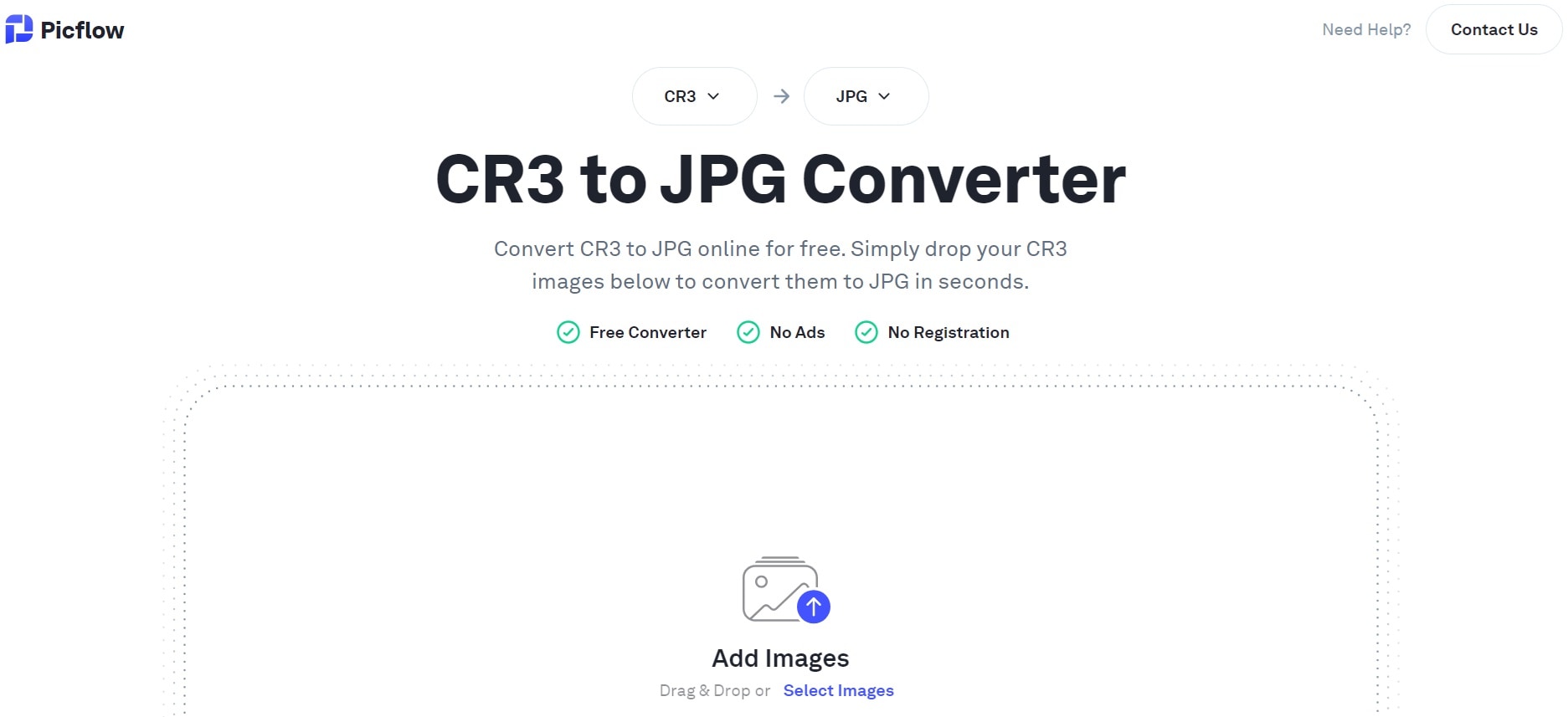
Passo 2: Clicca su Converti tutto. Quando hai finito, scarica il tuo file JPG.
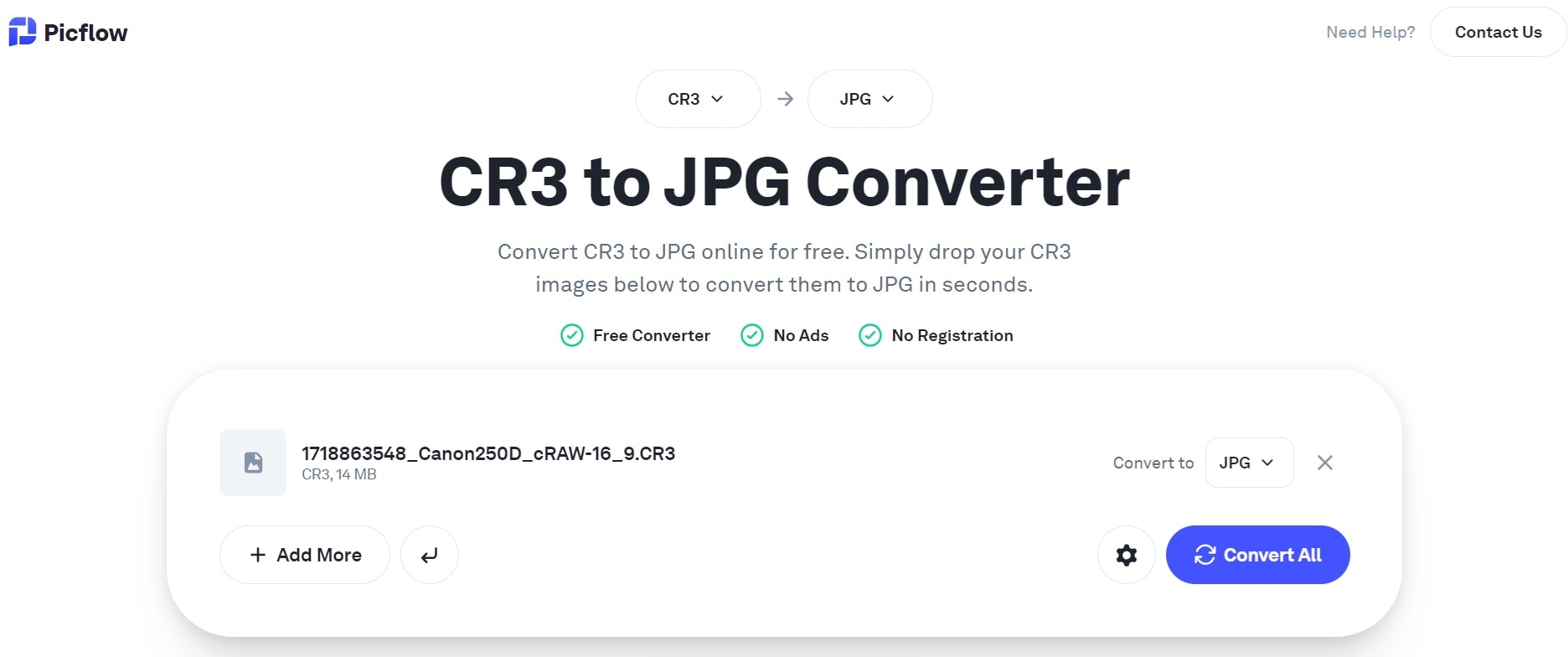
PicFlow è particolarmente utile se devi convertire in batch i file CR3 in JPG, perché consente di caricare più file contemporaneamente.
Metodo 4: Usa HiCompress per convertire CR3 in JPG
HiCompress non è solo un tool per convertire CR3 in JPG; ottimizza anche le tue immagini riducendo la dimensione del file senza una perdita significativa della qualità.
Passaggi per convertire CR3 in JPG con HiCompress:
Passo 1: Visita il sito HiCompress. Clicca Scegli File e seleziona il/i file CR3. Scegli JPG come formato di output.
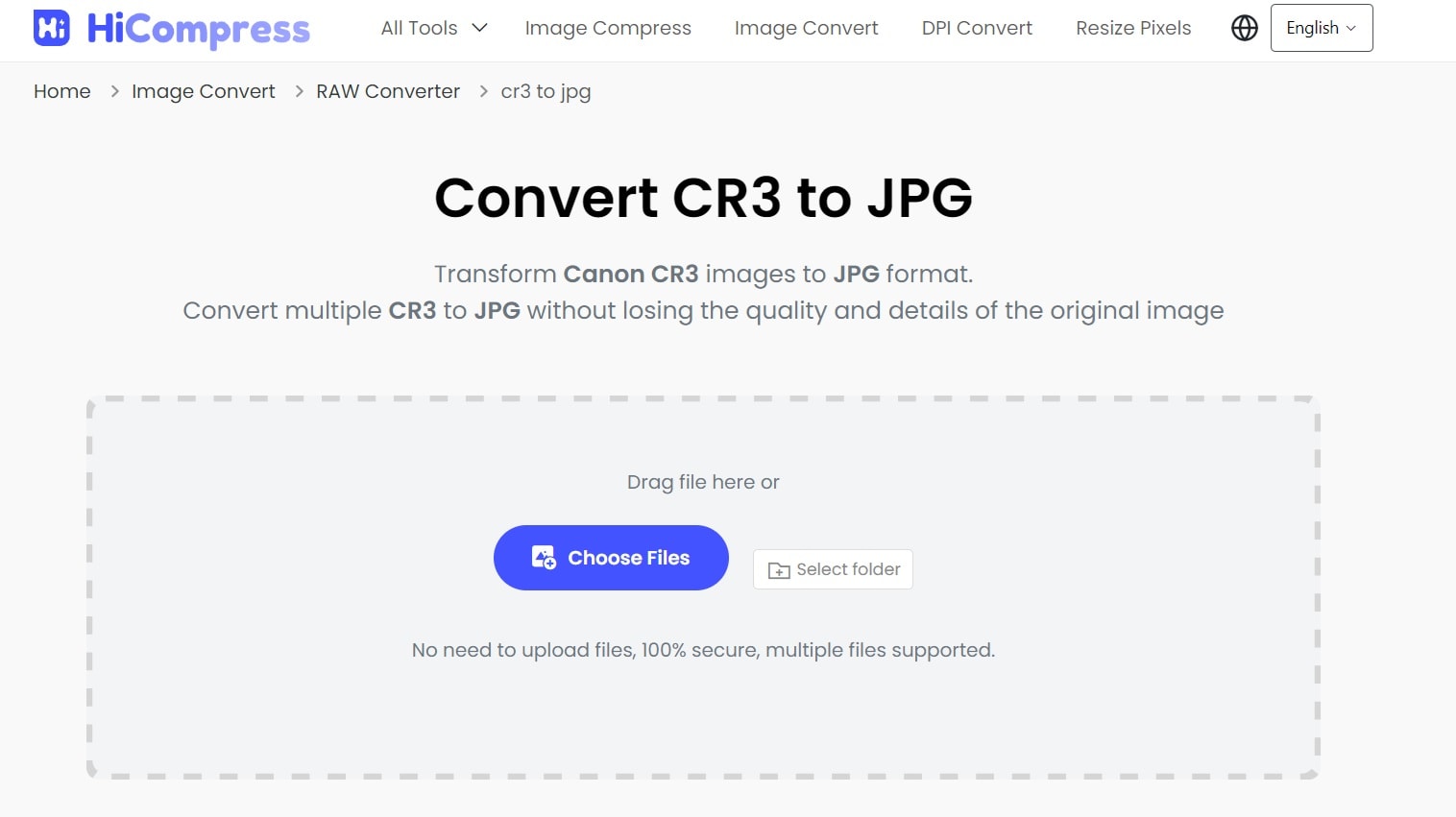
Passo 2: Clicca Avvia la conversione per iniziare. Scarica il file JPG convertito e compresso.
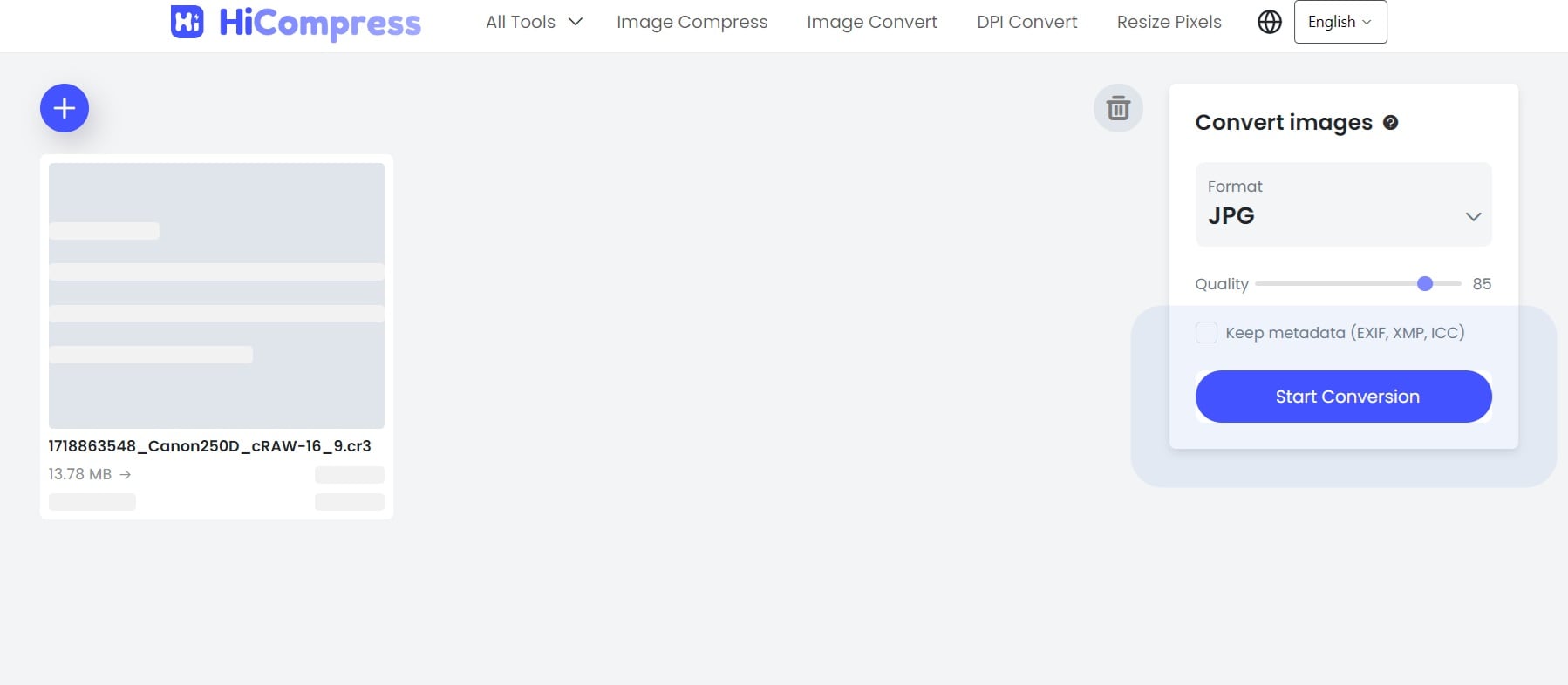
HiCompress è un'ottima scelta se vuoi convertire gratuitamente i file CR3 in JPG ottimizzando le immagini per l'uso web o l'archiviazione.
Parte 3: Hai perso file CR3 o JPG preziosi? Usa Recoverit oggi stesso!
A volte, durante la conversione CR3 in JPG o nella gestione delle foto, possono capitare incidenti. Potresti cancellare per errore file importanti o subire un crash di sistema. In questi casi, non farti prendere dal panico!Wondershare Recoverit è qui per aiutarti.
Recoverit è un potente strumento per il recupero dati che può aiutarti a ripristinare file CR3 e JPG persi o cancellati. Che tu abbia perso file durante la conversione o per altri motivi, Recoverit può esaminare i tuoi dispositivi di archiviazione e recuperare le foto preziose.
Caratteristiche principali di Recoverit:
- Supporta il recupero di vari formati di file, inclusi CR3 e JPG
- Può recuperare file da diversi dispositivi di archiviazione (hard disk, schede SD, chiavette USB, ecc.)
- Interfaccia semplice, facile da usare per tutti
- Alto tasso di successo nel recupero.
Ecco i semplici passaggi per recuperare file CR3 e JPG persi usando Recoverit:
Passo 1: Installa Recoverit sul tuo PC. Apri l'app Recoverit e seleziona la posizione dove erano archiviati i tuoi file. Clicca su "Avvia" pulsante.

Passo 2: Recoverit inizierà ora a scansionare il tuo computer o dispositivo di archiviazione alla ricerca dei file CR3 e JPG persi.

Passo 3: Una volta completata la scansione, puoi visualizzare in anteprima i file recuperabili. Seleziona i file CR3 e JPG che desideri recuperare. Fai clic su "Recupera" pulsante per salvare i file selezionati in una posizione desiderata sul tuo computer.

Questi passaggi dovrebbero aiutarti a recuperare facilmente i tuoi file CR3 e JPG persi utilizzando Recoverit Tool.
Ricorda, se hai perso file importanti, smetti di utilizzare subito il dispositivo di archiviazione e usa uno strumento come Recoverit per aumentare le probabilità di recupero con successo.
Parte 4: Consigli per convertire CR3 in JPG come un professionista
Ora che sai come convertire CR3 in JPG usando diversi metodi, ecco alcuni suggerimenti per rendere il processo di conversione più fluido ed efficiente:
- Elaborazione in batch: Se hai più file CR3 da convertire, usa strumenti che supportano la conversione in batch. Questo ti farà risparmiare tempo e fatica.
- Preserva i metadati: Durante la conversione da CR3 a JPG, cerca di utilizzare strumenti che conservano i metadati originali. Questo include informazioni come impostazioni della fotocamera, data e ora dello scatto, e posizione GPS.
- Regola le impostazioni di qualità: Quando converti in JPG, spesso puoi regolare la qualità. Una qualità più alta significa file più grandi, mentre una qualità più bassa produce file più piccoli ma può comportare perdita di dettagli. Trova il giusto equilibrio per le tue esigenze.
- Mantieni i file originali: Anche dopo aver convertito CR3 in JPG, è una buona idea mantenere i file CR3 originali. Questi contengono più dati e possono essere utili per modifiche future.
- Usa strumenti affidabili: Affidati a strumenti di conversione riconosciuti per garantire la sicurezza dei tuoi file e la qualità della conversione.
- Controlla i risultati: Dopo aver convertito CR3 in JPG, controlla sempre i file risultanti per assicurarti che soddisfino i tuoi standard di qualità.
- Esplora altri formati: Anche se JPG è ampiamente compatibile, ricorda che puoi anche convertire CR3 in PNG o altri formati se si adattano meglio alle tue esigenze.
- Usa le scorciatoie da tastiera: Se usi un software desktop per convertire CR3 in JPG, impara le scorciatoie da tastiera per velocizzare il tuo flusso di lavoro.
Seguendo questi suggerimenti, convertirai CR3 in JPG come un vero professionista in pochissimo tempo!
Conclusione
La conversione di CR3 in JPG non deve essere un compito difficile. Con i metodi e gli strumenti discussi in questa guida, puoi convertire facilmente file CR3 in JPG gratuitamente, convertire in batch CR3 in JPG, e persino imparare come convertire file CR3 in PNG. Che tu scelga di usare strumenti online come FreeConvert e CloudConvert o software desktop, ora hai le conoscenze per gestire i tuoi file CR3 con sicurezza.
Ricorda, mentre i file JPG sono più universalmente compatibili e facili da condividere, i file CR3 contengono più dati e sono migliori per la modifica. Quindi, anche dopo aver convertito CR3 in JPG, è una buona idea conservare i file CR3 originali per uso futuro. E se ti chiedi mai, "Qual è il modo più rapido per convertire CR2 in JPG?" o "Come converto un'immagine CR3 in JPG?", puoi sempre consultare questa guida per soluzioni rapide e semplici.
Domande frequenti
-
Qual è la differenza tra file CR3 e JPG?
CR3 è un formato di immagine raw usato dalle fotocamere Canon, che contiene dati non elaborati direttamente dal sensore della fotocamera. Offre più flessibilità per la modifica, ma richiede software specifici per visualizzare e modificare. JPG, invece, è un formato di immagine compresso, universalmente compatibile e di dimensioni più ridotte, ma con meno flessibilità di modifica. -
Posso convertire CR3 in JPG senza perdere qualità?
Convertendo CR3 in JPG si perderanno inevitabilmente alcuni dati a causa della compressione, ma puoi minimizzare questa perdita usando impostazioni di conversione ad alta qualità. Tuttavia, per mantenere la massima qualità, è meglio conservare i file CR3 originali per la modifica e usare JPG per la condivisione o sul web. -
È possibile convertire in batch CR3 in JPG?
Sì, molti strumenti ti permettono di convertire in batch CR3 in JPG. I servizi online come CloudConvert e i software desktop spesso dispongono di funzionalità per l'elaborazione in batch. Questo è particolarmente utile quando devi convertire più file contemporaneamente, risparmiando tempo e fatica.





