"Ho scaricato un video da Facebook, ma sembra sfocato sul mio dispositivo. Il problema persiste anche dopo aver provato di nuovo."
Aggiornare i nostri social media con le ultime foto e video è diventata una routine. Tutti noi amiamo condividere i momenti felici con famiglia e amici, vero? Facebook è una piattaforma sociale che ti permette di condividere i tuoi momenti con il tuo cerchio di amici. Tuttavia, a volte, durante il caricamento dei video, si possono affrontare vari problemi.
La maggior parte delle volte, i video appaiono sfocati sul tuo dispositivo. Dopo aver realizzato i video con grande dedizione e con fotocamere di qualità, ci si trova davanti al dilemma di come risolvere i video sfocati su Facebook. Se stai affrontando lo stesso problema, allora questo articolo è tutto ciò di cui hai bisogno. Nel resto dell’articolo ti mostreremo i modi per risolverlo. Quindi vediamo cosa offre.
Perché il mio video scaricato è sfocato su Facebook?
Il tuo video scaricato potrebbe apparire sfocato su Facebook a causa di diversi problemi di fondo. Ma non preoccuparti perché abbiamo dei modi per sistemare i video sfocati. Prima di fornire una soluzione al problema, vediamo quali sono le cause. Il video scaricato può risultare sfocato perché il lettore multimediale del tuo dispositivo non è compatibile con il metodo di compressione utilizzato per il video. Puoi assicurare questa compatibilità apportando alcune modifiche.
Il problema potrebbe essere causato dall’assenza dei codec adeguati. Una memoria insufficiente sul disco del computer può portare a video sfocati. Una codifica scadente senza il giusto supporto dei codec può causare video sfocati. Ma tutte queste cause possono essere affrontate prendendo le giuste misure. Vediamo i metodi per sistemare il tuo video.
Come risolvere i video sfocati su Facebook?
Hai ricevuto un video Facebook sfocato sul tuo iPhone? Se sì, allora la domanda successiva è: puoi sistemare un video sfocato? Certo che sì. In questa parte dell’articolo ti mostriamo i modi per risolvere i video sfocati a seconda del tuo dispositivo. Nel resto dell’articolo troverai i metodi per riparare un video Facebook su iPhone, Android, Mac e PC. Non è fantastico trovare tutti questi metodi in un solo articolo? Andiamo quindi alle soluzioni.
Metodo 1. Ripara video Facebook sfocati su iPhone
L’iPhone è diverso per natura e richiede diverse soluzioni per i suoi problemi. Allo stesso modo, per risolvere e riparare i video sfocati su iPhone, sarà necessario seguire una procedura. I passi di questa procedura sono:
Passo 1.Sul tuo iPhone, tocca l’app Facebook per aprirla.
Passo 2.Tocca l’opzione del menu tra le opzioni.
Passo 3.Dall’elenco disponibile, vai su "Impostazioni" e toccala per aprirla.
Passo 4.Quando si apre la finestra "Impostazioni", tocca l’opzione "Video e Foto" tra le opzioni disponibili.
Passo 5.Dopo, seleziona l’opzione "Carica in HD".
Ripetendo tutti questi passaggi migliorerai la qualità del video evitando che sia sfocato. Usa quindi questo procedimento per sistemare video sfocati online tramite Facebook. Ma se hai Android invece di iPhone, salta questo metodo e passa al prossimo.
Metodo 2. Ripara video sfocati di Facebook su Android
Se vuoi risolvere i video sfocati sul tuo telefono Android, sei nel posto giusto e nel punto giusto dell’articolo. Qui trovi una procedura passo dopo passo che ti aiuterà a riparare il tuo video e sistemarlo. I passaggi da seguire sono:
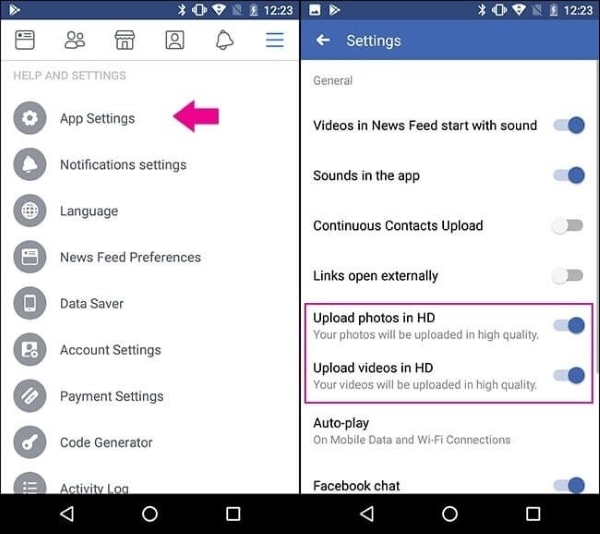
Passo 1.Prendi il tuo Android e vai sull’app Facebook dal menu principale del telefono.
Passo 2.Dall’applicazione, apri "Impostazioni App" nella sezione di aiuto e impostazioni.
Passo 3.Ora, una volta aperte le impostazioni dell’app, trova l’opzione "Carica Foto in HD" e "Carica Video in HD".
Passo 4.Attiva questa opzione e risolverai il problema dei video sfocati.
Ora i tuoi video saranno caricati in HD e di buona qualità, eliminando il problema della scarsa qualità e dei video sfocati.
Metodo 3. Risolvi video sfocati su Facebook su Mac o Windows
Quando si tratta di Windows e Mac, è necessario seguire un procedimento diverso. Ma abbiamo semplificato tutto fornendoti la procedura da seguire per Mac o Windows. Quindi, per sistemare i video sfocati su Mac o Windows, segui questi passaggi:
Passo 1.Apri il browser su Windows o Mac.
Passo 2.Apri il sito di Facebook.
Passo 3.Accedi al tuo account.
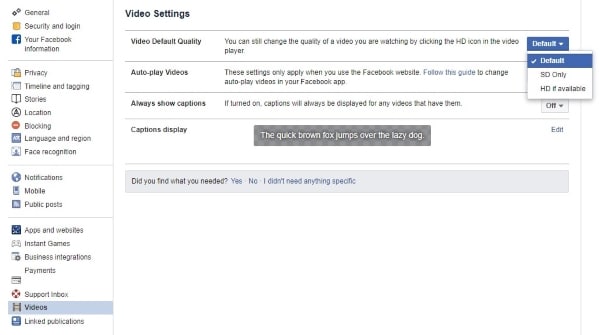
Passo 4.Ci sarà una freccia nell’angolo superiore destro dell’interfaccia di Facebook. Aprila e vai su "Impostazioni". L'opzione è presente solo nella versione desktop di Facebook.
Passo 5.Dalle impostazioni, vai all’opzione "Video" sul lato sinistro.
Passo 6.Cliccaci sopra per aprirla, vedrai diverse opzioni relative ai video.
Passo 7.Scorri e trova l’opzione sulla qualità dei video.
Passo 8.Impostala su "HD" o qualsiasi altra qualità desiderata.
Passo 9.Puoi modificare anche altre impostazioni video tramite questa procedura.
Questa procedura risolverà sicuramente i video sfocati e ti sentirai sollevato. Inoltre, se vuoi risolvere il video su Mac o Windows riparandolo, vai al Metodo 4.
Metodo 4. Ripara video sfocato con software di riparazione video
In questo metodo ti presentiamo un software magico, ovveroWondershare Repairit. Questo software ripara i dati danneggiati che ti hanno causato problemi. Per usarlo, basta scaricare il programma e poi puoi riparare qualsiasi file desideri. Ora ci interessa riparare i video di Facebook, quindi vediamo come fare. Per sfruttare questo fantastico software, segui questi passaggi:
Per riparare il tuo video, prima scarica e avvia il programma.
Passo 2: Importa il video
Per aggiungere il video, clicca sul pulsante (+) visibile nell’interfaccia. Ti offrirà delle opzioni di navigazione. Cerca quindi il video e aggiungilo.
Passo 3: Avvia il processo di riparazione
Una volta aggiunto il video con successo, vai su "Ripara" e cliccaci. Il processo di riparazione inizierà. Se questo passaggio non funziona per il tuo video specifico, prova il Passo 4.
Passo 4: Funzione di riparazione avanzata
A volte i video sono così danneggiati da richiedere attenzione particolare. Per questi video problematici Wondershare Repairit offre la funzione di riparazione avanzata. Prova ad aggiungere un video di esempio dello stesso formato dell’originale.
Passo 5: Anteprima ed esportazione del video
Una volta riparato il video, visualizzalo in anteprima e salvalo nella posizione desiderata.
Se il problema deriva dal video danneggiato, allora ripetendo questa procedura risolverai il video sfocato. Puoi provare uno dei metodi sopra a seconda del dispositivo che usi.
Conclusione
Non c’è dubbio che i social media ci abbiano avvicinato tutti, così come Facebook. Tuttavia, a volte possono sorgere problemi durante il caricamento di foto e video. Ad esempio, la maggior parte delle persone affronta il problema dei video Facebook che risultano sfocati e si chiedono se sia possibile sistemarli. La risposta è certamente sì.
In questo articolo abbiamo spiegato diversi metodi a seconda del dispositivo che puoi seguire. Se il motivo è un video danneggiato, ti consigliamo Wondershare Repairit, che fa miracoli e riporta i tuoi video importanti allo stato originale.
1. Come posso migliorare la qualità dei video su Facebook?
Tocca sul fondo di Facebook sulla destra. Scorri il menu e clicca su Impostazioni e Privacy. Scorri ulteriormente e tocca Video e Foto poi attiva l’opzione "video HD".
2. Perché la qualità del mio video è pessima su Facebook?
Il tuo video potrebbe essere compresso in modo eccessivo, il che causa una scarsa qualità.
3. Qual è la migliore qualità video per Facebook?
La dimensione ideale dei video per Facebook è720p.
4. Come posso caricare video 4K su Facebook da iPhone?
Facebook al momento non supporta il formato video 4K.













Alex Nappi
staff Editor