
Gli utenti DSLR spesso affrontano interruzioni inaspettate durante la registrazione video, specialmente nei momenti cruciali. L'avviso poco chiaro e la mancanza di indicazioni dettagliate possono lasciare sia i nuovi che gli utenti esperti a cercare nelle impostazioni, incerti su cosa abbia causato il problema. Questa pausa improvvisa interrompe le riprese e aggiunge uno strato di stress e confusione.
Il problema può colpire qualsiasi modello DSLR, soprattutto durante registrazioni lunghe o ad alta risoluzione. Mentre alcuni utenti riavviano il dispositivo o modificano le impostazioni senza criterio, spesso alcuni semplici controlli possono risolvere la situazione.
Questa guida offre istruzioni chiare e pratiche per risolvere l'errore "la registrazione del filmato è stata interrotta automaticamente" nelle fotocamere DSLR e prevenirlo nelle future riprese, aiutandoti a registrare in modo fluido e sicuro.
Prova Recoverit per recuperare e riparare video/foto/documenti ecc.
 Sicurezza verificata. Oltre 7.302.189 persone lo hanno scaricato.
Cause comuni: Perché "La registrazione del filmato è stata interrotta automaticamente"?
Alcuni utenti vedono questo avviso durante momenti importanti, come riprese di viaggio o eventi dal vivo. L'interruzione può spezzare la registrazione e lasciare solo una piccola parte del clip salvata. Il problema può apparire anche quando la fotocamera sembra funzionare bene. Questo rende la situazione frustrante per molti utenti. Le cause elencate qui ti aiutano a capire l'intero quadro.
- Scheda di memoria lenta: una scheda lenta non può scrivere dati abbastanza rapidamente. La fotocamera interrompe la registrazione per evitare la perdita di dati. Le schede lente spesso causano ritardi durante scene d'azione veloci.
- Spazio di archiviazione ridotto: la scheda si riempie rapidamente durante lunghe riprese. Quando lo spazio libero diventa troppo poco, la fotocamera può interrompere la registrazione. Questo è comune durante registrazioni ad alta qualità.
- Problemi di surriscaldamento: sessioni lunghe riscaldano il sensore e le parti interne. La fotocamera si interrompe per proteggersi. Il calore può anche influenzare la durata della batteria durante lavori prolungati.
- File system errato: una scheda con un file system non supportato può fallire durante la registrazione. Ciò avviene più spesso durante acquisizioni ad alta risoluzione. Il formato della scheda è più importante di quanto molti utenti pensino.
- Alta risoluzione o alto frame rate: queste impostazioni creano file di grandi dimensioni. Una scheda debole o un processore lento può avere difficoltà. Le modalità ad alto frame rate usano più risorse delle modalità normali.
- Versione firmware obsoleta: firmware vecchio può causare bug nella registrazione. Alcuni modelli si bloccano durante l'uso. Gli aggiornamenti includono spesso correzioni di stabilità per le modalità video.
- Problema di compatibilità della scheda: non tutte le schede soddisfano le esigenze di velocità di una DSLR. Le schede di bassa qualità mostrano errori più spesso. Abbinare il tipo di scheda al modello di fotocamera aiuta a evitare problemi.
- Scheda danneggiata o corrotta: una scheda danneggiata può interrompere la registrazione e produrre file instabili. Le schede si usurano dopo un uso prolungato e possono diventare meno stabili.
Come risolvere "La registrazione del filmato è stata interrotta automaticamente"?
Alcuni utenti non sono sicuri su quale soluzione provare per prima. I passaggi di questa sezione offrono un piano chiaro. Puoi seguirli in ordine o scegliere quello più adatto alla tua situazione. Se il problema si ripete spesso, usa diversi metodi. Queste soluzioni funzionano sia per clip brevi che per riprese lunghe.
Metodo 1: Controlla lo spazio disponibile sulla scheda di memoria
Finire lo spazio può accadere senza rendersene conto, specialmente durante sessioni lunghe. I file video di grandi dimensioni riempiono le schede più velocemente delle foto. Alcuni utenti registrano molti clip ma si dimenticano di eliminare i file vecchi. Una piccola quantità di spazio libero può sembrare sufficiente, ma non basta per una registrazione video fluida.
La registrazione video consuma lo spazio rapidamente. Quando rimane solo una piccola quantità di spazio libero, il processo può interrompersi. Questo controllo è un semplice primo passo. Bastano pochi secondi per confermare lo spazio libero. Molti utenti risolvono il problema già con questo controllo.
Come aiuta questo metodo
- Elimina i problemi di spazio.
- Aiuta la fotocamera a scrivere dati con velocità stabile.
- Riduce le interruzioni improvvise.
- Migliora la stabilità generale della registrazione.
Passaggi
Passo 1: Apri il menu della fotocamera e controlla lo spazio di archiviazione.
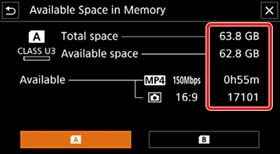
Passo 2: Elimina i file inutili o trasferiscili su un altro computer.
Metodo 2: Formatta la scheda SD con il file system corretto (FAT32 o exFAT)
Molti utenti saltano il passaggio di formattazione quando acquistano una scheda nuova. Tuttavia, la formattazione prepara la scheda per il tuo dispositivo specifico. Rimuove blocchi di file vecchi e prepara tutta l'area di archiviazione. Questo aiuta la fotocamera a leggere e scrivere dati più velocemente.
Una scheda con file system errato potrebbe non gestire file video di grandi dimensioni. La formattazione prepara la scheda per una scrittura pulita. Un formato corretto migliora le prestazioni della scheda nelle sessioni lunghe. Riduce anche il rischio di errori imprevisti durante la registrazione.
La formattazione rimuove anche frammenti di file vecchi. Dà alla fotocamera una base fresca e stabile per registrare. I file vengono salvati più rapidamente e si aprono senza problemi.
Come aiuta questo metodo
- Risolve problemi di velocità di scrittura.
- Previene conflitti nel file system.
- Riduce errori di registrazione.
- Migliora le prestazioni della scheda di memoria.
Passaggi
Passo 1: Esegui il backup dei tuoi file.
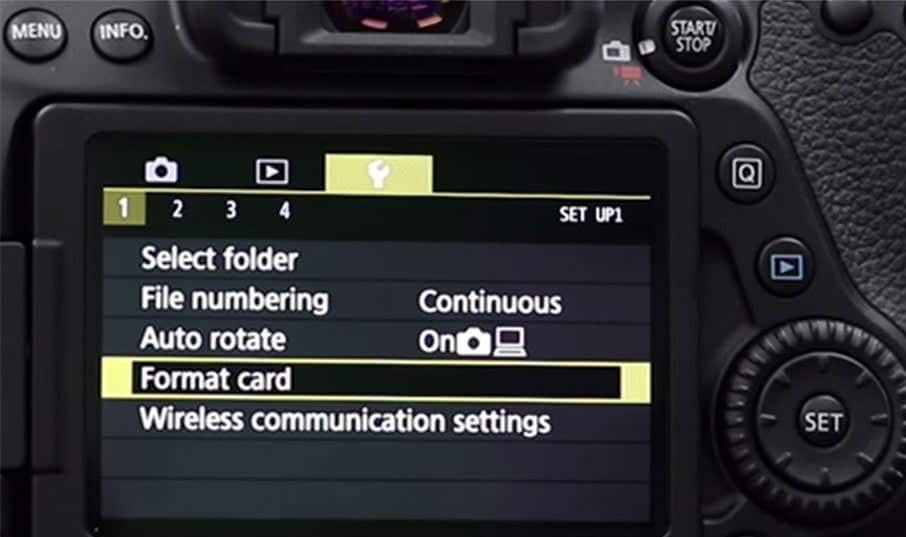
Passo 2: Formatta la scheda dal menu della fotocamera.
Metodo 3: Usa una scheda di memoria ad alta velocità compatibile con la registrazione video
Alcune schede sembrano uguali all'esterno ma lavorano in modo molto diverso in termini di velocità. Controllare il rating di velocità della scheda è importante. Le schede veloci supportano registrazioni fluide a impostazioni elevate. Quelle lente possono andare bene per foto ma fallire durante sessioni video lunghe.
Molti problemi video derivano da schede lente. Una scheda deve essere adeguata alla velocità necessaria per la registrazione dei video. Senza la velocità sufficiente, la fotocamera non può processare i dati abbastanza rapidamente. Questo porta a interruzioni improvvise o file incompleti.
Come aiuta questo metodo
- Supporta la cattura ad alta risoluzione.
- Evita ritardi di scrittura.
- Aumenta la velocità complessiva.
- Riduce le interruzioni durante le riprese.
Passaggi
Passo 1: Consulta il manuale della fotocamera per i tipi di schede.
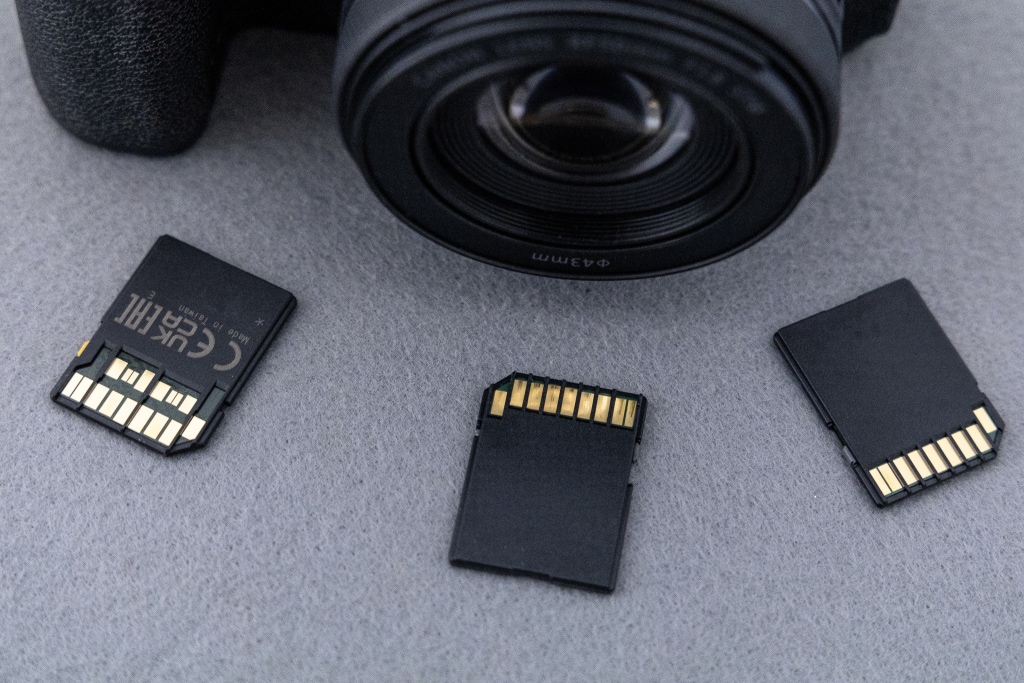
Passo 2: Acquista una scheda certificata ad alta velocità.
Metodo 4: Riduci la risoluzione video o le impostazioni di frame rate
Abbassare le impostazioni aiuta la fotocamera a lavorare in modo fluido. Le impostazioni elevate generano un flusso di dati pesante. Questo mette sotto pressione la scheda e il processore interno. Ridurre il carico aiuta a evitare interruzioni.
L'alta risoluzione crea file più grandi. Una scheda lenta o una fotocamera calda può avere difficoltà. Impostazioni inferiori aiutano il dispositivo a gestire meglio i dati. Questo è utile nelle riprese lunghe, dove la fotocamera necessita di più tempo per raffreddarsi.
Impostazioni più basse semplificano il lavoro. Le fotocamere lavorano meglio con meno pressione. Aiutano anche i principianti che stanno provando diverse modalità.
Come aiuta questo metodo
- Riduce la dimensione dei file.
- Riduce lo stress sulla scheda.
- Supporta sessioni di registrazione più lunghe.
- Evita accumulo di calore.
Passaggi
Passo 1: Apri le impostazioni video.
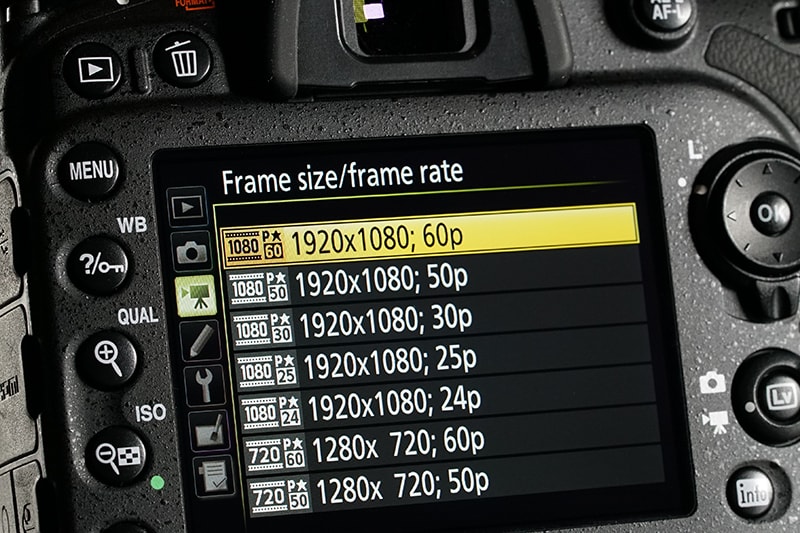
Passo 2: Seleziona una risoluzione o un frame rate più basso.
Metodo 5: Previeni il surriscaldamento della fotocamera registrando a intervalli più brevi
La registrazione continua prolungata riscalda le parti interne. Un ambiente caldo peggiora la situazione. Dare al dispositivo tempo per riposare aiuta a controllare i livelli di calore. Questo mantiene stabile la performance durante riprese lunghe.
Il calore è una delle principali cause di interruzioni di registrazione. Sensori e processori si riscaldano velocemente durante lavori lunghi. Parti calde rallentano le funzioni di registrazione. Molti utenti notano più errori nei giorni caldi o in location all'aperto.
Brevi riprese danno alla fotocamera tempo per raffreddarsi. Questa semplice abitudine evita molte interruzioni improvvise. Mantiene il dispositivo entro limiti di temperatura sicuri.
Come aiuta questo metodo
- Protegge le parti interne.
- Riduce gli avvisi termici.
- Mantiene la registrazione stabile.
- Migliora la durata della fotocamera nel tempo.
Passaggi
Passo 1: Registra in segmenti brevi.
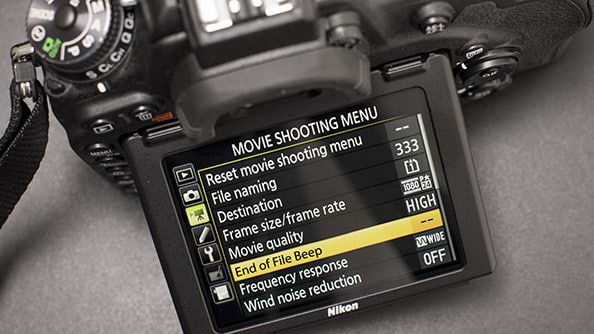
Passo 2: Lascia riposare la fotocamera tra una ripresa e l'altra.

Metodo 6: Aggiorna il firmware della fotocamera all'ultima versione
Molti utenti si dimenticano di aggiornare il firmware. Questi aggiornamenti generalmente includono correzioni per le modalità video. Migliorano anche la compatibilità delle schede. Aggiornare mantiene il dispositivo in buone condizioni operative.
Il nuovo firmware corregge molti bug. Alcuni aggiornamenti si concentrano sulla stabilità video. Questi miglioramenti riducono le interruzioni impreviste. Firmware aggiornato migliora anche la registrazione video in condizioni di scarsa illuminazione.
Come aiuta questo metodo
- Rimuove vecchi bug.
- Migliora la stabilità del sistema.
- Aggiunge nuove funzioni.
- Potenzia le prestazioni hardware.
Passaggi
Passo 1: Vai sulla pagina di supporto del marchio.
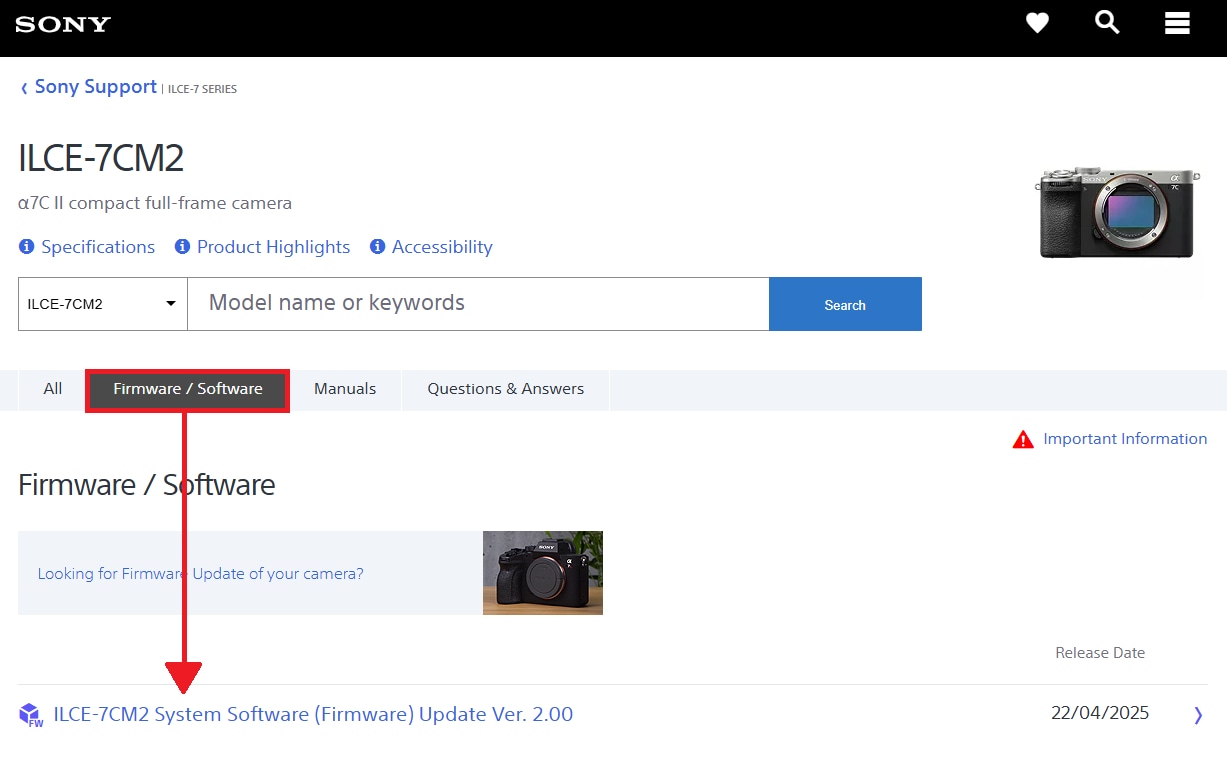
Passo 2: Installa la nuova versione firmware.
Metodo 7: Prova con una scheda SD differente o un dispositivo di archiviazione esterno
Provare con una seconda scheda aiuta a confermare la causa. Se la nuova scheda funziona bene, allora il problema era quella vecchia. Questo semplice test fa risparmiare molto tempo.
Alcune schede falliscono anche se sembrano ok. Provare una seconda scheda aiuta a verificare se è questa la causa reale. Se il problema continua, potrebbe essere necessario un altro metodo.
Come aiuta questo metodo
- Conferma l'origine del problema.
- Previene la perdita di dati.
- Migliora le prestazioni.
- Evita interruzioni legate alla scheda.
Passaggi
Passo 1: Inserisci una nuova o una scheda ad alta velocità.
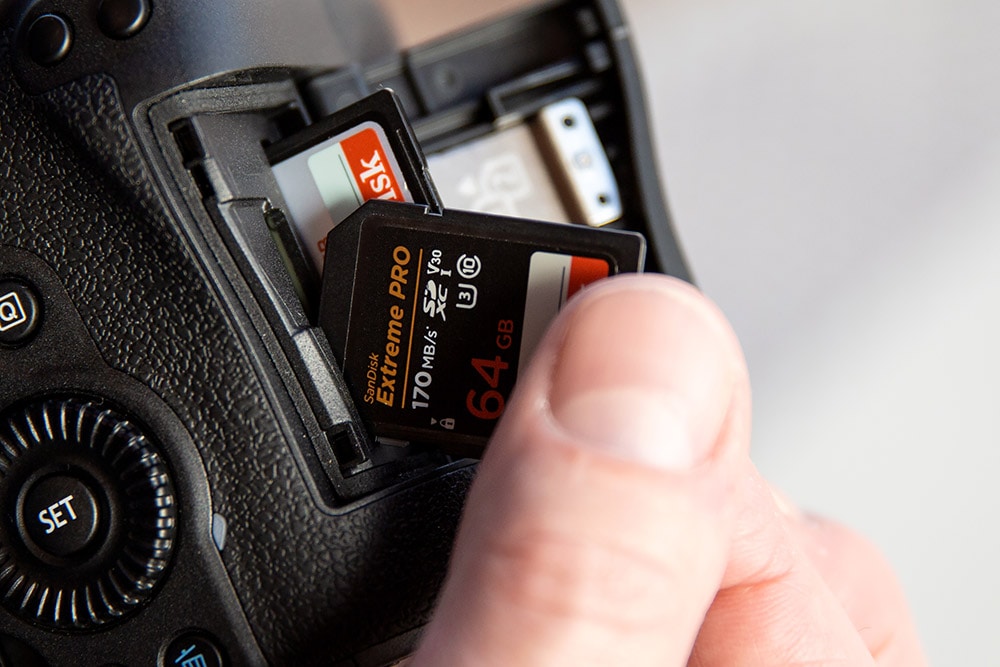
Passo 2: Prova un breve video di test.
Parte 3: Recupera subito i filmati DSLR persi con Recoverit
Le interruzioni possono danneggiare i file video. Un file corrotto spesso non può essere riprodotto su nessun software. Gli strumenti possono aiutare a ripristinare questi file. Questa parte spiega come funziona uno strumento di recupero e quando utilizzarlo.
Quando il video si interrompe senza avviso, i file possono danneggiarsi. Alcuni utenti devono anche sapere come riparare video danneggiati da una fotocamera Canon o come recuperare video persi/cancellati da una Canon durante tali eventi. Le interruzioni di registrazione possono rompere la struttura dei file. Questo porta a clip illeggibili. Uno strumento come Recoverit aiuta a riparare e ripristinare i video che si interrompono durante la registrazione.
Recoverit è progettato per un uso semplice. Funziona su schede di memoria e fotocamere. Molti utenti si fidano di esso perché supporta molti formati. Recupera file anche quando la scheda fallisce. Lo strumento gestisce clip danneggiate e ripristina i fotogrammi rotti. Si adatta bene ai problemi spiegati in precedenza.

Perché usare Recoverit
- Ripristina video danneggiati.
- Recupera clip cancellate.
- Supporta molti modelli di fotocamera.
- Gestisce la corruzione della scheda.
- Mantiene stabile la qualità dei file.
- È facile da usare.
Fasi di recupero
Passo 1: Installa Recoverit sul tuo PC e apri il programma. Seleziona Recupero scheda SD. Scegli la scheda o il dispositivo che contiene i video persi.

Passo 2: Clicca su Avvia scansione. Scansiona la posizione.

Fase 3: Lo strumento controlla i file mancanti e danneggiati.

Fase 4: Visualizza in anteprima e salva i video recuperati. Seleziona i file che desideri ripristinare e salvali sul tuo computer.

Conclusione
Ora hai una visione chiara del motivo per cui si verifica questo problema e come evitarlo. Questi metodi sono semplici e funzionano bene per molti utenti. Puoi risolvere il problema a casa senza strumenti aggiuntivi. Con le giuste abitudini, il tuo dispositivo funzionerà meglio.
Le interruzioni durante la registrazione video possono rovinare un momento importante. Questo problema deriva spesso da cause semplici come la velocità della scheda, il calore o il firmware obsoleto. Controllare questi aspetti risolve la maggior parte dei problemi velocemente. Puoi usare questi passaggi per tutte le future riprese.
Se l'interruzione causa perdita di file, uno strumento di recupero può salvare la situazione. Piccole abitudini come usare buone schede e raffreddare la fotocamera prevengono anche futuri stop. Con questi metodi, la tua DSLR registrerà video in modo stabile e fluido. Questo ti permette di avere più controllo e sicurezza durante lunghi progetti.
Prova Recoverit per recuperare i dati persi
Sicurezza verificata. Oltre 7.302.189 persone lo hanno scaricato.
Domande frequenti
-
1. Perché la mia DSLR mostra spesso questo messaggio?
La maggior parte delle volte, il problema deriva da una scheda lenta o danneggiata. Può anche accadere a causa del calore o di impostazioni errate. Alcuni semplici controlli di solito lo risolvono. Testare diverse schede aiuta anche a confermare la causa. -
2. I video corrotti possono essere riparati?
Sì. Uno strumento di riparazione può ricostruire la struttura del file. Può recuperare fotogrammi danneggiati e salvare il clip in forma visualizzabile. Questi strumenti funzionano bene per molti problemi delle schede di memoria. -
3. L'alta risoluzione causa più interruzioni nella registrazione?
Sì. Impostazioni elevate richiedono più velocità. Una scheda lenta potrebbe non gestirle. Abbassare le impostazioni aiuta. Questo riduce anche il calore durante le lunghe registrazioni.



