 100% sicuro e download gratuito
I dispositivi smart che utilizzano il sistema operativo Android spesso incontrano alcuni errori non identificati che causano video senza audio, e di conseguenza non riusciamo a sentire il volume. Le cause di questo errore possono essere diverse, come codec non appropriati, versioni obsolete del sistema operativo o alcuni problemi software.
Prima di intervenire sulla soluzione, è importante riconoscere la causa principale dell’errore. Questo articolo sicuramente ti aiuterà indicando motivi e soluzioni corrispondenti. Queste soluzioni contengono passaggi di base facili da eseguire, quindi leggi attentamente tutte le istruzioni riportate di seguito.
|
Motivi |
Soluzioni |
|
Motivo 1: File Temporanei |
|
|
Motivo 2: Modalità Silenziosa |
|
|
Motivo 3: Connessione con Altoparlanti Wireless |
|
|
Motivo 4: Versione Android Obsoleta |
|
|
Motivo 5: Lettore Video Inappropriato |
|
|
Motivo 6: Polvere nelle Fessure degli Altoparlanti |
|
|
Motivo 7: File Video Corrotto |
Motivo 1: File Temporanei
I file temporanei in esecuzione sul nostro sistema operativo salvano informazioni e dati temporanei nella RAM. Tuttavia, questi file rallentano le prestazioni di Android OS e ciò genera implicazioni sul funzionamento del dispositivo. Di conseguenza, le prestazioni lente della RAM possono causare problemi audio sul dispositivo Android.
Soluzione 1: Riavvia il tuo Dispositivo
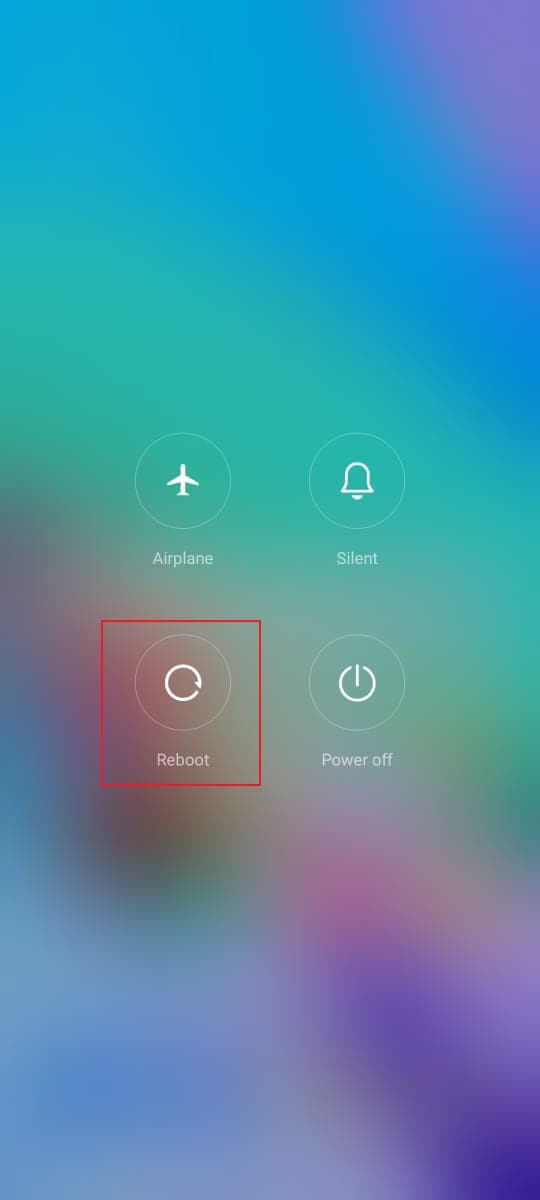
Ogni volta che noti un rallentamento delle prestazioni del dispositivo, prova a riavviare il telefono. Il riavvio del dispositivo può eliminare i file temporanei in esecuzione nell’OS e liberare la RAM. Riavviando il telefono Android, l’alimentazione si interrompe e puoi utilizzare il dispositivo come appena acceso. Di seguito le istruzioni per riavviare il dispositivo Android:
Passo 1: Sul lato destro del tuo telefono Android, troverai il pulsante di accensione. Tieni premuto questo pulsante per almeno 20 secondi.
Passo 2: Dopo alcuni secondi, vedrai sullo schermo un menu di accensione. Tocca sul pulsante "Riavvia" e il telefono si spegnerà. Dopo qualche secondo, si accenderà automaticamente.
Consigli: Scopri 24 Soluzioni per Risolvere Problemi di Audio su Laptop.
Motivo 2: Modalità Silenziosa
I telefoni Android offrono la modalità silenziosa come “Non Disturbare”, che disattiva tutte le notifiche e gli avvisi in arrivo. Questa funzione silenzia ogni disturbo visivo e audio, incluso il volume. Quindi se stai riscontrando video senza audio, forse il tuo dispositivo è in modalità silenziosa.
Soluzione 2: Disabilita la Modalità “Non Disturbare”
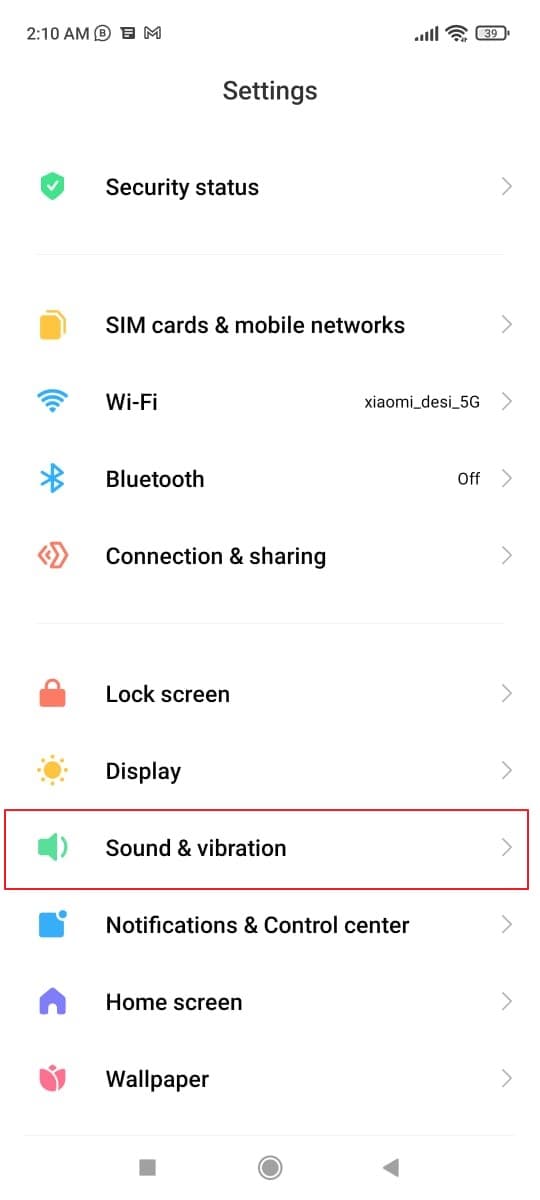
Esistono due metodi per disabilitare la modalità "Non Disturbare" su Android. Il primo è scorrere verso il basso la barra delle notifiche con il dito. Poi tocca l’interruttore di "Non Disturbare" per disattivarlo. Per il secondo metodo, segui questi passaggi:
Passo 1: Cerca le "Impostazioni" del tuo telefono Android. Apri il menu e, dopo aver effettuato lo scroll, tocca su "Suoni e Vibrazione".
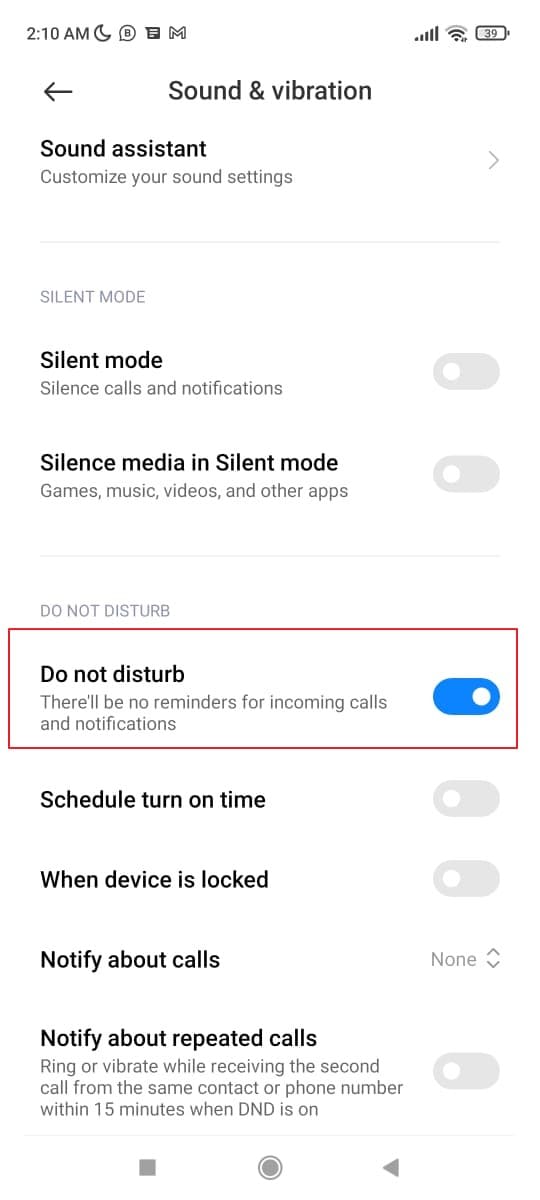
Passo 2: In questo menu troverai l’opzione "Non Disturbare". Disattiva la modalità toccando il relativo interruttore.
Motivo 3: Connessione con Altoparlanti Wireless
Un altro motivo dei video senza audio è la connessione con altoparlanti wireless. Quando il tuo dispositivo Android è connesso a cuffie Bluetooth o qualsiasi dispositivo wireless, non potrai sentire il volume dal telefono. Assicurati sempre di scollegare tutti gli altoparlanti wireless se riscontri video senza audio.
Soluzione 3: Scollega Altoparlanti Bluetooth
Molte persone amano ascoltare la musica attraverso altoparlanti Bluetooth. Tuttavia, se il tuo dispositivo è collegato a un altoparlante Bluetooth a tua insaputa, non riuscirai a sentire l’audio dei video. Per disabilitare gli altoparlanti Bluetooth dal telefono, segui questi semplici passaggi:
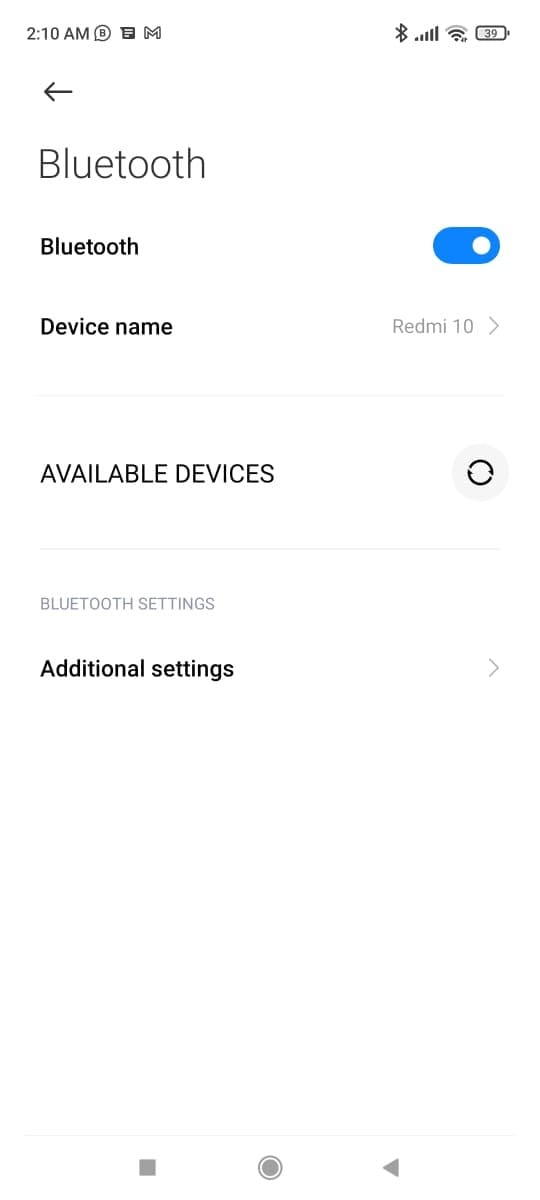
Passo 1: Vai nelle "Impostazioni" del dispositivo Android. Seleziona “Bluetooth” tra le opzioni visualizzate e apri il menu.
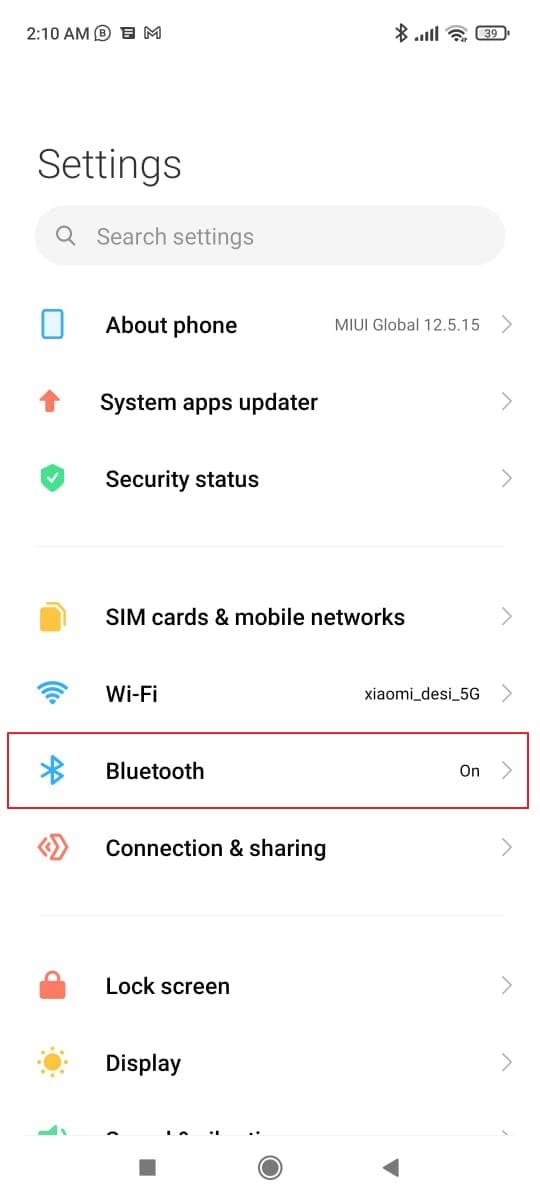
Passo 2: Nel menu Bluetooth, verifica attentamente se qualche altoparlante wireless è collegato al telefono. Se ne trovi, scollegali e controlla se il problema audio è stato risolto.
Motivo 4: Versione Android Obsoleta
Con ogni nuova versione del sistema operativo, il tuo telefono deve rispondere a nuovi standard tecnici. L’utilizzo di una versione vecchia può portare a bug, e quindi rallentare le prestazioni dell’OS. Se ti capita di avere nessun audio sui video Android, allora devi aggiornare il sistema alla versione più recente. Le versioni aggiornate di Android possono risolvere questi bug e il sistema funzionerà meglio.
Soluzione 4: Aggiorna alla Nuova Versione
Per aggiornare il software, segui queste istruzioni:
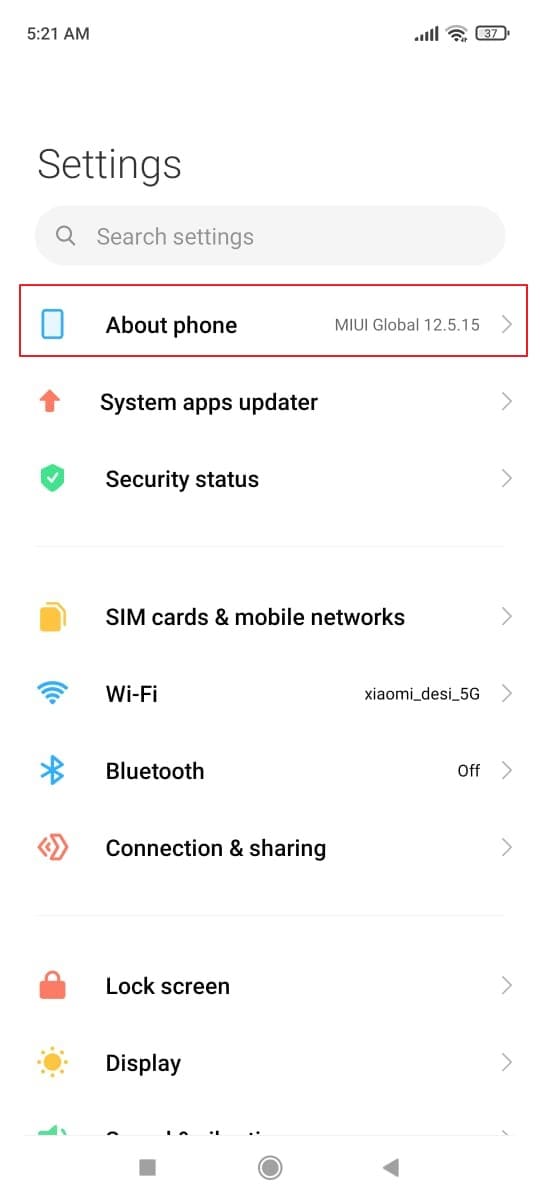
Passo 1: Cerca le "Impostazioni" del telefono e scorri verso il basso. Tocca su “Info sul telefono” per controllare la versione.
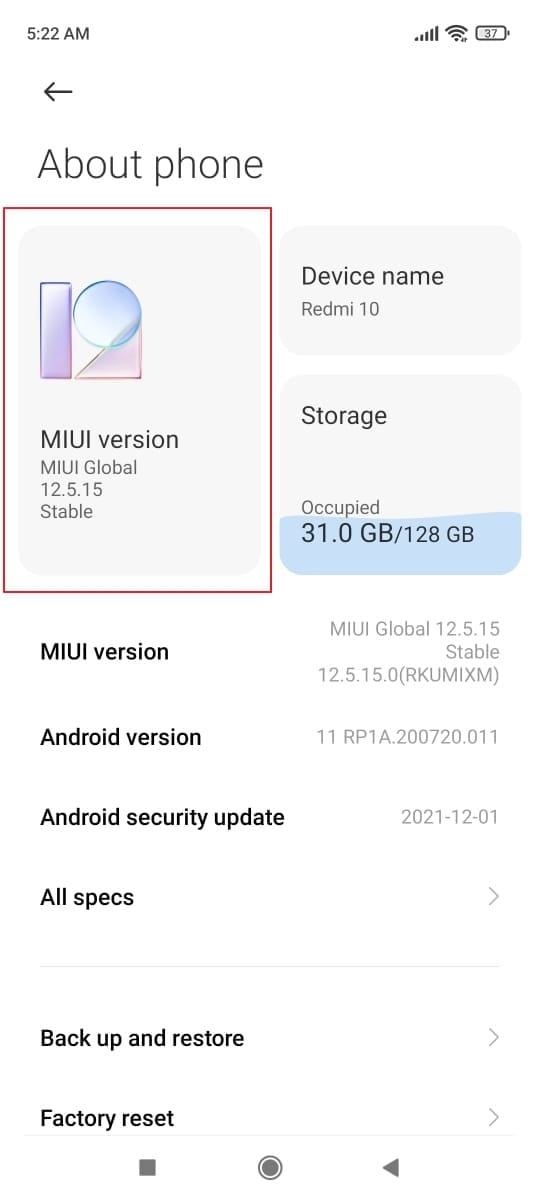
Passo 2: Nel menu "Info sul telefono" puoi controllare tutti i dettagli importanti. Troverai anche l’opzione "Versione", per vedere se ci sono aggiornamenti disponibili. Puoi anche controllare da "Sistemi e aggiornamenti" nelle impostazioni e cliccare su "Aggiornamento Software" per l’upgrade.
Motivo 5: Lettore Video Inappropriato
I lettori video servono per riprodurre i video in modo fluido. Utilizzano dei codec per codificare e decodificare i segnali dei file multimediali. Il lettore video non funzionerà se usa un codec non appropriato. Quindi, se l’audio non funziona nel video riprodotto, è ora di cambiare lettore video.
Soluzione 5: Installa un Altro Lettore Video
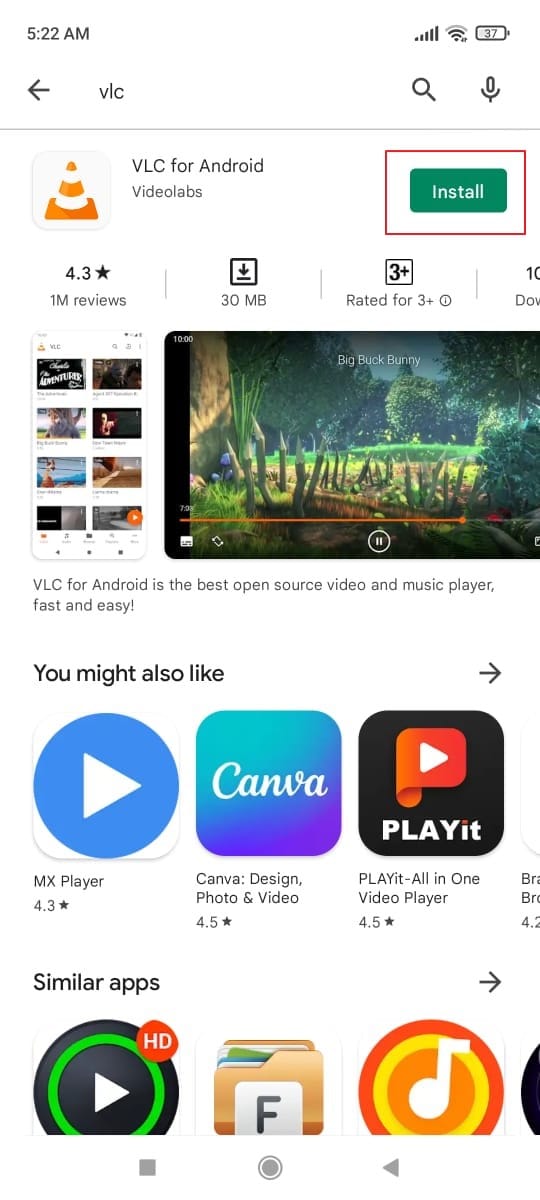
Esistono numerosi lettori video disponibili per la riproduzione su dispositivi Android, come VLC media player, FX player, MX player e BS player. Installa quello che si adatta al tuo dispositivo. Per scaricare un lettore multimediale, segui questi passaggi:
Passo 1: Sul tuo dispositivo Android, vai su Play Store e scrivi il nome del lettore che desideri installare.
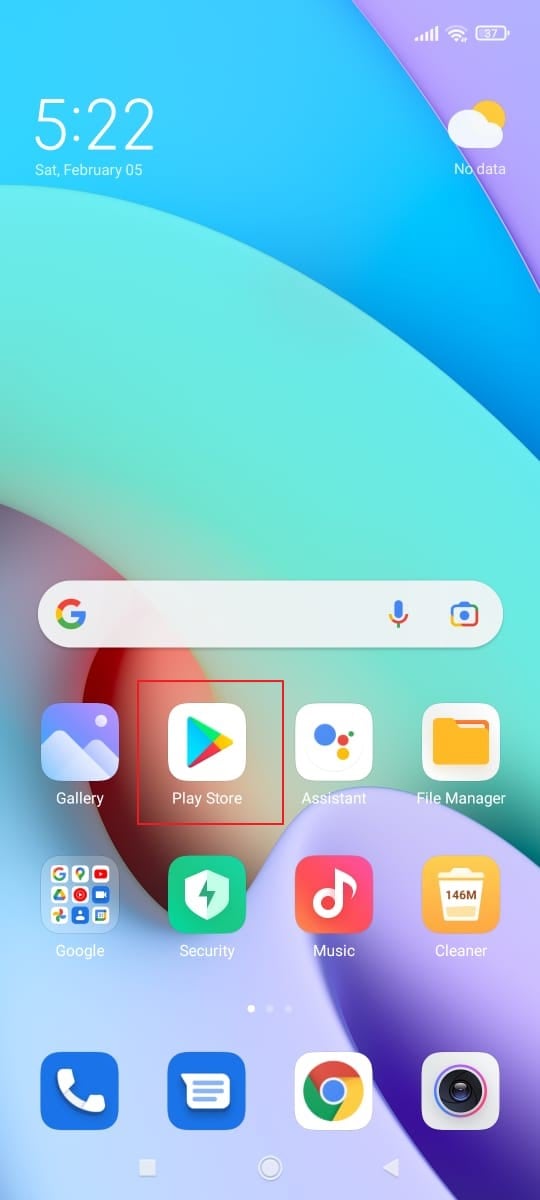
Passo 2: Clicca su "Installa" accanto al lettore. Al termine, verifica se il problema audio è stato risolto.
Motivo 6: Polvere nelle Fessure degli Altoparlanti
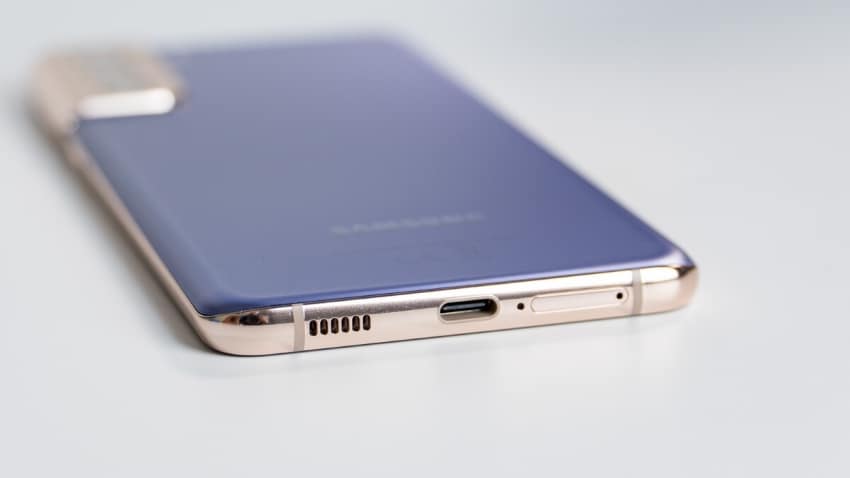
Quando utilizziamo il telefono per molto tempo, la polvere si accumula nelle griglie degli altoparlanti. Ciò può compromettere la qualità dell’audio e quindi causare problemi di video senza audio.
Soluzione 6: Pulisci le Fessure degli Altoparlanti
Esistono diversi modi per pulire le griglie degli altoparlanti. Puoi soffiare aria nelle casse con la bocca, oppure usare un aspirapolvere per rimuovere la polvere. In alternativa, puoi utilizzare uno spazzolino da denti vecchio.
Motivo 7: File Video Corrotto
Se nessuno dei metodi precedenti funziona, potrebbe essere che il file video sia danneggiato o corrotto. Questa corruzione può essere causata da virus o da un download incompleto.
Soluzione 7: Ripara i tuoi File Video
Nessun audio sui video su telefoni Android può essere causato da un file danneggiato o corrotto. Per riparare file video corrotti, usa uno strumento affidabile come Wondershare Recoverit che garantisce risultati al 100%. Usando Recoverit- Video Repair puoi affrontare i problemi complessi con due modalità: Riparazione Rapida e Riparazione Avanzata. Puoi usare questi due metodi a seconda della gravità del problema. Inoltre, questo strumento offre tutorial per riparare i video anche per chi non ha competenze tecniche, rendendolo molto semplice da usare. Puoi scaricare Recoverit dal pulsante qui sotto.
Caratteristiche Distintive di Recoverit- Video Repair
Le principali funzionalità di Recoverit- Video Repair sono:
- Per risparmiare tempo ed energia puoi riparare molti video corrotti contemporaneamente tramite la funzione di riparazione batch.
- È compatibile con molti formati come MOV, MTS, MKV e anche dispositivi esterni come fotocamere digitali, schede SD e droni.
- Senza spendere nulla, puoi eseguire la scansione del file corrotto e visualizzarne l’anteprima prima di salvarlo sul tuo dispositivo.
- Lo strumento ha un’interfaccia intuitiva che mostra tutti i fattori tecnici come formati video e frame rate.
Come Riparare Video Corrotti?
Per riparare un video corrotto sul tuo telefono, collega il dispositivo al computer tramite cavo e poi esegui questi passaggi:
Passo 1: Seleziona “Riparazione Video Corrotti”
Avvia Recoverit sul computer e clicca sul pulsante “Riparazione Video Corrotti” sul pannello a sinistra.

Passo 2: Cerca i tuoi Video
Una volta collegato il telefono al computer, clicca su “Aggiungi Video” per sfogliare i tuoi video. Seleziona la posizione dove si trova il video danneggiato e avvia il caricamento sul programma. Ora clicca su “Ripara” per avviare il processo.

Passo 3: Anteprima del Progresso
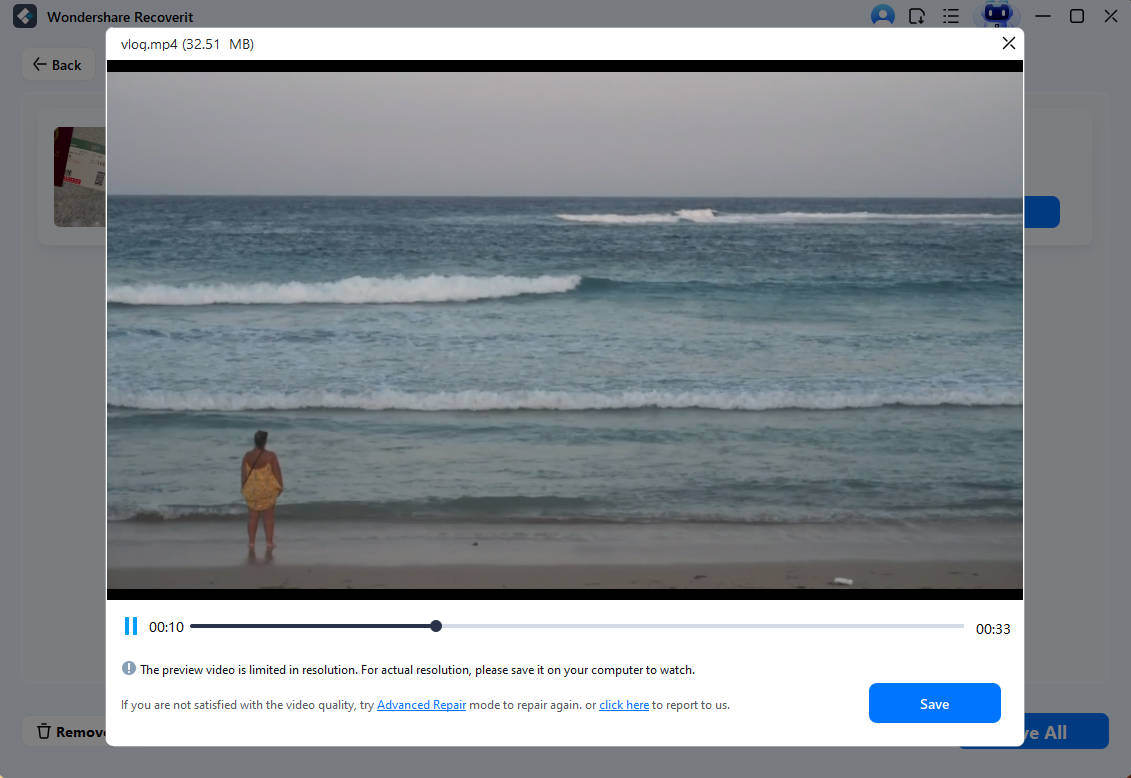
La funzione “Riparazione Video Corrotti” rileverà i problemi e impiegherà qualche istante per risolverli. Nel frattempo puoi controllare l’avanzamento a schermo. Quando la riparazione è terminata, clicca su “Anteprima” per valutare il risultato.
Conclusione
Video senza audio sui dispositivi Android possono essere causati da diversi motivi come versioni software obsolete, lettori video inadeguati e file video corrotti. Queste cause sono chiaramente indicate in questo articolo insieme alle relative soluzioni. Per evitare tali disagi, assicurati di prevenire questi errori sui tuoi dispositivi. Inoltre, per riparare file danneggiati abbiamo condiviso anche un ottimo strumento di video repair in grado di lavorare efficientemente in ogni situazione.





