

Le foto conservano momenti unici che non possono mai essere ricreati. Catturano compleanni, vacanze, lavoro quotidiano e riunioni di famiglia. Molte persone scelgono Google Drive per memorizzare questi ricordi perché è semplice e conveniente. Il caricamento richiede solo pochi secondi e i file possono essere accessibili sia da dispositivi mobili che da computer. La condivisione è anche facile, poiché non è necessario inviare allegati ingombranti. Per la maggior parte degli utenti, Google Drive sembra un'opzione sicura e affidabile.
Tuttavia, le foto non sono sempre al sicuro dalla perdita. Un singolo clic sbagliato può cancellare immagini preziose. Gli errori di sincronizzazione possono cancellare i file su tutti i dispositivi connessi e i problemi tecnici possono causare inaspettatamente la scomparsa dei dati.
Quando questo accade, il primo istinto è quello di capireCome recuperare foto cancellate da Google DriveIl più presto possibile. La parte incoraggiante è che il recupero è spesso raggiungibile. Con il giusto approccio e una mentalità calma, è possibile ripristinare le foto mancanti e evitare che si perdano per sempre.
Indice dei contenuti
Perché le foto vengono cancellate da Google Drive?
Prima di provare qualsiasi passaggio di recupero, è utile capire cosa ha causato il problema. Molti utenti presumono che una volta che una foto è scomparsa, è scomparsa per sempre. Questo non è sempre vero. Nella maggior parte dei casi, la cancellazione avviene a causa di errori comuni o comportamento normale del sistema. Conoscere la causa ti aiuta a scegliere la soluzione corretta ed evitare di ripetere il problema in futuro.
Ecco i motivi principali per cui le foto vengono cancellate da Google Drive.
1. Cancellazione accidentale
È possibile selezionare più file durante la pulizia dell'archiviazione. Un clic sbagliato può rimuovere foto importanti insieme a file indesiderati. Questa è la causa più comune.
2. Svuotare la cartella Cestino
I file cancellati vengono prima spostati nel cestino. Se si svuota manualmente il cestino, quei file vengono rimossi definitivamente dal tuo account.
3. errori di sincronizzazione
Google Drive si sincronizza su tutti i dispositivi. Se si elimina un file dal computer, può anche essere eliminato dal cloud automaticamente.
4. Attacco di Malware o Virus
Il software dannoso può danneggiare o rimuovere i file in cartelle sincronizzate. Ciò spesso colpisce gli utenti che scaricano file da siti Web non sicuri.
5. Account Hacking
Se qualcuno accede al tuo account, può eliminare intenzionalmente le foto. Le password deboli aumentano questo rischio.
6. Formattazione di una cartella sincronizzata
Se l'unità di sistema è formattata, i file sincronizzati memorizzati localmente possono scomparire prima di essere caricati nuovamente.
7. Bug o crash dell'App
Anche se rari, i problemi software durante gli aggiornamenti possono causare file mancanti o caricamenti falliti.
Comprendere queste cause rende più facile pianificare come recuperare le foto cancellate su Google Drive senza panico.
Come recuperare foto cancellate da Google Drive
Se le tue foto mancano, agisci velocemente. Il tempo conta nel recupero. Google dà agli utenti un periodo limitato per ripristinare i file cancellati. Inizia prima con opzioni semplici. Passare a soluzioni avanzate solo se necessario. Questi metodi sono facili da seguire.
Di seguito sono riportate correzioni dettagliate per aiutarti a recuperare le immagini cancellate su Google Drive passo dopo passo.
Fix 1: Controllare la cartella Cestino di Google Drive
Google Drive non cancella immediatamente i file. Quando si elimina una foto, essa viene spostata nella cartella Cestino. Questa cartella funziona come un'area di archiviazione temporanea. I file rimangono lì per 30 giorni prima della rimozione finale.
Molti utenti dimenticano di controllare la spazzatura. Presumono che la foto sia scomparsa definitivamente. In realtà potrebbe ancora aspettare lì.
Il controllo della spazzatura è veloce e non richiede alcuna conoscenza tecnica. Se la cancellazione è stata recente, il recupero richiede meno di un minuto.
- Accedi al tuo account Google Drive. Nel menu a sinistra, fare clic su "spazzatura.”
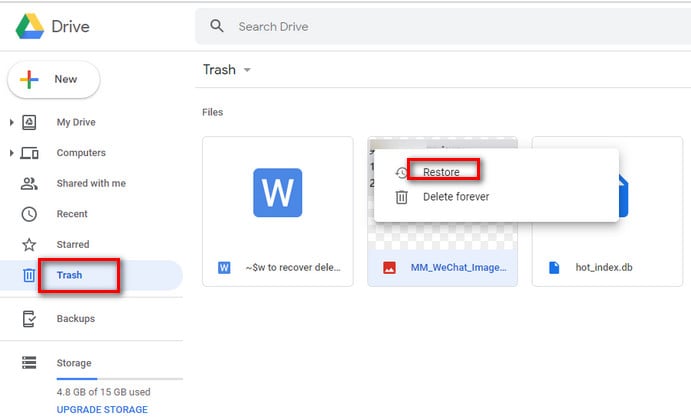
- Individuare la foto cancellata. Clicca con il tasto destro su di esso. Scegli "ripristinare.”
Fix 2: Recuperare da Google Foto (se sincronizzato)
Molti utenti collegano Google Drive con Google Foto. Quando la sincronizzazione è attiva, le immagini caricate su un servizio possono apparire nell'altro.
Se non riesci a trovare le foto in Drive Trash, controlla Google Foto. Ha una cartella di contenitore separata. Gli articoli cancellati rimangono lì per 30 giorni.
Questo metodo spesso risolve il problema per gli utenti che cercano come recuperare le foto cancellate da Google Drive dopo aver cancellato il cestino principale.
Passaggi:
- Apri Google Foto. Clicca su "spazzatura"Dal menu.
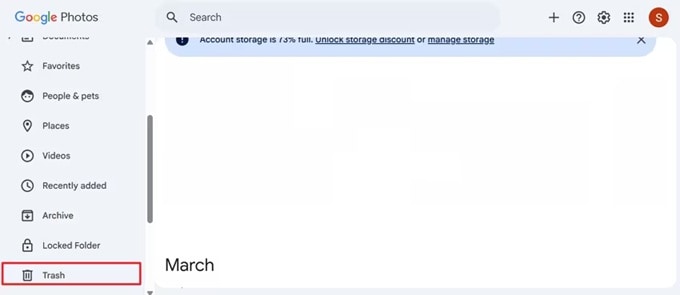
- Passaggio 2:Selezionare le immagini eliminate. Clicca "ripristinareper inviarle indietro alla tua libreria di foto.
Fix 3: Recuperare da Google Drive Backup & Sync (copie locali)
Se hai installato Google Drive per Desktop, i tuoi file potrebbero essere memorizzati localmente sul computer. Anche se la versione cloud è scomparsa, la copia locale potrebbe rimanere.
A volte la sincronizzazione si ferma a causa di problemi di internet. Durante questo periodo, i file locali potrebbero non essere aggiornati. Questo può salvare i tuoi dati senza che tu te ne renda conto.
Questa opzione aiuta gli utenti che si chiedono come recuperare le foto cancellate su Google Drive quando il recupero online non riesce.
Passaggi:
- Apri File Explorer sul tuo computer. Vai alla cartella di Google Drive.
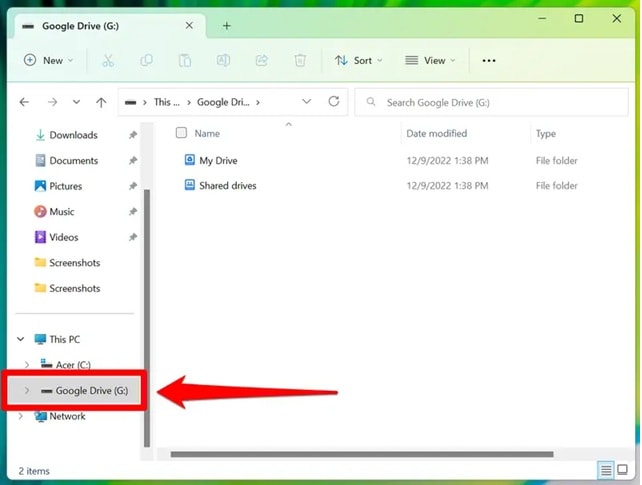
- Passaggio 2:Cerca le tue foto cancellate. Se trovati, copiarli in un'altra cartella sicura.
Correzione 4: utilizzare Google Admin Console (per gli utenti di Workspace)
Se si utilizza un account Google Workspace fornito da un'azienda o una scuola, l'amministratore ha poteri di recupero aggiuntivi.
Gli amministratori possono ripristinare i dati dell'unità eliminati entro un intervallo di tempo specifico. Questa funzione funziona anche dopo che la cartella del cestino è stata svuotata.
Questo è utile per gli utenti aziendali che hanno bisogno di recuperare le immagini cancellate su Google Drive che sono fondamentali per il lavoro.
Passaggi:
- L'amministratore accede alla Console amministrativa. Naviga a "utenti.”
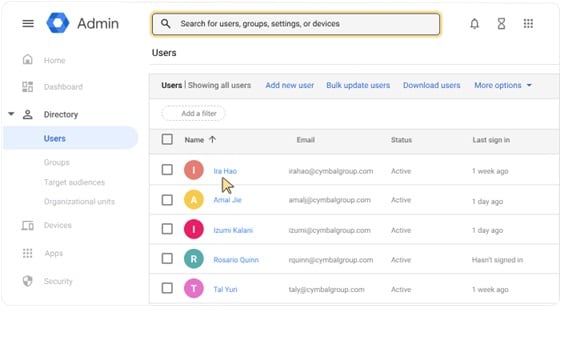
- Scegli l'account interessato. Fare clic su "Ripristina dati". Selezionare Drive e impostare l'intervallo di date corretto.
Risoluzione 5: contattare il supporto Google per il recupero dell'Account
Se le tue foto sono state cancellate a causa di un hacking o di un errore tecnico, vale la pena provare a contattare il supporto Google.
Anche se il successo non è garantito, Google potrebbe aiutare in casi di cancellazione recenti. Fornire informazioni accurate sui nomi e le date dei file.
Gli utenti che imparano come recuperare le immagini cancellate da Google Drive non dovrebbero ignorare questa opzione finale.
Passaggi:
- Visita ilCentro assistenza di Google Drive.Accedi al tuo account.
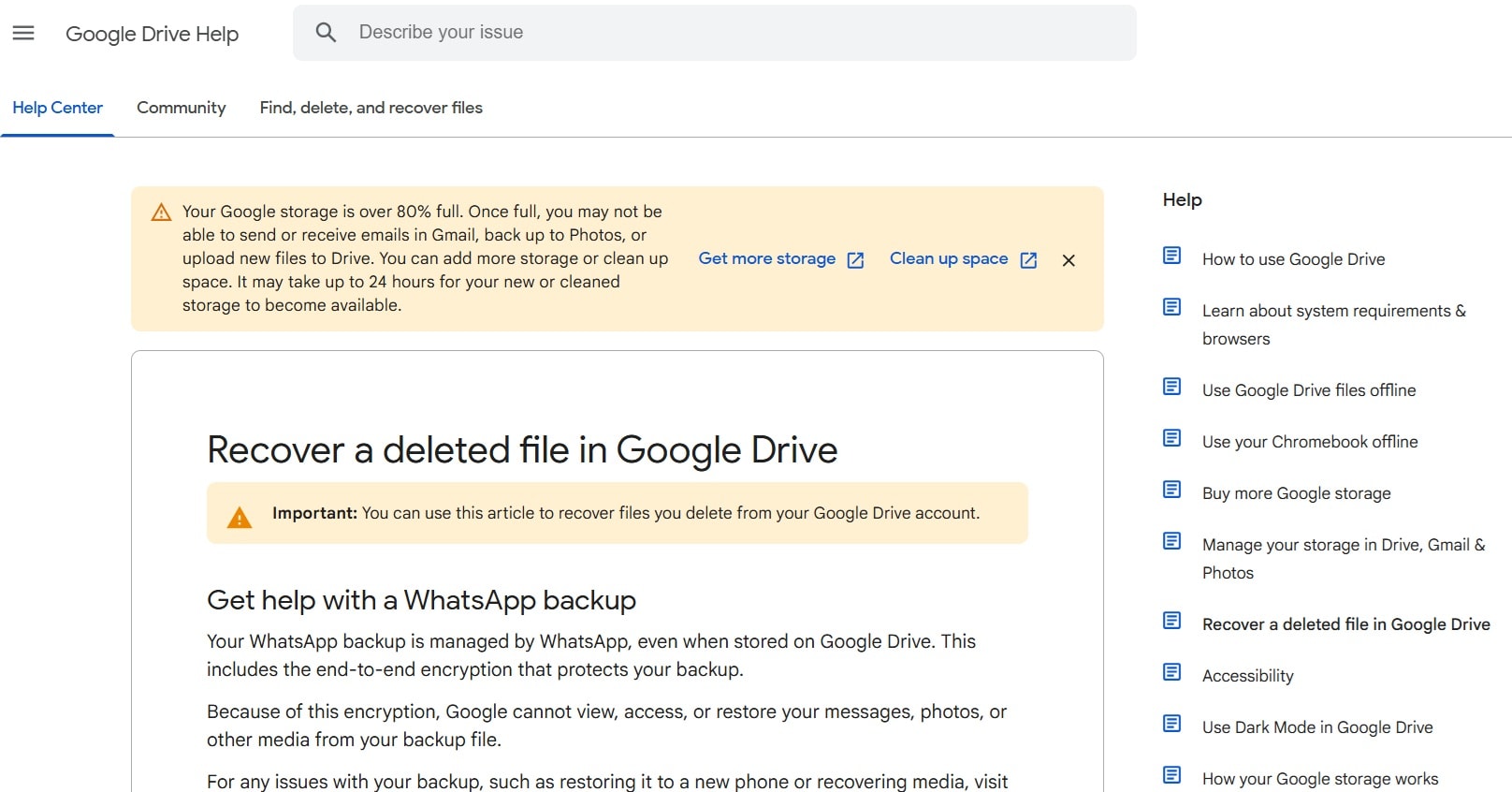
- Passaggio 2:Invia un modulo di recupero. Spiega chiaramente quando le foto sono state cancellate.
Dati persi durante il recupero delle foto? Recupera i dati persi facilmente utilizzando Recoverit
I tentativi di recupero possono creare confusione. È possibile scaricare i file nella cartella sbagliata. È possibile sovrascrivere le copie più vecchie senza accorgersene. In panico, gli utenti spesso cancellano i backup rimanenti mentre provano diverse correzioni. In alcuni casi, un'unità viene formattata durante la risoluzione dei problemi. Ciò crea un secondo livello di perdita di dati e rende il recupero più difficile.
Recuperareè uno strumento di recupero dati professionale creato per gestire queste situazioni. Ripristina foto, video e documenti cancellati da computer, dischi rigidi esterni, unità USB e schede di memoria. Il software esegue una scansione profonda del dispositivo di archiviazione. Cerca attentamente i settori nascosti e danneggiati. Non sovrascrive i dati esistenti durante il processo di scansione.
Lo strumento diventa utile quando il recupero cloud non funziona. Se le cartelle sincronizzate locali sono state rimosse o un'unità è stata formattata, Recoverit può eseguire la scansione del dispositivo e individuare i file fotografici persi. Si aiuta ad anteprima le immagini recuperate prima di salvarle. Questo riduce il rischio e ti dà un miglior controllo sul recupero finale.
Prova Recoverit per recuperare i file Excel persi
 Sicurezza verificata.Oltre 7.302.189 persone lo hanno scaricato.
Perché utilizzare Recoverit?
- Recupera le foto cancellate da unità interne ed esterne
- Supporta la modalità di scansione profonda per file nascosti
- Funziona dopo la formattazione accidentale
- Consente l'anteprima prima del recupero finale
- Interfaccia semplice e per principianti
- Scansione sicura senza modificare i dati originali
Come recuperare foto utilizzando Recoverit
Fase 1:installareRecuperareSul tuo computer. Aprilo e selezionare l'unità in cui sono state memorizzate le foto.

Passaggio 2:Inizia a scansionare. Aspettate i risultati. Anteprima foto trovate.

Passaggio 3:Selezionare i file richiesti e fare clic su "recuperare." Salvali su un disco diverso.

conclusione
Eliminare le foto da Google Drive non significa sempre perdita definitiva. Nella maggior parte dei casi, i file rimangono nel Cestino per 30 giorni. Controllare spesso il Cestino e Google Foto risolve rapidamente il problema. Agire tempestivamente aumenta la possibilità di successo.
Se il recupero dal cloud fallisce, backup locali e software di recupero offrono una protezione aggiuntiva. Ora sai come recuperare le foto eliminate da Google Drive attraverso metodi semplici e avanzati. Con attenzione e backup regolari, puoi proteggere i tuoi ricordi e ridurre i rischi futuri.
Domande frequenti
-
1. Posso recuperare le foto eliminate in modo permanente da Google Drive?
Il recupero dipende dai tempi e dal tipo di account. Per gli account Google standard, le foto eliminate dal Cestino dopo 30 giorni di solito vengono perse definitivamente. Tuttavia, gli utenti di Google Workspace possono richiedere assistenza all'amministratore, che può ripristinare i dati di Drive entro un periodo limitato dopo l'eliminazione definitiva. Un intervento rapido aumenta le possibilità di successo. -
2. Google Drive elimina automaticamente le foto dopo 30 giorni?
Sì. Quando elimini le foto, queste vengono spostate nella cartella Cestino e rimangono lì fino a 30 giorni. Se non le ripristini entro tale periodo, Google Drive le elimina automaticamente e non potranno essere recuperate tramite le opzioni standard del Cestino. -
3. È possibile il recupero senza backup?
Sì, in alcuni casi. Se le foto eliminate sono ancora nel Cestino di Google Drive o nel Cestino di Google Foto, puoi ripristinarle facilmente. Se tali cartelle sono vuote, il recupero potrebbe comunque essere possibile utilizzando software di recupero dati locali per scansionare il computer o dispositivi di archiviazione esterni alla ricerca di copie salvate.




