 100% sicuro e download gratuito
7 Soluzioni per il Problema di Caricamento Video su Facebook
Questo articolo spiegherà in modo completo le ragioni e fornirà semplici modi per risolvere il problema dei video che non si caricano su Facebook.
Chi non ama condividere i propri ricordi preferiti tramite video e foto su Facebook? Facebook è famoso per permettere alle persone di connettersi da un'unica piattaforma; tuttavia, molte persone affrontano il problema di caricamento video Facebook non riuscito. Ad esempio, quando qualcuno prova a caricare un video su Facebook, appare un messaggio di errore e di conseguenza il video non viene elaborato.
Questa interruzione nel video non caricato su Facebook causa grande disagio tra gli utenti. Per eliminare questo problema, questo articolo spiegherà le cause principali di questo errore e ti fornirà le otto migliori soluzioni facili.
Parte 1: Scopri Perché il Video su Facebook Non Si Carica
Stai riscontrando il problema di video non caricato su Facebook? In questa sezione analizzeremo le cause più comuni che ostacolano gli utenti nel caricamento dei video su Facebook. Vediamo nei dettagli:
Connessione Internet Lenta
Per utilizzare qualsiasi piattaforma social senza problemi, serve una connessione internet stabile. Per caricare un video, data la grande dimensione del file, serve una connessione ancora più veloce. A volte, a causa di una connessione scadente, non riusciamo a caricare video e si verificano errori.
Per evitarlo, prova a usare una connessione internet più veloce e affidabile mentre carichi il video su Facebook.
Problemi con il Server
Per condividere qualsiasi post su Facebook, i server ricevono l'informazione e la distribuiscono alla rete dei tuoi amici. Ma a volte, durante il caricamento del video, i server di Facebook possono interrompere il processo. Potrebbe esserci un bug sui server che ostacola il caricamento del video.
Video Corrotto
C’è una grande possibilità che il video che stai cercando di caricare sia corrotto o danneggiato. Ciò può accadere a causa di un download incompleto o per la presenza di un virus sul tuo computer.
Formato Video Non Adeguato
La compatibilità del formato video con i server di Facebook è molto importante. Se il formato del video non è idoneo o non compatibile con Facebook, il video non verrà elaborato. Inoltre, se la dimensione del file è troppo grande, creerà ostacoli anche nel processo di caricamento. Poiché Facebook supporta una dimensione massima del file di 4 GB, puoi caricare video non superiori a 240 minuti. Se il tuo video non rispetta questi requisiti, non sarai in grado di caricarlo su Facebook.
Problema nelle Impostazioni dello Smartphone
Se stai provando a caricare un video su Facebook tramite il telefono, devi assicurarti che Facebook abbia i permessi per accedere alla galleria. Se non hai dato l’accesso, non potrai caricare nessun video a causa delle impostazioni sulla privacy.
File Cache
A causa dell’utilizzo intenso di internet, il tuo browser può essere appesantito dai file cache. I file cache bloccano il browser e rallentano la velocità di internet, ostacolando il caricamento dei video su Facebook.
Potresti essere interessato anche a:
Come risolvere Problemi di Riproduzione dei Video su Facebook.
Come Salvare i Video di Facebook nel tuo Rullino Fotografico?
Parte 2: Prova questi Metodi Uno Dopo l’Altro per Risolvere il Problema
Questa sezione ti offre diversi e semplici passi per aiutarti a caricare i video su Facebook senza inconvenienti. Questi metodi potranno rispondere alle domande degli utenti circa perché il mio video non si carica su Facebook. Fai attenzione ai seguenti metodi:
Metodo 1: Effettua nuovamente il Login all’Account Facebook
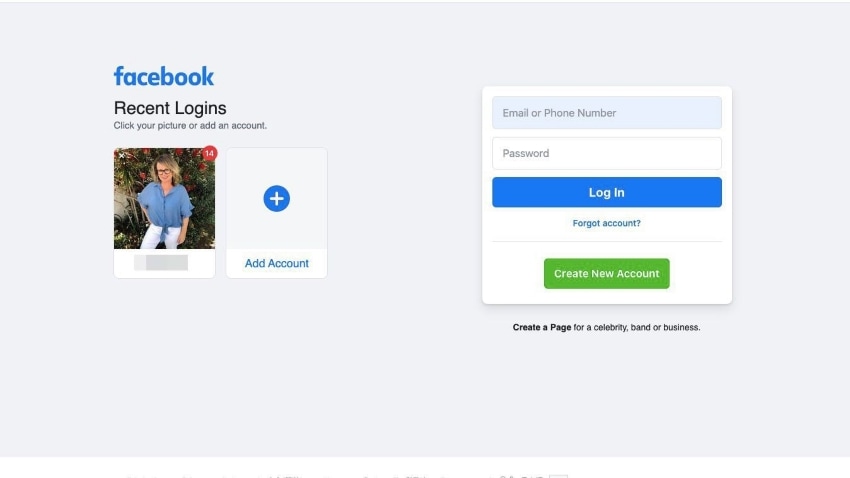
Per prima cosa prova ad uscire dal tuo account Facebook. Così verrà aggiornata la connessione di Facebook con i server e potrai provare a caricare di nuovo il video. Segui questi passaggi per disconnetterti:
Passo 1: Quando hai il tuo account Facebook aperto, vai sul pulsante "Account" e cliccaci sopra. Apparirà un menù e seleziona “Esci” cliccandoci sopra.
Passo 2: Dopo aver effettuato il logout, reinserisci i tuoi dati per fare di nuovo il login e prova a caricare un video.
Metodo 2: Cancella Cache e Cookie del Browser
I file cache e i cookie del tuo browser influiscono direttamente sulle prestazioni. Per eliminare quelli indesiderati, segui i passaggi seguenti:
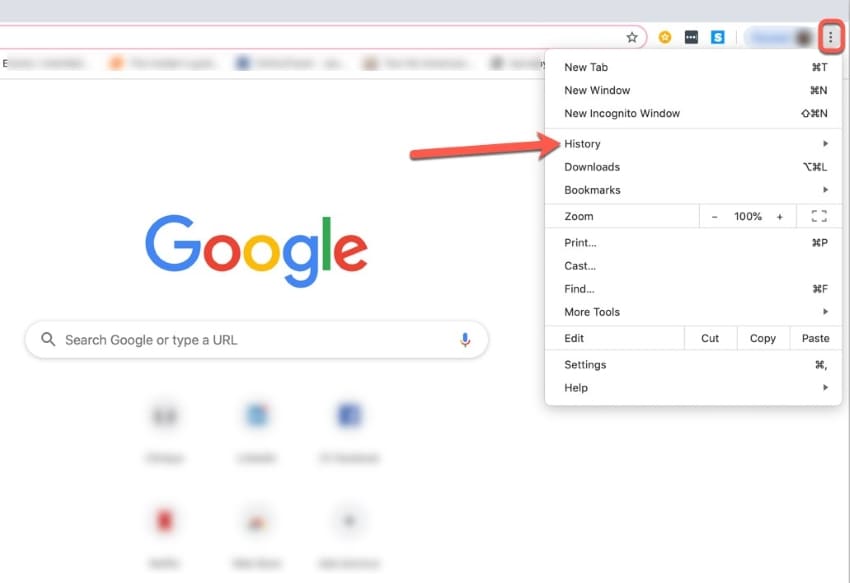
Passo 1: Apri la cronologia del browser, seleziona l’"icona dei tre puntini" in alto a destra. Poi scegli “Cronologia” e cliccaci sopra. Puoi anche aprire la cronologia direttamente premendo "Ctrl + H" sulla tastiera.
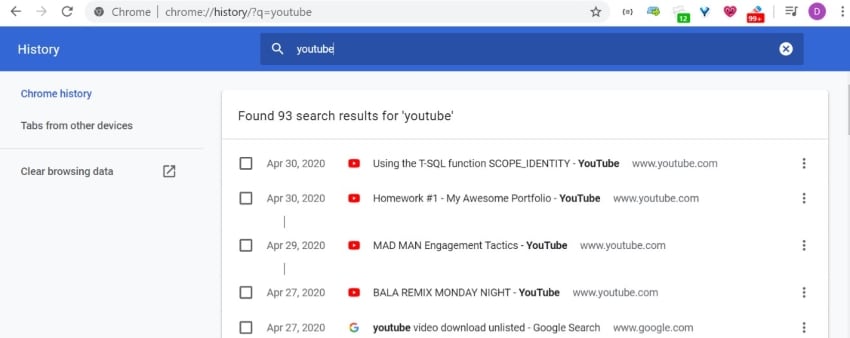
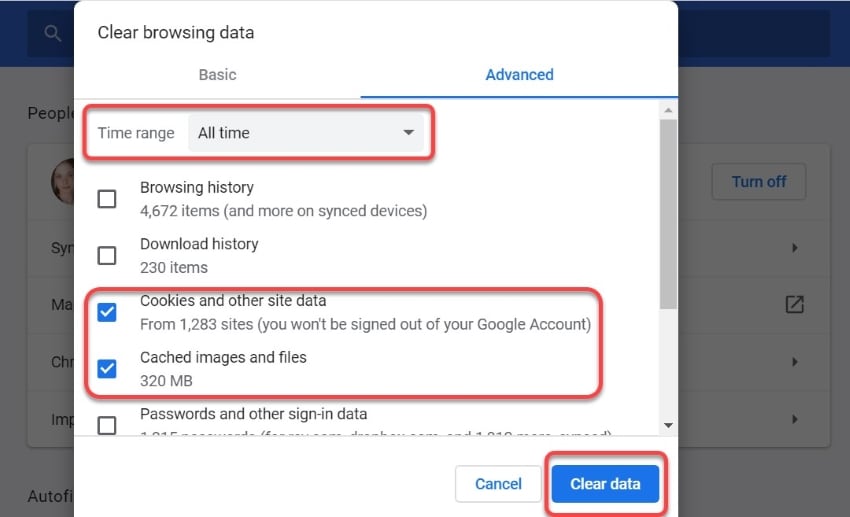
Passo 2: Per cancellare la cache del browser, scegli “Cancella dati di navigazione” nella sezione sinistra del menu. Poi clicca su “Intervallo di tempo” per decidere quanto eliminare.
Passo 3: Puoi scegliere tra "Immagini e file memorizzati nella cache" o "Cookie e altri dati dei siti". Alla fine, clicca su "Cancella dati" e aspetta la fine del processo.
Metodo 3: Disattiva la VPN
Molte persone usano la VPN per proteggere i propri dati ma, a volte, la VPN può creare ostacoli nel caricamento dei video rallentando la connessione con i server Facebook e rendendo instabile la connessione. Quindi, disattiva la VPN sul tuo dispositivo e carica un video su Facebook.
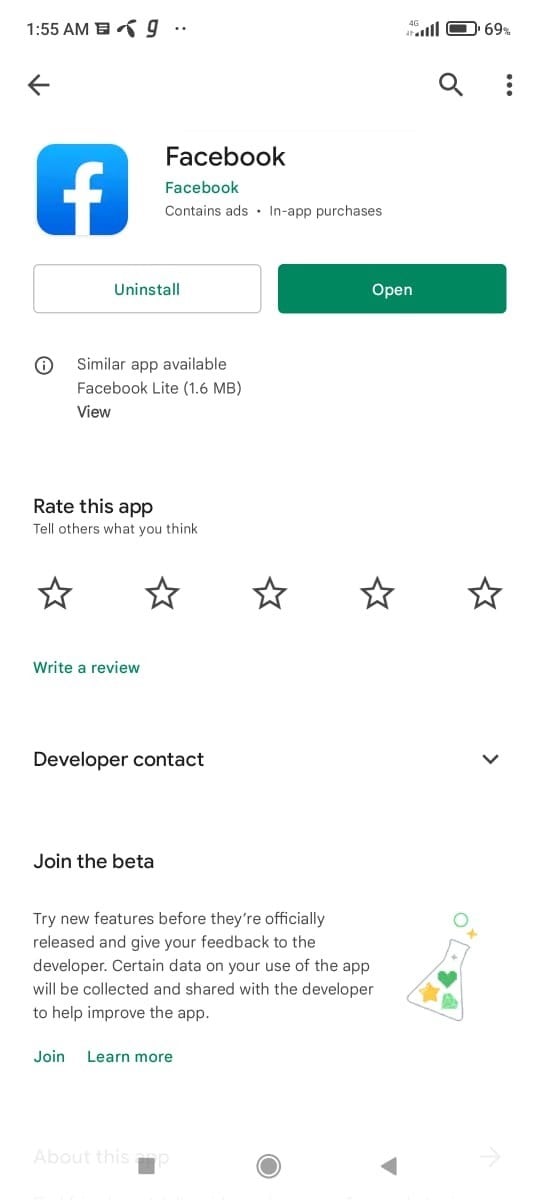
Metodo 4: Controlla gli Aggiornamenti dell’App
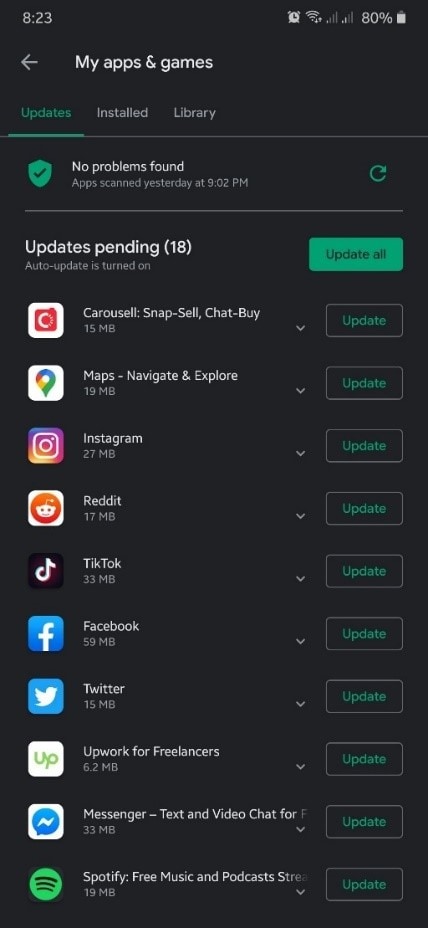
Se la tua app Facebook non è aggiornata, rallenta le prestazioni e la velocità. Le versioni obsolete potrebbero non essere compatibili con il video che vuoi caricare. Per aggiornare l’app Facebook su dispositivi Android, i passaggi sono:
Passo 1: Vai su “Google Play Store” sul tuo dispositivo e seleziona il “Pulsante Menù” cliccandoci sopra.
Passo 2: Ora clicca su "Le mie app e i miei giochi" e poi su "Aggiorna", che trovi vicino l’app "Facebook".
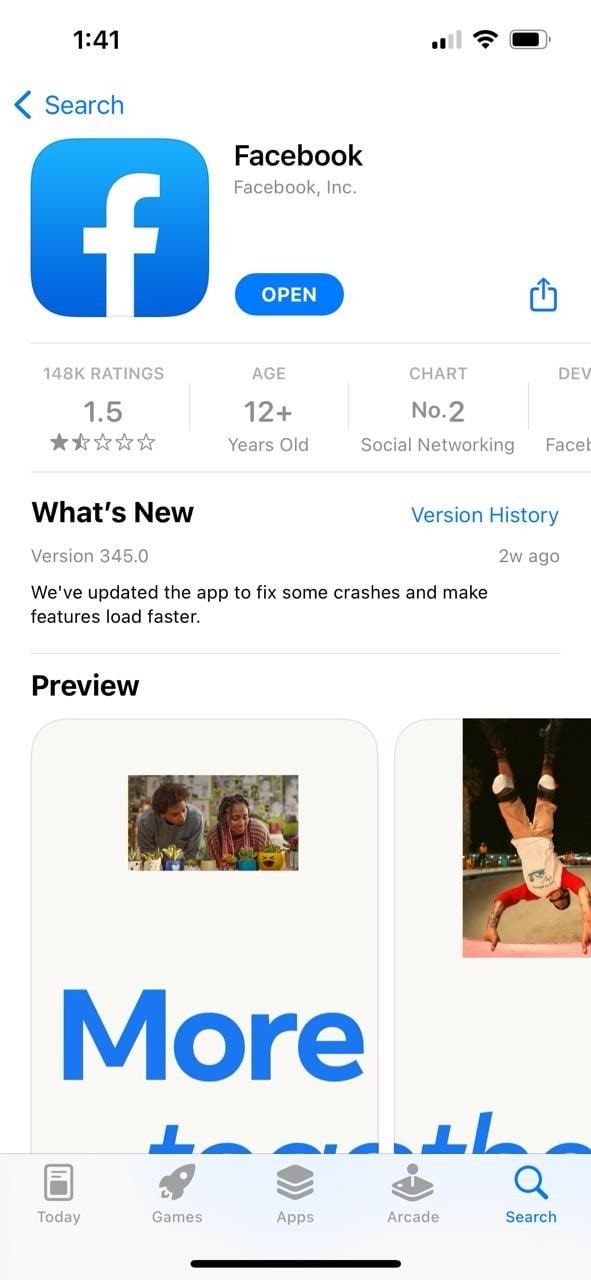
Per dispositivi iOS, i passaggi sono:
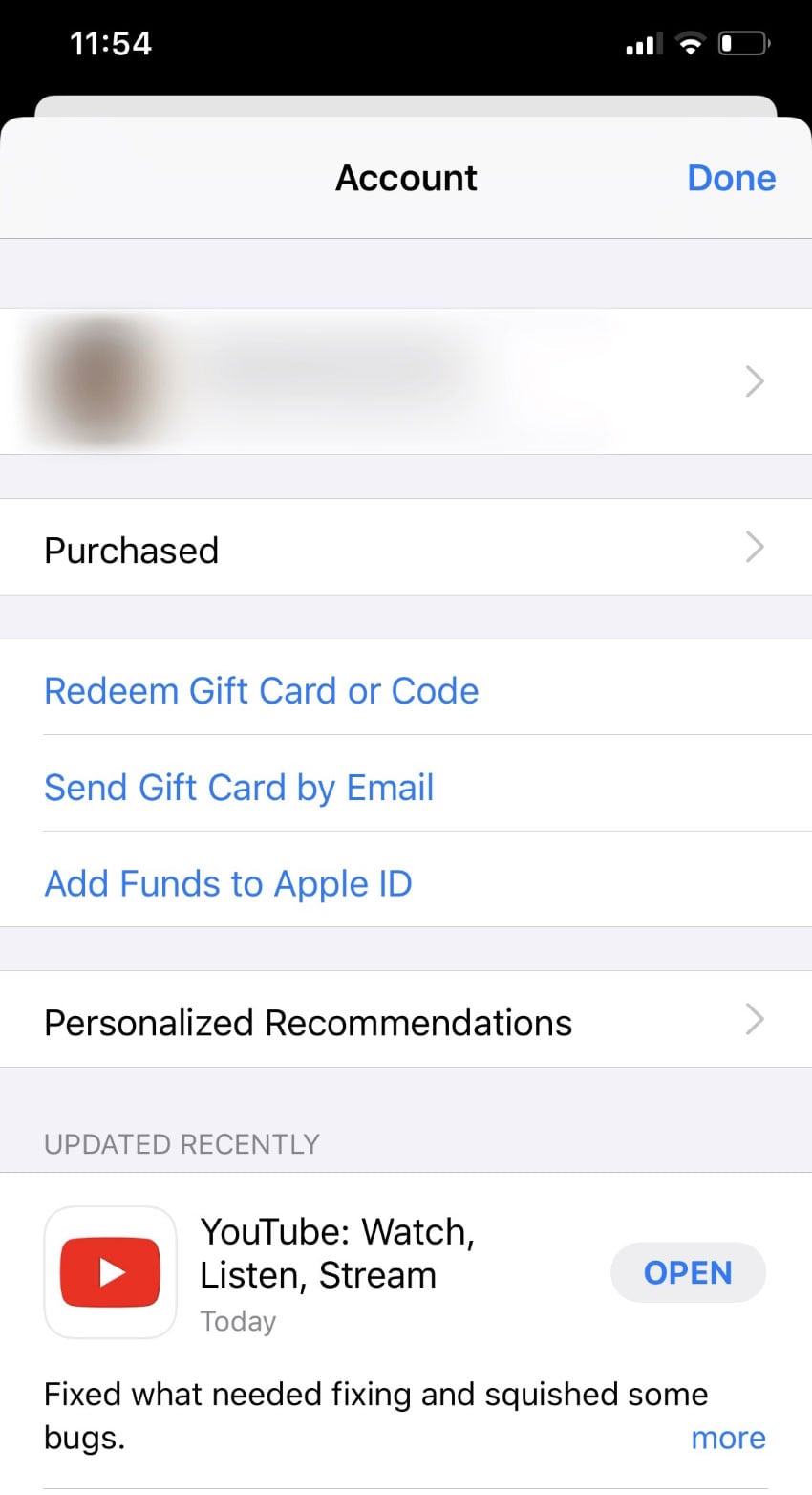
Passo 1: Apri l’“App Store” dal telefono e aprilo. Dopo, clicca sul tuo “Profilo” in alto a destra.
Passo 2: Se trovi un aggiornamento per Facebook, clicca sul pulsante "Aggiorna" per evitare la versione obsoleta.
Metodo 5: Controlla se il video rispetta i requisiti di Facebook
Per caricare un video su Facebook, ci sono dei requisiti minimi che ogni video deve rispettare. Se quello che provi a caricare non rispetta questi requisiti, non riuscirai a caricarlo. I requisiti sono:
- La dimensione del file non deve superare i 4 GB
- La durata non deve superare i 240 minuti
Metodo 6: Converti il Formato del Video per Facebook
Il formato del file video è molto importante: deve essere compatibile e supportato da Facebook. Se Facebook non riconosce il formato, puoi usare Wondershare UniConverter per convertirlo facilmente in MP4 o MOV.
UniConverter è un ottimo strumento per convertire velocemente i file video in tanti formati. Converte i tuoi file mantenendo alta la qualità. Per farlo, segui questi passaggi:
Passo 1: Installa Wondershare UniConverter sul computer per iniziare. Apri lo strumento e clicca su “Convertitore”. Dopo, importa il file video selezionando l'opzione “Aggiungi file”.
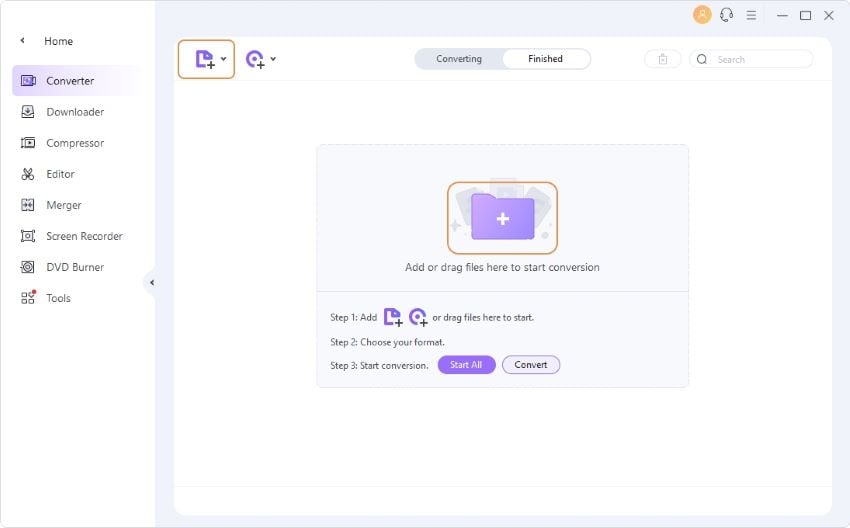
Passo 2: Ora scegli "Formato di uscita" in basso a sinistra dello strumento. Apparirà una finestra in cui clicchi su "Video" e selezioni il formato di uscita desiderato, che può essere MP4 o MOV.
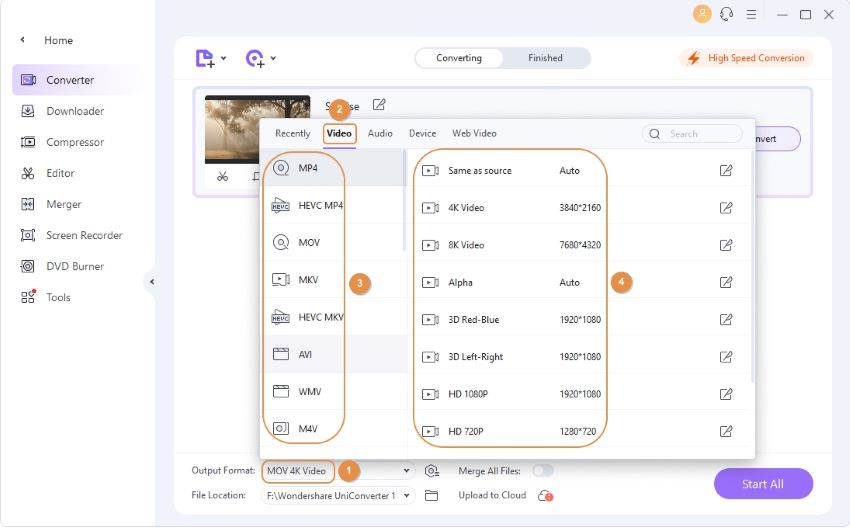
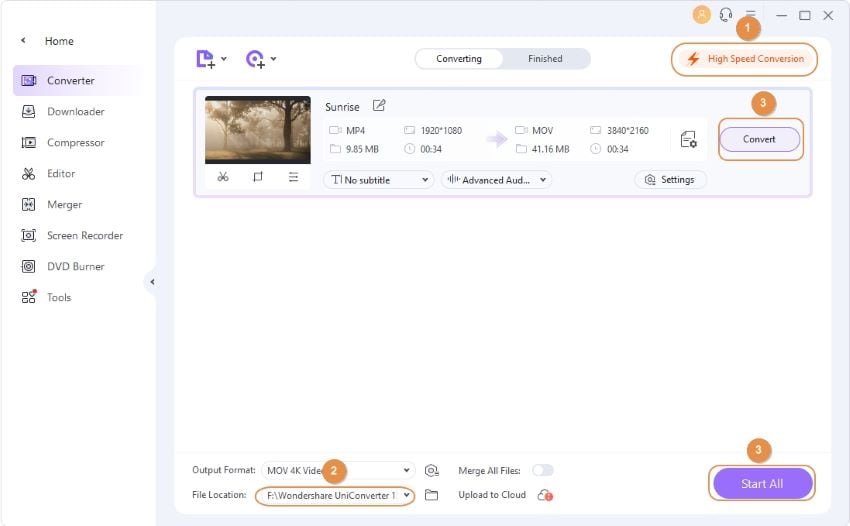
Passo 3: Ora seleziona la cartella dove vuoi salvare il file in "Posizione file". Poi clicca su "Conversione veloce" e su "Converti" per procedere.
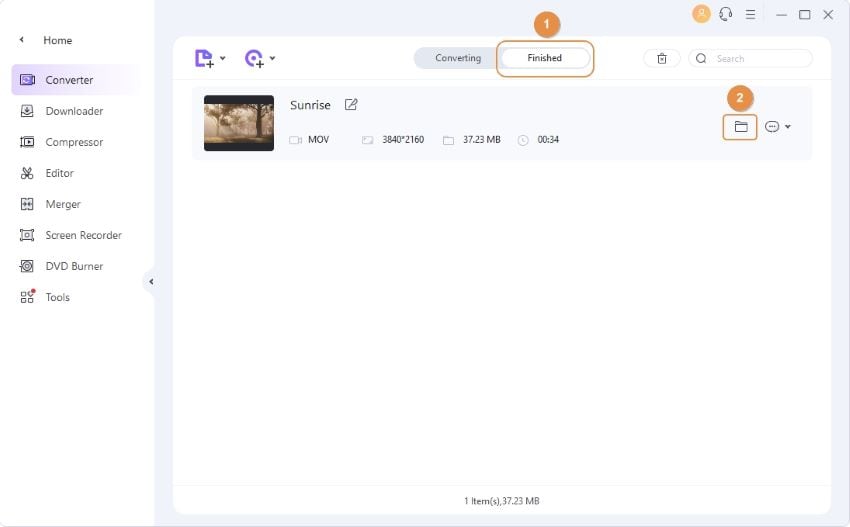
Passo 4: Dopo la conversione, puoi controllare il file convertito cliccando su “Finito” in alto nello schermo.
Metodo 7: Ripara il Video con Wondershare Recoverit
Per essere sicuro che il tuo video sia perfetto, usa Wondershare Recoverit per riparare i tuoi file video corrotti. Come detto sopra, i file video corrotti non possono essere caricati su Facebook; prova questo strumento per risolvere.
Wondershare Recoverit è diverso dagli altri strumenti di riparazione, perché offre due funzioni particolari. Le funzioni sono Riparazione Rapida e Riparazione Avanzata, che possono fare la differenza per chi vuole recuperare video danneggiati. Riparazione rapida ti permette di ottenere risultati in pochi secondi seguendo semplici passaggi.
Al contrario, la riparazione avanzata ti aiuta a trovare il file video originale tramite un video di esempio. L’utente fornisce un video campione dello stesso formato, girato con lo stesso dispositivo, e la riparazione avanzata effettuerà una scansione ed esplorerà elementi simili del tuo file originale.
Per riparare il tuo video non caricato su Facebook, fai attenzione ai seguenti passaggi:
Passo 1: Ottieni Wondershare Recoverit
Prima, avvia Wondershare Recoverit sul tuo computer. Poi, per caricare il file nello strumento, clicca su "Aggiungi file" e carica il video.

Passo 2: Inizia la Riparazione del Video
Ora clicca sull’opzione “Ripara” per iniziare la riparazione del file video. Potrebbe volerci qualche istante: attendi con pazienza.

Passo 3: Anteprima del Video
Una volta terminata la riparazione, puoi visualizzare in anteprima il file video. Se sei soddisfatto del risultato, puoi salvare il file sul PC.

Passo 4: Usa la Riparazione Avanzata
I video gravemente danneggiati potrebbero non venir riparati con una scansione standard. In questi casi, è consigliato usare la funzione Riparazione Avanzata dello strumento. Clicca su “Riparazione Avanzata” e procedi aggiungendo un video campione. Il file deve essere dello stesso formato e registrato con lo stesso dispositivo del video corrotto. Una volta aggiunto, clicca su “Ripara” per iniziare.
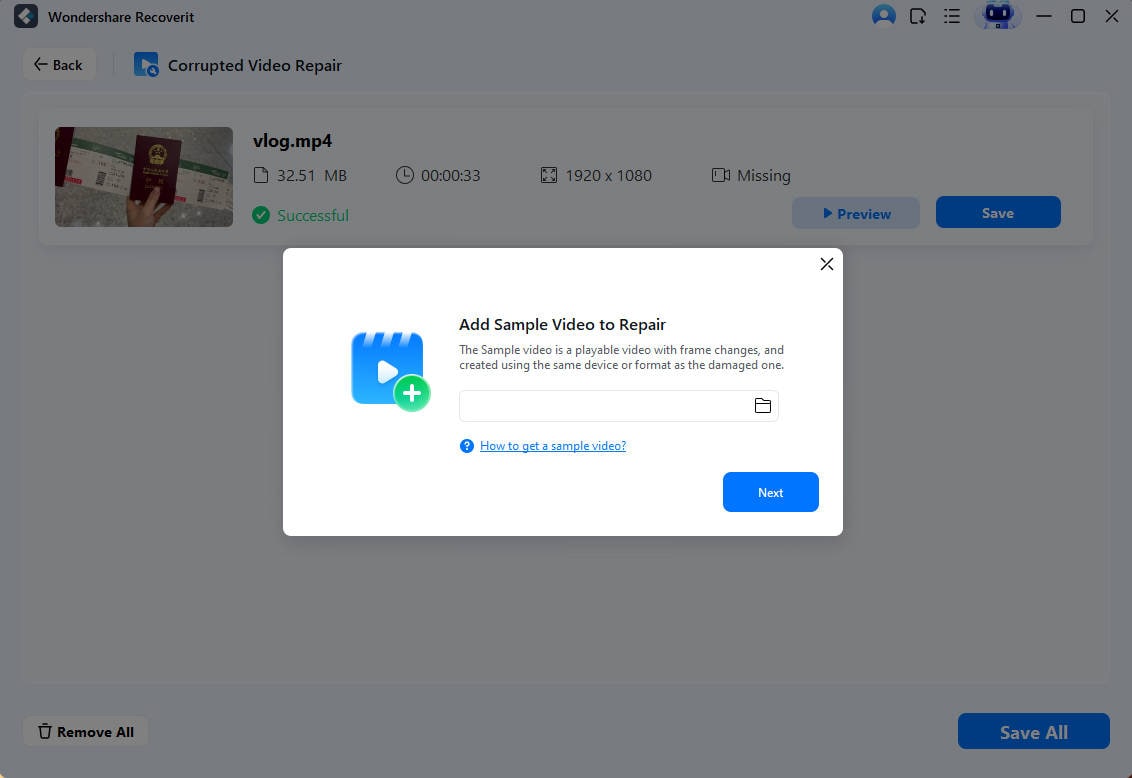
Passo 5: Anteprima dei Risultati
Una volta terminato, il video riparato può essere visualizzato e salvato sul dispositivo. L’utente può facilmente salvare il file riparato, secondo le sue preferenze.

Metodo 8: Aggiorna o Reinstalla l'App Facebook
Puoi risolvere il problema reinstallando l’app di Facebook, partendo da zero. La guida per reinstallare l’app di Facebook su Android è:
Passo 1: Nella schermata principale del telefono, tieni premuta l’icona “Facebook” finché compare l’opzione “Disinstalla”. Cliccaci sopra per rimuovere l’app dal dispositivo.
Passo 2: Ora vai su “Google Play Store” per reinstallare l’app di Facebook. Dopo, prova a caricare un video su Facebook.
Per utenti iOS, i passaggi sono:
Passo 1: Nella schermata principale, tieni premuta l’icona “Facebook” finché non appare un menù a comparsa. Dal menù, seleziona “Rimuovi app”.
Passo 2: Cliccando su "Rimuovi app", Facebook verrà disinstallato dal dispositivo. Ora vai su “App Store” e reinstalla l’app di Facebook.
Parte 3: Come caricare un video su Facebook?
Tutti vogliono condividere i loro ricordi preziosi con gli amici su Facebook. Questa sezione ti offrirà una guida passo dopo passo per caricare un video su Facebook facilmente e risolvere i tuoi problemi di perché il mio video non si carica su Facebook.
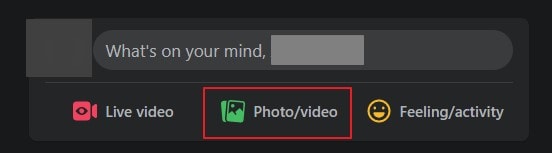
Passaggio 1: Tocca su Foto/Video
Per prima cosa, per caricare un video dal sito web, apri il tuo account Facebook e seleziona l'opzione "Foto/Video".
Passaggio 2: Aggiungi il tuo video
Ora clicca sull'opzione "Aggiungi Video", che ti porterà al browser dei file dei video. Dai file, scegli il video che desideri caricare. Assicurati che il video non sia più grande di 4,0 GB e non superi i 240 minuti di durata.

Passaggio 3: Personalizza le impostazioni del video
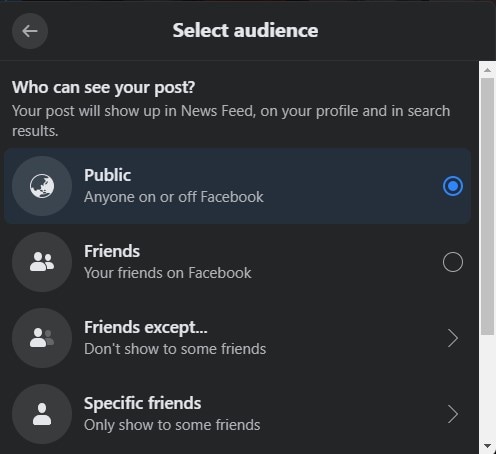
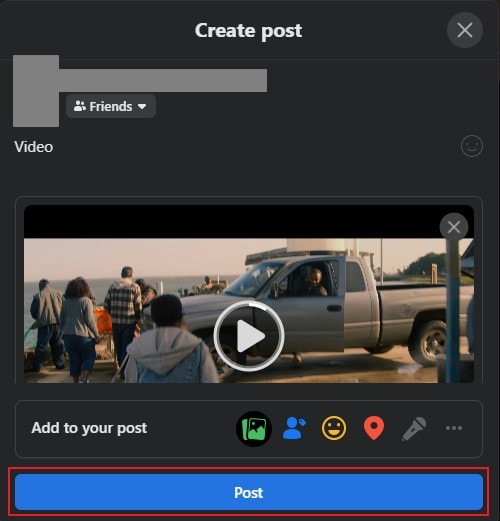
Ora dai un titolo al tuo video prima di condividerlo con il mondo. Puoi usare sticker e anche taggare i tuoi amici qui. Gli spettatori potranno conoscere di più sul tuo video postato aggiungendo il titolo. Per controllare il pubblico, clicca sull'opzione sotto il tuo nome Facebook. Da qui puoi selezionare le impostazioni di visualizzazione.
Passaggio 5: Clicca su Pubblica
Una volta terminato con tutte le impostazioni, clicca sull'opzione "Pubblica" per caricare il tuo video. Se il tuo video è lungo, potrebbe richiedere del tempo. I video vengono pubblicati nella sezione News Feed e puoi vedere i tuoi video caricati aprendo la sezione "Album".
Conclusione
Chi non vuole condividere i propri bei ricordi con la famiglia e gli amici su Facebook? Per evitare problemi di video non caricato su Facebook, questo articolo ha affrontato tutte le cause che generano questo problema, come una connessione Internet lenta o file di cache. Inoltre, abbiamo fornito diversi modi per eliminare questo errore per agevolarti e risolvere i problemi con caricamento video Facebook non riuscito.





