 100% sicuro e download gratuito
L'iPhone è considerato uno degli smartphone di alta qualità disponibili oggi sul mercato. Tuttavia, anche gli utenti possono riscontrare dei problemi. Le persone si lamentano del Nessun suono nei video su iPhone e non riescono a sentire nulla quando riproducono un messaggio audio o un video. Questo problema è raro e può essere causato sia da un problema tecnico del dispositivo che da un errore logico da parte dell'utente.
In questo articolo discuteremo le motivazioni più comuni per cui c'è assenza di suono nelle registrazioni video su iPhone e come si possa risolvere il problema grazie a semplici procedure. Per approfondire questo argomento, leggi questo articolo che illustra i seguenti aspetti:
Parte 1: Perché manca il suono nella registrazione video su iPhone?
A volte capita che mentre registriamo qualcosa il nostro iPhone non rilevi l'audio nel video. Questo errore può riguardare tutti i file oppure manifestarsi solo durante la riproduzione video. Se vuoi riprodurre normalmente il tuo video preferito, dovrai seguire vari passaggi di risoluzione per ripristinare l'audio del video.
Qui esamineremo le varie ragioni per cui l'iPhone si disabilita provocando Nessun suono nei video su iPhone:
1. Modalità “Non disturbare” (DND)
La modalità “Non disturbare” dell'iPhone disattiva tutto il sistema audio. Questa funzione serve a silenziare i video, di conseguenza l'iPhone non produce suoni. Se per errore hai attivato la Modalità Non Disturbare (DND) sull’iPhone, questa impedisce la riproduzione audio. Potrebbe quindi essere la ragione dell'assenza di suono nei tuoi video iPhone.
2. Jack dell'iPhone sporco
Le versioni più recenti dell’iPhone non hanno un jack audio efficace come i vecchi modelli, presentano però un jack ibrido. Se in quel jack c’è un’ostruzione a causa di polvere o sporcizia, il funzionamento dell’iPhone viene compromesso. Il telefono può rilevare delle cuffie e inviare l’audio tramite esse, anche se non c’è nulla collegato; di conseguenza, non viene riprodotto alcun suono.
3. Dispositivo esterno collegato
Se il tuo iPhone è collegato esternamente a un dispositivo Bluetooth, utilizzerà quel dispositivo per riprodurre il video. Se il dispositivo esterno ha un problema o la comunicazione con l’iPhone viene interrotta, anche il suono risulterà disturbato, causando errori nella riproduzione audio.
4. iPhone bloccato in modalità cuffie
A volte, togliendo le cuffie dall’iPhone, il dispositivo rimane bloccato in modalità cuffie. Così, se viene riprodotto un file audio, si avrà assenza di suono nelle registrazioni video su iPhone perché il dispositivo è bloccato in modalità cuffie senza alcuna cuffia collegata.
Parte 2: Soluzioni rapide per risolvere il problema "Nessun suono nei video su iPhone"
Abbiamo analizzato le ragioni più comuni per cui il tuo iPhone non riesce a riprodurre l’audio dei tuoi file video. Qui illustreremo alcune rapide soluzioni che consentiranno di risolvere il problema audio nei video su iPhone.
Soluzione 1: Controllare se il volume è attivo
Se il suono del video non funziona a causa della modalità audio dell’iPhone, può essere utile passare dalla Modalità silenziosa a quella Generale. Puoi anche regolare il volume per verificare se il problema si risolve. Qui vediamo come controllare se il volume del tuo iPhone è attivo.
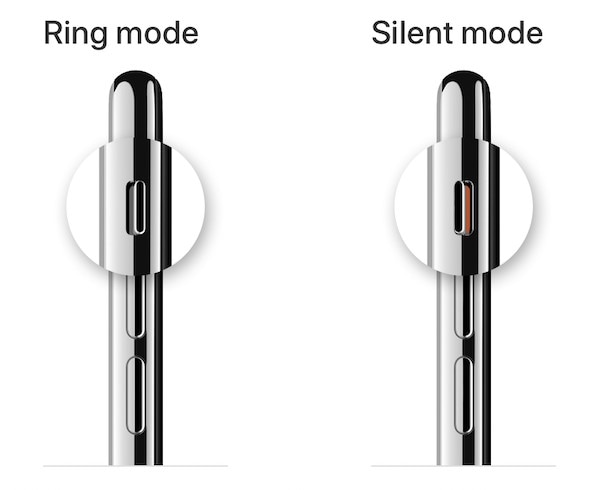
Passo 1: L’interruttore suoneria posto sul lato dell’iPhone consente di passare dalla modalità Generale a quella Silenziosa. Spesso le persone lasciano l’iPhone in modalità silenziosa e se ne dimenticano. In questo caso, il segno arancione indica la modalità silenziosa. Devi spostare l’interruttore per tornare alla modalità Generale.
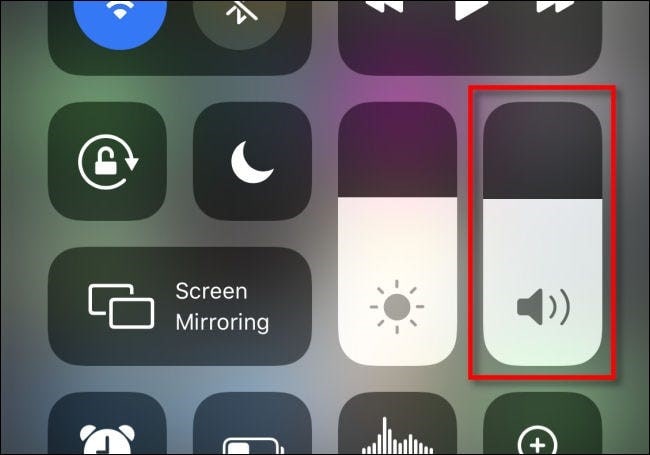
Passo 2: Ora che hai attivato la suoneria, premi il tasto Volume su sul lato sinistro dell’iPhone per aumentare il volume. Puoi anche sollevare il cursore del volume dal Centro di Controllo per alzare il volume durante la riproduzione dei video.
Soluzione 2: Soft reset dell’iPhone
Il tuo iPhone può essere appesantito da file inutili, cache e dati accumulati che causano malfunzionamenti nel dispositivo. Questo sovraccarico può impedire al telefono di rilevare l’audio dei video. Puoi fare un soft reset dell’iPhone per eliminare questi dati. Segui questi passaggi per riavviare l’iPhone e risolvere il problema:
Per iPhone X e versioni successive
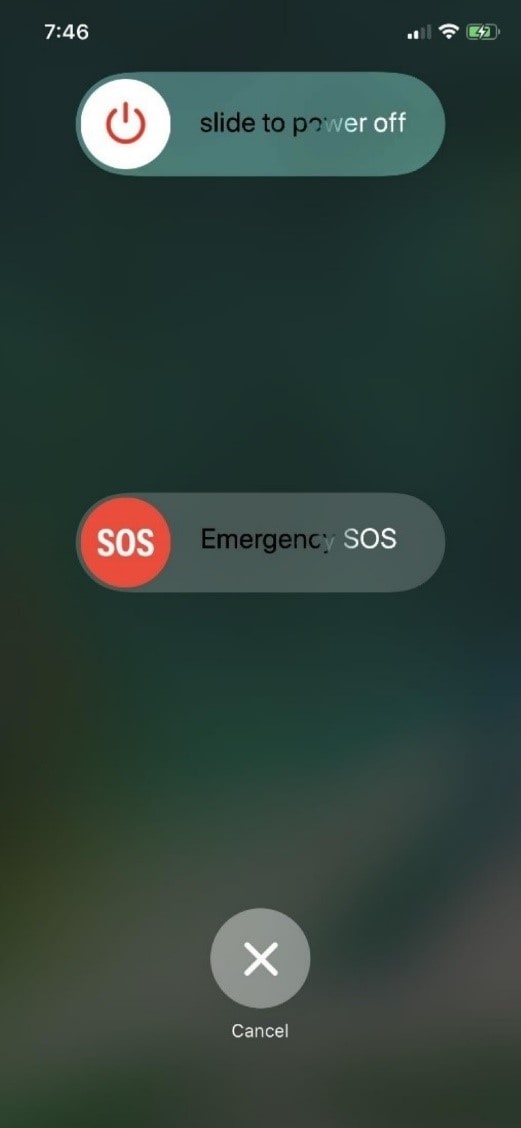
Passo 1: Premi contemporaneamente uno qualsiasi dei tasti Volume e il tasto laterale finché non appare il cursore “Spegni”.
Passo 2: Ora, quando l’iPhone si spegne dopo aver fatto scorrere il cursore, premi e tieni premuto il tasto laterale fino a quando si riaccende.
Per iPhone 8 e versioni precedenti
Passo 1: Per riavviare il tuo iPhone 8 o un modello precedente, premi il tasto laterale situato a destra del dispositivo. Attendi che appaia il cursore “Spegni”.
Passo 2: Fai scorrere per spegnere l’iPhone e tieni premuto il tasto laterale per circa 10 secondi per riavviare il dispositivo.
Soluzione 3: Pulire l'altoparlante e il jack delle cuffie
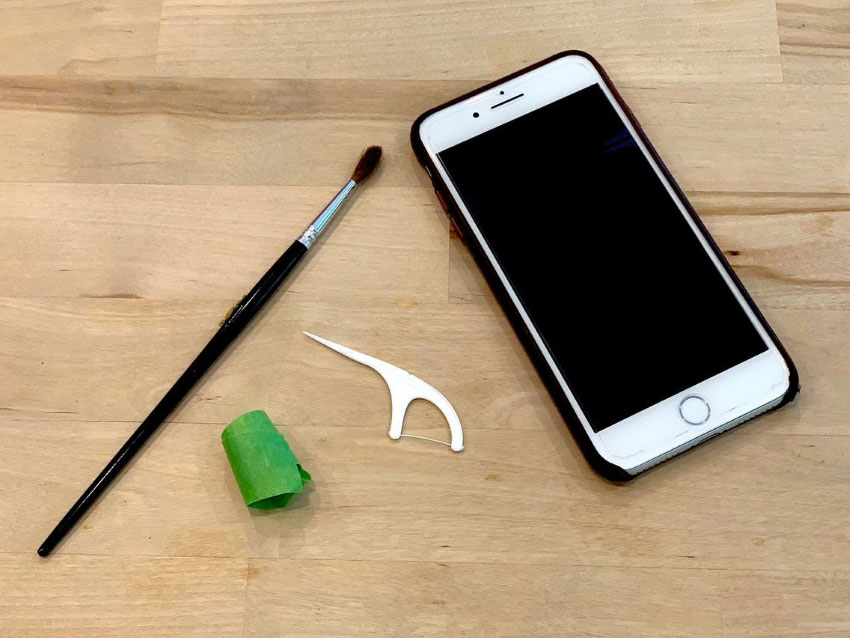
Lo sporco potrebbe aver ostruito i fori degli altoparlanti causando assenza di suono nelle registrazioni video su iPhone. Usa una pompetta per togliere la polvere dai fori degli altoparlanti. Anche uno spazzolino pulito può aiutare a rimuovere i detriti. Inoltre, il motivo per cui Nessun suono nei video su iPhone potrebbe essere un jack delle cuffie sporco e impolverato.
Pulisci il jack delle cuffie con una pompetta. Molte persone suggeriscono il phon, ma potrebbe danneggiare i componenti dell’iPhone. Usa un panno in microfibra per rimuovere la polvere e poi un kit apposito Apple per eliminare lo sporco nelle parti interne. Se non hai il kit, usa un cotton fioc o uno stuzzicadenti.
Soluzione 4: Disattivare “Non disturbare” e la funzione Focus
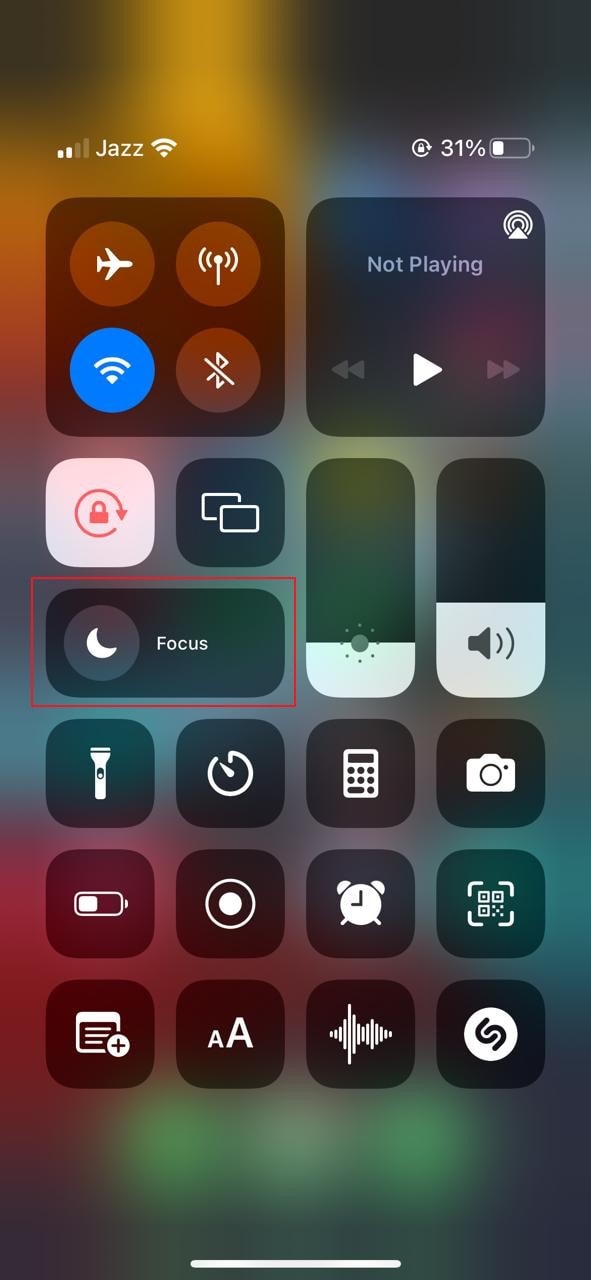
La modalità “Non disturbare” (DND) e Focus silenziano l’audio dell’iPhone e potrebbero impedirti di sentire i suoni dei video. Sono disponibili sia nel Centro di Controllo sia nella schermata di blocco. Segui il procedimento qui sotto per verificare e disattivare queste funzioni sul tuo dispositivo iOS.
Passo 1: Per prima cosa, scorri verso il basso dall’angolo in alto a destra dello schermo dell’iPhone. Si aprirà il “Centro di Controllo”.
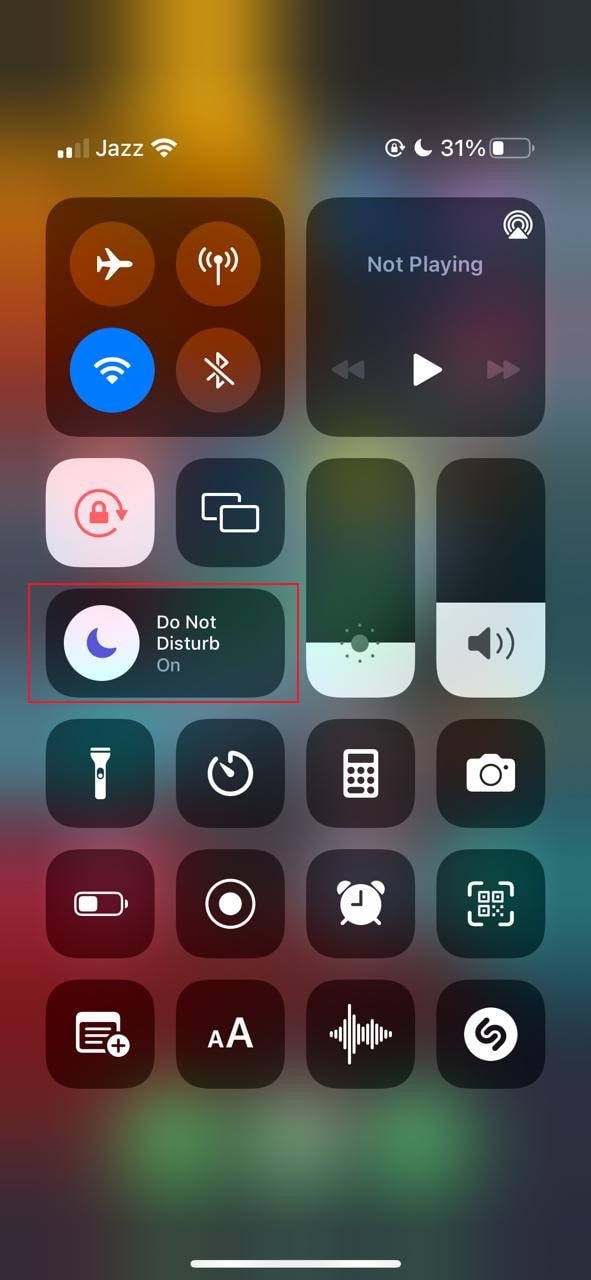
Passo 2: Potresti notare la scritta Lavoro, Sonno, Personale, ecc. accanto all’icona Focus nel “Centro di Controllo”. Questo indica che la funzione Focus è attivata. Se attiva, sarà bianca. Tocca per disattivarla e diventerà trasparente.
Soluzione 5: Disattivare i dispositivi audio esterni
Il tuo iPhone potrebbe essere ancora accoppiato a cuffie wireless o altri dispositivi, ecco perché non senti alcun suono. Esistono due modi semplici per disattivare il Bluetooth e continuare a sentire la musica e i video tranquillamente.
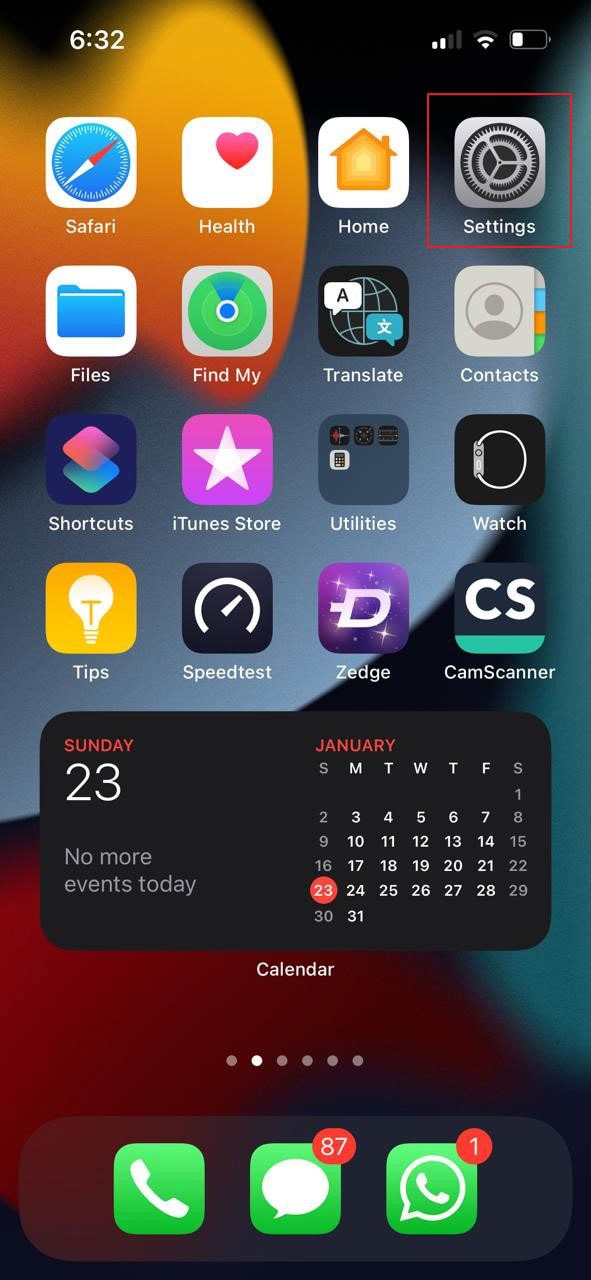
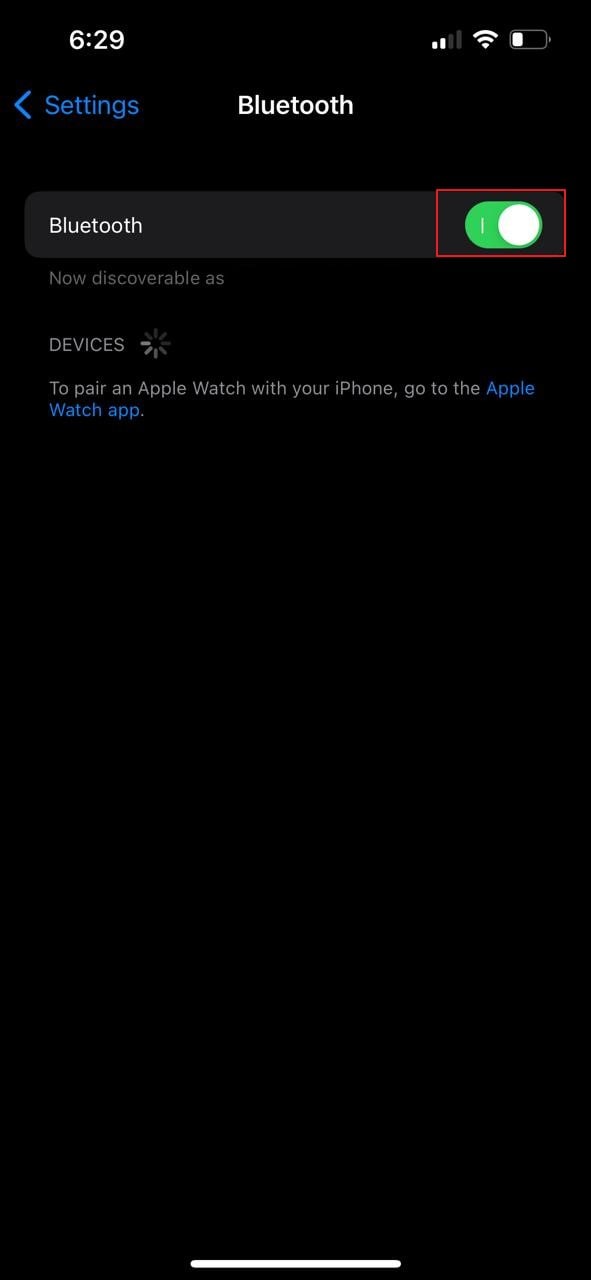
Segui questi passaggi per disattivare il Bluetooth tramite Impostazioni:
Passo 1: Sblocca il tuo iPhone e apri l’app “Impostazioni” dalla schermata principale.
Passo 2: Tocca la funzione “Bluetooth” nelle “Impostazioni” e disattiva il Bluetooth usando l’interruttore.
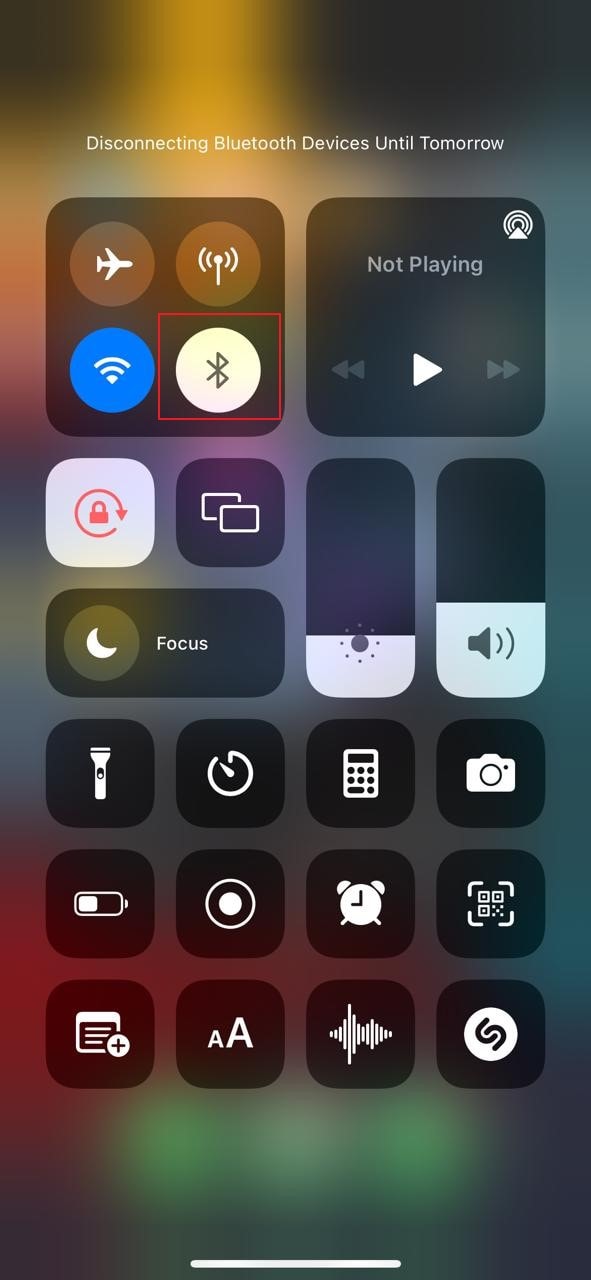
Per disattivare il Bluetooth tramite Centro di Controllo, segui questi passaggi:
Passo 1: Per aprire il “Centro di Controllo”, scorri verso il basso dall’angolo in alto a destra dello schermo dell’iPhone.
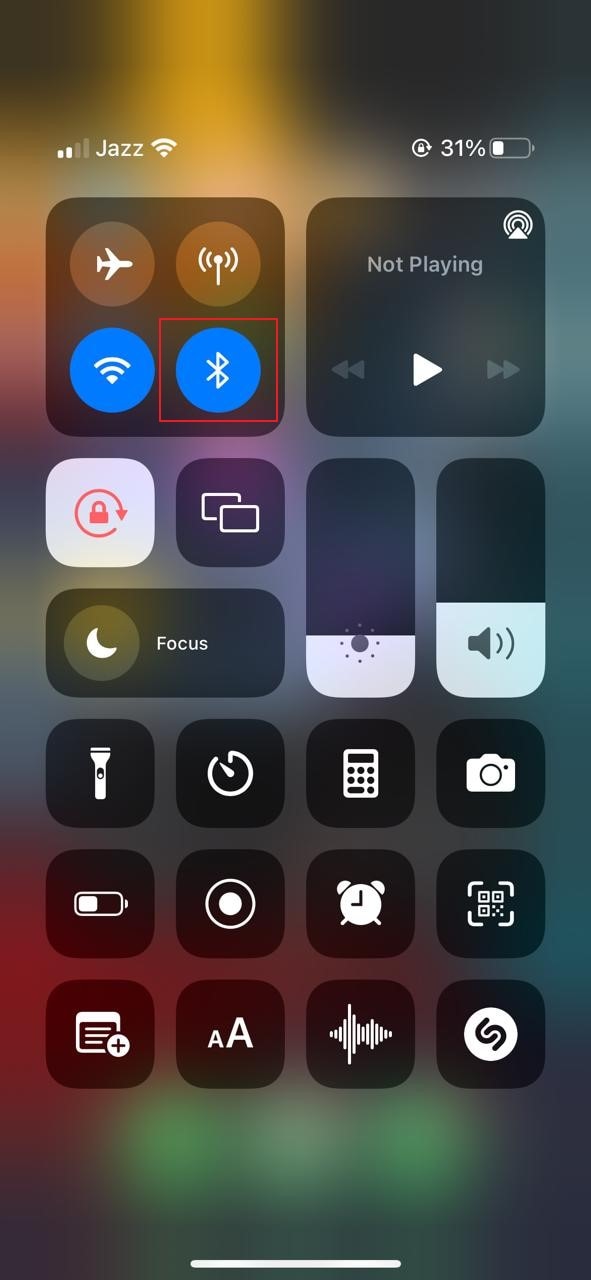
Passo 2: Tocca l’icona “Bluetooth” per disattivarla. L’icona diventerà trasparente una volta disattivata.
Parte 3: Alcune FAQ sull'assenza di suono nei video iPhone
La sveglia può essere controllata tramite il volume della suoneria?
La suoneria influisce sul volume della sveglia poiché condividono lo stesso livello. Non può essere cambiato se non dalle “Impostazioni”. Quando “Cambia con i tasti” è attivo, il volume dei suoni, inclusi suoneria, musica e sveglia, si regola con i tasti del volume situati sul lato sinistro dell’iPhone.
È possibile regolare volumi separati su iPhone?
No, solo il volume dei media e quello della suoneria possono essere cambiati separatamente. Anche il volume della sveglia dipende da quello della suoneria.
La modalità silenziosa influisce sulle sveglie?
No, anche se la suoneria è spenta, l’iPhone in vibrazione o in modalità silenziosa, le sveglie suoneranno comunque forte.
Cosa significa la modalità Non disturbare su iPhone?
Se Focus è attivato su iOS 15 o iPadOS 15, “Non disturbare” può essere usato per silenziare avvisi, notifiche e chiamate a dispositivo bloccato. Inoltre, puoi gestire e autorizzare chiamate da persone specifiche nella modalità “Non disturbare”.
Conclusione
Possono esserci piccoli problemi che impediscono all’iPhone di riprodurre l’audio dei video. L’articolo conclude sulle ragioni di Nessun suono in un video su iPhone. Abbiamo inoltre condiviso 5 utili soluzioni per risolvere il problema audio sul tuo dispositivo iOS.
Controllando regolarmente le impostazioni dell’iPhone e pulendo jack e altoparlanti del dispositivo, il problema di assenza di suono nelle registrazioni video su iPhone non dovrebbe più presentarsi.





