

Essendo uno dei marchi di fotocamere leader al mondo, Canon è un nome che troverai nelle liste della spesa di molti fotografi professionisti. Tuttavia, nonostante i grandi miglioramenti nel corso degli anni, le fotocamere Canon sono ancora lontane dall'essere perfette e sono vulnerabili alla perdita di dati.
Fortunatamente, questi problemi sono risolvibili e approfondiremo l'argomento del recupero video Canon qui di seguito. Esamineremo le cause più probabili e ti mostreremo come ripristinare i tuoi preziosi filmati in modo efficiente con un software di recupero video Canon, CMD e backup.
Prova Recoverit per eseguire il recupero video Canon
 Sicurezza verificate. 3,591,664 persone lo hanno scaricato.
In questo articolo

Cause della perdita di video su fotocamera Canon
Prima di entrare nella fase preparatoria o di recupero, esaminiamo rapidamente i possibili colpevoli dietro la perdita di video nelle fotocamere Canon. Di seguito è presentata una tabella completa degli scenari di perdita video, delle cause più probabili e delle soluzioni applicabili a ciascun caso. Vediamo i dettagli.
| Scenario di perdita video | Cause | Soluzioni |
| File video mancanti | – Eliminazione accidentale di clip video – Schede SD o SSD/HDD del computer formattati – Settori danneggiati su HDD/SSD |
Metodo 1: Utilizzo di software per recupero video Canon - Wondershare Recoverit Metodo 2: Utilizzo del CMD Metodo 3: Recupero da un file di backup |
| Dati video Canon inaccessibili | – Infezione da malware tramite email sospette, nomi immagine di siti web e app. – Settori danneggiati su HDD/SSD |
Metodo 1: Utilizzo di software per recupero video Canon - Wondershare Recoverit Metodo 3: Recupero da un file di backup |
| Corruzione dei file video | – Estrazione errata della scheda SD – HDD/SSD del computer guasti |
Metodo 1: Utilizzo di software per recupero video Canon - Wondershare Recoverit Metodo 2: Utilizzo del CMD Metodo 3: Recupero da un file di backup Metodo 4: Contattare il servizio di recupero dati |
| Malfunzionamento della fotocamera Canon | – Danno fisico alla fotocamera – Scheda SD danneggiata |
Metodo 4: Contattare il servizio di recupero dati |
Cosa fare prima di recuperare i dati video Canon
Ora che abbiamo compreso meglio i motivi possibili della perdita di dati sulle videocamere Canon, possiamo passare alla fase di preparazione, che assicura maggiori possibilità di recupero video Canon. Comprende anche le seguenti quattro attività.
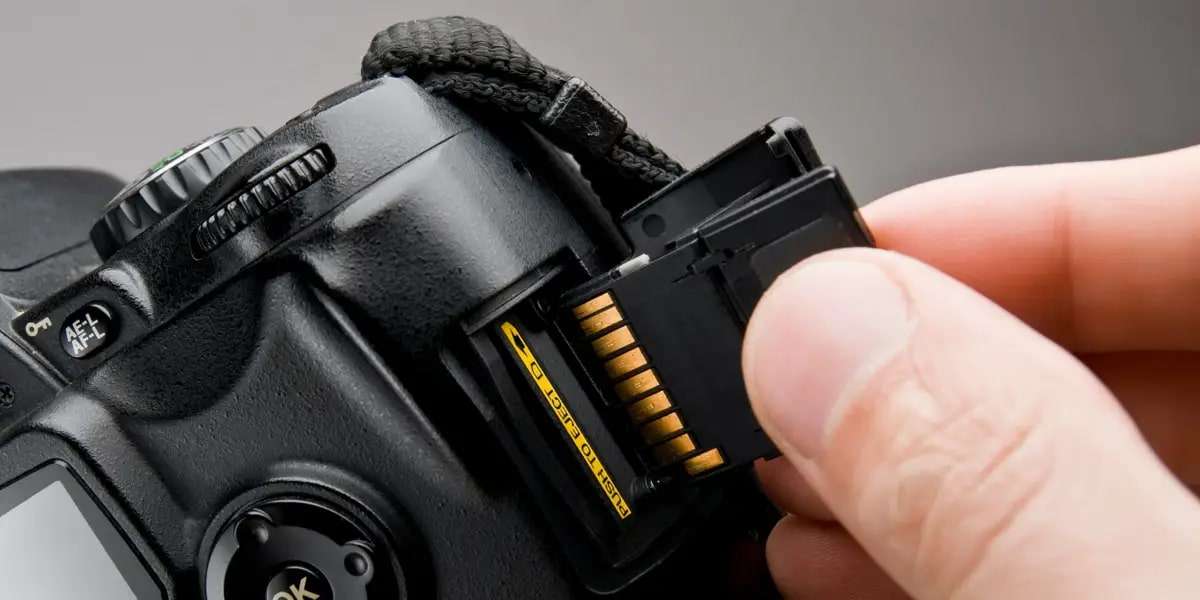
Rimuovi la tua scheda SD dalla fotocamera Canon
Questa operazione impedisce ulteriori utilizzi della scheda SD da parte della fotocamera, il che potrebbe ridurre le probabilità di recupero.
Non scrivere nuovi dati sulla scheda SD
Tagliare, copiare o incollare qualsiasi dato da o verso la scheda SD non è una buona idea, sia sulla fotocamera Canon che sul PC. Queste azioni diminuiscono ulteriormente le probabilità di recupero e dovrebbero essere evitate se desideri ripristinare con successo i tuoi file video Canon.
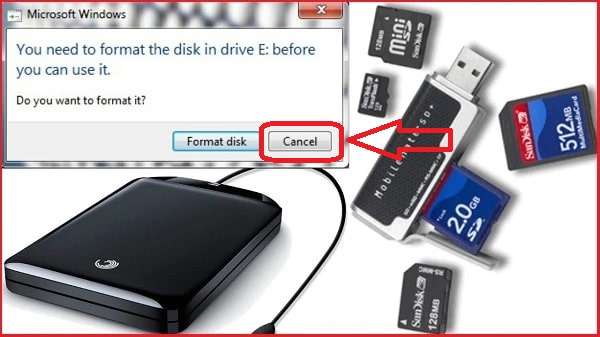
Non formattare la scheda SD
Qualunque cosa tu faccia, non formattare la scheda SD dopo averla collegata al computer. Anche se le formattazioni rapide non rappresentano un grande problema, le formattazioni complete riducono drasticamente le possibilità di recuperare i dati. Questo processo sovrascrive la memoria del dispositivo con sequenze di uno e zero, rendendo difficile il ritrovamento dei video che precedentemente occupavano quello spazio.
Metodi di recupero video Canon
Una volta identificata la causa della perdita dati nel tuo scenario e completate con successo tutte le preparazioni per il recupero video Canon, il processo risulterà semplice. Vediamo subito i quattro principali metodi di recupero video Canon.
Metodo 1: utilizzo di software per recupero video Canon - Wondershare Recoverit
Wondershare Recoverit è alimentato da avanzati algoritmi di ricerca e recupero, supporto per oltre 500 situazioni di perdita dati e 1.000 tipi e formati di file.
Inoltre, poiché Wondershare Recoverit è particolarmente efficace nel recuperare foto e video corrotti, puoi utilizzare la sua funzione di riparazione video corrotti per ripristinare l'integrità dei tuoi file video Canon. Queste funzionalità rendono Recoverit una soluzione perfetta per ogni scenario di perdita video.
In più, il suo design intuitivo rende la navigazione nell'app e il ripristino dei file video Canon estremamente semplici.
Ecco cosa dovrai fare.
- Avvia l'app di recupero dati, seleziona l'opzione Unità e posizioni sul lato sinistro e clicca sulla videocamera Canon.

In alternativa, fai clic con il tasto destro sulla cartella o sull'unità della scheda SD in Esplora file e scegli l’opzione “Scansiona i file eliminati con Recoverit“.
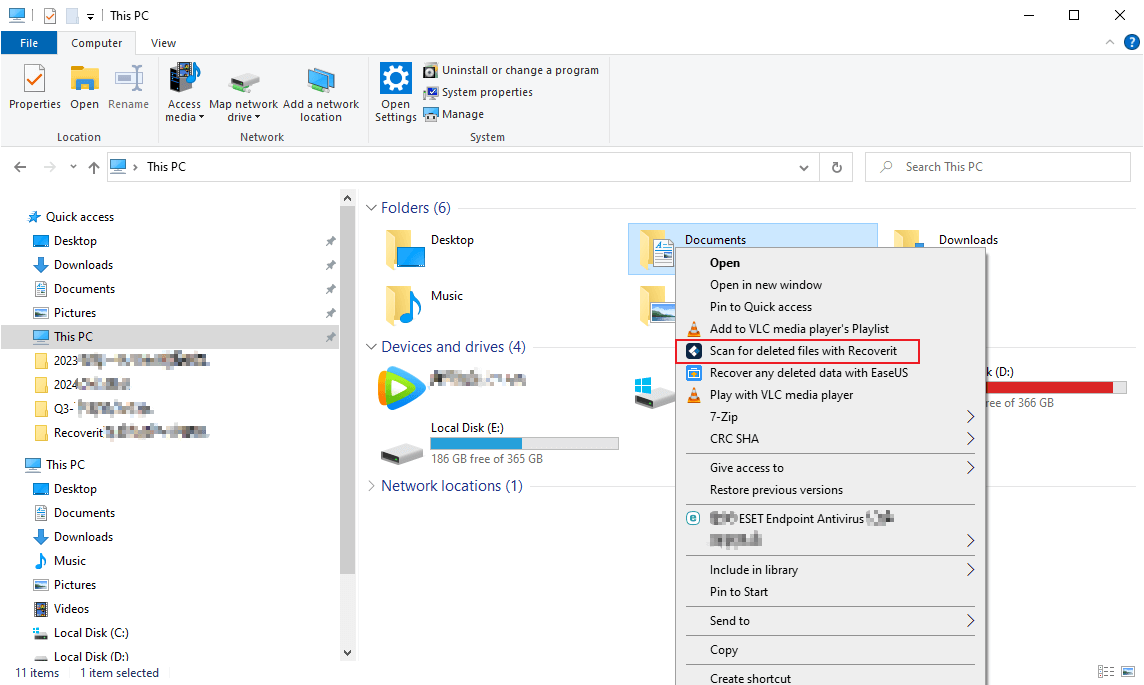
- L'app esegue automaticamente una scansione approfondita della cartella o del disco selezionato.

- Raffina la scansione dell'app modificando i vari filtri di file per aiutare a trovare file video specifici.

- Aggiungi parole chiave per perfezionare ulteriormente la scansione dell'app e trovare elementi specifici.
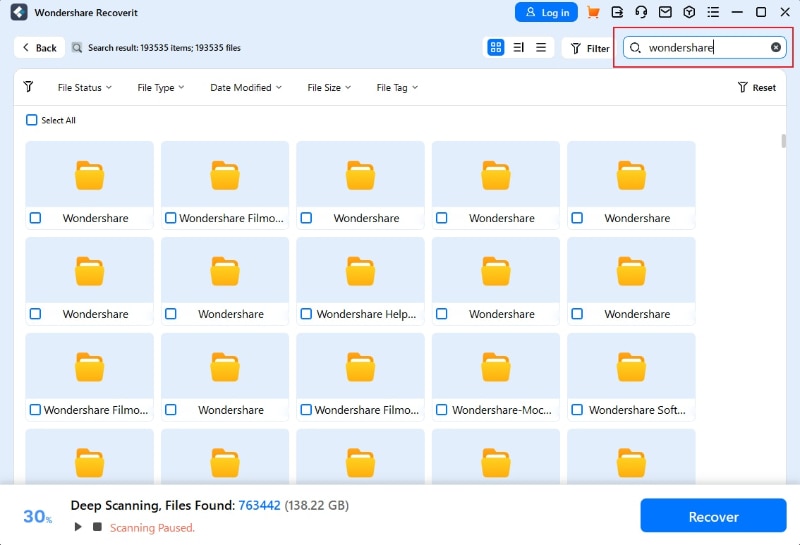
- Prima di recuperare i file trovati, usa la funzione di anteprima dell’app cliccando sul pulsante Anteprima per verificare l’integrità del file e assicurarti che sia il video desiderato.

- Attendi il completamento della scansione approfondita o sospendi la scansione se hai già trovato i dati desiderati. Poi, premi il pulsante Recupera per salvare i file video scoperti in una posizione sicura.

Sebbene i passaggi precedenti siano destinati al recupero video Canon su Windows, Wondershare Recoverit è disponibile anche per macOS e la procedura è molto simile a quella sopra descritta.
Metodo 2: utilizzo del CMD
Il metodo del Prompt dei Comandi può essere efficace per chi ha esperienza con la riga di comando e per utenti esperti che preferiscono gestire tutto in autonomia e senza app di terze parti. Utilizza la nota e potente funzione CHKDSK per eseguire la scansione dei dischi e correggere piccoli errori, prevenendo la perdita di dati. Per utilizzarla, segui questi passaggi:
- Collega il tuo dispositivo al computer. In alternativa, collega la scheda SD tramite un lettore di schede.
- Premi il tasto WIN sulla tastiera e digita "cmd."
- Fai clic con il tasto destro su Prompt dei comandi e seleziona Esegui come amministratore.
- Nella finestra del Prompt dei Comandi, digita il seguente comando e premi Invio.
chkdsk D:/fSostituisci la lettera D nel comando con quella corrispondente alla videocamera Canon o alla scheda SD, che puoi visualizzare in Esplora file.
- Se la funzione CHKDSK trova errori, ti verrà chiesto di correggerli. In questo caso, digita i seguenti tre comandi e premi Invio dopo ognuno.
Y

D
D:\>attrib - h -r -s /s/d .
Questi comandi consentiranno al CHKDSK di riparare la videocamera Canon o la scheda SD, confermare la lettera dell’unità e creare una cartella con i video recuperati che potrai poi copiare e salvare in un'altra posizione.
Metodo 3: recupero da un file di backup
I backup rappresentano un'altra eccellente soluzione alle situazioni di perdita dati. Consentono agli utenti di ripristinare file infettati da malware e dati e video danneggiati o eliminati accidentalmente. Queste app funzionano trovando e recuperando una versione precedente del file salvata prima della perdita dei dati.
Sebbene Windows offra strumenti integrati per backup e ripristino, puoi anche utilizzare app di terze parti come Wondershare UBackit. L'app supporta backup di file, partizioni, dischi, NAS o Outlook, clonazione del disco e crittografia dei backup. Può anche eseguire backup incrementali, in tempo reale e programmati.
Per ripristinare i file video Canon con questo strumento, dovresti seguire questi passaggi:
- Apri l'app e tocca l'opzione Ripristina sulla sinistra.
- Seleziona il backup che desideri ripristinare e fai clic sul Ripristina pulsante.
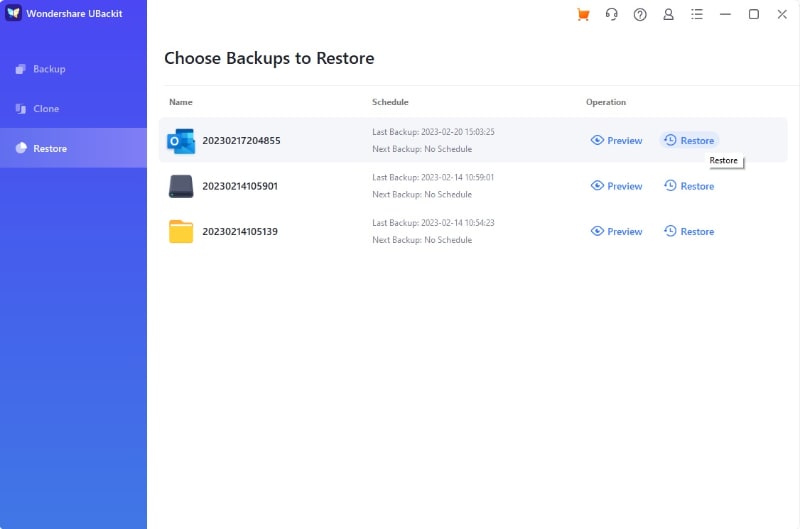
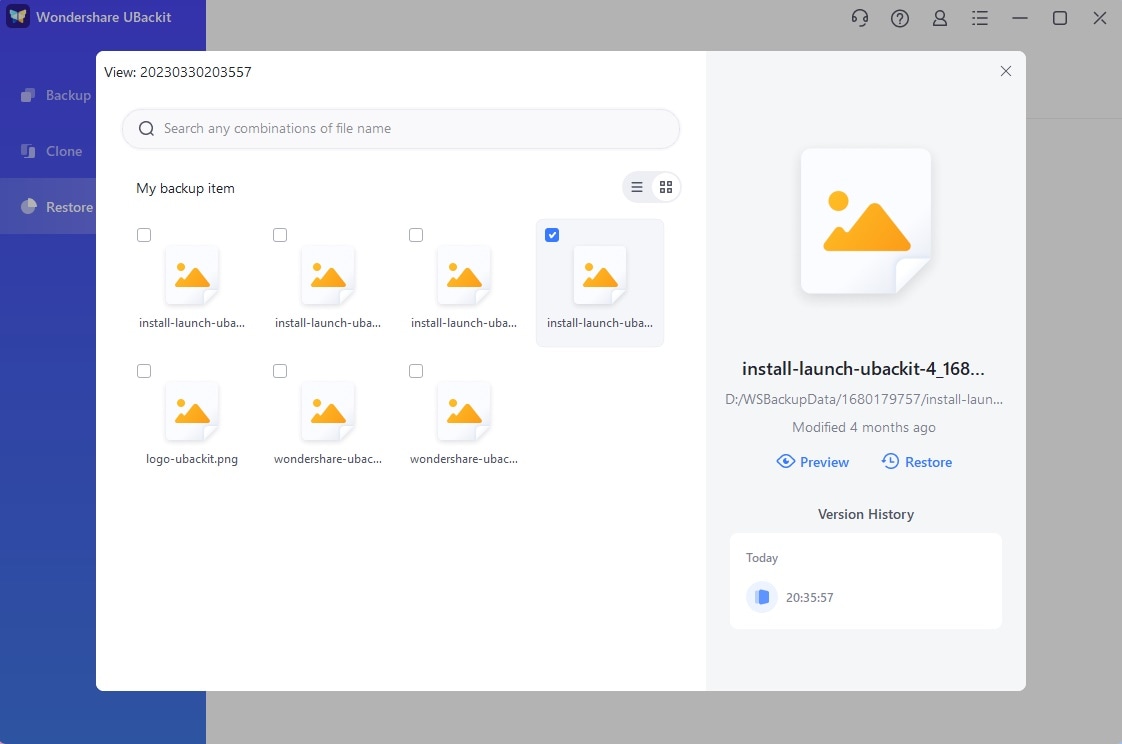
In alternativa, tocca il Anteprima pulsante per ripristinare file specifici da quel backup.
- Seleziona i file video specifici che desideri recuperare. Scegli se visualizzarli in anteprima oppure tocca il Ripristina pulsante.
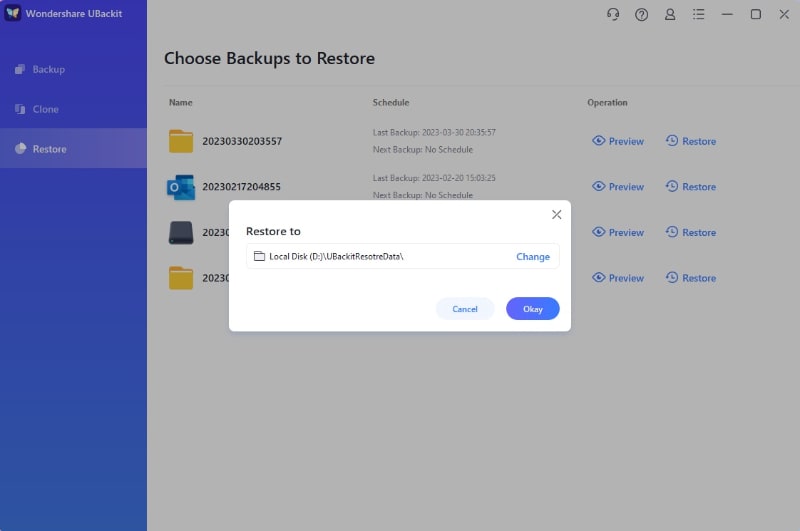
- Seleziona la destinazione di salvataggio e tocca OK.
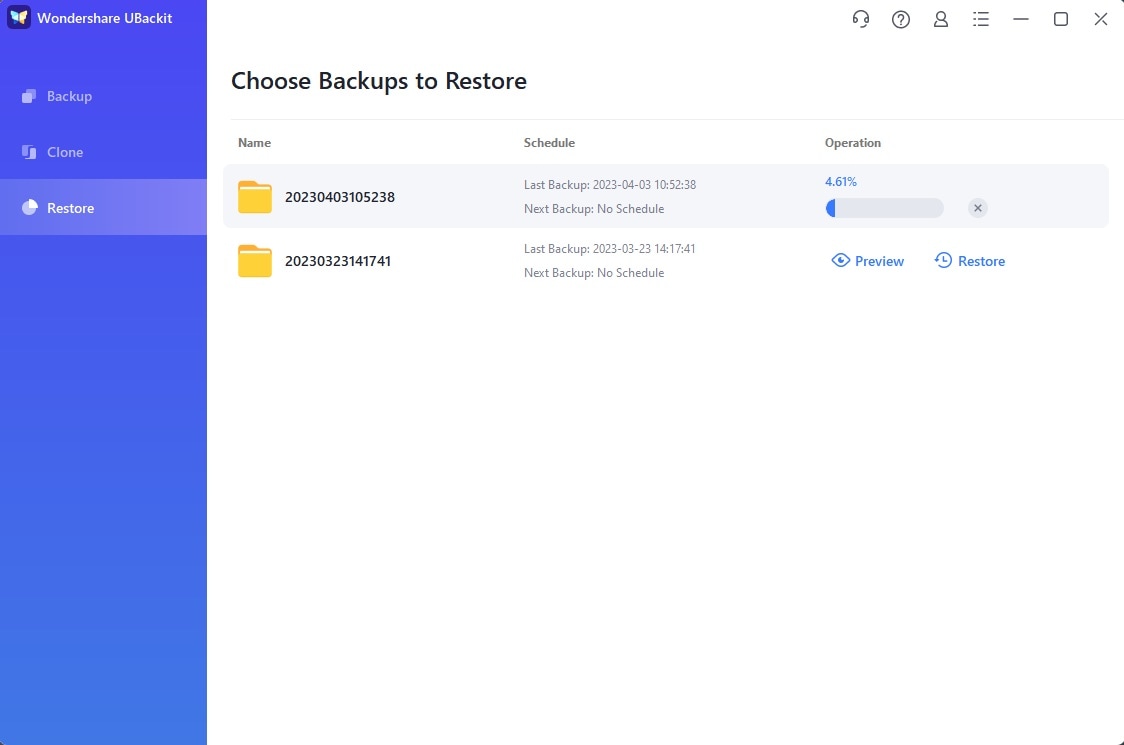
- Avvia il processo di ripristino e monitora il progresso nell'app. Una volta completato, riceverai una notifica.
Si prega di notare che Wondershare UBackit, o qualsiasi altro strumento di backup e recupero, è un'opzione valida solo se in precedenza hai creato dei backup. Se non hai mai creato copie dei tuoi file video Canon, non sarà possibile utilizzare i backup per il recupero dei video Canon.
Metodo 4: contattare il servizio di recupero dati
Se nessuna soluzione funziona, o stai gestendo schede SD o videocamere Canon fisicamente danneggiate, potrebbe essere il momento di portare i tuoi dispositivi da esperti di recupero dati. Anche se costosi, con prezzi tra $500 e $2.000 per dispositivo, i servizi di recupero dati professionali possono ripristinare i dati in varie situazioni. Tra i fornitori più conosciuti ci sono WeRecoverData Service, SERT Data Recovery e PITS Data Recovery Services.
Conclusione
I file video delle fotocamere Canon spesso scompaiono o risultano inaccessibili a causa di cancellazioni accidentali, infezioni da malware, corruzione, settori danneggiati del supporto di memoria o rimozione impropria della scheda SD.
Qui, Wondershare Recoverit rappresenta un'opzione eccellente. I suoi avanzati algoritmi di recupero e il supporto per centinaia di scenari di perdita dati, tipi di file e dispositivi di archiviazione rendono il processo di recupero video Canon semplice e veloce.
Altre soluzioni includono CHKDSK del CMD, utile per risolvere piccoli errori delle schede SD; i backup, ma solo se creati prima della perdita dei dati; e i servizi professionali di recupero dati, che possono essere costosi.
FAQ
-
Come posso recuperare i miei file video?
Nella maggior parte dei casi, la perdita di dati video può essere risolta utilizzando strumenti dedicati di recupero dati come Wondershare Recoverit, la funzione CHKDSK del CMD e i backup. Anche se costosi, i servizi professionali di recupero dati restano un'opzione quando nessun'altra soluzione funziona. -
Come posso recuperare i video cancellati in modo permanente dalla mia fotocamera?
Il modo migliore per recuperare file video cancellati definitivamente è utilizzare un'app affidabile di recupero dati come Wondershare Recoverit. Ecco come fare:1. Collega la fotocamera Canon o la scheda SD al computer.
2. Avvia l'app di recupero e analizza la fotocamera o la scheda SD.
3. Seleziona i video che desideri recuperare e tocca il Ripristina pulsante.È davvero semplice, e la funzione Anteprima dell'app ti consente di verificare se stai recuperando i file corretti.
-
È possibile recuperare video da una fotocamera Canon?
Assolutamente sì! Puoi utilizzare uno strumento affidabile di recupero dati come Wondershare Recoverit per ripristinare i file in oltre 500 situazioni di perdita dati. In alternativa, puoi usare i backup dei tuoi file video Canon e lo strumento CHKDSK del CMD per sistemare la scheda SD della tua fotocamera Canon.




