

Vi siete mai trovati nella situazione di riprodurre un video senza audio? È proprio questo il tipo di problema che molte persone affrontano. "MP4 Nessun Audio" è un problema reale in cui l’audio e il video non sono sincronizzati. Quando si verifica assenza di audio durante la riproduzione di un video, può essere frustrante.
Molte persone si lamentano del fatto che il loro video MP4, dopo essere stato scaricato, non abbia audio. Può essere un errore del file, un errore di sistema o addirittura un errore del dispositivo. Indipendentemente dal tipo di errore, non è così difficile da risolvere.
Che si tratti del codec video o del codec audio, se agite correttamente, riuscirete a superare il problema in poco tempo. Questo blog analizza le cause comuni, come ottenere l’audio da MP4 e le migliori soluzioni per risolvere il problema dell’MP4 senza audio.
| Soluzione | Ideale Per | Difficoltà |
| Metodo 1. Utilizzare VLC Media Player per riprodurre il file MP4 | Problemi di codec | Facile |
| Metodo 2. Convertire MP4 in un altro formato | Incompatibilità | Facile |
Metodo 3. Riparare il file MP4 danneggiato con Repairit |
File corrotti | Facile |
| Metodo 4. Installare i codec audio richiesti | Codec mancanti | Media |
| Metodo 5. Transcodificare MP4 per renderlo riproducibile con audio | Codec errati | Media |
Panoramica del problema MP4 senza audio
Non sei l’unico che può avere problemi di assenza di audio nei propri video. Può essere davvero deludente voler guardare un video e non sentire alcun suono. Per diverse ragioni, molte persone si trovano ad affrontare il problema dell’MP4 senza audio. Questi problemi di assenza di audio durante la riproduzione di un video possono includere file corrotti, incompatibilità del dispositivo e molto altro ancora.
Cos’è l’MP4 senza audio?
MP4 senza audio si riferisce a quel problema in cui il file MP4 si rifiuta di riprodurre il suono. Come suggerisce il termine, quando si riproduce il video, anche se è visibile, non si sente alcun audio. Dunque, l’impossibilità di sentire l’audio è chiamata Problema di Assenza di Suono in MP4.
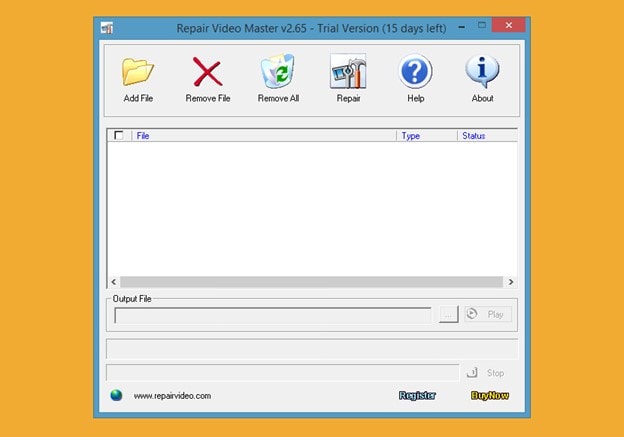
Spesso ciò accade perché audio e video MP4 non riescono a sincronizzarsi. Quindi, entrambi i componenti non vengono riprodotti simultaneamente, portando a numerosi errori. Se il video non viene riprodotto correttamente, continuerà senza audio.
Cause comuni dei problemi di MP4 senza audio
Potresti incontrare il problema dell'assenza di audio nel tuo MP4 per diversi motivi. A volte, può dipendere da un difetto del software o da un’incompatibilità dei codec. Ecco alcuni motivi per cui viene visualizzato l’errore MP4 senza audio:
Motivo 1. L’MP4 è senza audio a causa di un codec audio mancante o incompatibile
Riesci a sentire l’audio nel video MP4 grazie all’utilizzo dei codec audio corretti. Tuttavia, se il codec non è associato correttamente ai file MP4, ci sarà assenza di audio durante la riproduzione di un video. In alcuni casi anche il lettore multimediale non funzionerà correttamente, portando alla visualizzazione dell’errore senza audio.

Inoltre, MP4 è un formato contenitore che supporta diversi codec audio e video. Nel caso in cui questi codec non funzionino correttamente, non potrai riprodurre l’audio e compariranno degli errori.
Motivo 2. Il file MP4 è senza audio perché è stato danneggiato
Una volta che il file viene danneggiato, riceverai l’errore di assenza di audio. I file rovinati, corrotti o interrotti non funzioneranno correttamente. Se il codec audio è danneggiato, l’audio non verrà riprodotto.
Il MP4 non ha audio e mostrerà l’errore di assenza di suono a causa della corruzione dovuta a vari fattori. Questi includono attacchi di virus e trasferimenti audio sbagliati.
Motivo 3. Il lettore multimediale, l’editor video o altro è danneggiato e non può riprodurre un video MP4 con audio
Indipendentemente da come vuoi riprodurre il video MP4, è fondamentale farlo correttamente. Devi assicurarti che lo strumento scelto sia in buone condizioni.
In caso di errore dello strumento, dovrai reinstallare il software o utilizzare l’aggiornamento più recente. In più, devi trovare il modo giusto per recuperare l’audio in modo da evitare errori di assenza di suono.
Come ottenere l’audio da un file MP4 con errore “nessun suono”?
Sei stanco del messaggio di errore MP4 senza audio? Sicuramente può essere frustrante. Ecco alcuni dei migliori modi per risolvere facilmente questo problema:
1. Riparare i file MP4 corrotti con la Riparazione Video di Wondershare Recoverit
Puoi installare Wondershare Recoverit sul tuo PC per riparare i file MP4 danneggiati. Ecco i passaggi da seguire:
- Avvia Recoverit sul dispositivo e vai nella sezione Riparazione File. Seleziona Riparazione Video Corrotti e aggiungi i file danneggiati. L’opzione per aggiungere un file danneggiato apparirà quando aprirai la sezione “Riparazione Video Corrotti”.

- Seleziona i file MP4 danneggiati che vuoi riparare. Dopo aver selezionato i video, occorre cliccare il pulsante ‘Ripara’ nell’angolo in basso a destra.

- I video verranno riparati e apparirà l’Anteprima del video riparato, con audio, sullo schermo.
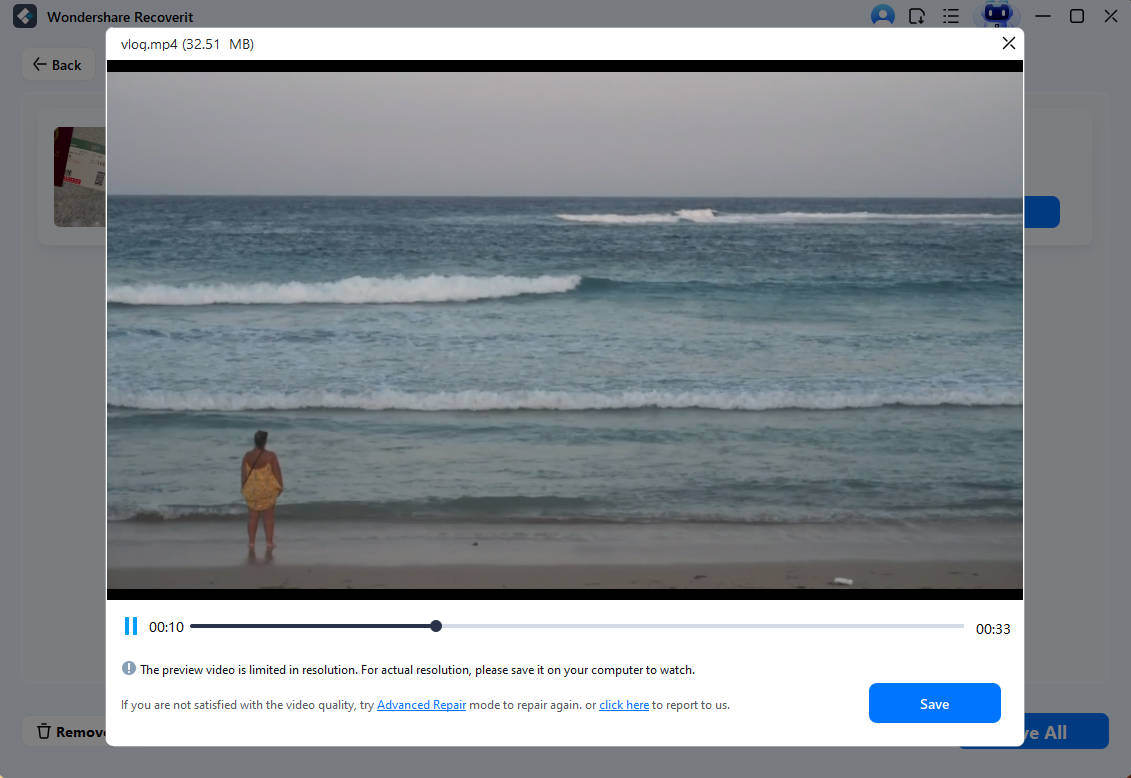
- Se la riparazione non va a buon fine e il video non soddisfa le tue esigenze, puoi scegliere l’opzione Riparazione Avanzata.
- Aggiungi un video di esempio per permettere allo strumento di capire il tipo di riparazione avanzata di cui hai bisogno nel MP4 non ha audio file. La Riparazione Avanzata seguirà queste informazioni per riparare il video danneggiato.
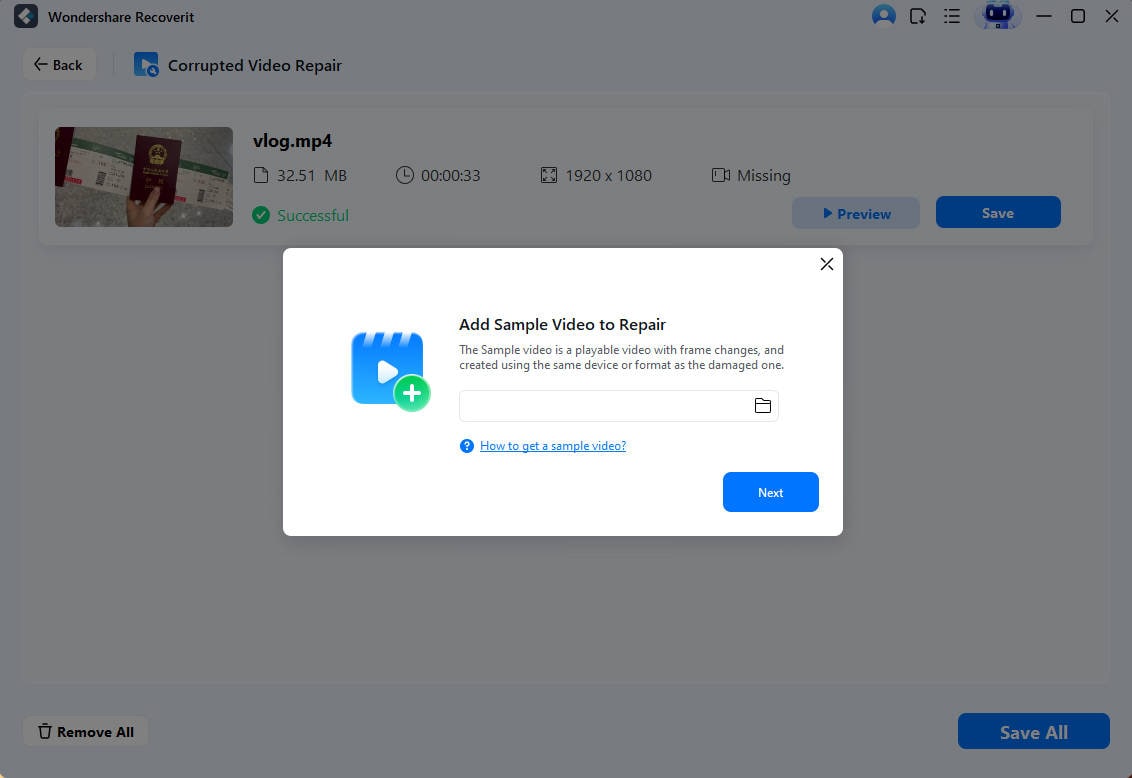
- Dopo di ciò, clicca su Ripara. Il video riparato verrà salvato e reso disponibile per l’anteprima. Se il video non soddisfa i tuoi obiettivi, dovrai effettuare nuovamente la Revisione Avanzata. Una volta che il video riparato corrisponde alle tue esigenze, clicca sul pulsante Salva.

- Scegli la destinazione o la posizione di archiviazione in cui salvare il file. Evita di memorizzare i file in una posizione dove sia facile perderli. Dopo aver selezionato la posizione, puoi salvare i video danneggiati.
2. Installare i codec audio richiesti
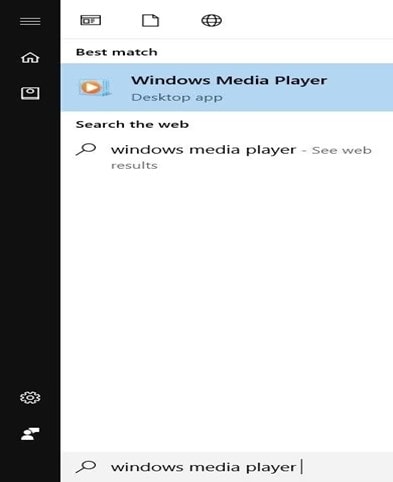
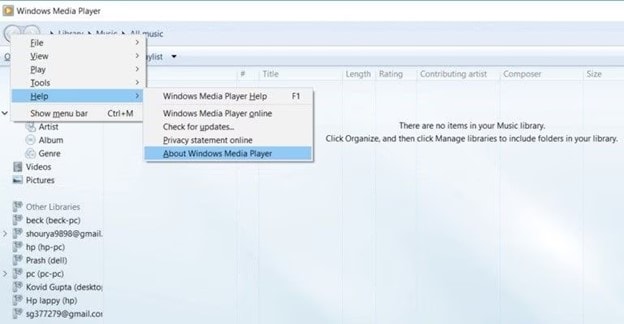
L’assenza dei codec necessari può rappresentare un grosso problema. Questo accade spesso quando il sistema non supporta il codec richiesto. È quindi importante installare i codec giusti sul tuo dispositivo. Puoi ottenere informazioni sul codec richiesto per ottenere l’audio da MP4 da Windows Media Player seguendo questi passaggi:
- Cerca Windows Media Player nell’area di ricerca.
- Apri l’app e vai nella sezione Aiuto. Scegli l’opzione “Informazioni su Windows Media Player”.
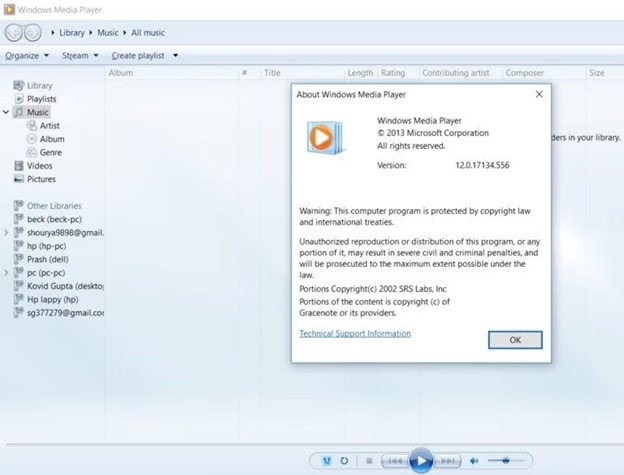
- Clicca su “Informazioni di Supporto Tecnico”.
- Si aprirà una nuova finestra che ti chiederà di scegliere il file che vuoi aprire. Clicca su “Seleziona il tuo browser web”.
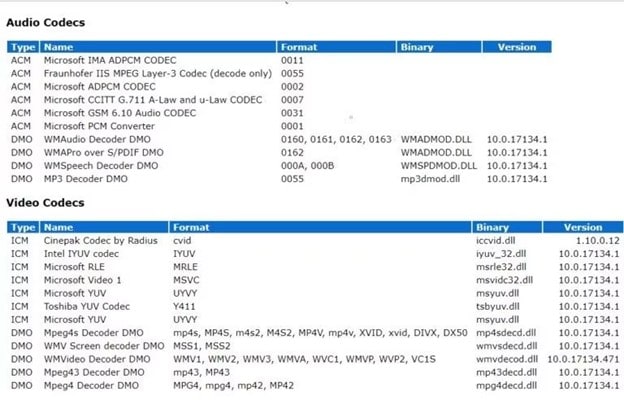
Ora, le informazioni sui codec audio e video supportati saranno visibili sullo schermo. Successivamente, puoi scaricare l’audio nel codec supportato così che audio e video siano sincronizzati per la riproduzione.
3. Utilizzare VLC Media Player per riprodurre il file MP4

Se il tuo file MP4 non viene riprodotto nel lettore multimediale predefinito, puoi utilizzare VLC Media Player o un altro lettore. Altri lettori che puoi usare sono KMPlayer, QuickTime e altri ancora. Tuttavia, se utilizzi QuickTime, dovrai servirti di un convertitore online per la conversione dell’audio.
Puoi convertire il video in un altro formato seguendo i passaggi sotto per assicurarne la compatibilità. È consigliabile controllare se il file MP4 sia compatibile con il lettore scelto. Se il file non viene riprodotto in un lettore, prova con un altro. Tuttavia, se fallisce in modo completo, puoi risolvere l’errore e trovare altri lettori.
4. Convertire MP4 in un altro formato
Se l’audio del tuo MP4 non è supportato, puoi convertirlo in un altro formato come WMV o AVI. Assicurati però che sia compatibile con il lettore. Non è possibile farlo direttamente, ma puoi utilizzare convertitori online per trasformare MP4 in un altro formato.
Puoi usare VLC Media Player o qualsiasi altro converter per convertire un file MP4 in altro formato. Segui questi passaggi per la conversione:
- Avvia VLC Media Player sul tuo dispositivo e clicca su Media.
- Dal menu a tendina, seleziona ‘Converti/Salva’.
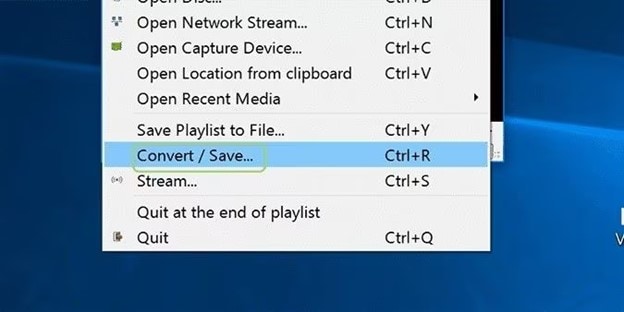
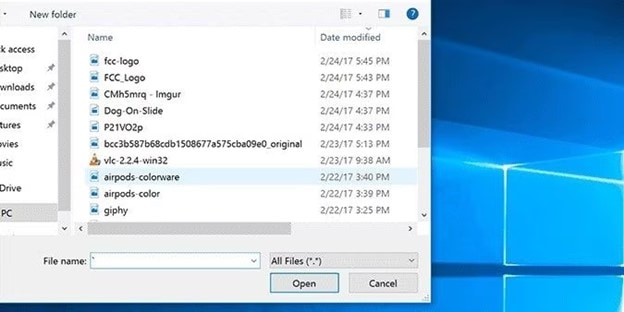
- Seleziona il file che vuoi convertire e poi clicca su Apri.
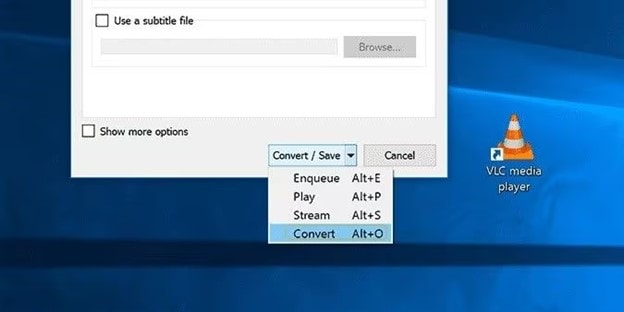
- Dal menu a tendina, seleziona l’opzione Converti.
- Ora scegli il tipo di output che desideri ottenere.
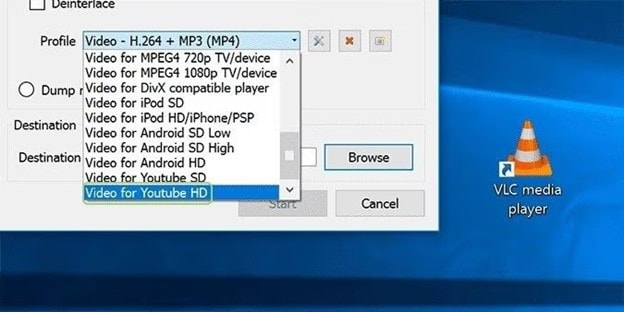
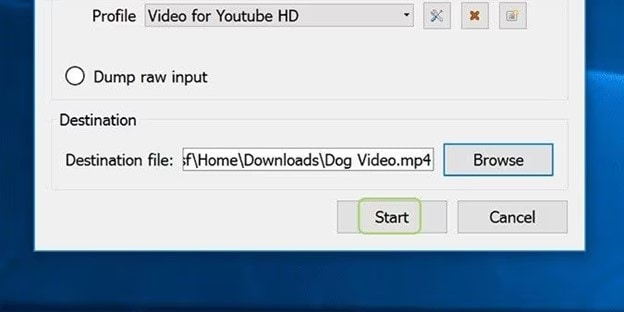
- Scegli un nome per l’Immagine di Destinazione e la posizione in cui salvare il file.
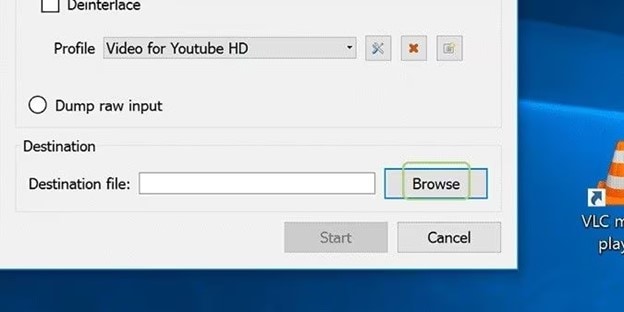
- Clicca sul pulsante Avvia. Il processo di conversione inizierà e, una volta completato, il file sarà salvato nella posizione indicata.
5. Transcodificare MP4 per renderlo riproducibile con audio
Quando il tuo video MP4 non ha audio, puoi considerare la transcodifica del file in un nuovo formato. Questo aiuta a risolvere problemi di compatibilità o dati non corrotti.
Ecco una guida passo-passo su come transcodificare un file MP4 per renderlo riproducibile con audio:
- Identifica il problema principale del file. Ad esempio, potrebbe trattarsi di un codec danneggiato o di un codec audio non supportato.
- Scegli uno strumento di transcodifica di terze parti.
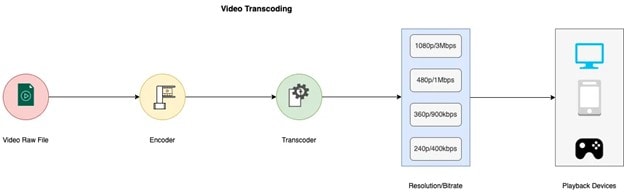
- Carica il file MP4 danneggiato nello strumento o software scelto.
- Ora, seleziona il formato in cui vuoi salvare il file finale. Puoi regolare la qualità audio e il bitrate, salvandolo così nel formato audio supportato.
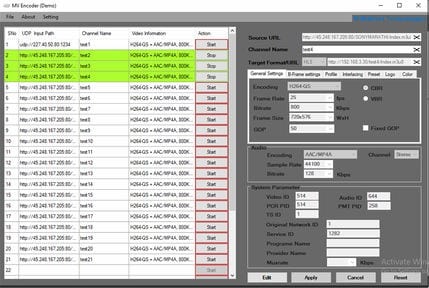
- Avvia la conversione per iniziare la transcodifica. Il nuovo file MP4 creato sarà conforme alle nuove impostazioni audio.
- Al termine della transcodifica, controlla che il problema dell’assenza di audio sia stato risolto.
A volte, la transcodifica può non funzionare se video MP4 non ha audio. Pertanto, dovrai utilizzare uno strumento di riparazione dei file. Questo ti aiuterà a verificare se il file sia danneggiato oppure no. In base a ciò, potrai apportare le modifiche necessarie.
Consigli generali per la riparazione dei file MP4 danneggiati
Riparare e recuperare file MP4 danneggiati può sembrare un compito difficile. Tuttavia, non è così complicato come sembra, purché si seguano i giusti consigli.
Alcuni dei consigli chiave da seguire per risolvere il problema "MP4 senza audio" sono i seguenti:
- Rimani sempre connesso a Internet durante il processo di riparazione. Questo assicura che il file venga correttamente salvato. Pertanto, non ci saranno interruzioni durante il processo.
- Quando inizi a riparare i file MP4, devi collegare il dispositivo a una fonte di alimentazione stabile. Disporre di un buon backup elettrico aiuta a evitare eventuali rischi potenziali.
- Se i file MP4 non vengono riprodotti in una cartella, puoi sempre provare con un'altra. Ci sono diversi lettori multimediali di terze parti che puoi utilizzare per risolvere i problemi dei lettori MP4.
- Quando devi riparare i dati danneggiati dai file MP4, è estremamente importante cancellare i dati dai file. Dovrai quindi salvare tutte le informazioni su ottenere l’audio da MP4. Prima di iniziare il processo di riparazione, eseguire un backup assicura di aver archiviato i dati essenziali.
- Devi installare una buona suite antivirus per garantire che il sistema e i file siano protetti in ogni momento.
- Utilizza un convertitore affidabile per convertire i video e risolvere il problema "MP4 senza audio" in qualsiasi formato senza troppi problemi.
Conclusione
All'inizio, i file corrotti possono sembrare difficili da recuperare. Tuttavia, se usi gli strumenti giusti, il processo può essere semplificato. Puoi utilizzare strumenti di terze parti o anche Wondershare Recoverit per recuperare tutti i tuoi dati persi senza difficoltà. Indipendentemente dai dati che possiedi, devi prestare molta attenzione alla loro sicurezza quando impari come ottenere l’audio da MP4.
Puoi seguire tutti i passaggi sopra menzionati per recuperare i file. È importante eseguire tutti i passaggi correttamente come indicato. Inoltre, assicurati di verificare i file e l'audio riprodotto prima di ripristinare l'audio riparato.
Quindi, torna a goderti i tuoi video preferiti al massimo volume!
FAQ
-
1. Perché il mio file MP4 non ha audio?
Ci sono diversi motivi per cui il file MP4 non riproduce l'audio. Uno dei motivi più comuni è che il lettore multimediale non supporta il codec audio utilizzato nel video. Inoltre, problemi di configurazione nelle impostazioni audio possono essere una causa significativa. -
2. I file MP4 contengono audio?
Sì, i file MP4 contengono audio in formato MP4. Memorizzano sia audio che video, che possono essere utilizzati per serie TV e videoclip musicali. -
3. Perché il mio file MP4 riproduce solo l'audio?
Se il browser non supporta il codec video presente nel file, il tuo file MP4 riprodurrà solo l'audio. Quindi, non verranno visualizzati video o immagini. Controlla quindi la compatibilità del browser prima di prendere decisioni.





