
Ogni volta che provi a riprodurre un video su Windows 10, lo schermo diventa spesso nero? Questo è probabilmente dovuto al problema della schermata nera della morte. Lo schermo che diventa nero può essere una delle questioni più difficili che tu possa risolvere. In effetti, effettuare semplicemente il rooting del sistema non sarà sufficiente per correggere il problema.
Un aggiornamento delle funzionalità, un aggiornamento difettoso, un malfunzionamento hardware, un problema software e molti altri fattori possono essere la causa dei problemi di schermata nera durante la riproduzione di video su Windows 10. Indipendentemente da quale sia il problema, devi assicurarti di risolverlo in modo efficace. Questa guida ti aiuterà a scoprire alcuni dei metodi potenziali per risolvere il schermata nera su Windows 10 quando si riproducono video.
In questo articolo
-
- Soluzione 1: Usa Wondershare Repairit

- Soluzione 2: Riavvia il PC Windows
- Soluzione 3: Aggiorna Windows
- Soluzione 4: Disattiva l'opzione avvio rapido
- Soluzione 5: Disinstalla/reinstalla o aggiorna la scheda grafica
- Soluzione 6: Disinstalla/elimina i software problematici
- Soluzione 7: Apporta leggere modifiche al registro di sistema
- Soluzione 8: Crea un nuovo account utente
- Soluzione 9: Pulisci cache e cookie
- Soluzione 10: Aggiorna i driver grafici
- Soluzione 1: Usa Wondershare Repairit
Cos’è il problema della schermata nera?
Il video con schermata nera è un problema importante nel sistema del tuo computer che porta lo schermo a diventare nero. Può essere dovuto ad un errore nel sistema operativo oppure il video è danneggiato. Il problema della schermata nera può essere causato sia da problemi hardware sia software.
Tipi di problemi di schermata nera su Windows 10 durante la riproduzione di video
Potrebbe sorprendere molti, ma è probabile che si incontrino diversi tipi di schermata nera del video quando si riproduce su Windows 10. Questo non sarà visibile ad occhio nudo a meno che non si presti attenzione.
Ecco alcuni tipi di schermata nera su Windows 10 quando si riproducono video che puoi riscontrare durante la riproduzione di video:
- Schermata nera sistematica: Se il tuo PC Windows 10 ha un puntatore del mouse che si muove ma non puoi accedere a nessuna funzionalità, è un errore di schermata nera sistematica. Questo viene spesso chiamato schermata nera della morte.
- Audio ma nessun video: Quando riproduci un video sullo schermo, puoi sentire l'audio, ma non vedi il video. Questo accade sia per i video di YouTube che per Windows Media Player.
- Installazione incompleta: A volte, potresti sperimentare una schermata nera 1080p della morte a causa di un'installazione incompleta di Windows 10. Questo porta a errori della GPU e problemi di visualizzazione. Inoltre, aggiornamenti difettosi e alimentazione insufficiente sono probabilmente cause di problemi di installazione incompleta.
- Relativo al video: A volte, il video non si riproduce a causa di problemi di corruzione o errori nel video. Questo porta lo schermo a diventare nero. In effetti, un codec sbagliato può anche causare lo schermo nero durante la riproduzione del video.
Cosa può causare la schermata nera su Windows 10/11?
Quando guardi video sul tuo PC Windows 10/11 e lo schermo diventa completamente nero, potrebbe essere una delle situazioni più difficili. Non sapresti come risolvere il problema e come affrontarlo in modo complesso. Devi capire il motivo principale per poter risolvere il problema. Il schermata nera su Windows 10 può essere causato sia dal computer che dal video stesso.
Il La schermata nera dei video su Windows 10 può diventare nera a causa dei seguenti problemi del PC:
- Crash di Adobe Flash Player
- Lettore video corrotto
- Monitor danneggiato o difettoso
- Aggiornamento Windows 10 pieno di bug
- Problemi con il driver della scheda grafica
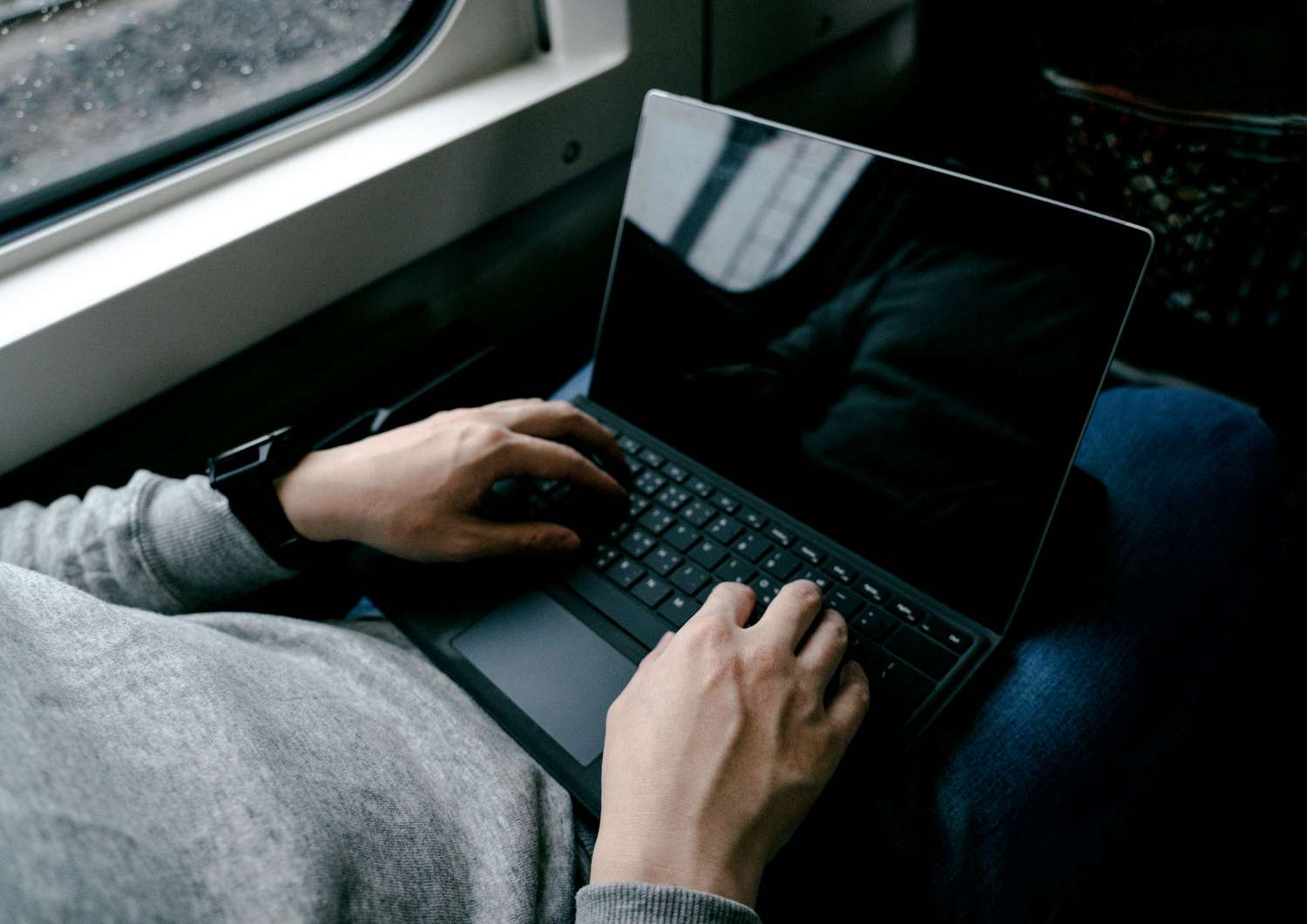
Di seguito sono riportati i motivi per cui lo schermo diventa completamente nero a causa di errori nel video:
- Il video non è stato scaricato correttamente nel sistema.
- Video copiati in modo incompleto.
- Codec del video mancante o errato.
- File video non riproducibile o danneggiato.
Soluzioni per risolvere la schermata nera su Windows 10
Quando il video non si riproduce sullo schermo di Windows 10 e diventa completamente schermata nera 1080p, bisogna analizzare diversi fattori. Una volta identificata la causa, è importante cercare i metodi per risolverla.
La buona notizia è che ci sono numerosi metodi che puoi seguire per correggere l'errore. Alcune soluzioni comuni per come risolvere la schermata nera del PC sono le seguenti:
Soluzione 1: Usa Wondershare Repairit
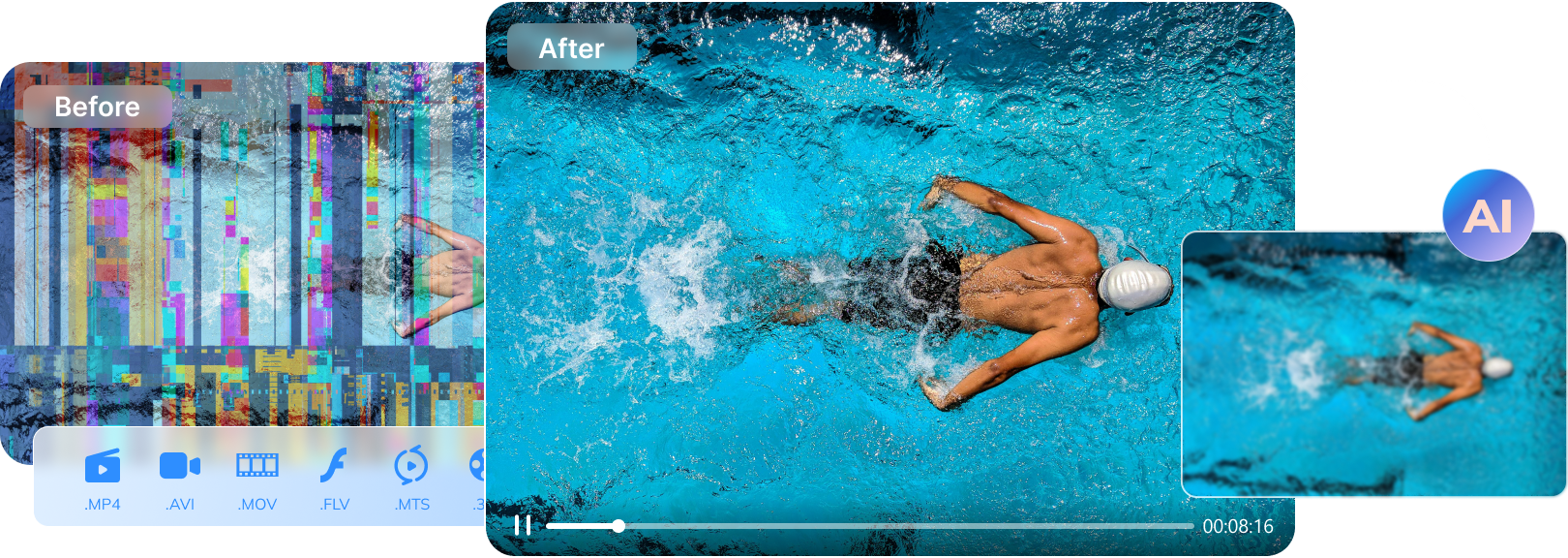
Un motivo principale per cui potresti riscontrare problemi di schermata nera su Windows è la corruzione del video. Pertanto, è consigliabile riparare i video danneggiati. Questo permetterà ai video di caricarsi correttamente.
Se il video non è disponibile e lo schermo diventa nero, può essere dovuto a software dannoso, codec incompleto o video danneggiato. Quindi puoi scaricare Wondershare Repairit sul tuo macOS e Windows OS. È uno dei migliori software per riparare video danneggiati e corrotti. Puoi scaricare il software e installarlo nel sistema.
Wondershare Repairit ti permette di riparare i video in due modalità: riparazione rapida e avanzata. La modalità rapida aiuta a correggere piccoli problemi di corruzione video, mentre quella avanzata risolve i video gravemente corrotti.
Ecco i passaggi da seguire per riparare i schermata nera su Windows 10 quando si riproducono video problemi utilizzando Wondershare Repairit:
Passo 1: Avvia Wondershare Repairit sullo schermo. Nella schermata principale, clicca sul pulsante Aggiungi per caricare i video danneggiati. Puoi anche trascinare e rilasciare i file.

Passo 2: Seleziona tutti i video che vuoi riparare e clicca su Ripara.

Passo 3: Una volta che il video è stato riparato, riceverai una notifica. Clicca sul pulsante OK.

Passo 4: Dopo che i video sono stati riparati, riceverai il pulsante Anteprima. Clicca su Anteprima per controllare i risultati del video riparato.

Passo 5: Clicca su Salva se il video riparato è soddisfacente.

Se il video non è stato riparato con la modalità Rapida, puoi preferire la modalità Avanzata.
Soluzione 2: Riavvia il PC Windows
Se il problema della schermata nera persiste nonostante numerosi tentativi di accesso, prova a riavviare il PC. Può sembrare sorprendente, ma un piccolo riavvio può risolvere il problema. Puoi riavviare il PC cliccando su Ctrl + Alt + Del. Appariranno varie opzioni. Scegli l'opzione di spegnimento e riavvia.
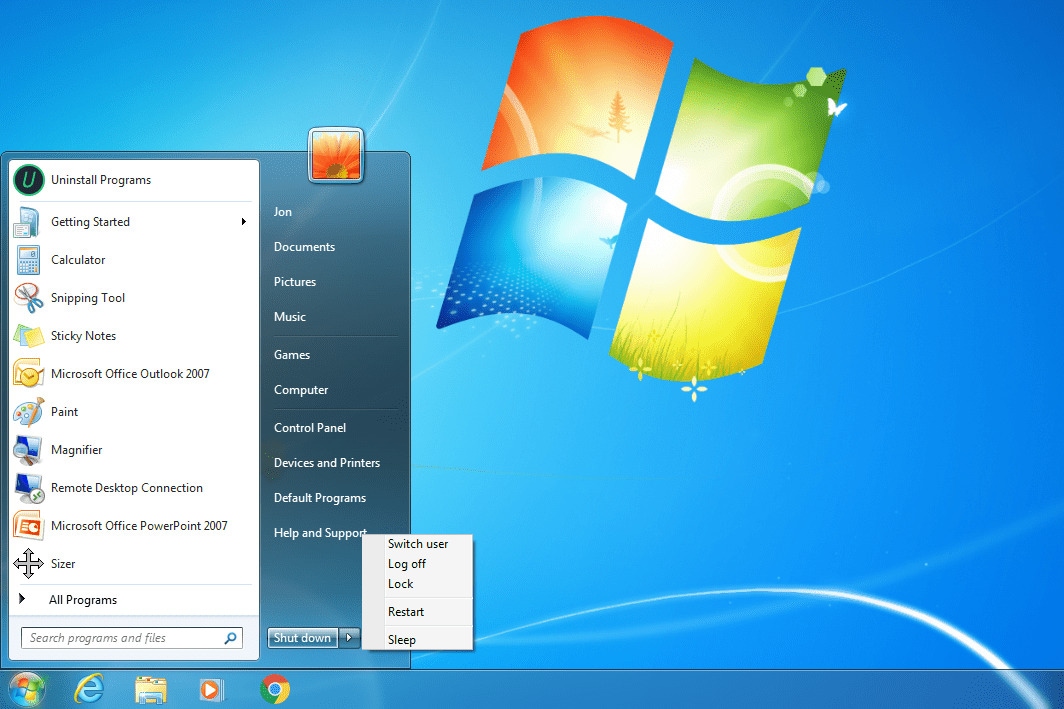
Se questo non funziona, devi andare nel pannello di avvio e riavviare il PC da lì. Clicca sull'opzione Power e seleziona Riavvia. Aspetta qualche minuto; il dispositivo dovrebbe riavviarsi. Una volta riavviato, puoi riprodurre il video e verificare se funziona.
Soluzione 3: Aggiorna Windows
Un motivo principale per La schermata nera dei video su Windows 10 è la mancanza di aggiornamenti. La schermata che si blocca continuamente è un segno che devi aggiornare il sistema. Una versione di Windows non aggiornata non riuscirà a caricare i video, rendendo difficile la loro riproduzione.
Ecco alcuni passaggi comuni da seguire per aggiornare e risolvere schermata nera su Windows 10 quando si riproducono video sono le seguenti:
Passo 1: Appena noti la schermata nera, riavvia il PC.
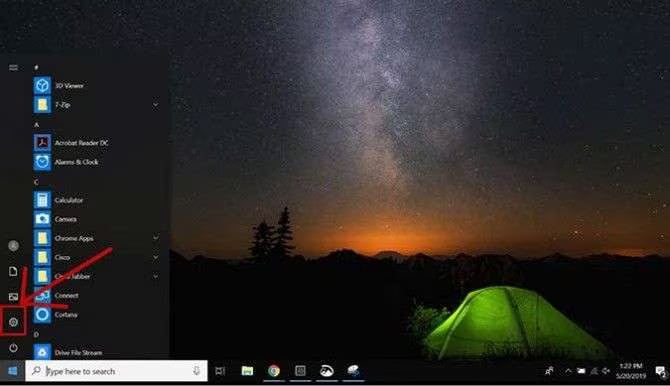
Passo 2: Vai all'opzione Impostazioni dal pannello di ricerca.
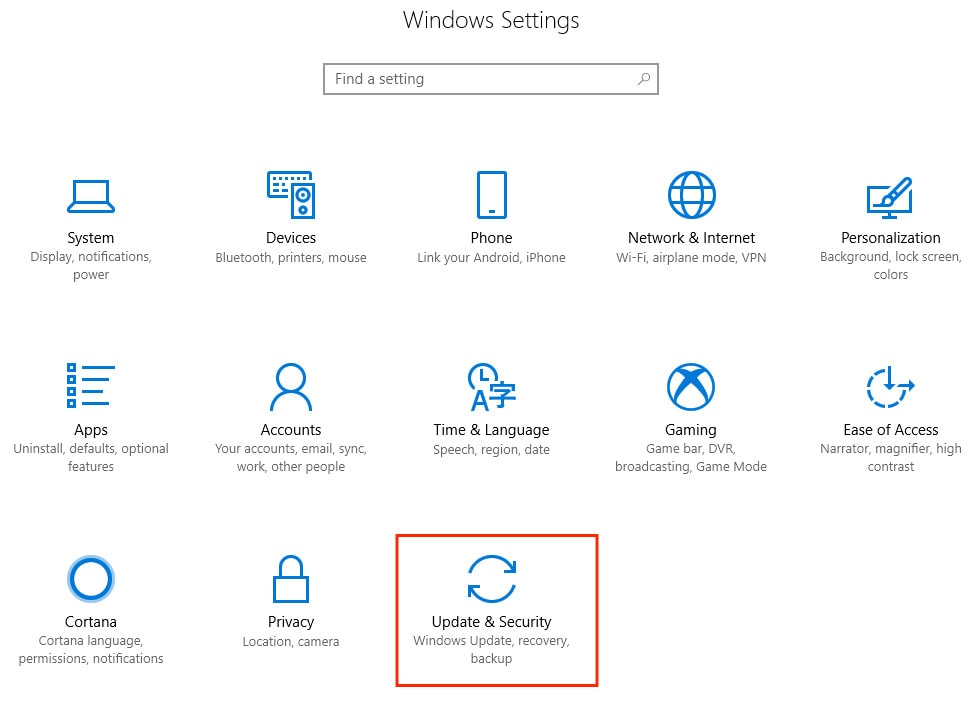
Passo 3: Ora vai su Aggiornamento e sicurezza.
Passo 4: Clicca su Verifica aggiornamenti sotto Aggiornamento di Windows.
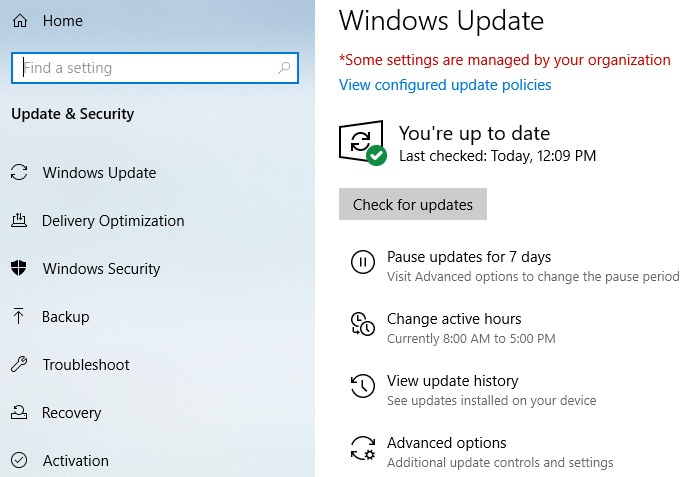
Se è disponibile una patch di Windows 10, il sistema avvierà il download. Una volta completato il download, sarà installato. Poi puoi riavviare il sistema e provare a riprodurre il video di nuovo per verificare se funziona.
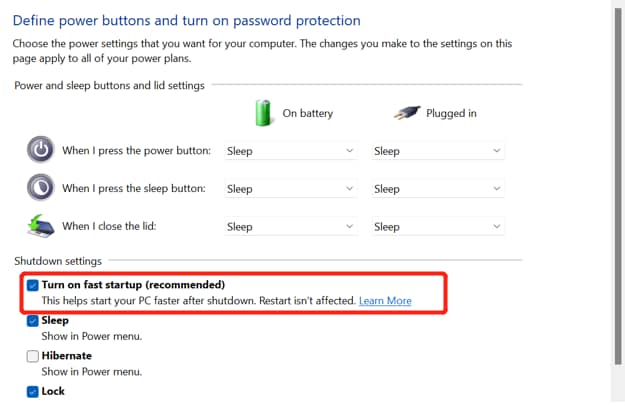
Soluzione 4: Disattiva l'opzione Avvio Rapido
L'opzione Avvio Rapido è una scelta ideale per il funzionamento fluido del PC. Tuttavia, potrebbe essere la causa del schermo che diventa nero durante la riproduzione dei video. In questo caso, dovrai disattivare l'opzione Avvio Rapido in modalità provvisoria. Si tratta principalmente di un problema hardware che causa il problema principale.
Puoi disattivare l'opzione Avvio Rapido sul PC seguendo i passaggi sotto:
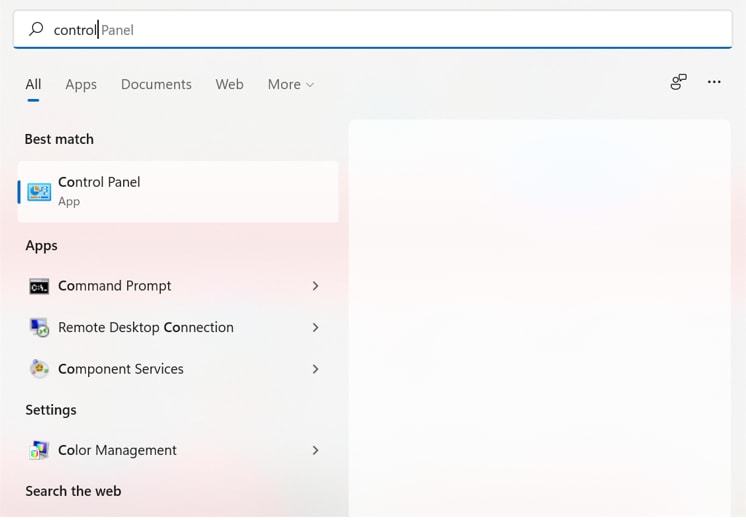
Passo 1: Nel pannello di ricerca, cerca il Pannello di controllo e aprilo.
Passo 2: Dal menu a tendina Visualizza per categoria, clicca su Hardware e suono.
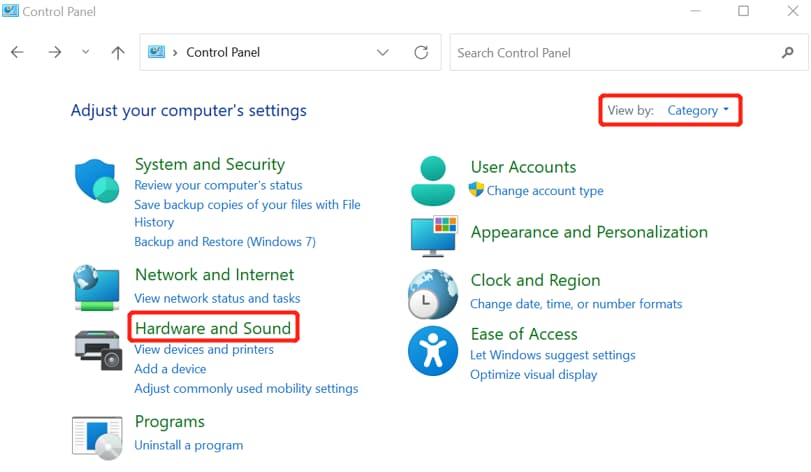
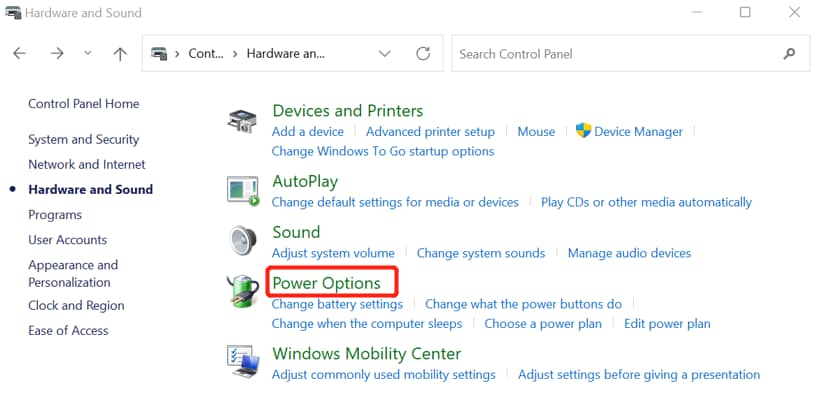
Passo 3: Clicca su Opzioni di alimentazione.
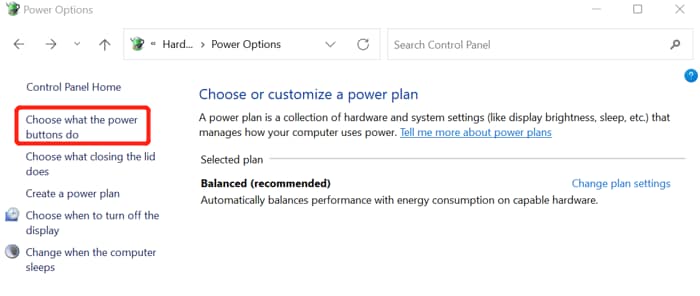
Passo 4: Seleziona Scegli cosa fanno i pulsanti di alimentazione.
Passo 5: Devi selezionare Cambia le impostazioni attualmente non disponibili.
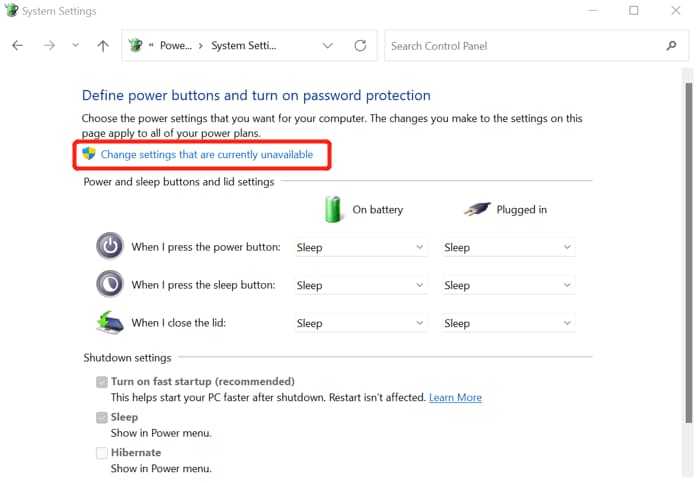
Fase 6: Deseleziona l'opzione di avvio rapido e disattiva la funzione.
Soluzione 5: Disinstalla/Reinstalla o Aggiorna la Scheda Grafica
Una soluzione migliore sarebbe aggiornare la scheda grafica. Se la scheda grafica non funziona correttamente, è arrivato il momento di sostituirla. È necessario aggiornare costantemente tutti i driver grafici del sistema. Tuttavia, se ciò non avviene, dovresti aggiornarli. Questo potrà aiutare a risolvere il problema della scheda grafica.schermata nera del video.
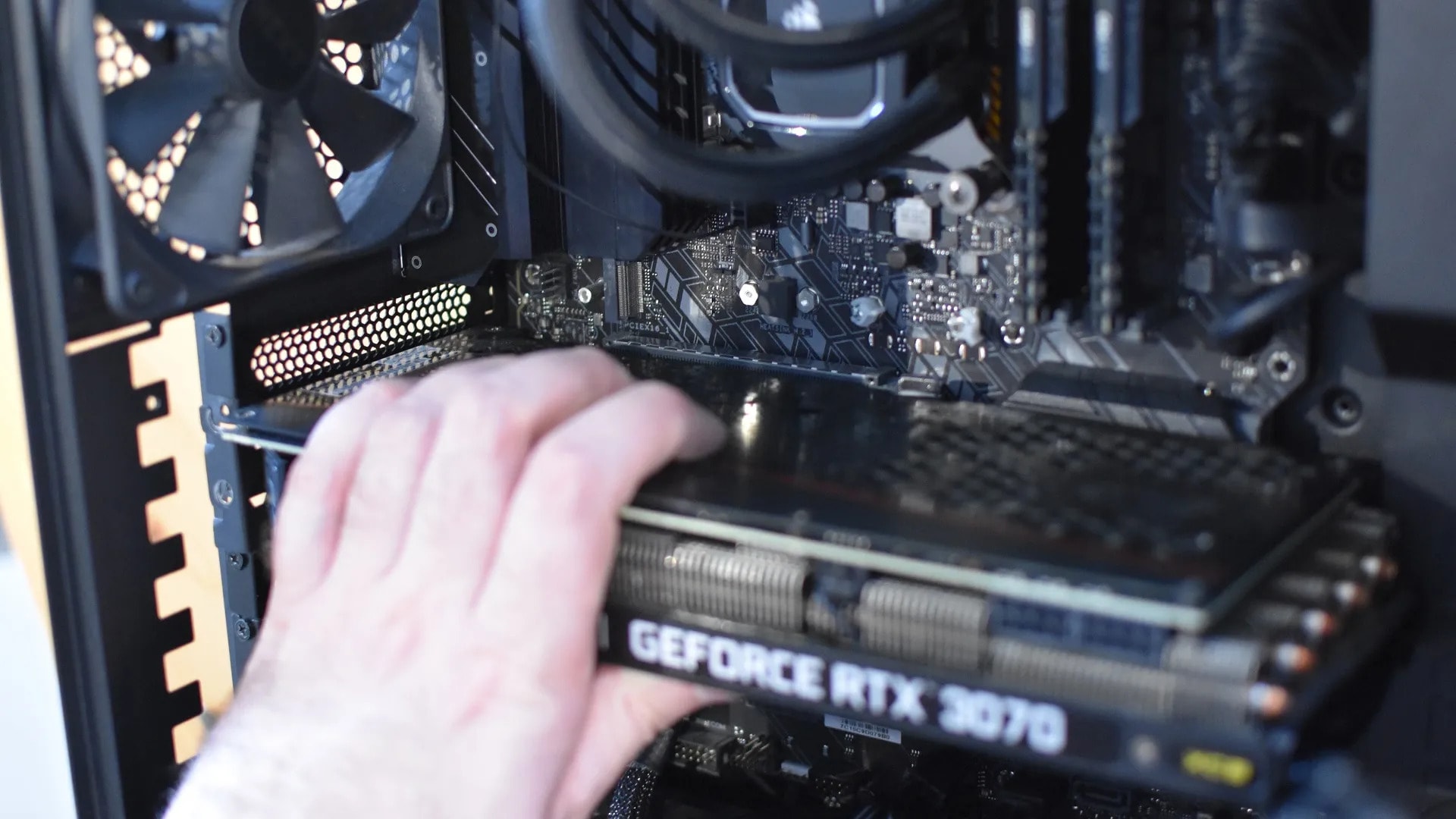
Puoi verificare la disponibilità di nuove schede grafiche Intel, NVIDIA e AMD nella tua zona. La maggior parte delle informazioni è disponibile sui loro siti web, che puoi consultare. Una volta aggiornato il driver della scheda grafica nel sistema seguendo le istruzioni ricevute, torna indietro e controlla le prestazioni della GPU. Questo dovrebbe aver risolto l'errore della scheda grafica.
Soluzione 6: Disinstalla/Elimina il Software Problematico
Se pensi che il schermata nera su Windows 10 durante la riproduzione dei video dipenda dal software, disinstallalo. La rimozione di qualsiasi software di terze parti non autorizzato potrebbe aiutare a risolvere il problema. Puoi riavviare Esplora risorse di Windows e controllare tutti i potenziali software installati di recente.
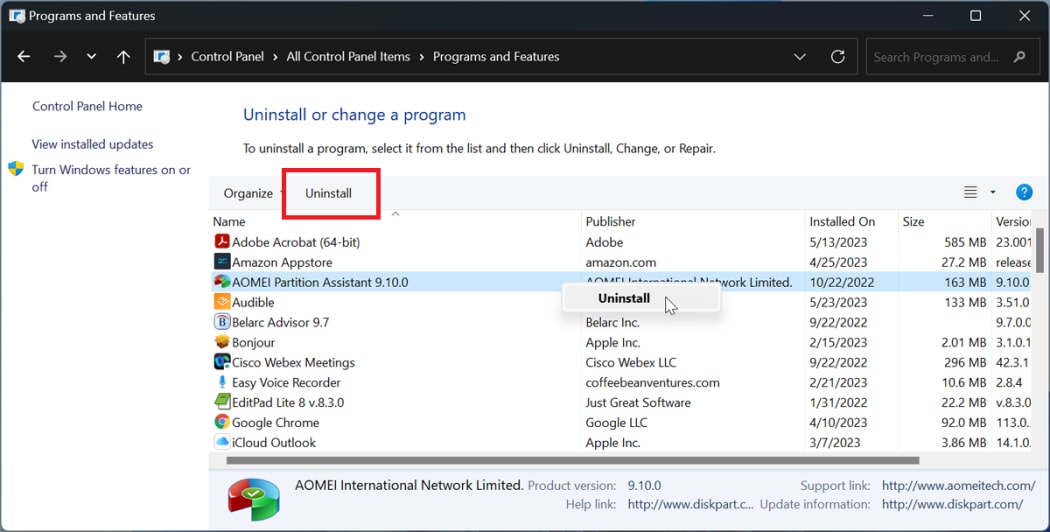
Puoi aprire il Task Manager e scegliere l'opzione Esplora risorse di Windows. Clicca su Riavvia. Puoi anche aprire explorer.exe nel Task Manager per eliminare il software. Devi installare il software problematico o non autorizzato in modalità provvisoria. Avvia la Modalità Provvisoria sul dispositivo e visita la sezione App e funzionalità. Premi il pulsante rimuovi applicazione.
Puoi utilizzare il prompt dei comandi tramite WinRE per rimuovere i software problematici. Inoltre, anche il comando Windows Management Instrumentation (WMIC) può essere utilizzato per rimuovere, disinstallare ed eliminare software complicati.
Soluzione 7: Apporta Leggere Modifiche al Registro di Sistema
Se non sei riuscito a risolvere il problema con i metodi precedenti, prendi in considerazione alcune modifiche nel registro di sistema. È consigliabile farlo dalla modalità provvisoria. Puoi aprire l'Editor del Registro di sistema sul dispositivo e andare su HKEY_LOCAL_MACHINE\SOFTWARE\Microsoft\Windows NT\CurrentVersion\Winlogon.
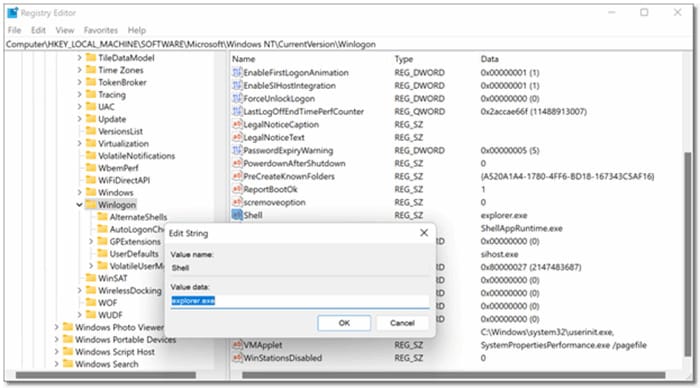
Ora devi controllare il Valore Dati disponibile nella voce Shell. Questa opzione di solito si trova sotto la sottochiave Winlogon. Sarà impostata su explorer.exe, quindi assicurati di individuare il problema principale e cercare di risolverlo il prima possibile.
Soluzione 8: Crea un Nuovo Account Utente
A volte, lo schermo di Windows 10/11 può diventare completamente nero a causa di problemi relativi all'account utente. In questo caso, è consigliabile creare un nuovo account utente. Creare un nuovo account ti permetterà di risolvere il schermata nera su Windows 10 quando si riproducono video problema e ti aiuterà a riprodurre il video dal nuovo account.
Segui i passaggi sottostanti per creare un nuovo account utente su Windows:
Passo 1: Apri l'app Impostazioni sul dispositivo e seleziona Account> Altri Utenti.
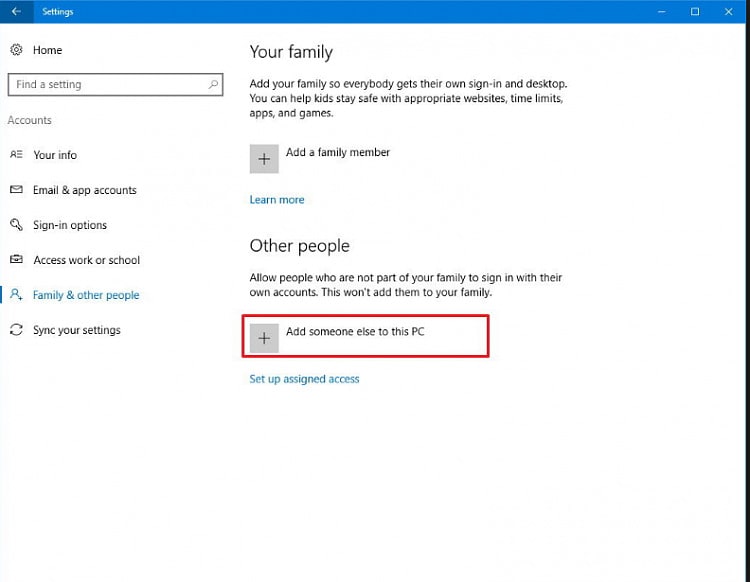
Passo 2: Ora clicca su Aggiungi account o Aggiungi altro utente.
Passo 3: Registrati sulla piattaforma inserendo la password e l'indirizzo email.
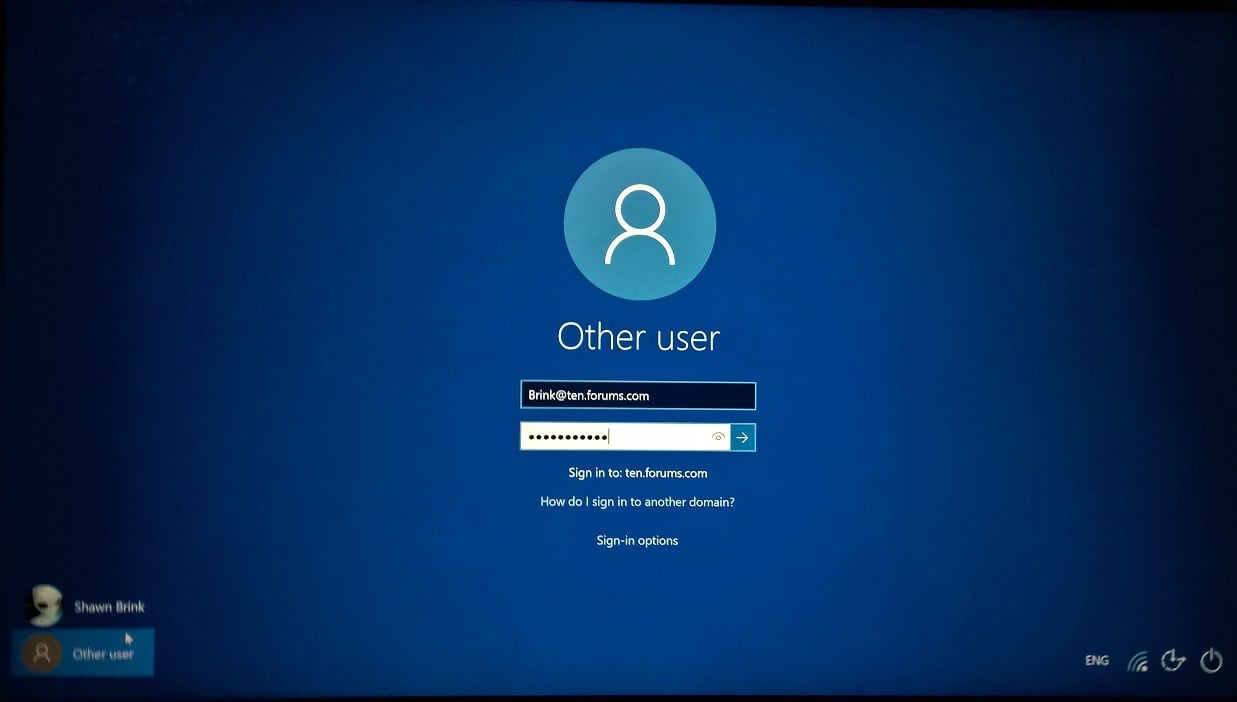
Passo 4: Segui le istruzioni per completare la configurazione dell'account.
Soluzione 9: Pulisci cache e cookie
L'accumulo di cache e cookie offre una navigazione più fluida. Tuttavia, non sempre è affidabile. L'accumulo può occupare molto spazio sul computer, portando a uno schermo nero. Per questo motivo, spesso noterai il schermo che diventa nero durante la riproduzione dei video.
Devi assicurarti di cancellare regolarmente cache e cookie. Segui i passaggi sottostanti per eliminarli:
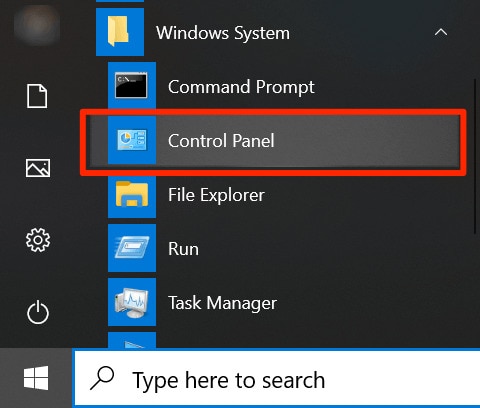
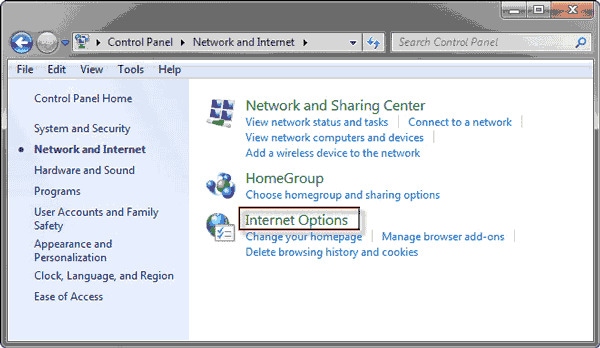
Fase 1: Apri il Pannello di Controllo di Windows dal pannello di ricerca.
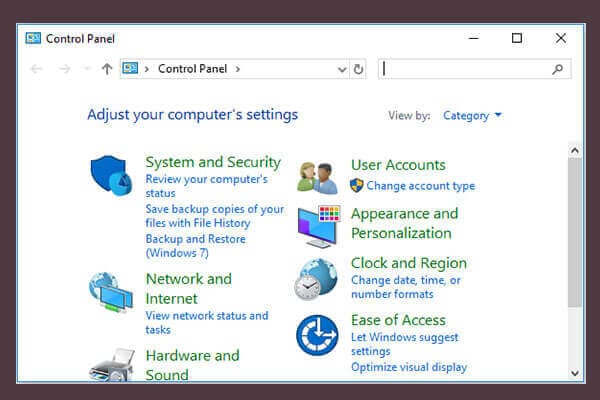
Fase 2: Accedi all'opzione Rete e Internet dalla finestra del Pannello di Controllo.
Passo 3: All'interno delle opzioni Internet, clicca sull'opzione Elimina cronologia di esplorazione e cookie.
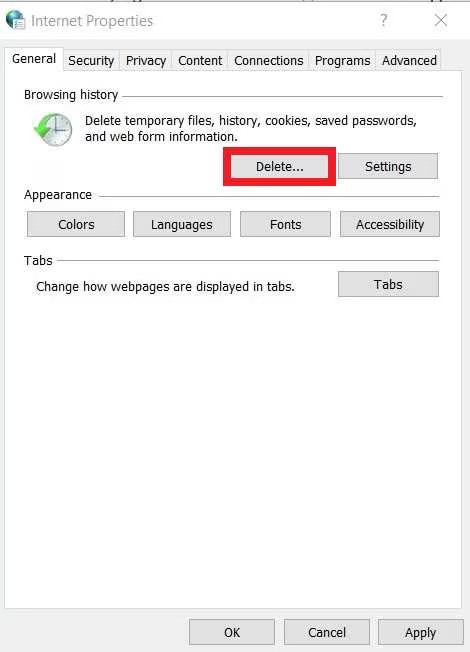
Passo 4: Si aprirà una nuova finestra. Nella sezione Cronologia di esplorazione, clicca su Elimina.
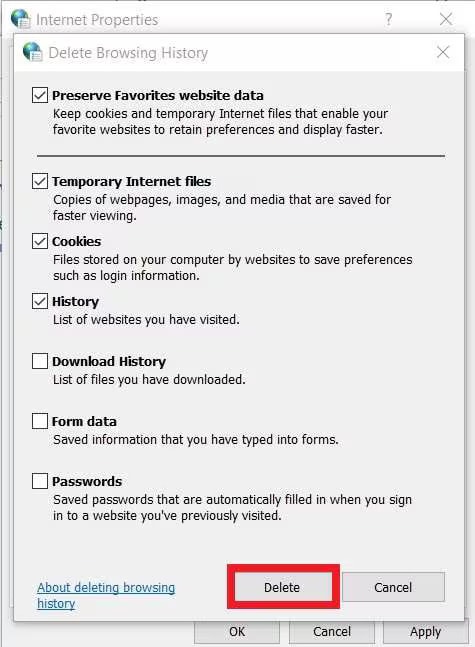
Passo 5: Seleziona tutte le caselle relative a cache e cookie che vuoi eliminare. Dopo la selezione, clicca su Elimina.
Puoi anche cancellare cache e cookie dal browser. Di solito, l'opzione è disponibile in Cancella dati di navigazione.
Soluzione 10: Aggiorna i driver grafici
A volte, potresti non riuscire a riprodurre i video a causa di problemi del driver grafico. La funzione principale del software è gestire la scheda grafica e convertire i codici digitali in pixel.
Un buon driver grafico è estremamente importante per il tuo sistema, soprattutto affinché funzioni senza intoppi. Un motivo principale per cui continui a riscontrare il schermo nero durante la riproduzione dei video è dovuto al driver grafico obsoleto. Quindi, è consigliabile aggiornare seguendo i passaggi seguenti:
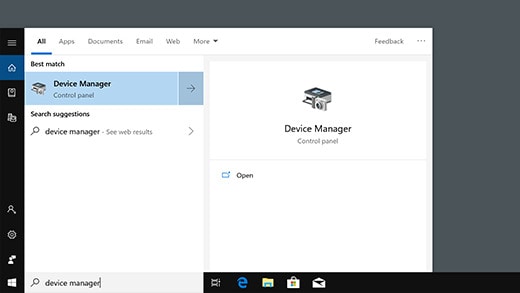
Passo 1: Dal pannello di ricerca del sistema, cerca Gestione dispositivi.
Passo 2: Vai alla sezione Schede video e fai clic con il tasto destro sulla scheda grafica. Ora, premi il pulsante Aggiorna driver.
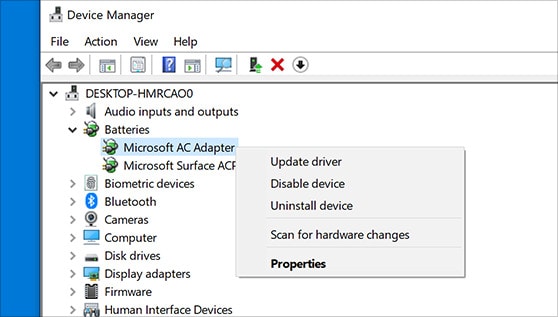
Passo 3: Cerca l'opzione Cerca automaticamente il software del driver aggiornato.
Hai la possibilità di scaricare manualmente il driver grafico e aggiornarlo. Per aggiornare manualmente, cerca la voce Cerca il software del driver nel mio computer sul tuo PC.
Conclusione
Potresti riscontrare il schermata nera su Windows 10 quando si riproducono video per diversi motivi. È importante adottare le soluzioni giuste per risolvere facilmente il problema. Ci sono diversi metodi che puoi provare. Se uno non funziona, puoi sempre provare gli altri. Questi metodi saranno importanti per proteggere lo schermo e prevenire interruzioni indesiderate durante la riproduzione dei video.
FAQ
-
1. Driver di scheda video obsoleti o non compatibili possono causare lo schermo nero durante la riproduzione di video?
Sì, se nel sistema è installato un driver di scheda video non compatibile o obsoleto, lo schermo potrebbe diventare nero durante la riproduzione dei video. Quindi, è consigliabile aggiornare il driver il prima possibile. -
2. È possibile riparare un problema di schermo nero causato da un difetto hardware?
Se vuoi risolvere il problema dello schermo nero causato da un guasto hardware, è possibile. Tuttavia, in questo caso, avresti bisogno di assistenza professionale o di sostituire il componente per risolverlo. -
3. Se sento l'audio ma lo schermo è nero, è comunque un problema di schermo nero?
Sì, se durante la riproduzione di un video senti l'audio ma non vedi nulla, si tratta di un problema di schermo nero. In questo caso, probabilmente è un errore video che dovrai verificare.





