
Ti è mai capitato di cliccare su un video di YouTube e sentire l’audio chiaramente mentre lo schermo rimane nero? Molti spettatori incontrano questo problema quando meno se lo aspettano. Può interrompere il lavoro, lo studio o l’intrattenimento. Potresti pensare che il tuo dispositivo si sia bloccato, ma il più delle volte la causa è semplice e facile da risolvere. Questa guida ti aiuterà a risolvere il problema passo dopo passo.
Quando si presenta questo problema, le persone cercano spesso come risolvere il problema di YouTube senza video ma solo audio, capire cosa causa su YouTube la presenza del solo audio senza video o comprendere perché YouTube continua a non mostrare il video ma solo l’audio sul loro dispositivo.
Prova Recoverit per recuperare e riparare video/foto ecc.
 Sicurezza verificata. Oltre 7.302.189 persone lo hanno scaricato.
Indice dei contenuti
-
- Metodo 1: Cancella la cache e i cookie del browser
- Metodo 2: Aggiorna o reinstalla i driver grafici
- Metodo 3: Abilita o disabilita l’accelerazione hardware
- Metodo 4: Prova un browser o dispositivo diverso
- Metodo 5: Controlla la connessione internet e reimposta il router
- Metodo 6: Aggiorna il browser o l’app di YouTube
Perché YouTube mostra solo l’audio e non il video?
Il problema può sembrare serio all’inizio, ma spesso ha cause semplici. Se senti l’audio senza vedere il video, significa che qualcosa ha bloccato il processo di riproduzione video. Può trattarsi del browser, del dispositivo, di internet o di YouTube stesso.
Conoscere le cause di YouTube senza video ma solo audio ti permette di risolvere più rapidamente il problema ed evitarlo in futuro.
Cause comuni spiegate
- Problemi con la cache del browser I file di cache possono diventare obsoleti. Quando YouTube si carica, potrebbe utilizzare questi vecchi file. Questo può bloccare la parte video della pagina. Cancellare la cache può risolvere il problema immediatamente.
- Driver grafici obsoleti I driver aiutano a visualizzare i video. Quando sono obsoleti, i video di YouTube potrebbero non essere visualizzati. Potresti vedere uno schermo nero, un frame bloccato o solo l’audio. Aggiornare il driver aiuta a risolvere i problemi di riproduzione video.
- Errori di accelerazione hardware Alcuni sistemi non riescono a gestire l’accelerazione hardware. Quando è attiva, il browser potrebbe avere difficoltà a mostrare i video. Se è disattivata, il browser potrebbe comunque rallentare. Cambiare questa impostazione risolve spesso il problema.
- Versione del browser obsoleta I browser meno recenti non supportano le tecnologie video moderne. Quando YouTube aggiorna le sue funzionalità, i browser vecchi non riescono a tenere il passo. Questo porta a YouTube che mostra solo l’audio senza video.

Come risolvere "YouTube senza video ma solo audio"?
Questa sezione spiega come risolvere il problema "YouTube senza video ma solo audio". Ogni metodo prende di mira una causa diversa. Segui i passaggi uno dopo l’altro fino a quando il problema non sarà risolto. Questi metodi aiutano la maggior parte delle persone che incontrano il problema su dispositivi diversi.
Metodo 1: Cancella la cache e i cookie del browser
I file di cache aiutano i siti web a caricarsi più velocemente, ma possono anche causare problemi se sono vecchi. Potrebbero bloccare la parte video della pagina, ma far partire comunque l’audio. Ecco perché molti utenti risolvono cancellando cache e cookie, che rinfrescano YouTube e rimuovono i file danneggiati.
Questo metodo è semplice e sicuro. Non elimina i file personali. Cancella solo i dati temporanei che potrebbero causare il problema di YouTube senza video ma solo audio. Dopo la cancellazione, YouTube carica contenuti nuovi dal server, aiutando a ripristinare la riproduzione video.
Come cancellare la cache e i cookie del browser:
- Apri le impostazioni del tuo browser e trova la sezione relativa ai dati di navigazione.
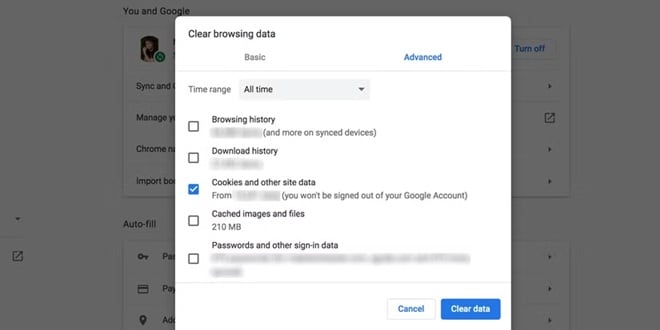
- Cancella cache e cookie, poi aggiorna YouTube e prova a riprodurre il video.
Metodo 2: Aggiorna o reinstalla i driver grafici
I driver grafici gestiscono come il tuo dispositivo mostra immagini e video. Se il driver è vecchio o danneggiato, YouTube potrebbe riprodurre solo l’audio perché non riesce a processare il video. Questa è una causa comune tra coloro che riscontrano il problema.
Aggiornare il driver fornisce nuovi strumenti al tuo sistema per gestire i contenuti video. Reinstallare il driver ripristina tutto alle impostazioni funzionanti. Questo metodo è efficace per i computer che mostrano schermate nere su diversi siti, non solo su YouTube.
Come aggiornare o reinstallare i driver grafici:
- Apri la gestione dispositivi e trova la scheda video (adattatore video).
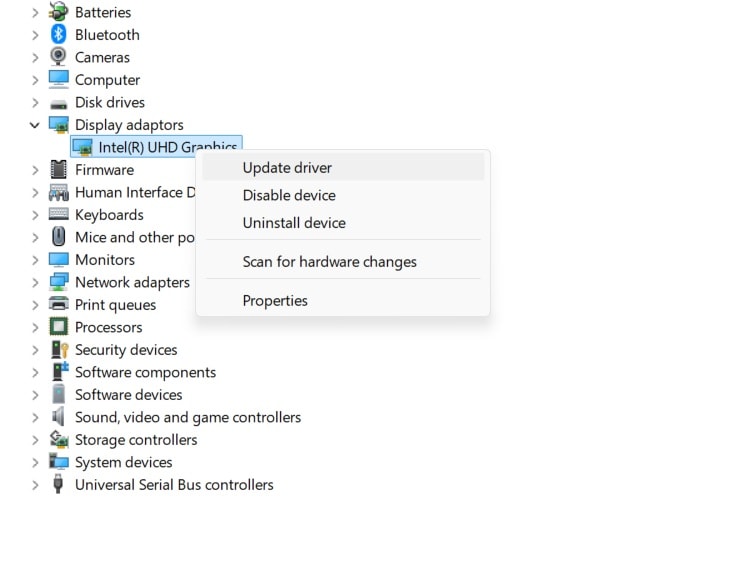
- Aggiorna o reinstalla il driver, poi riavvia il dispositivo.
Metodo 3: Abilita o disabilita l’accelerazione hardware
L’accelerazione hardware sposta alcune operazioni dal processore centrale (CPU) a quello grafico (GPU). Se questa impostazione non è adatta al tuo sistema, i video di YouTube potrebbero non caricarsi. L’audio viene riprodotto perché viene gestito in modo diverso. Attivare o disattivare questa opzione spesso risolve il problema.
Alcuni sistemi funzionano meglio con l’accelerazione hardware attivata. Altri con essa disattivata. Cambiare questa impostazione ti aiuta a trovare la modalità migliore per il tuo dispositivo.
Come abilitare o disabilitare l’accelerazione hardware
- Entra nelle impostazioni del browser e vai alla sezione sistema.
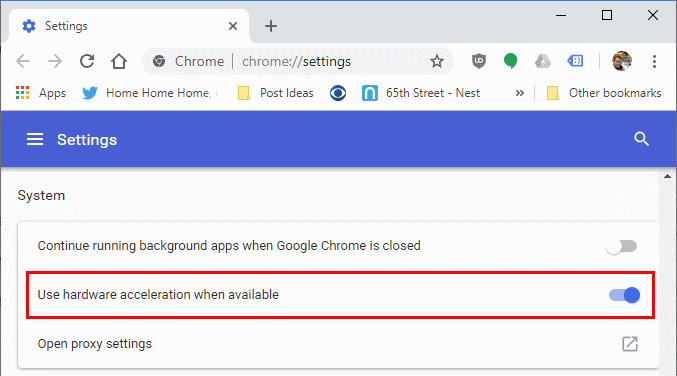
- Attiva o disattiva l’accelerazione hardware, poi riavvia il browser.
Metodo 4: Prova un browser o dispositivo diverso
Se provando un altro browser il video funziona, probabilmente il tuo browser principale è il problema. Questo semplice test ti aiuta a capire dove sta l’errore. Alcuni browser hanno bug nascosti o conflitti che bloccano la riproduzione video su YouTube.
Provando un altro dispositivo puoi capire se il problema riguarda il sistema. Se YouTube funziona su un altro dispositivo, allora il problema è nelle impostazioni del dispositivo originale.
Come Prova un browser o un dispositivo diverso:
- Apri YouTube su un altro browser come Chrome, Firefox o Edge.
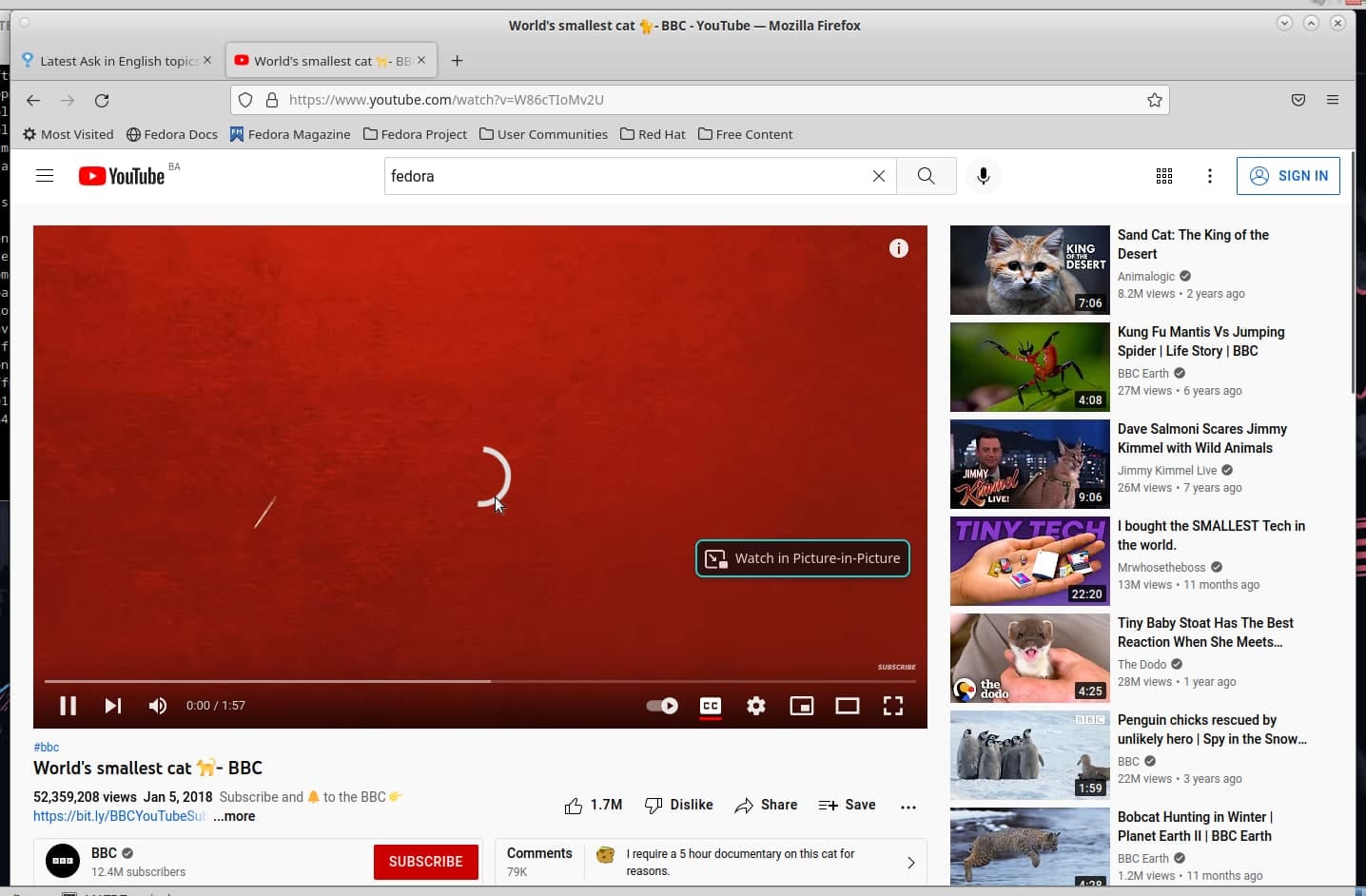
- Se necessario, prova un altro dispositivo per vedere se il video viene visualizzato correttamente.
Metodo 5: Controlla la connessione internet e reimposta il router
Una connessione internet debole impedisce il caricamento completo del video. YouTube carica velocemente l’audio, ma il video richiede più dati. Se la connessione va giù, il video potrebbe non caricarsi affatto. Molti pensano che il problema sia del dispositivo, ma spesso si tratta solo di internet lenta.
Riavviare il router risolve molti problemi di connessione. Un rapido test della velocità ti permette di verificare se la connessione è abbastanza stabile.
Come Controlla la connessione internet e reimposta il router
- Testa la velocità della tua connessione o passa a una rete più stabile.
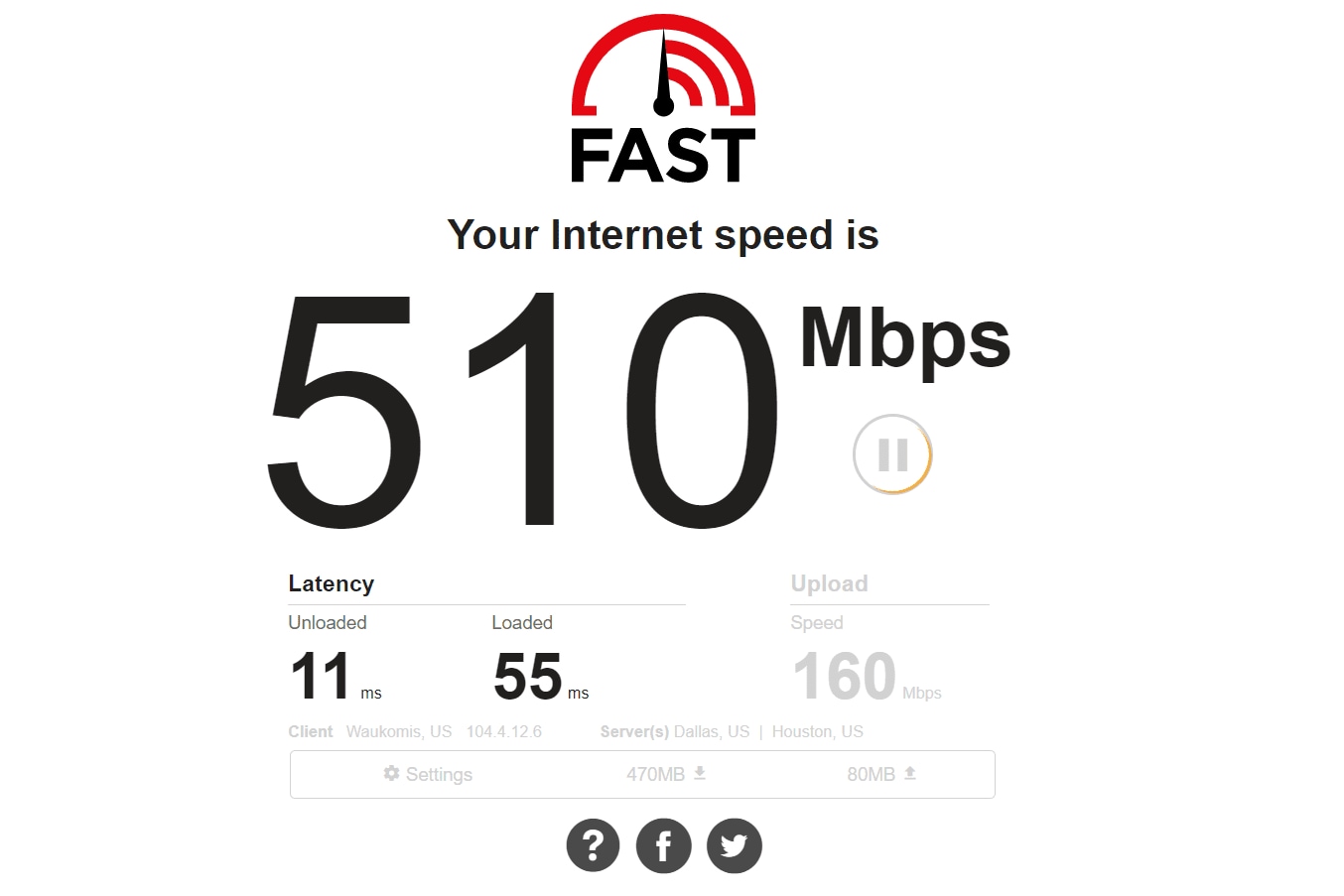
- Riavvia il router, attendi qualche istante e poi ricarica la pagina di YouTube.
Metodo 6: Aggiorna il browser o l’app di YouTube
App e browser vecchi faticano con i nuovi aggiornamenti di YouTube. Nuove funzionalità o formati possono non funzionare su versioni obsolete. Ecco perché aggiornare il browser o l’app di YouTube risolve spesso i problemi di assenza di video.
Gli aggiornamenti migliorano la compatibilità ed eliminano bug. Introducono anche correzioni di sicurezza che aiutano l’app a funzionare meglio.
Come Aggiornare il browser o l’app di YouTube
- Apri la pagina degli aggiornamenti del browser o dello store delle app.
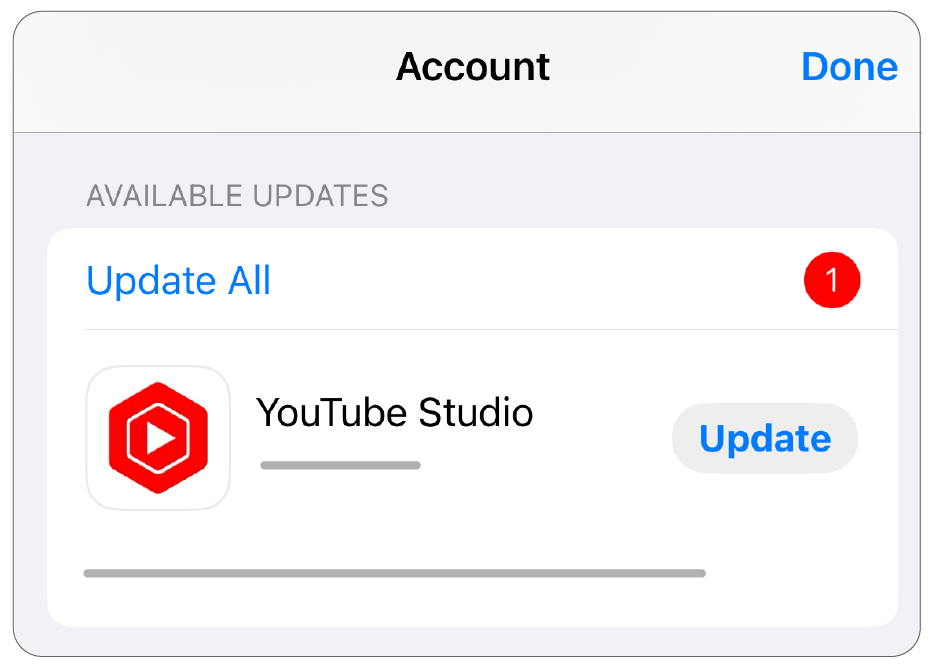
- Installa l’ultima versione e riavvia l’app.
Hai perso file video importanti dal PC? Usa Recoverit
Se i file video sul tuo sistema sono danneggiati, persino caricandoli su YouTube o riproducendoli con altri player potresti non vedere il video. In questi casi spesso si sente solo l’audio mentre il video resta nero. Molti pensano che sia un problema del dispositivo, ma spesso il vero motivo è la corruzione dei file.Recoverit è uno strumento potente e affidabile che risolve questo tipo di problema.
Recoverit ripara video corrotti grazie a funzioni avanzate. Supporta molti formati e ripristina dati video danneggiati. Aiuta anche a recuperare video cancellati, file persi o video da sistemi danneggiati. Per questo è una soluzione affidabile per chi affronta malfunzionamenti video simili a "YouTube senza video ma solo audio" sui propri dispositivi.

Lo strumento è utile per video personali, progetti di lavoro, clip documentari, registrazioni di gioco e tanti altri tipi di file. Se il tuo video è importante e non si avvia, Recoverit ti offre un modo sicuro per ripararlo.
Come Recoverit ti aiuta:
- Ripara file video corrotti
- Recupera video persi o cancellati
- Funziona con molti formati video
- Gestisce file da fotocamera, telefono e PC
- Ripara file da sistemi danneggiati o bloccati
- Funzionalità semplici con passaggi chiari
Come riparare file video usando Recoverit:
Passo 1: Avvia Recoverit sul tuo computer (Windows o Mac). Vai alla funzione Riparazione video corrotti.
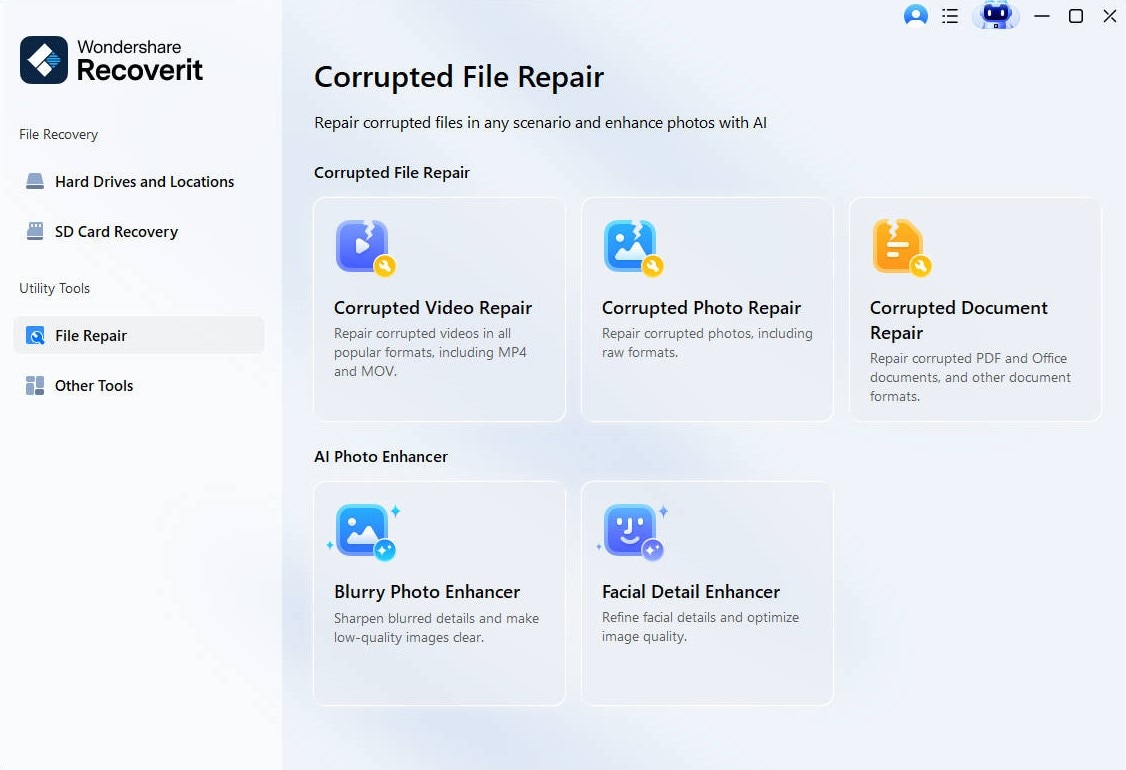
Passo 2: Clicca su Aggiungi oppure trascina e rilascia i file video danneggiati nell’interfaccia.

Passo 3: Una volta caricati i file corrotti, clicca su Ripara . Il software inizierà la riparazione rapida, cercando di sistemare problemi semplici come intestazioni rotte o corruzioni minori.

Passo 4: Al termine della riparazione, il software ti avviserà. Clicca su Anteprima per vedere il video riparato. Se il risultato ti soddisfa e il video viene riprodotto correttamente, clicca su Salva.

Come Recuperare Video Eliminati o Persi su Dispositivi Diversi?

Conclusione
I problemi su YouTube possono essere frustranti, ma nella maggior parte dei casi non sono gravi. Ora sai cosa causa il problema di YouTube senza video, solo audio, e come risolverlo. Hai diversi metodi da provare, ognuno mirato a una causa diversa. Quando su YouTube appare solo audio senza video puoi seguire i passaggi e risolvere il problema rapidamente.
Se il problema è più grave e il file video è danneggiato, Recoverit aiuta a riparare il file in modo sicuro. Con aggiornamenti regolari, una buona connessione internet e abitudini di sistema corrette, puoi prevenire questo problema e goderti una riproduzione fluida.
Prova Recoverit per Recuperare i Dati Persi
Sicurezza verificata. Oltre 7.302.189 persone lo hanno scaricato.
Domande Frequenti
-
1. Perché YouTube carica l'audio ma non il video?
Questo succede a causa di problemi del browser, connessione internet debole, driver obsoleti o file di cache danneggiati. Sistemando questi aspetti di solito la riproduzione video torna a funzionare. -
2. Questo problema è causato dal mio dispositivo o da YouTube?
Può dipendere da entrambi. A volte il tuo dispositivo ha problemi di visualizzazione o del browser. Altre volte, YouTube può avere errori temporanei. -
3. Perché YouTube funziona sul mio telefono ma non sul mio computer?
Il tuo computer potrebbe avere estensioni del browser, problemi con i driver o errori di sistema. I telefoni usano sistemi diversi, quindi il problema potrebbe non apparire lì.



