In questo mondo digitale, i telefoni Android sono diventati un modo pratico per registrare video e guardare i tuoi momenti speciali o video online. Ma durante la riproduzione di questi video, hai ricevuto il messaggio: impossibile riprodurre il video sul telefono Android o il video non può essere riprodotto?
Il messaggio di errore può causare molta frustrazione, specialmente quando il video riguarda un'occasione speciale o è molto importante per te. Stai affrontando la stessa situazione? Questo articolo ti fornirà soluzioni per risolvere il problema. Imparerai anche perché i video non possono essere riprodotti sul tuo telefono Android.
Parte 1. Perché i file video non possono essere riprodotti su Android
Durante la riproduzione di un video registrato o online sul tuo telefono Android, spesso puoi imbatterti nell'errore che i file non possono essere riprodotti su un dispositivo Android. Le ragioni di questo errore possono essere numerose. Prima di imparare i diversi modi per risolvere il problema, scopriamo prima cosa causa l'errore.
Motivi che impediscono la riproduzione dei video:
Video corrotto: Un'improvvisa perdita di corrente durante il trasferimento dei file, un attacco di virus, un download parziale o software inaffidabili possono esserne le possibili cause.
Scheda SD corrotta: Se usi la tua scheda SD su più dispositivi, o la rimuovi dal dispositivo mentre trasferisci file, ciò può causare la corruzione della scheda SD. Un'estrazione impropria può anche danneggiare la scheda, creando così problemi nella riproduzione del video.
Lettore multimediale obsoleto: I formati video vengono costantemente aggiornati. Quando riproduci un file video con un nuovo formato in un lettore multimediale più vecchio, comparirà l’errore.
Download video incompleto: Interruzioni di corrente o problemi di rete possono essere cause di un download incompleto. I video scaricati solo in parte possono avere un’intestazione corrotta o mancante che contiene le informazioni sul nome del file, le dimensioni, ecc. In assenza di queste informazioni o con dati incompleti, il lettore non può riprodurre il video.
Sistema operativo non aggiornato: Un sistema operativo aggiornato protegge il tuo dispositivo e le informazioni memorizzate. Colma le lacune di sicurezza e ti permette di riprodurre video registrati con le funzioni più recenti. In caso contrario, diventa impossibile riprodurre video su un sistema operativo obsoleto.
Browser incompatibile: Un browser obsoleto o incompatibile non supporta le nuove funzionalità video e genera un errore quando provi a riprodurre il video.
Parte 2. Come posso riprodurre i video sul telefono Android
Quando registri video o scarichi alcuni video da internet per guardarli più tardi, vengono memorizzati nella memoria del telefono. Puoi guardarli quando preferisci, ovunque tu sia, seguendo questi passaggi:
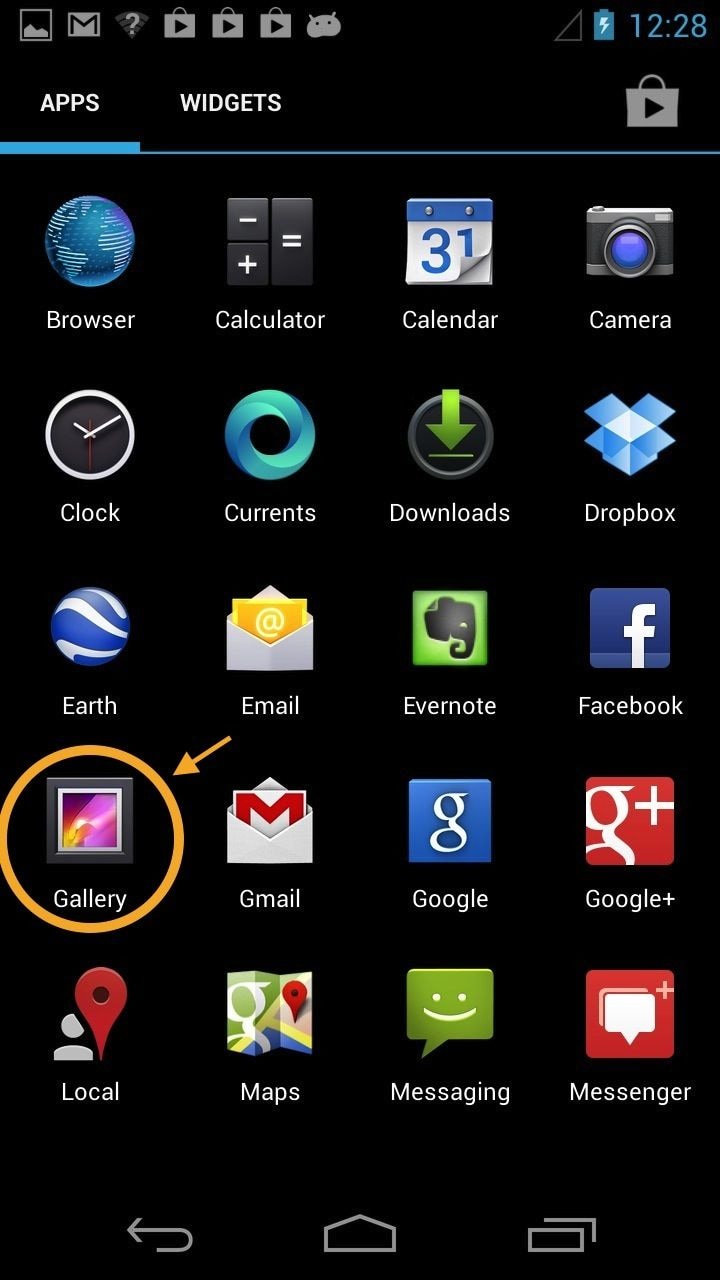
Passo 1. Apri il menu delle app del tuo telefono Android e clicca su Galleria
La Galleria consente di sfogliare e visualizzare tutti i contenuti multimediali salvati. Alcuni dispositivi Android possono avere anche app specifiche per i video. Se anche tu le hai sul telefono, puoi cliccare sull’app video per sfogliare e riprodurre i video salvati.
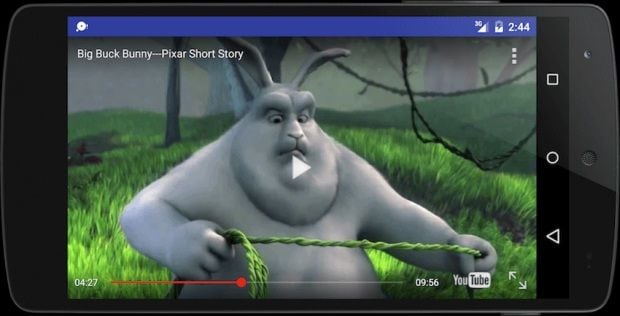
Passo 2. Apri il video e premi il tasto play
Se è la prima volta che riproduci un video sul telefono, il lettore multimediale può chiedere di concedere l’accesso. Clicca su "OK" o "Consenti" per goderti la visione del video.
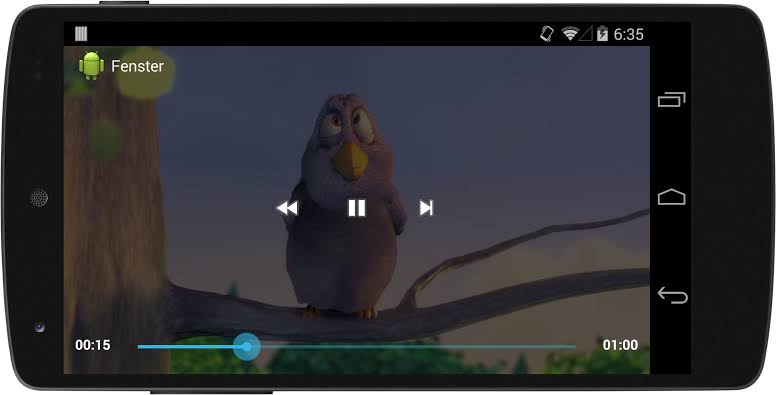
Puoi mettere in pausa il video in qualsiasi momento cliccando sulle due lineette orizzontali che appaiono nello schermo del video.
Parte 3. Come riparare i video corrotti che non si possono riprodurre su Android
Che tu voglia rilassarti o stia aspettando qualcuno, il telefono Android ti permette di riprodurre e guardare video in qualsiasi momento. Ma quando compare il messaggio - impossibile riprodurre il video su telefono Android, non c’è niente di più irritante. Se hai lo stesso problema, queste soluzioni possono aiutarti.
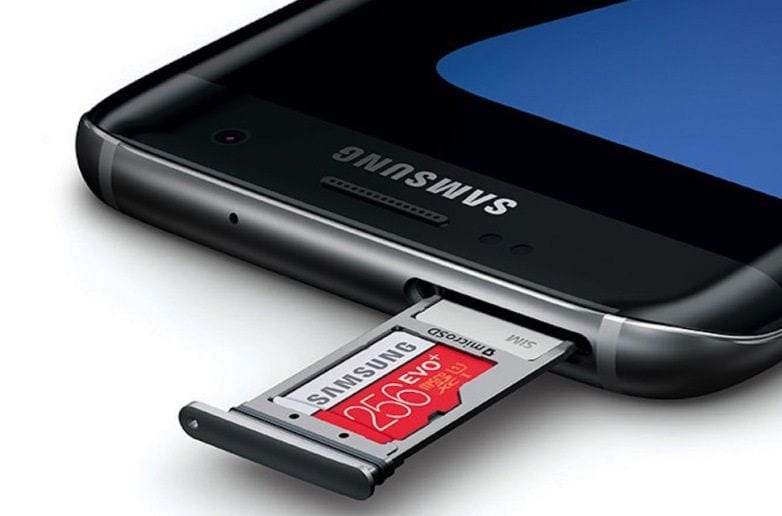
Se non riesci a riprodurre i video salvati sulla scheda SD del tuo dispositivo, assicurati che la scheda SD non sia allentata e sia inserita correttamente nel telefono. Dunque, controlla la scheda SD e verifica che sia ben bloccata nella sua posizione.
Soluzione 2. Avvia il telefono Android in modalità provvisoria
Quando avvii il telefono in modalità provvisoria, non puoi accedere alle app scaricate. Questo può aiutarti a riprodurre i video senza difficoltà. Ecco i passaggi dettagliati:
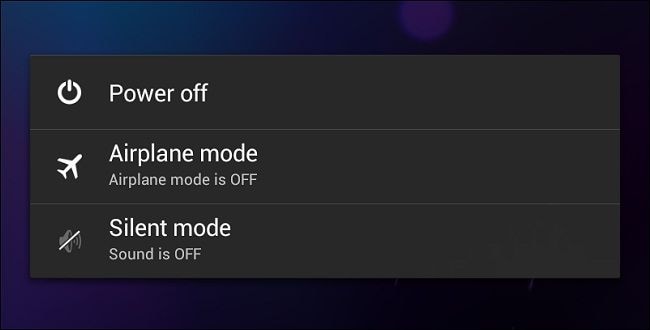
Passo 1. Spegni il telefono tenendo premuto il tasto "Accensione".
Passo 2. Tieni premuto il tasto di accensione e, dopo aver visto il logo, premi il tasto volume finché il telefono non si riavvia.
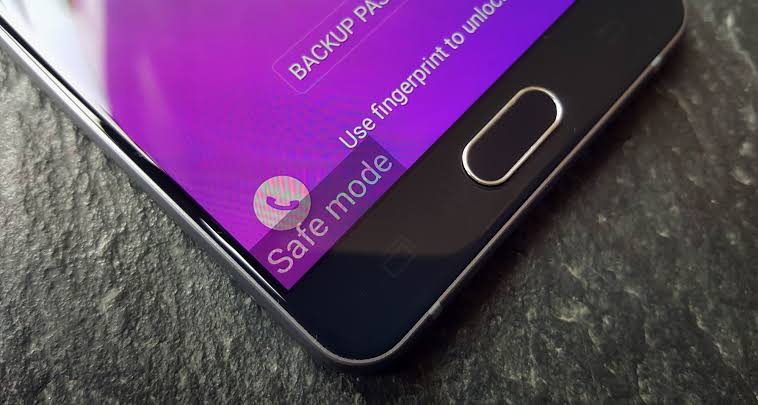
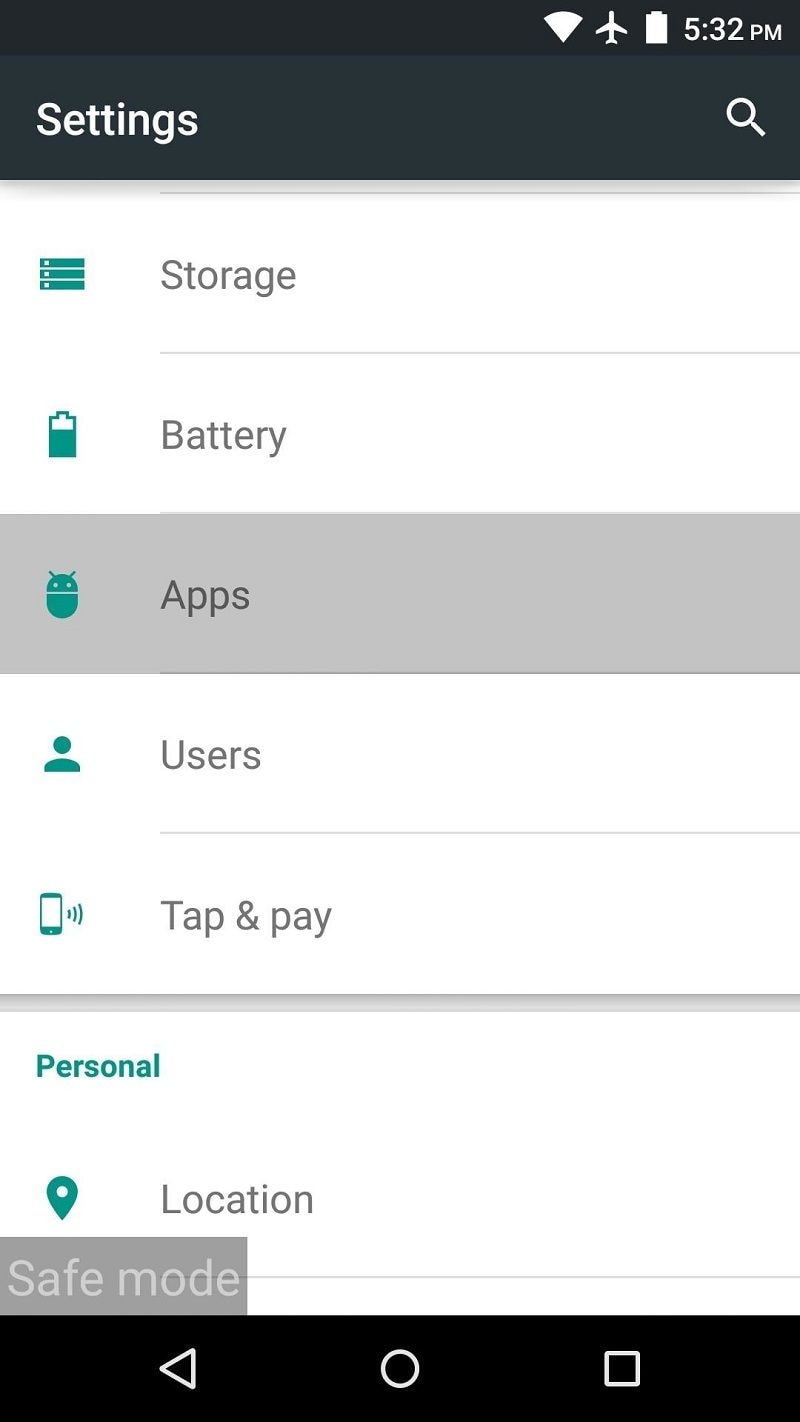
Passo 3. Puoi vedere una dicitura "Modalità Provvisoria" in fondo allo schermo. Questo indica che il dispositivo sta funzionando ora in modalità provvisoria.
Soluzione 3. Aggiorna il sistema operativo
Se il tuo telefono Android non ha l’ultima versione del sistema operativo, potrebbe essere questa la causa del problema. Puoi risolverlo con i seguenti passaggi:
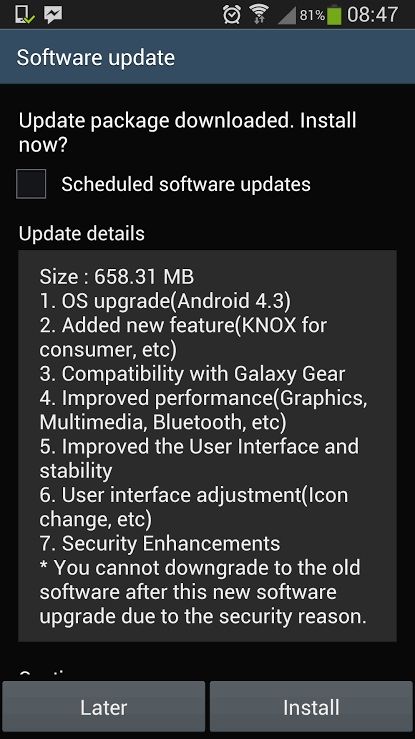
Passo 1. Collega il dispositivo a internet e vai su "aggiornamenti di sistema" seguendo questo percorso.
Impostazioni -> Info sul dispositivo -> Aggiornamenti di sistema
Passo 2. Verifica la presenza di aggiornamenti. Scarica e installa, se sono disponibili aggiornamenti.
Nota: Prima di aggiornare il sistema operativo, è consigliato fare un backup del dispositivo – contatti, video, foto e altre informazioni importanti. Anche se l’aggiornamento in genere non causa perdita di dati, eventuali problemi tecnici durante l’operazione potrebbero provocare danni o perdita dei dati. Con un backup sarai pronto per queste situazioni.
Soluzione 4. Cancella la cache
Utilizzando le applicazioni, la cache dell'app inizia a memorizzare file da consultare successivamente. Se da una parte la cache riduce i tempi di caricamento, a volte è necessario anche cancellarla. Farlo può risolvere diversi problemi come l’errore "impossibile riprodurre il video su telefono Android", dovuto a dati della cache corrotti. Procedi con questi passaggi:
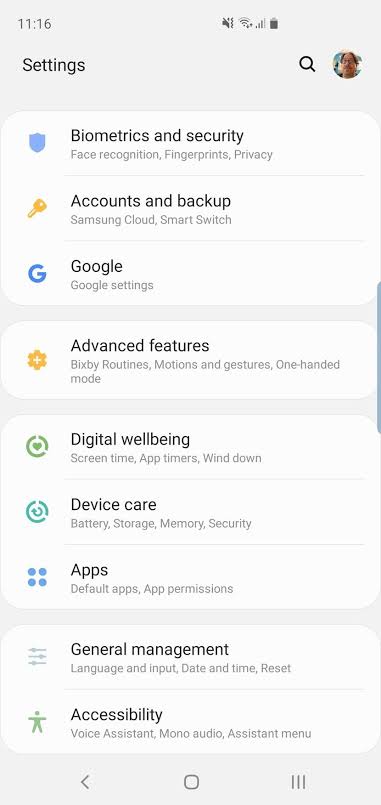
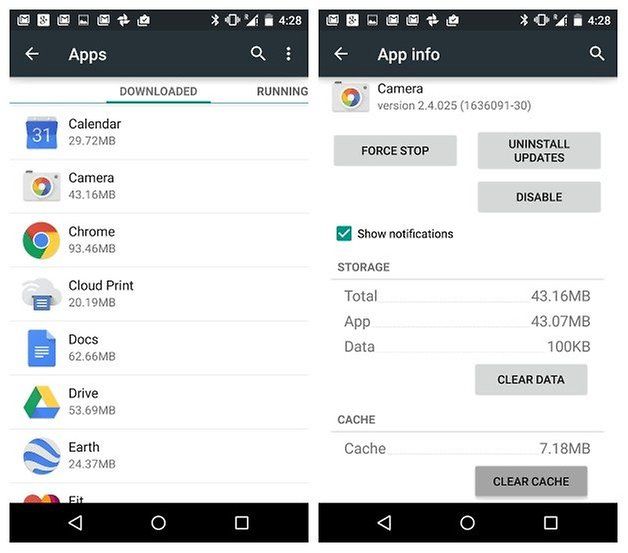
Passo 1. Apri Impostazioni e clicca su Archivio. Se usi Android Oreo o una versione precedente, puoi trovarlo nella pagina Gestione App nelle Impostazioni.
Passo 2. Vai su App per vedere la lista delle app installate. Ora cancella la cache dell’app desiderata.
Cancellando la cache non eliminerai i giochi salvati o gli accessi. Ma se vuoi cancellare l’archiviazione completamente, puoi selezionare il pulsante "cancella archiviazione". Così eliminerai tutti i dati dell’app specifica: username, password, ecc.
Se il video non si riproduce a causa di dati della cache corrotti, cancellare la cache risolverà sicuramente il problema.
Soluzione 5. Disinstalla app non sicure o non affidabili
Le app provenienti da fonti sconosciute possono anche compromettere il normale funzionamento del telefono. Disinstallale seguendo questi passaggi:
Passo 1. Avvia il telefono in modalità provvisoria
Segui i passaggi indicati sopra nella seconda soluzione
Passo 2. Disinstalla l'applicazione
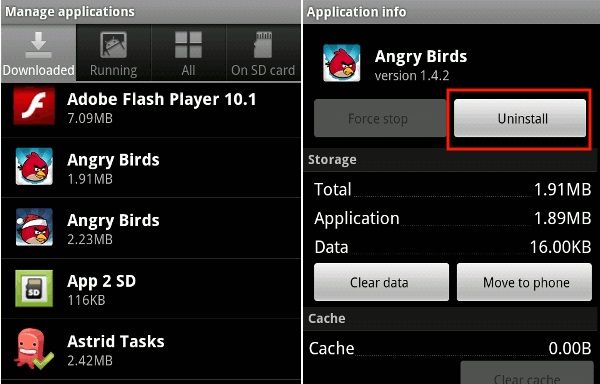
Vai su Impostazioni -> App -> Scaricate
Passo 3. Cerca app non affidabili e disinstallale
Puoi anche evitare l’installazione di app di terze parti da fonti sconosciute, disabilitando l’opzione. Segui questo percorso per deselezionare le fonti sconosciute:
Una volta deselezionato "origini sconosciute", puoi scaricare applicazioni solo dal Google Play Store.
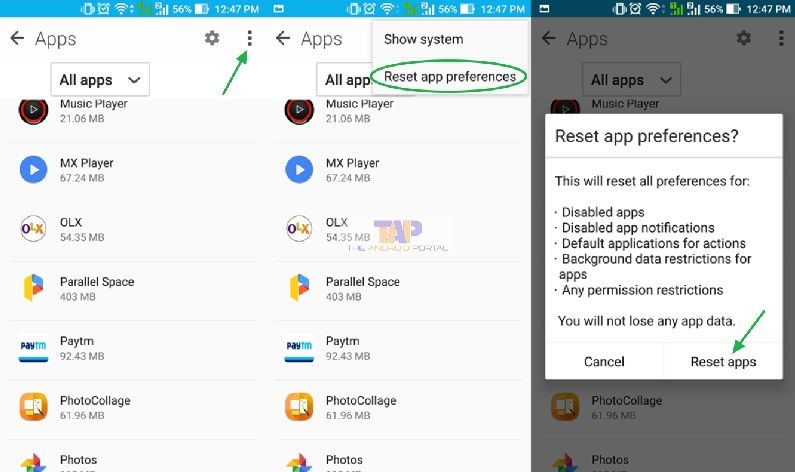
Soluzione 6. Ripristina le preferenze delle app del dispositivo
Ripristina le preferenze delle app per selezionare il lettore video che desideri utilizzare. Questo può risolvere il problema.
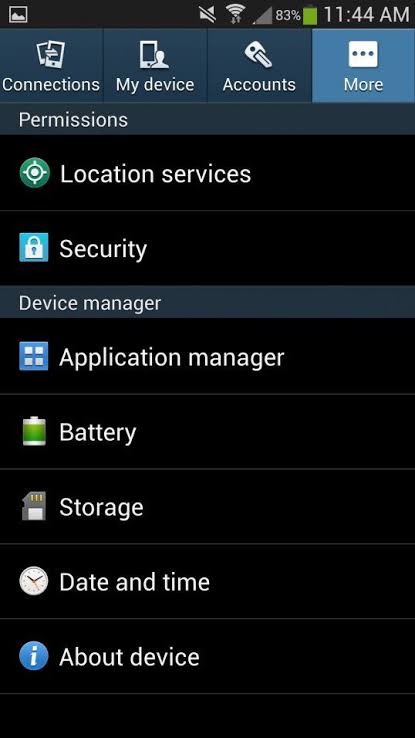
Passo 1. Vai nel gestore delle applicazioni o nelle app tramite la sezione impostazioni del telefono.
Passo 2. Clicca su Ripristina preferenze app dai tre puntini in alto nell’angolo.
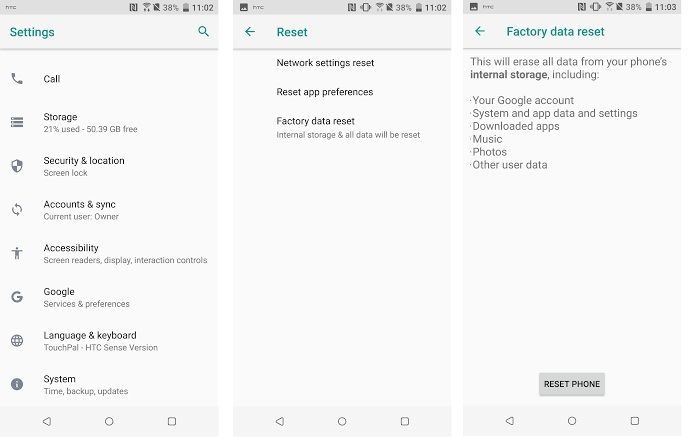
Soluzione 7. Ripristino completo del telefono Android
Puoi anche ripristinare tutte le impostazioni del telefono con il ripristino dati di fabbrica. Cancellerà tutte le impostazioni e i dati salvati sul telefono. Ma assicurati di fare un backup del dispositivo prima di eseguire questo passaggio.
Passo 1. Vai su Impostazioni e cerca backup e ripristino
Seleziona il ripristino dati di fabbrica dalle opzioni disponibili. Verranno cancellati tutti i dati e il dispositivo verrà riavviato. Ora ripristina i dati dal backup e prova a riprodurre il video desiderato.
Parte 4. Come assicurarsi che il video possa essere riprodotto sul telefono Android
Assicurati che il video registrato o scaricato sia riproducibile sul tuo telefono Android. Controlla che:
Se i video registrati o scaricati vengono salvati sulla scheda di memoria del telefono, assicurati che la scheda sia correttamente inserita nel dispositivo.
Il video scaricato deve essere compatibile con il sistema operativo e il lettore.
Non scaricare software non affidabili sul telefono, poiché possono corrompere i file salvati sul dispositivo.
Seleziona l’app appropriata per riprodurre il video.
Conclusioni
Non lasciare che la frustrazione per l’impossibilità di riprodurre i video rovini il tuo divertimento. Quando pensi di aver perso i tuoi video importanti, prova le soluzioni sopra descritte. Wondershare Repairit non ti farà mai perdere nessuno dei tuoi video salvati sul telefono. Quando compare l’errore – impossibile riprodurre il video su telefono Android, segui i passaggi dettagliati dell’articolo e potrai recuperare rapidamente il tuo video corrotto.







Alex Nappi
staff Editor