
La qualità video è più importante che mai. Gli spettatori si aspettano video nitidi e chiari per tutti i tipi di contenuti. Molti creatori di contenuti desiderano aggiornare i loro vecchi video a 720p alla risoluzione 1080p. Anche gli spettatori occasionali possono notare la differenza tra 720p e 1080p sulla maggior parte degli schermi.
Quando si guarda su TV o monitor per computer, i 720p possono apparire sfocati. La differenza tra 720p e 1080p diventa evidente durante scene in rapido movimento. Sport, film d’azione e video naturalistici dettagliati beneficiano maggiormente della risoluzione più alta. Passare a 1080p rende questi video molto più piacevoli da vedere.
Convertire i video da 720p a 1080p ne migliora la qualità visiva. Questo processo di miglioramento è noto come upscaling. Gli strumenti moderni di upscaling fanno molto più che aumentare il numero di pixel. Possono aggiungere dettagli e ridurre il rumore. I migliori convertitori utilizzano l’IA per apportare miglioramenti intelligenti ai tuoi video.
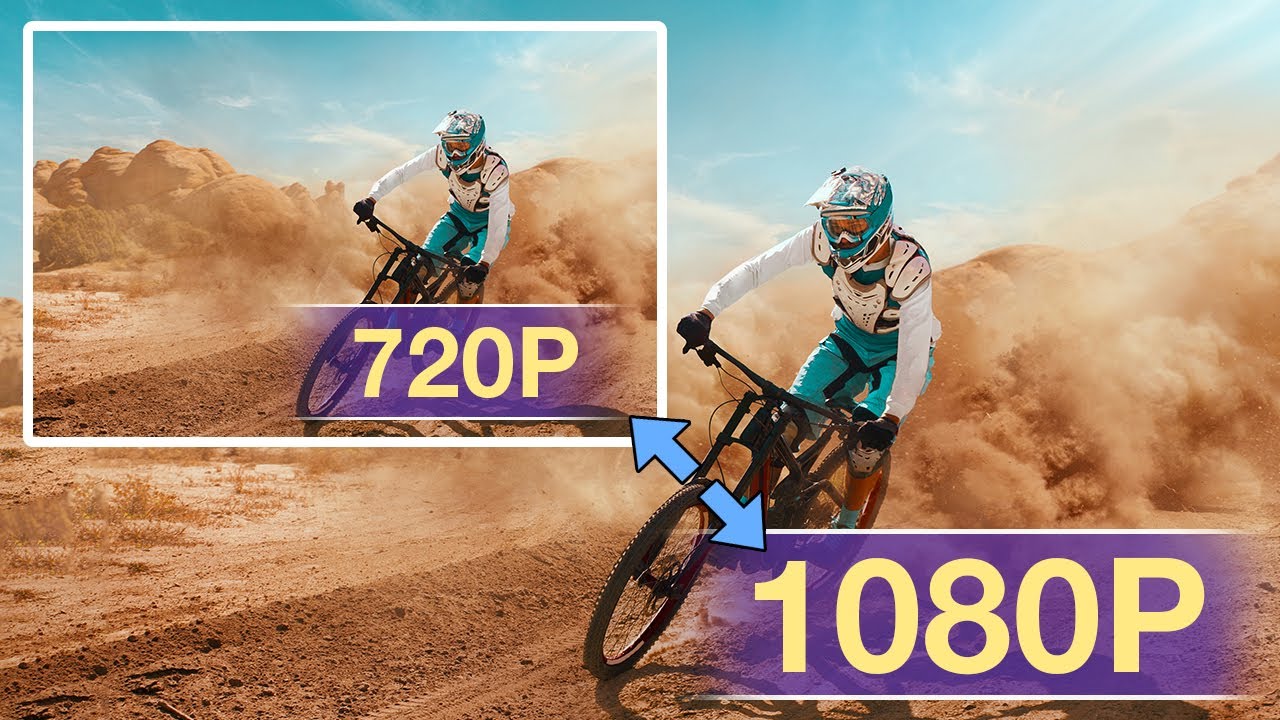
Esistono molti strumenti gratuiti e a pagamento che aiutano in questa conversione. Alcuni funzionano online, mentre altri richiedono l’installazione. Il convertitore giusto da 720p a 1080p dipende dalle tue esigenze specifiche. Budget, competenze tecniche e qualità desiderata sono tutti fattori nella tua scelta. Questa guida completa spiega l’intero processo passo dopo passo. Copriamo diversi metodi per convertire video da 720p a 1080p risoluzione. Sono incluse sia soluzioni gratuite che premium per ogni budget.
Prova Recoverit per Recuperare Video Danneggiati/Persi
 Sicurezza verificata. Oltre 7.302.189 persone lo hanno scaricato.
In questo articolo
Parte 1: Cos'è la risoluzione 720P?
La risoluzione 720P indica un formato video con un’altezza di 720 pixel e una larghezza di 1280 pixel. La "P" sta per scansione progressiva, il che significa che l'immagine viene visualizzata riga per riga. Questa risoluzione è comunemente chiamata HD o Alta Definizione.
Il rapporto d’aspetto 720P è tipicamente 16:9, lo standard per lo schermo panoramico. Questa risoluzione era molto popolare prima che diventasse prevalente il 1080p. Molti servizi di streaming e video online utilizzano ancora 720p.
Il 720P occupa meno spazio di archiviazione rispetto ai video in 1080p. Inoltre utilizza meno banda durante lo streaming. Questo rende il 720P adatto ai dispositivi più vecchi o a connessioni internet più lente.
Parte 2: Quale è meglio, 1080p o 720p?
Confrontando 720p con 1080p, quest’ultimo è indubbiamente superiore in termini di qualità. Il 1080p vanta un numero maggiore di pixel (1920×1080) rispetto al 720p (1280×720), offrendo immagini più nitide e dettagli maggiori.
Questi dettagli migliorati sono particolarmente importanti per video di paesaggi, sport e film d’azione. La differenza tra 720p e 1080p diventa ancora più evidente su schermi di grandi dimensioni come TV oltre i 32 pollici.
Tuttavia, il 720p usa meno spazio di archiviazione e larghezza di banda. Se hai poco spazio o internet lento, il 720p potrebbe funzionare meglio. Ma per la migliore esperienza visiva, il 1080p è superiore al 720p in quasi ogni modo.
Parte 3: Perché convertiamo i video da 720p a 1080p?
Ci sono molte ragioni per convertire video da 720p a 1080p:
- Per adattarsi alla risoluzione nativa di TV e monitor moderni
- Per migliorare la qualità video nelle presentazioni professionali
- Per caricare contenuti di qualità superiore su YouTube, TikTok o altre piattaforme
- Per rendere il tuo contenuto video a prova di futuro man mano che gli schermi migliorano
- Per migliorare l’aspetto dei vecchi video su nuovi dispositivi
- Per vendere o distribuire video che rispettino gli standard di qualità attuali
- Per migliorare i dettagli in filmati importanti come i video di sorveglianza
- Per creare una libreria video coerente con risoluzione uniforme
Parte 4: Come convertire video da 720p a 1080p
Convertire da 720p a 1080p è semplice con gli strumenti giusti. Ecco diversi metodi per convertire video da 720p a 1080p. Ogni metodo ha funzionalità e facilità d'uso differenti.
Esploriamo varie opzioni di convertitori da 720p a 1080p. Alcuni sono gratuiti, altri usano l’IA per migliorare la qualità. Scegli il metodo che lavora meglio per le tue esigenze.
Metodo 1: Convertire 720p a 1080p Video con HandBrake
HandBrake è un convertitore video open source, gratuito e ampiamente utilizzato. Converte facilmente i video da 720p a 1080p ed è compatibile con Windows, Mac e Linux.
Questo convertitore da 720p a 1080p non utilizza l’IA ma offre upscaling di base. I risultati sono buoni per un uso occasionale e il software è completamente gratuito.
Passaggi per la conversione con HandBrake:
- Scarica e installa HandBrake dal sito ufficiale. Apri HandBrake e fai clic su Open Source per selezionare il tuo video a 720p. Vai alla scheda Dimensioni e imposta la risoluzione a 1920×1080.
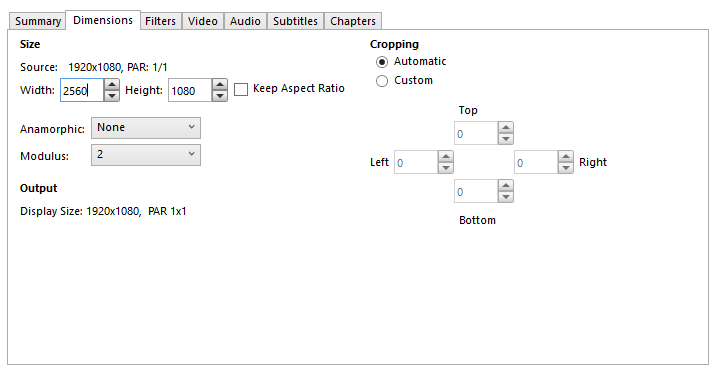
- Scegli il formato di output preferito (consigliato MP4 o MKV). Clicca su "Sfoglia" per scegliere dove salvare il nuovo video 1080p. Clicca su "Avvia Codifica". Attendi che il processo sia completato
Metodo 2: Convertire 720p a 1080p con HitPaw AI Video Enhance
HitPaw Video Enhancer utilizza l’IA per convertire 720p in 1080p con qualità migliorata. Questo strumento non solo aumenta la risoluzione ma migliora anche i dettagli e riduce il rumore.
Questo convertitore da 720p a 1080p online offre risultati migliori rispetto ai convertitori standard. Può far sembrare i video come se fossero stati girati originariamente in risoluzione superiore.
Passaggi per la conversione con HitPaw:
- Visita HitPaw AI video enhancer. Clicca su Scegli Video per importare il tuo video a 720p. Seleziona la modalità "AI Upscale".
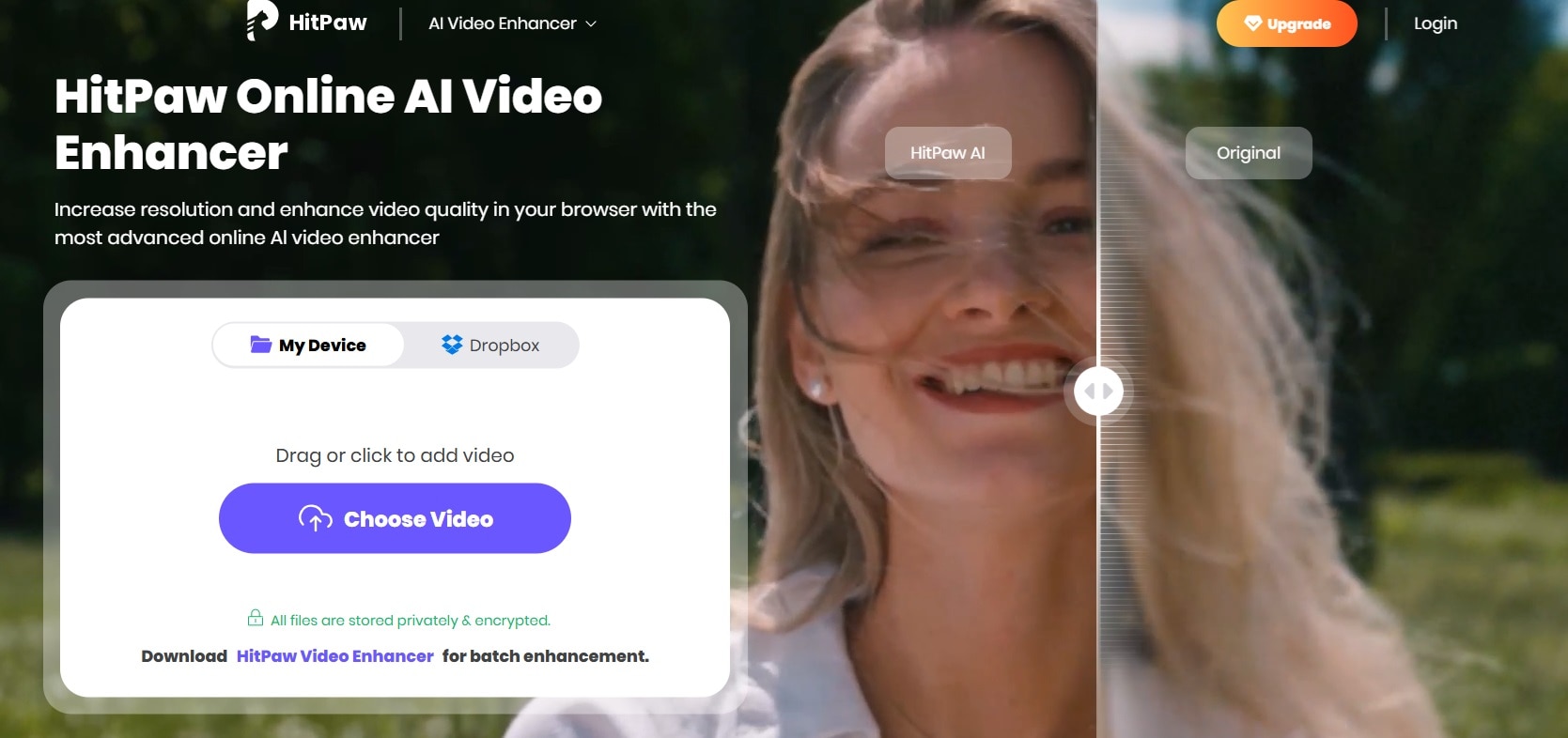
- Scegli 1080p come risoluzione di destinazione. Clicca su "Migliora" per avviare il processo. Visualizza in anteprima il video migliorato. Clicca su "Esporta" per salvare il tuo nuovo video 1080p. Scegli il formato di output e la posizione di salvataggio.
Metodo 3: Convertire 720p a 1080p con FFmpeg
FFmpeg è uno strumento robusto di conversione video che opera tramite interfaccia a riga di comando. È gratuito, ma richiede alcune competenze tecniche. Molti montatori video professionisti si affidano a FFmpeg per le sue potenti funzionalità.
Passaggi per la conversione con FFmpeg:
- Scarica e installa FFmpeg. Apri il Prompt dei comandi (Windows) o il Terminale (Mac/Linux). Naviga alla cartella che contiene FFmpeg. Digita: ffmpeg -i input.mp4 -vf scale=1920:1080 output.mp4
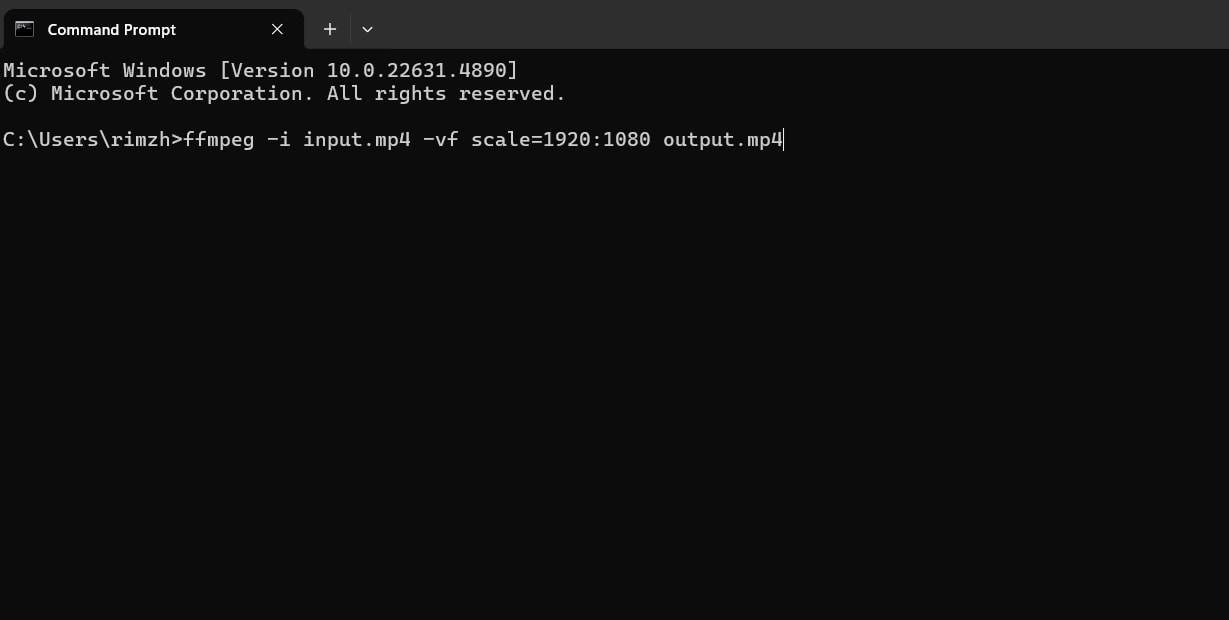
- Sostituisci "input.mp4" con il nome del tuo video a 720p. Sostituisci "output.mp4" con il nome del file di destinazione. Premi Invio. Attendi il termine della conversione
Metodo 4: Convertire video da 720p a 1080p con Adobe Premiere Pro
Adobe Premiere Pro è un software professionale di editing video. Può convertire 720p a 1080p con qualità eccellente. Questo metodo è ideale per gli editor video professionisti.
Il software offre molte funzioni avanzate per migliorare la qualità dei video. I risultati possono essere molto buoni, ma il software richiede un abbonamento.
Passaggi per la conversione con Adobe Premiere Pro:
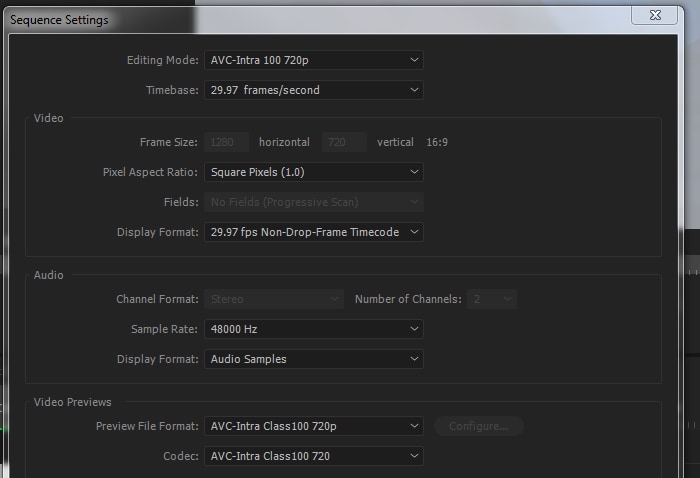
- Apri Adobe Premiere Pro. Crea un nuovo progetto. Importa il file video a 720p. Trascina il video sulla timeline. Vai su Sequenza > Impostazioni sequenza. Cambia la dimensione fotogramma a 1920×1080. Clicca col tasto destro sul video nella timeline e seleziona "Scala alla dimensione del fotogramma"
- Vai su File > Esporta > Media. Nelle Impostazioni di Esportazione, imposta la risoluzione a 1920×1080. Clicca Esporta per creare il tuo video 1080p
Parte 5: File video persi durante il processo di conversione: usa Recoverit Tool
A volte, durante il processo di conversione, i file possono essere smarriti o danneggiati. Quando succede, non c'è motivo di preoccuparsi. Wondershare Recoverit è qui per aiutarti a recuperare i file video persi.
Recoverit è uno strumento di recupero dati potente progettato per trovare video eliminati o danneggiati. Anche se hai svuotato il cestino o il sistema è andato in crash, Recoverit può recuperare i tuoi preziosi file video.
Con la sua interfaccia intuitiva e le funzionalità avanzate di recupero dati, Wondershare Recoverit assicura che i tuoi video più importanti non siano mai veramente persi. Che si tratti di eliminazione accidentale, errori di formattazione o arresti anomali del sistema, Recoverit è pronto a gestire ogni tipo di scenario di perdita di dati.
Quindi, la prossima volta che ti capita di perdere o danneggiare dei file, ricorda che Wondershare Recoverit è pronto ad aiutarti a recuperare i tuoi video e farli tornare in vita.
Passaggi per recuperare i video persi:
- Scarica e installa Recoverit. Avvia il programma. Seleziona l'unità dove era archiviato il tuo video perso. Clicca su Avvia per iniziare la scansione.

- Attendi il completamento della scansione.

- Visualizza l’anteprima dei file recuperati al termine della scansione. Seleziona i video che vuoi recuperare. Clicca su Recupera per salvarli in una posizione sicura.

Video correlato >>: Come recuperare video eliminati?

Parte 6: Consigli professionali per convertire facilmente da 720P a 1080P
Ecco alcuni suggerimenti degli esperti per ottenere i migliori risultati quando converti da 720p a 1080p:
- Usa upscaler basati su IA per il miglior miglioramento della qualità
- Assicurati che il tuo video sorgente a 720p sia già di buona qualità
- Considera il bitrate: bitrates più elevati danno risultati migliori
- Prova diversi strumenti per vedere quale dà i risultati migliori per i tuoi video specifici
- Salva in formati come MP4 o MKV per la migliore compatibilità
- Non aspettarti miracoli: l'upscaling può migliorare i video, ma non può aggiungere dettagli che non erano presenti nell'originale
- Per progetti importanti, testa prima su una breve clip prima di convertire l'intero video
- Esegui il backup dei tuoi file originali in 720p prima di effettuare la conversione
Conclusione
Convertire un video da 720p a una risoluzione di 1080p può migliorare notevolmente la tua esperienza visiva. La differenza tra 720p e 1080p è evidente su schermi più grandi. Molti strumenti rendono facileconvertire da 720p a 1080p.
Opzioni gratuite come HandBrake e FFmpeg funzionano bene per le esigenze di base. Per una qualità migliore, strumenti con intelligenza artificiale come HitPaw possono fare una grande differenza. Software professionali come Adobe Premiere Pro offrono il massimo controllo, ma hanno un costo maggiore.
Ricorda che la conversione da 720p a 1080p non può aggiungere dettagli che non erano già presenti nel video originale. Tuttavia, può far apparire i video migliori sui display moderni. Scegli il metodo che si adatta alle tue esigenze e al tuo budget.
Prova Recoverit per recuperare i video persi
Sicurezza verificata. Oltre 7.302.189 persone lo hanno scaricato.
FAQ
-
1. Posso convertire 720p a 1080p gratuitamente?
Assolutamente! Puoi utilizzare strumenti gratuiti come HandBrake o FFmpeg per convertire video da 720p a 1080p. Questi strumenti sono open-source e soddisfano le esigenze di conversione di base senza alcun costo. HandBrake, ad esempio, offre un'interfaccia semplice che ti permette di scegliere la sorgente, selezionare la risoluzione desiderata e avviare il processo di conversione. FFmpeg, invece, è uno strumento da linea di comando che offre molte opzioni di personalizzazione per chi si sente a proprio agio con la programmazione. Entrambi gli strumenti assicurano ottimi risultati, garantendo una conversione efficace dei video senza spese. -
2. Convertendo da 720p a 1080p il mio video migliorerà?
Convertire da 720p a 1080p può effettivamente migliorare l'aspetto dei video, soprattutto su schermi di grandi dimensioni. I convertitori standard eseguono semplicemente l'upscaling, risultando in un'immagine allungata con lo stesso livello di dettaglio. Tuttavia, i convertitori basati su intelligenza artificiale possono migliorare notevolmente la qualità analizzando ogni fotogramma e aggiungendo dettagli mancanti. Questi convertitori avanzati utilizzano algoritmi di machine learning per migliorare la nitidezza, ridurre il rumore e aumentare la chiarezza complessiva. Tieni comunque presente che il miglioramento finale dipende in gran parte dalla qualità del video originale. Se il video d'origine è di bassa qualità, il miglioramento potrebbe essere meno evidente. -
3. Qual è il miglior strumento gratuito online per convertire da 720p a 1080p?
Quando si tratta di convertitori online gratuiti, HandBrake è ampiamente considerato la migliore opzione. Si tratta di uno strumento versatile che supporta una vasta gamma di formati di input e ti consente di personalizzare le impostazioni di output come risoluzione, bitrate e codec. L'interfaccia intuitiva lo rende accessibile sia ai principianti che agli utenti esperti. Le potenti funzionalità di HandBrake includono la conversione batch, preset integrati per vari dispositivi, e la possibilità di aggiungere sottotitoli e capitoli. Il tutto senza imporre filigrane, pubblicità o limiti di tempo, rendendolo una scelta affidabile per la conversione da 720p a 1080p. -
4. L’upscaling da 720p a 1080p riduce la qualità?
L'upscaling di base consiste nell'aumentare la risoluzione del video senza aggiungere nuovi dettagli. Questo processo non riduce la qualità originale, ma non la migliora nemmeno in modo significativo. Il video upscalato potrebbe apparire leggermente sfocato o pixelato su schermi grandi. Tuttavia, la conversione tramite intelligenza artificiale può migliorare la qualità percepita migliorando i dettagli e riducendo il rumore. Queste tecniche avanzate utilizzano reti neurali per prevedere e generare dettagli mancanti, offrendo così un’immagine più nitida e chiara. L’efficacia dell’upscaling basato sull’intelligenza artificiale dipende dall’algoritmo specifico utilizzato e dalla qualità del video originale.




