
Perdere i video è sconvolgente. Può accadere all’improvviso. Un solo clic sbagliato o un arresto anomalo del sistema e i tuoi ricordi o il tuo lavoro spariscono. Ma se avevi fatto un backup, non devi preoccuparti troppo. I backup esistono per questo motivo. Conservano una copia dei tuoi file in un altro luogo sicuro.
Il recupero dei video da backup rende possibile riportare indietro i tuoi video. Il processo dipende da dove è stato salvato il tuo backup. Alcune persone usano drive cloud. Altri salvano i file su dispositivi esterni o strumenti locali. Questa guida ti spiegherà come recuperare video da backup facilmente da qualsiasi fonte.

Indice dei contenuti:
Parte 1: È possibile recuperare video dalle fonti di backup?
Sì, è possibile. La maggior parte dei sistemi di backup salva copie complete dei tuoi file. Sono come reti di sicurezza per i tuoi dati. Quando i tuoi video scompaiono dal tuo telefono o computer, puoi usare il backup per recuperarli. Potrebbe richiedere solo pochi minuti e il processo è di solito semplice.
Le posizioni di backup includono la memoria del dispositivo, l’archiviazione cloud e i dischi fisici. Ognuna funziona in modo diverso ma con lo stesso scopo. Puoi effettuare il recupero dei video da backup in qualsiasi momento, se il tuo backup è sicuro e accessibile. Strumenti e funzioni integrate possono rendere il recupero più veloce e facile.
Parte 2: Recupero video da backup: come recuperare i video salvati?
Esistono diversi modi per ripristinare i video di cui hai eseguito il backup. Il metodo migliore dipende da dove hai salvato i tuoi backup. Ad esempio, gli utenti cloud possono accedere e ripristinare dalla cartella online. Chi ha salvato i video su un hard disk o una USB può collegarla e copiare i file indietro. Di seguito sono riportati cinque metodi collaudati che aiutano in ogni situazione.
Metodo 1: Utilizzare Recoverit Tool
Recoverit è uno dei programmi più affidabili per il recupero di video da backup. Aiuta quando i file mancano, sono stati formattati o addirittura corrotti. Molte persone usano questo strumento perché funziona su quasi tutti i dispositivi e tipi di archiviazione. Che il backup sia su USB, scheda di memoria o disco locale, Recoverit può eseguire la scansione e trovare nuovamente i tuoi file.
Il software utilizza una tecnologia di scansione profonda. Analizza oltre ciò che i normali esploratori di file rilevano. Anche se la tua cartella backup sembra vuota, Recoverit può comunque trovare i tuoi video. Inoltre mantiene i tuoi dati al sicuro durante la scansione, così nulla viene sovrascritto. Questo lo rende una scelta affidabile per molti utenti che cercano di recuperare video da backup.
Recoverit è particolarmente utile quando i tuoi backup esterni o locali non si aprono. Può riparare piccoli errori dei file e ripristinare i video in condizioni funzionanti. Le persone che lavorano con video di grandi dimensioni o alta qualità spesso dipendono da lui perché supporta tutti i formati e gestisce facilmente file grandi.
Passaggi per usare Recoverit:
Passo 1. Scarica e installa Recoverit. Aprilo e scegli la posizione del tuo backup.

Passo 2. Clicca “Scansiona” e attendi.

Passo 3. Quando compaiono i video, selezionali e clicca “Recupera”. Salvali in un nuovo luogo sicuro.

Metodo 2: Recuperare da un disco rigido esterno o USB
I dischi esterni e le USB sono ancora popolari per archiviare video. Sono facili da trasportare e hanno spazio sufficiente per video lunghi. Se hai fatto il backup dei tuoi video su questo tipo di dispositivo, il recupero è semplice. Devi solo collegarlo al computer e cercare i tuoi file.
A volte, tuttavia, la cartella di backup potrebbe non aprirsi. Succede se il file system è danneggiato o il dispositivo è stato rimosso troppo presto senza espulsione. In questo caso, gli strumenti di recupero video da backup possono aiutare. Questi strumenti sono in grado di scansionare la USB o il disco esterno e mostrarti i file persi da recuperare.
Recuperare da questi dischi è una scelta sicura perché non sono collegati a Internet. Ciò previene perdite online o hacking. È utile anche per ripristinare video da backup e ripristino di Windows salvati su un dispositivo esterno per una maggiore sicurezza.
Perché usarlo:
- Funziona senza internet.
- Ideale per video grandi.
- Semplice e affidabile.
- Compatibile con la maggior parte dei dispositivi.
- Ottimo per il recupero offline.
Passaggi per recuperare da disco esterno o USB:
Passo 1. Collega il disco rigido esterno o la USB al computer.
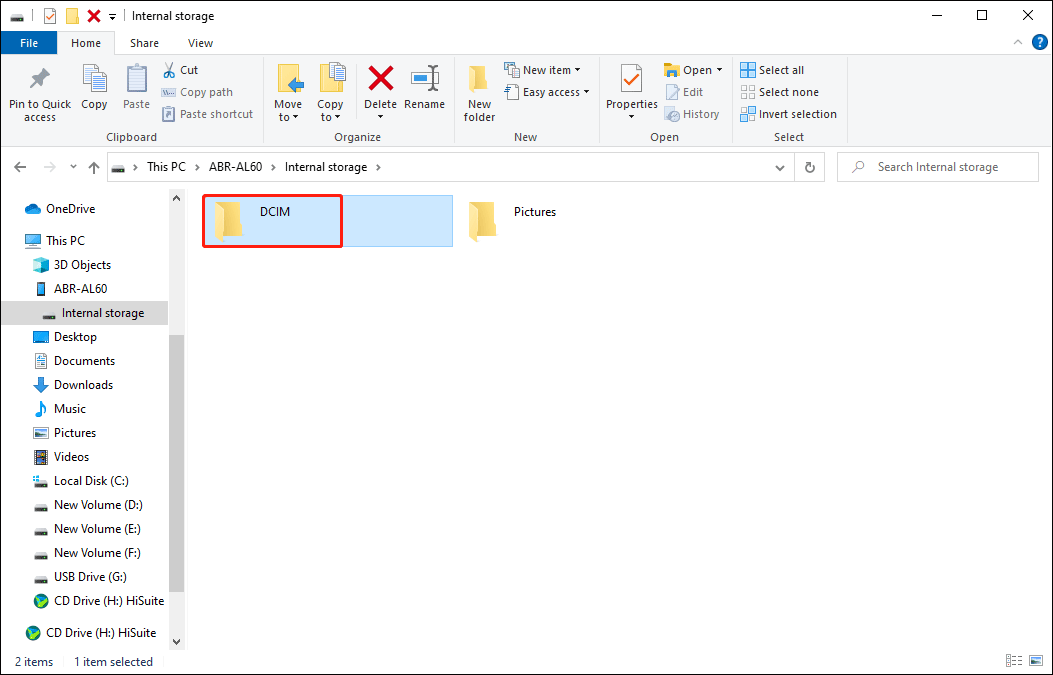
Passo 2. Apri la cartella DCIM e copia indietro i tuoi video. Se non li trovi, usa il software di recupero per scansionare il dispositivo e ripristinarli.
Metodo 3: Utilizza Cronologia File o Time Machine (Windows/macOS)
I computer moderni hanno strumenti integrati per i backup. Windows include “Backup e Ripristino” o “Cronologia File”. macOS offre “Time Machine”. Questi strumenti salvano copie regolari dei tuoi video e di altri file. Puoi usarli per recuperare video da backup in qualsiasi momento se qualcosa viene eliminato.
Su Windows, Backup e Ripristino conserva immagini complete del sistema. Cronologia File salva versioni periodiche dei file. Questo significa che puoi tornare a una versione precedente anche se il file è cambiato. Gli utenti Mac possono usare Time Machine per ottenere lo stesso risultato. Questi strumenti rendono molto semplice recuperare video da backup e ripristino di Windows.
Se il sistema è andato in crash o la cartella è stata cancellata, queste funzioni integrate ti aiuteranno. Devi solo scegliere la data del backup e ripristinare i tuoi video. È anche uno dei metodi più sicuri perché il processo è gestito direttamente dal tuo computer senza app di terze parti.
Perché usarlo:
- Già integrato nel sistema.
- Gratuito da usare.
- Crea backup regolari.
- Salva le versioni dei file.
- Affidabile da Windows e macOS.
Passaggi per usare Cronologia File o Time Machine:
Passo 1. Su Windows, apri “Pannello di Controllo” e clicca “Backup e Ripristino”. Su Mac, apri “Time Machine”.
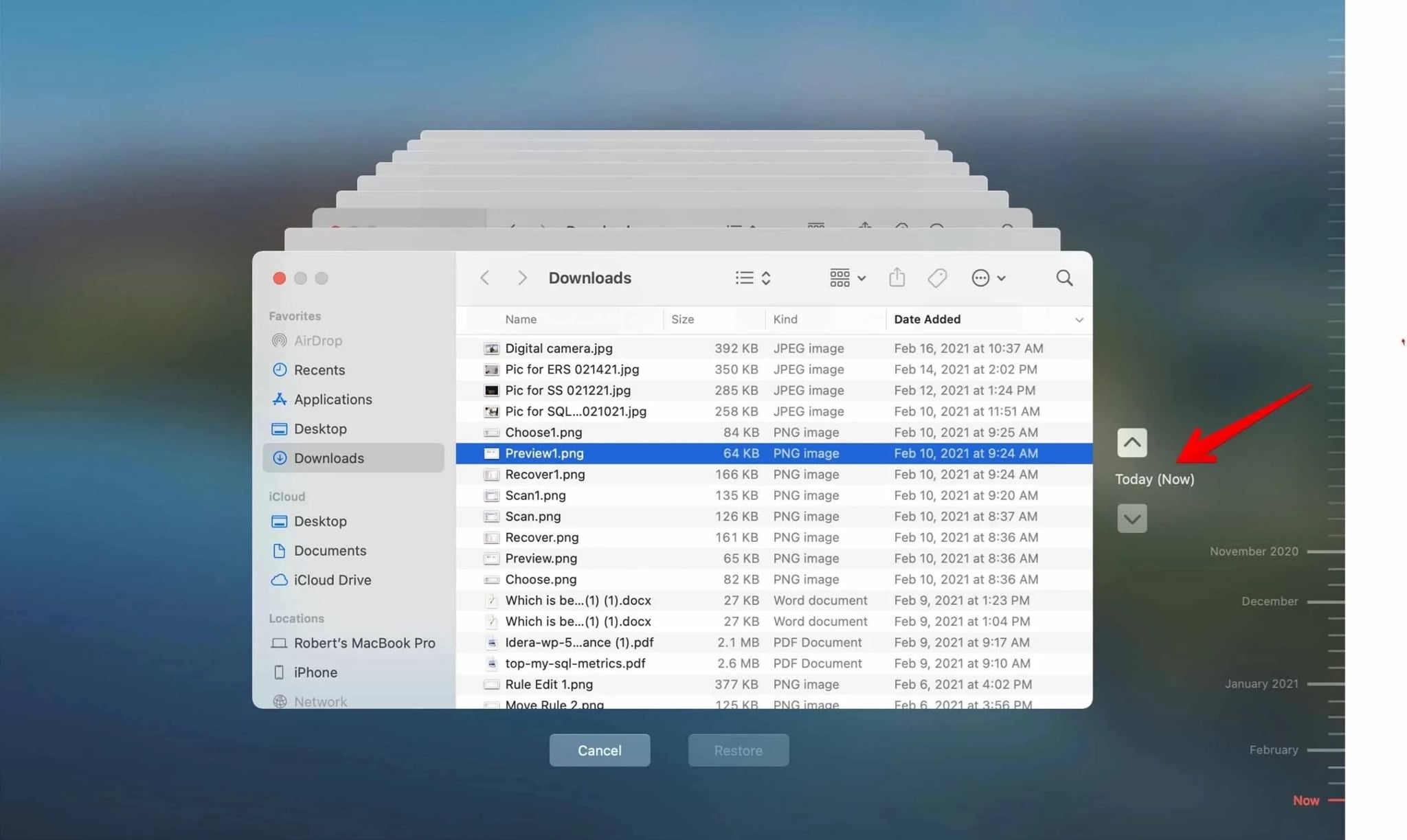
Passo 2. Scegli la data del backup, seleziona i tuoi video e clicca su “Ripristina”. I file verranno restituiti nella cartella originale.
Metodo 4: Recuperare da app di backup (es. Dropbox, Mega, Box)
Le app di backup come Dropbox, Mega o Box sono servizi cloud comodi. Sincronizzano i tuoi video tra i dispositivi. Se un video viene cancellato da telefono o computer, la copia di backup resta sicura nel cloud dell’app. Puoi accedervi da qualsiasi dispositivo con il tuo accesso.
Queste app spesso hanno un cestino o una cartella “File eliminati”. I video che elimini vengono tenuti lì per alcuni giorni o settimane prima di essere rimossi definitivamente. Puoi recuperare facilmente i video da backup da lì. Questo le rende utili sia per chi usa le app per scopi personali che lavorativi.
Molte app di backup tengono anche le versioni precedenti dei file. Ad esempio, Dropbox permette di ripristinare versioni vecchie di un video, non solo l’ultima. È perfetto se modifichi o sostituisci un video per errore. Ti dà il controllo sui tuoi dati e sul processo di recupero.
Perché usarlo:
- Disponibile su tutti i dispositivi.
- Sincronizzazione automatica.
- Mantiene i file eliminati per un po’ di tempo.
- Salva le versioni dei file.
- Ripristino facile da app o web.
Passaggi:
Passo 1. Apri l’app o il sito web del tuo servizio di backup. Accedi.
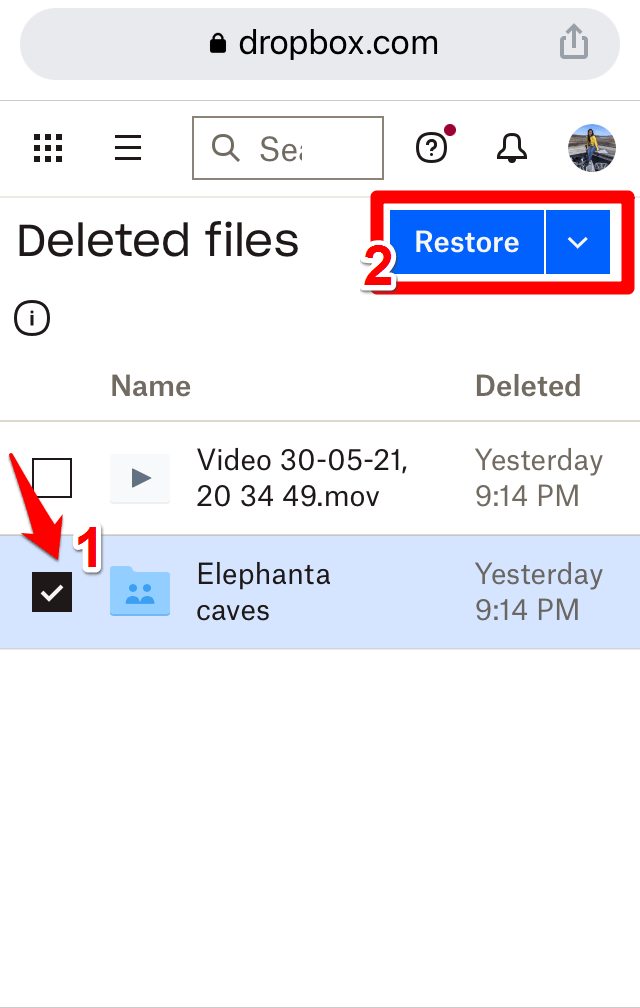
Passo 2. Vai nella sezione “File eliminati”. Scegli i tuoi video e clicca su “Ripristina”. Torneranno nella tua cartella principale.
Metodo 5: Ripristina da backup cloud (Google Drive, iCloud, OneDrive)
I backup cloud sono oggi i più comuni. Servizi come Google Drive, iCloud e OneDrive conservano i tuoi video online, al sicuro da danni locali. Puoi accedervi sempre, da telefono o computer. È utile per chi usa più dispositivi.
Quando elimini un video per errore, l’archiviazione cloud lo conserva nella cartella Cestino per un breve periodo. Per gli utenti Google, questo è il modo migliore per recuperare video di backup da Google Foto o Google Drive. Per gli utenti Apple, iCloud tiene gli elementi cancellati per 30 giorni prima di eliminarli.
I backup cloud sono utili anche per chi usa dispositivi mobili. Puoi recuperare i video da backup su dispositivi mobili aprendo la tua app cloud, controllando la cartella Cestino o Backup e ripristinando il video. Sono sufficienti pochi secondi e funziona automaticamente quando sei connesso a internet.
Perché usarlo:
- Protetto da danni locali.
- Accessibile ovunque, in qualsiasi momento.
- Funziona su tutte le piattaforme.
- Sincronizzazione automatica.
- Mantiene gli elementi eliminati temporaneamente.
Come ripristinare da backup cloud:
Passo 1. Accedi al tuo account cloud (Google Drive, iCloud o OneDrive).
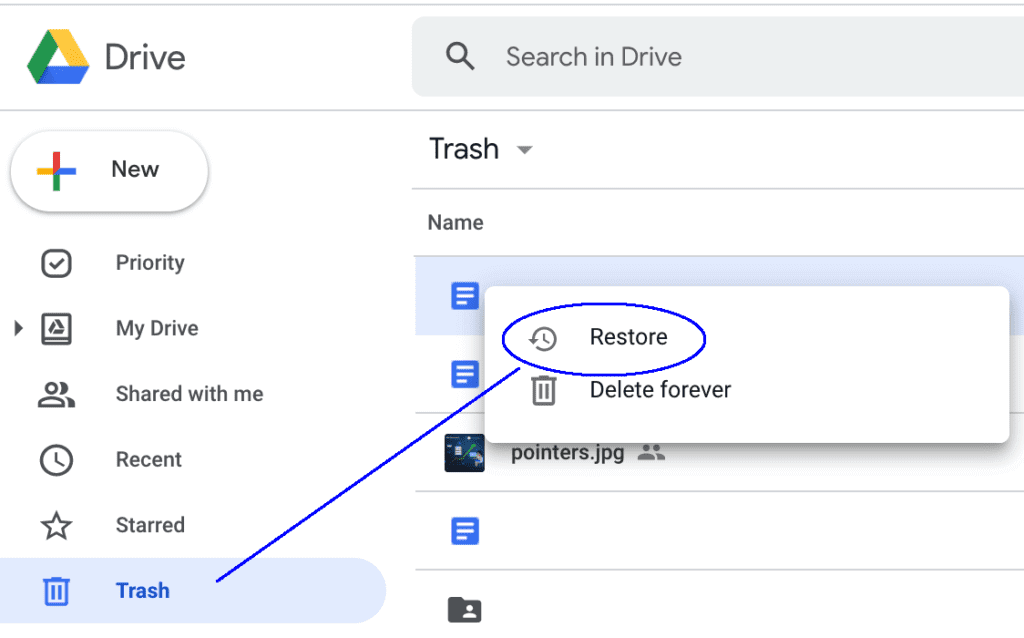
Passo 2. Vai su Cestino o Backup, trova il tuo video e clicca “Ripristina”. Apparirà nella tua cartella video principale.
Parte 3: Consigli professionali per mantenere i backup video sicuri e accessibili
Dopo il recupero, mantieni i tuoi backup in modo sicuro. I video sono file di grandi dimensioni e di valore. Se persi di nuovo, il recupero potrebbe richiedere tempo. Puoi evitarlo utilizzando buone abitudini di backup. Segui questi suggerimenti per assicurarti che i video rimangano sempre sicuri e accessibili.
- Tieni due copie: conserva una copia su disco locale e un’altra nel cloud. Eviti la perdita totale se uno dei due si guasta.
- Programma backup regolari: imposta backup settimanali o mensili per non perdere mai nuovi file.
- Nomina le cartelle in modo chiaro: usa nomi comprensibili come “Video Viaggio” o “Lavoro Clienti”. Ti farà risparmiare tempo in seguito.
- Cripta i file privati: usa semplici strumenti di password per evitare accessi non autorizzati ai tuoi video.
- Controlla regolarmente il cloud: a volte la sincronizzazione può fallire. Assicurati che tutti i video siano davvero caricati.
- Usa hardware di qualità: investi in dischi esterni affidabili. Quelli di scarsa qualità possono guastarsi precocemente.
- Evita il disordine: elimina copie doppie o vecchie versioni che non servono più. Guadagni spazio.
- Prova il ripristino: ogni tanto prova a recuperare un piccolo file per verificare che i backup funzionino.
Seguendo queste pratiche sarai sempre pronto. Anche se i file principali spariscono, i backup resteranno al sicuro e pronti all’uso.
Conclusione
I video catturano ricordi, storie e lavoro. Perderli può sembrare una perdita di tempo. Ma con sistemi di backup efficienti, nulla è davvero perso. Il recupero video da backup ti dà il controllo per riportare rapidamente indietro i tuoi video.
Puoi utilizzare strumenti di recupero, backup di sistema integrati o servizi cloud. Mantieni i tuoi backup al sicuro, organizzati e aggiornati, e i tuoi video saranno sempre protetti.
Domande frequenti:
-
Posso usare questi metodi sui telefoni cellulari?
Sì. Puoi recuperare i video di backup dai dispositivi mobili usando app come Google Drive, iCloud o Samsung Cloud. Basta aprire il tuo account e ripristinare i video direttamente sul telefono. -
Cosa succede se il mio backup esterno non si apre?
Usa uno strumento di recupero come Recoverit. Può eseguire una scansione dell'unità esterna e recuperare i video di backup anche se i file sono mancanti o corrotti. Salva i video recuperati su una nuova unità per evitare ulteriori perdite. -
I backup su cloud sono sicuri per file video di grandi dimensioni?
Sì. I backup su cloud come Google Drive e OneDrive supportano file di grandi dimensioni. Il caricamento potrebbe richiedere tempo, ma i tuoi video rimarranno protetti. Puoi accedervi in qualsiasi momento, rendendo l'archiviazione cloud una soluzione intelligente a lungo termine.





