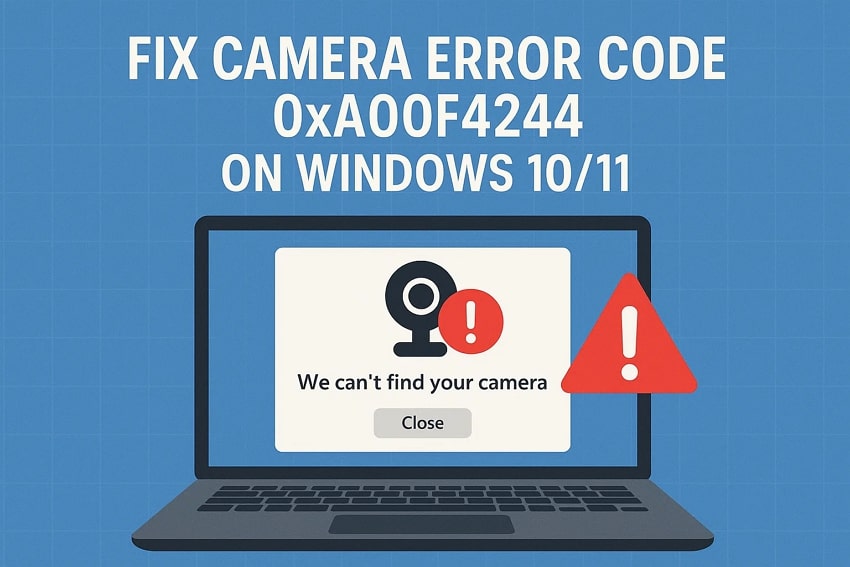

Riscontrare il codice errore della fotocamera 0xa00f4244 su Windows può essere frustrante, specialmente quando hai bisogno della fotocamera per le videochiamate. Questo tipo di errore si verifica generalmente quando il sistema non riconosce una fotocamera collegata, mostrando messaggi come "nessuna fotocamera collegata 0xa00f4244."
Questa guida completa passo-passo è progettata per aiutarti a risolvere questo errore con metodi efficaci di risoluzione dei problemi adattati sia a Windows 10 che 11. Queste soluzioni garantiscono un percorso rapido e affidabile per ripristinare la funzionalità della fotocamera, eliminando definitivamente le interruzioni.
Prova Recoverit per il recupero dei dati della fotocamera
 Verificato per la sicurezza.3,591,664 persone lo hanno scaricato.
In questo articolo
-
- Soluzione 1. Aggiorna o esegui il rollback dei driver della fotocamera
- Soluzione 2. Abilita la fotocamera nelle Impostazioni
- Soluzione 3. Controlla il software antivirus
- Soluzione 4. Esegui lo strumento di risoluzione dei problemi di Windows
- Soluzione 5. Modifica il registro di sistema
- Soluzione 6. Reimposta l'app Fotocamera
- Soluzione 7. Scansiona per malware
- Soluzione 8. Modifica avanzata del registro (solo per utenti esperti)
- Soluzione 9. Verifica dell’hardware

Parte 1. Cosa significa il codice errore 0xa00f4244 nell'app Fotocamera di Windows
Codice errore0xA00F4244nell'app Fotocamera di Windows significa che il sistema non riesce a rilevare alcuna fotocamera collegata. Durante l’accesso alla fotocamera per le riunioni, gli utenti incontrano questo tipo di errore, che di solito presenta messaggi come "Impossibile trovare la fotocamera" o "Nessuna fotocamera collegata". Non indica un grave guasto hardware, ma spesso dipende da impostazioni software o problemi con i driver.
Parte 2. Come risolvere il codice errore 0xa00f4244 della fotocamera su Windows 10/11 | Perché si verifica
Prima di immergersi nelle soluzioni efficaci per risolvere il messaggio di errore "nessuna fotocamera collegata 0xa00f4244", scopri perché accade:

- Driver della fotocamera danneggiato o vecchio:Se il driver della fotocamera è mancante, vecchio o danneggiato, Windows non riesce a riconoscere correttamente il dispositivo, causando quindi l'errore.
- Restrizioni sulla privacy:In altri casi, l’errore è causato dalle impostazioni di privacy di sistema che bloccano l'accesso alla fotocamera o dall'app Fotocamera disattivata.
- Blocco dell’accesso alla fotocamera:A volte, il software antivirus può bloccare l'accesso alla fotocamera per motivi di privacy e quindi provocare il malfunzionamento della fotocamera.
- Problemi hardware fisici: Un guasto hardware è uno dei motivi più frequenti, e tale guasto può anche impedire a Windows di rilevare la fotocamera.
- App Fotocamera danneggiata o corrotta:Se l'app della fotocamera è danneggiata o corrotta, porterà anch'essa alla comparsa del codice errore 0xa00f4244 su Windows 10/11.
Parte 3. Come risolvere il codice errore 0xa00f4244 della fotocamera su Windows 10/11 - Soluzioni esperte
Se anche tu stai affrontando l’errore "nessuna fotocamera collegata 0xa00f4244 Windows 11", leggi le seguenti soluzioni efficaci:
Soluzione 1. Aggiorna o esegui il rollback dei driver della fotocamera
Per risolvere il problema della fotocamera, puoi scegliere il metodo "Aggiorna driver fotocamera". A volte la fotocamera non funziona a causa dei driver obsoleti, quindi assicurati che i driver della fotocamera siano completamente aggiornati. Aggiornando il driver, il sistema riceve le ultime correzioni di compatibilità, perciò segui la guida dettagliata qui sotto:
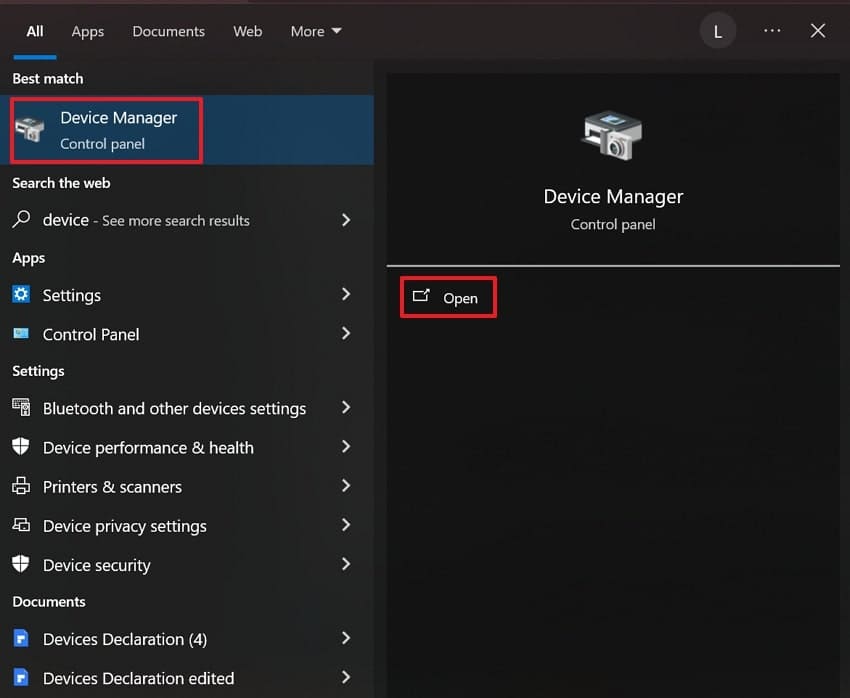
- Inizia cliccando sull’icona di Windows e cercando “Gestione dispositivi” nella barra di ricerca. Successivamente, clicca su “Apri” per accedere all'interfaccia.
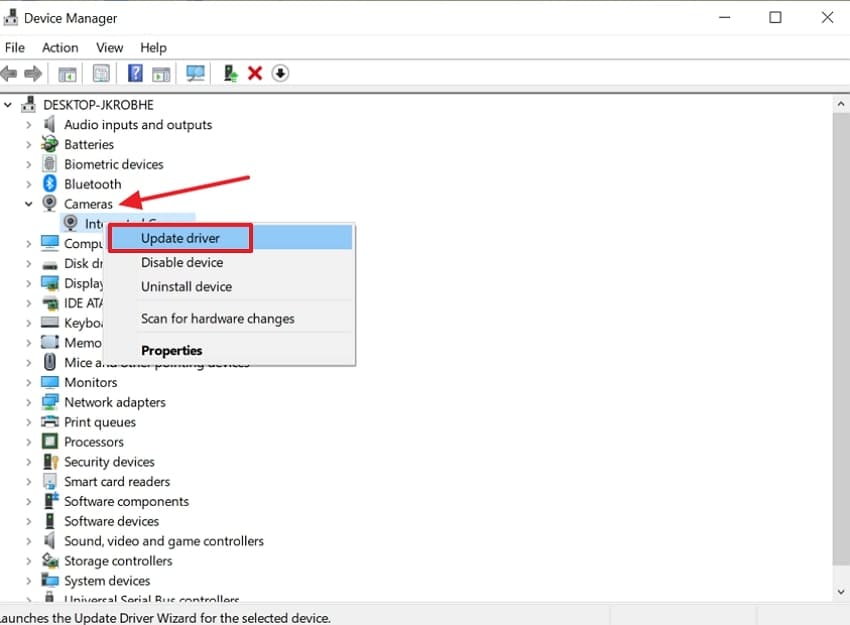
- Vai all’opzione "Fotocamera" e espandi il menu. Qui, fai clic destro sulla tua fotocamera per selezionare l'opzione "Aggiorna driver" nel menu pop-up.
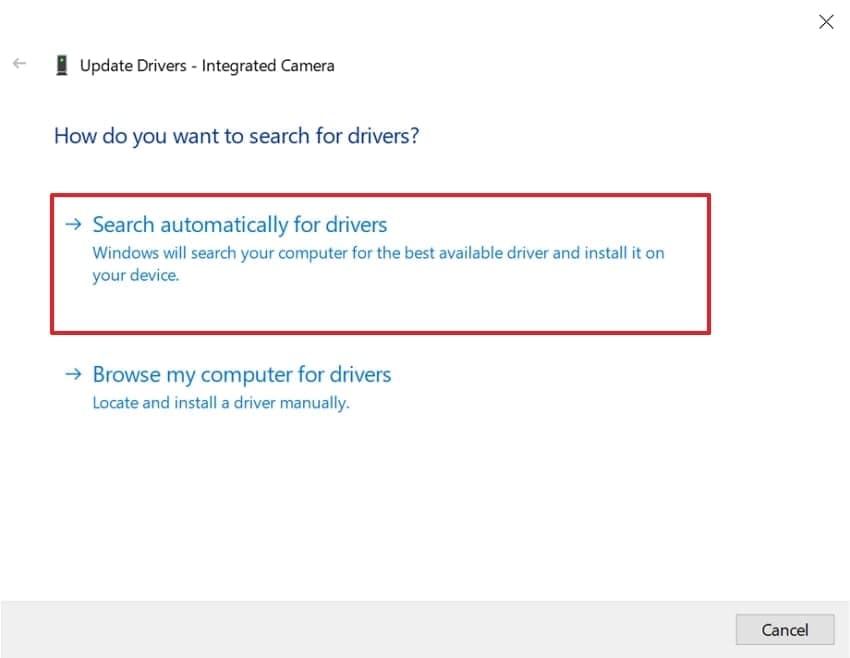
- In questa interfaccia, clicca su "Cerca automaticamente i driver" per avviare immediatamente il processo di aggiornamento.
Soluzione 2. Abilita la fotocamera nelle Impostazioni
Abilitare l'accesso alla fotocamera nelle impostazioni di Windows risolve direttamente l’errore "nessuna fotocamera collegata 0xa00f4244". I controlli sulla privacy di Windows possono inaspettatamente bloccare l'accesso alla fotocamera dopo gli aggiornamenti del sistema, impedendo il rilevamento della fotocamera. Riattribuendo le autorizzazioni, il sistema operativo riacquista l'accesso alla fotocamera, perciò segui la guida:
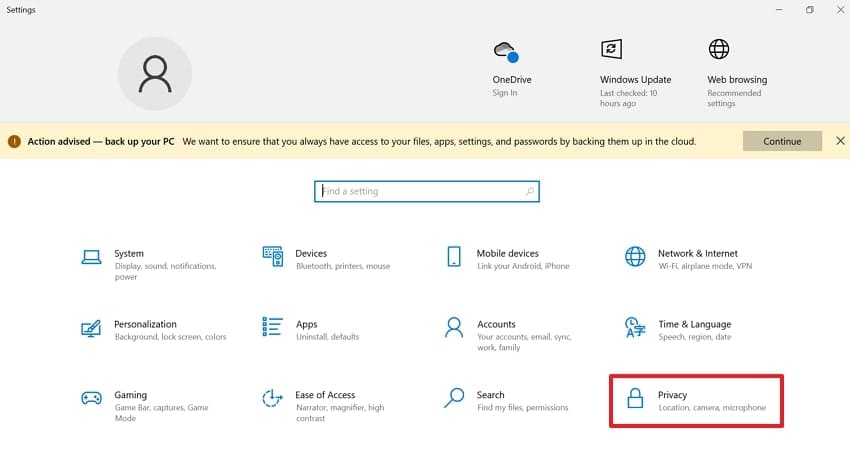
- Avvia l’app “Impostazioni” e seleziona l'opzione "Privacy" presente alla fine dell'interfaccia.
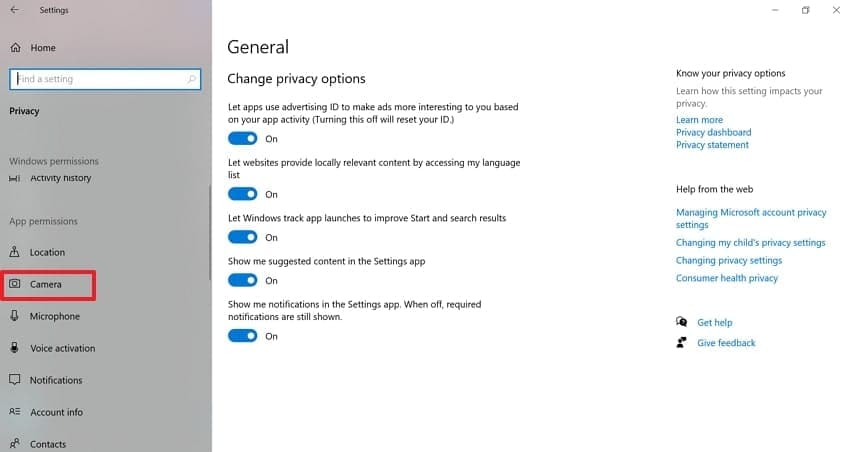
- Nell’interfaccia "Privacy", tocca la funzione "Fotocamera" disponibile nella scheda a sinistra.
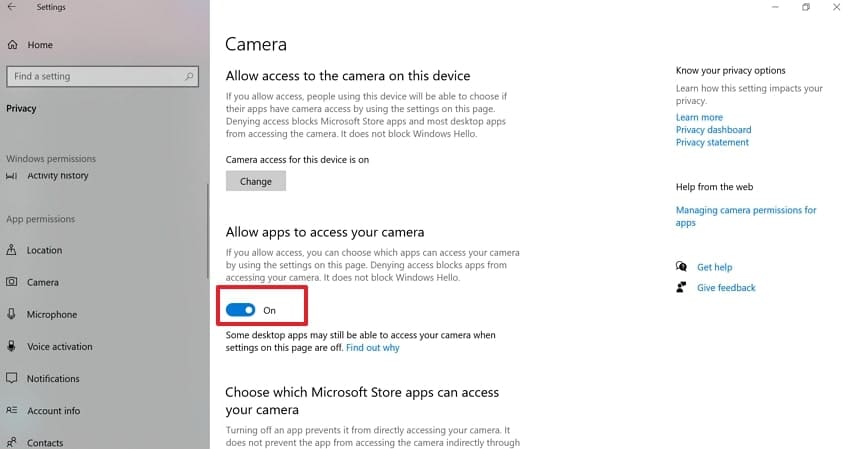
- Abilita il pulsante sotto l'opzione "Consenti alle app di accedere alla fotocamera" per dare pieno accesso.
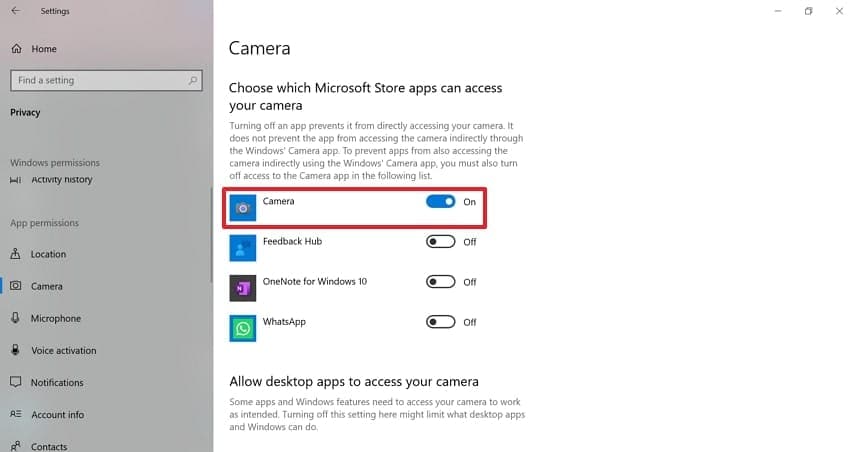
- Successivamente, scorri verso il basso e attiva l'opzione "Fotocamera" presente qui per regolare i permessi delle singole app se necessario.
Soluzione 3. Controlla il software antivirus
Controllare e regolare le impostazioni dell’antivirus è essenziale, poiché molti software di sicurezza moderni includono funzionalità che possono bloccare l’accesso alla fotocamera per protezione della privacy. Questo passaggio è cruciale quando la fotocamera funziona dopo aver temporaneamente disabilitato la protezione antivirus, confermando che l’errore non dipende da hardware o driver. Il vantaggio principale è che puoi garantire l'accesso solo ai programmi legittimi; ecco la guida:
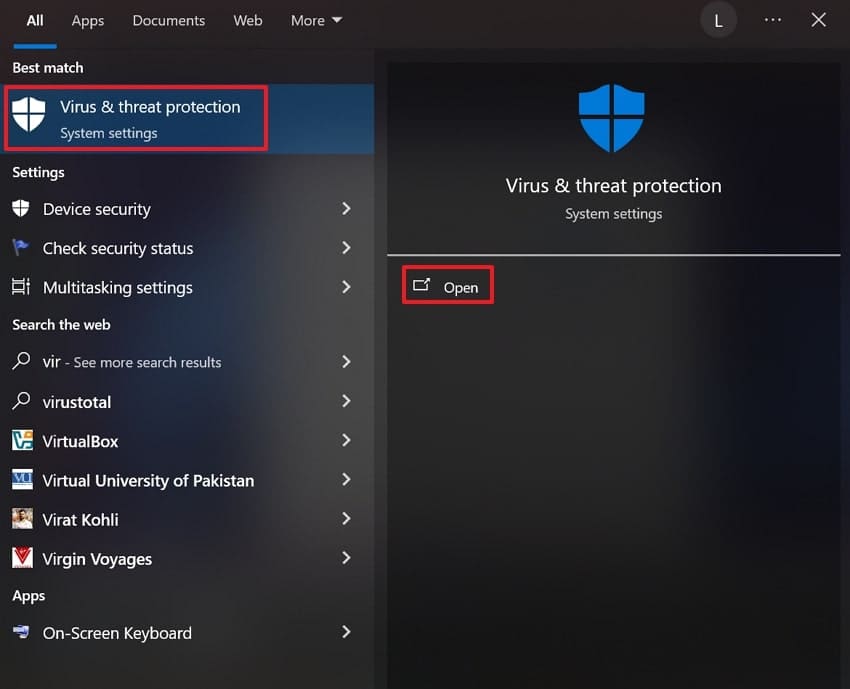
- Dopo aver aperto la barra di ricerca di Windows, cerca le impostazioni di "Protezione da virus e minacce" e clicca sul pulsante “Apri” per accedervi.
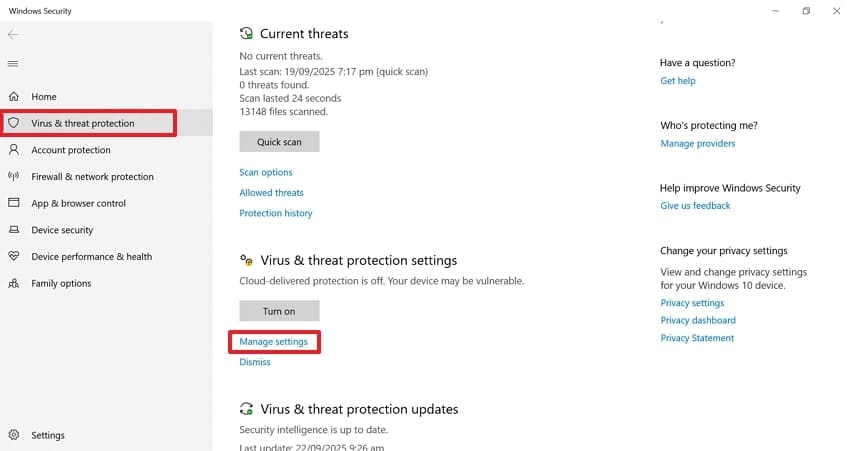
- Qui, scegli la sezione "Protezione da virus e minacce" dal pannello di sinistra e seleziona "Gestisci impostazioni" sotto la barra "Impostazioni di protezione da virus e minacce".
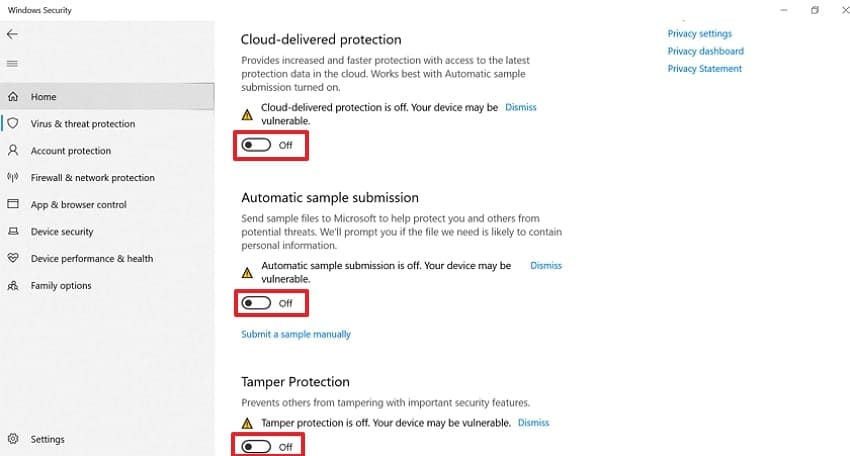
- Disattiva tutte le protezioni che hai abilitato e controlla se la fotocamera ora funziona correttamente.
Soluzione 4. Esegui lo strumento di risoluzione dei problemi di Windows
Per risolvere l'errore "nessuna fotocamera collegata 0xa00f4244", gli utenti possono scegliere il metodo dello strumento di risoluzione dei problemi di Windows. Questo metodo può rilevare automaticamente e cercare di risolvere i problemi standard hardware, driver e di configurazione. L'utilità integrata è progettata appositamente per risolvere i problemi di errore senza richiedere competenze tecniche, rendendola accessibile a tutti. Poiché è in grado di rilevare problemi complessi, ecco la guida per utilizzarlo:
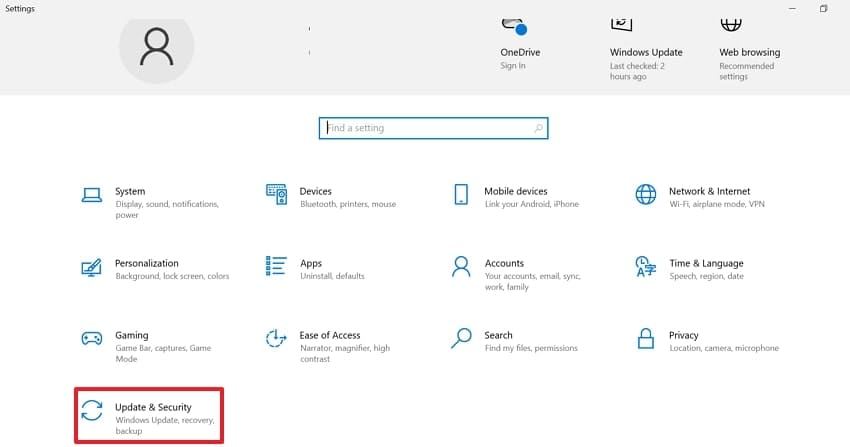
- Avvia l’app “Impostazioni” e clicca sull’opzione "Aggiornamento e sicurezza" disponibile nella sua home principale.
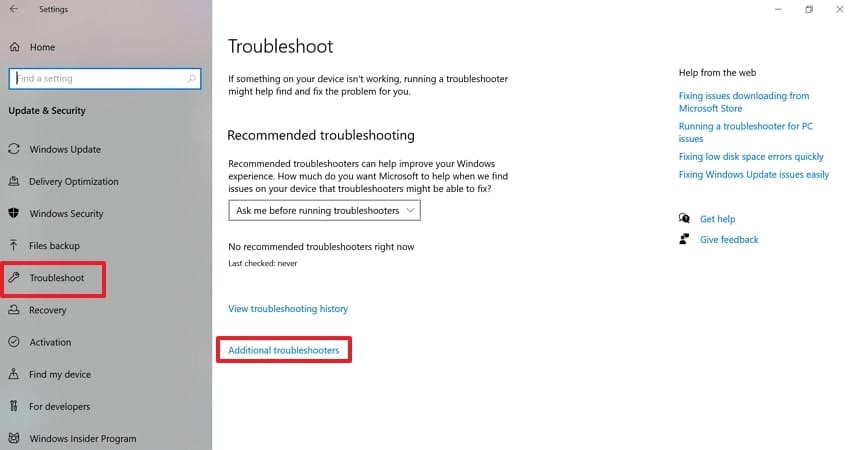
- Qui, clicca sull'opzione “Risoluzione dei problemi” nel pannello di sinistra e seleziona l'opzione “Altri strumenti di risoluzione dei problemi” disponibile.
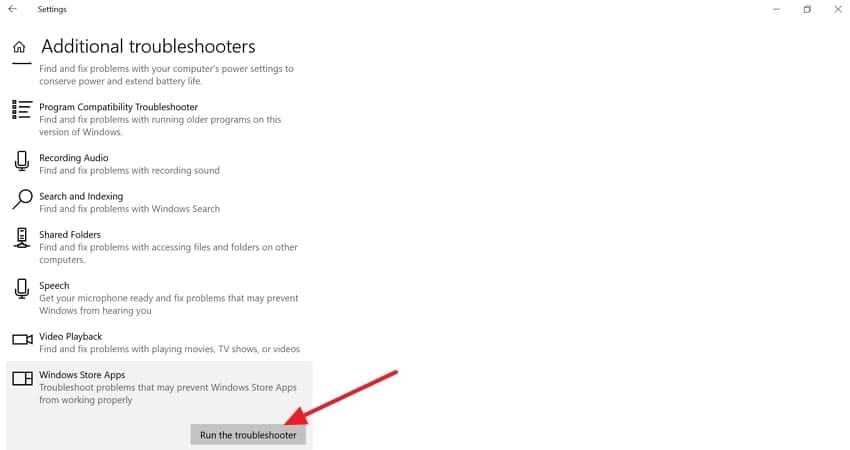
- Vai all’opzione "App di Windows Store" alla fine dell’interfaccia e tocca "Esegui lo strumento di risoluzione dei problemi" per iniziare il processo di verifica.
Soluzione 5. Modifica il registro di sistema
A volte gli aggiornamenti di Windows o le modifiche ai driver hardware possono cambiare il modo in cui il sistema operativo gestisce l’input della fotocamera, causandoil 0xa00f4244errore. In questo modo, il metodo è utile per regolare valori come "Abilita modalità Frame Server". Modifica direttamente impostazioni su come il sistema comunica con le webcam e gestisce i flussi multimediali, come segue:
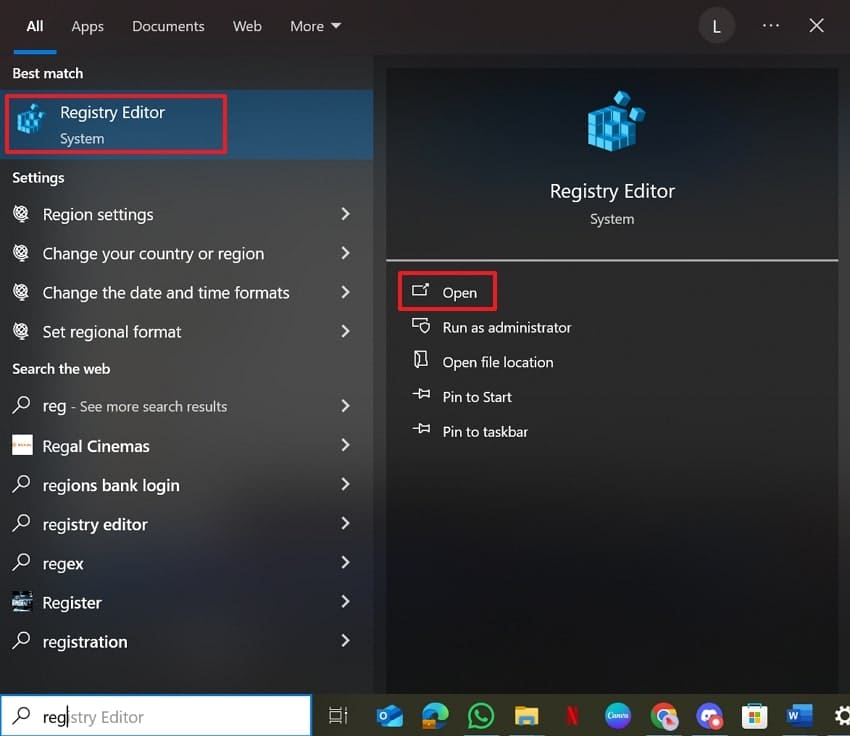
- Inizia avviando l'app "Editor del Registro" facendo clic su "Apri" nel menu di Windows o premendo "tasto Windows + R" sulla tastiera.
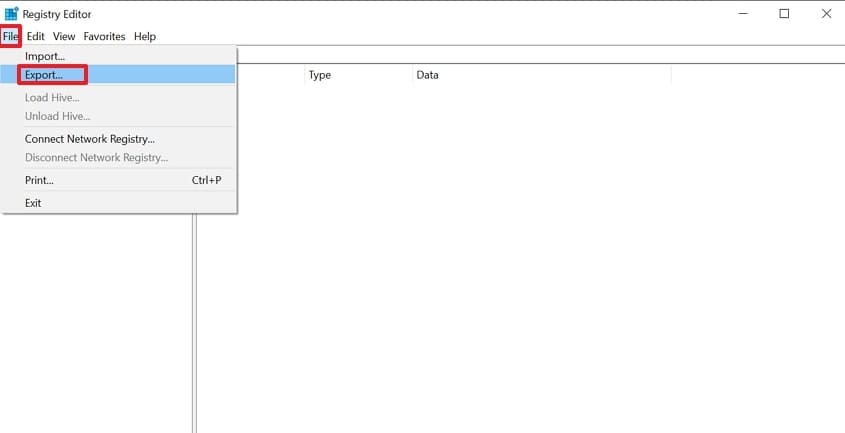
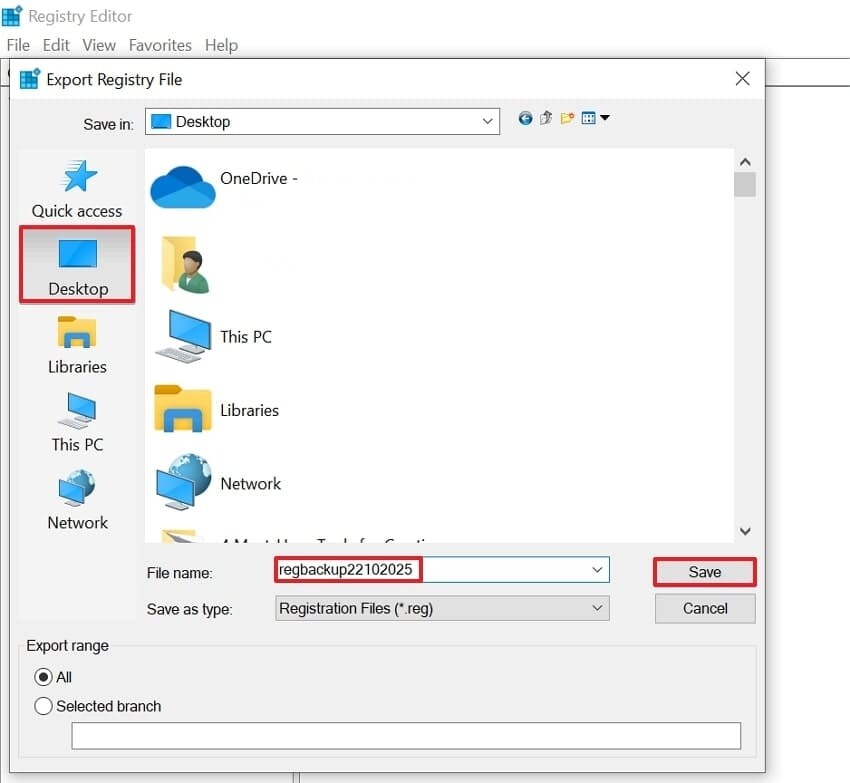
- Quando accedi all'app, clicca sul menu "File" e seleziona "Esporta" per creare un backup dei dati delicati.
- Scegli la cartella desktop dove vuoi creare una copia, scrivi il nome del file "regbackup(data)" e premi il pulsante "Salva" accanto.
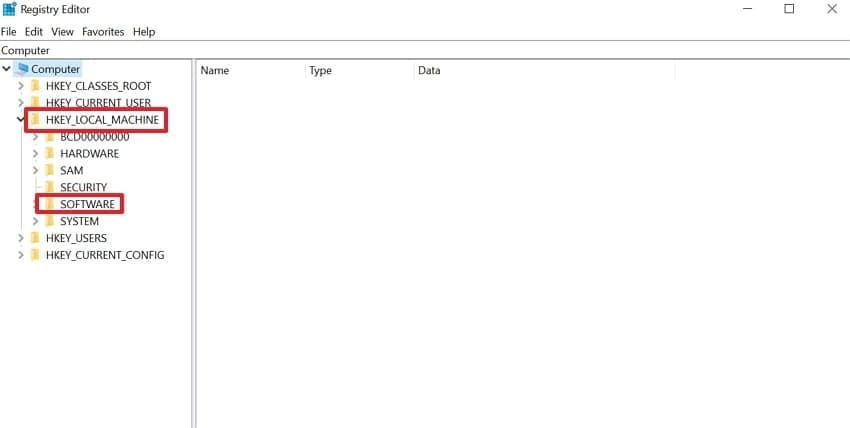
- Torna alla pagina principale per scegliere "HKEY_LOCAL_MACHINE" e poi seleziona l'opzione "SOFTWARE" disponibile.
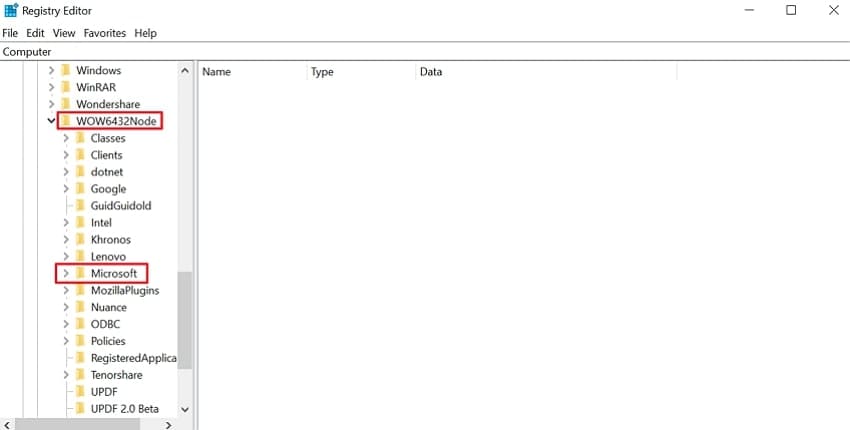
- Nel menu software, seleziona il menu "WOW6423Node" e seleziona l'opzione "Microsoft" disponibile dal menu.
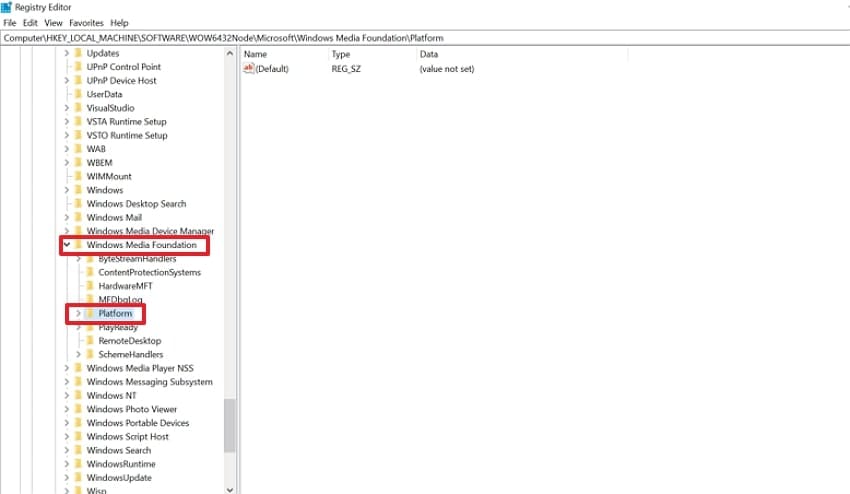
- Qui, tocca il menu "Windows Media Foundation" e infine seleziona la cartella “Platform” disponibile.
- Successivamente, clicca sul menu "Modifica", scegli "Nuovo" e seleziona "Valore DWORD (32 bit)" per creare una cartella.
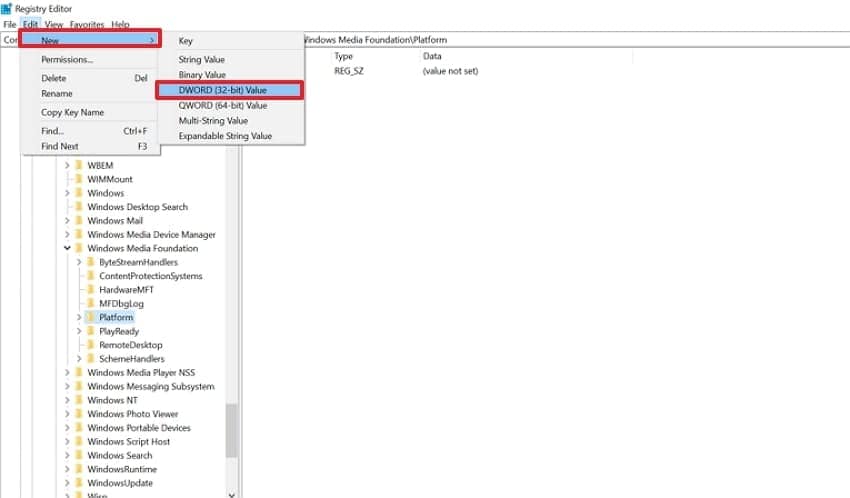
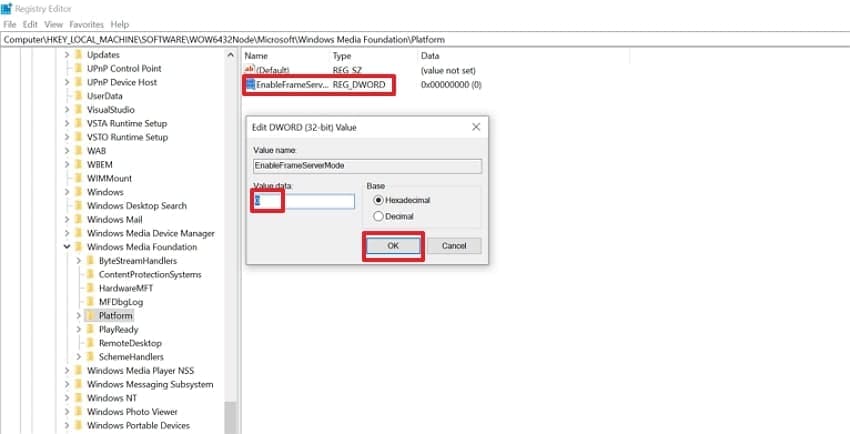
- Infine, nomina la cartella "Enable Frame Server Mode", doppio clic su di essa, seleziona il valore "0" e premi il pulsante "OK". Una volta completata la procedura, riavvia il computer e molto probabilmente la fotocamera tornerà a funzionare.
Soluzione 6. Reimposta l'app Fotocamera
La reimpostazione dell'app Fotocamera è uno dei metodi utili poiché elimina tutti i dati corrotti che possono portare all’errore "nessuna fotocamera collegata 0xa00f4244". Se un errore si è verificato a causa di un aggiornamento difettoso all’interno della Fotocamera, il reset restituisce tutto a uno stato fresco e predefinito. Questo metodo è consigliato perché è rapido, non distruttivo e non influisce sui file personali. Segui la guida dettagliata:
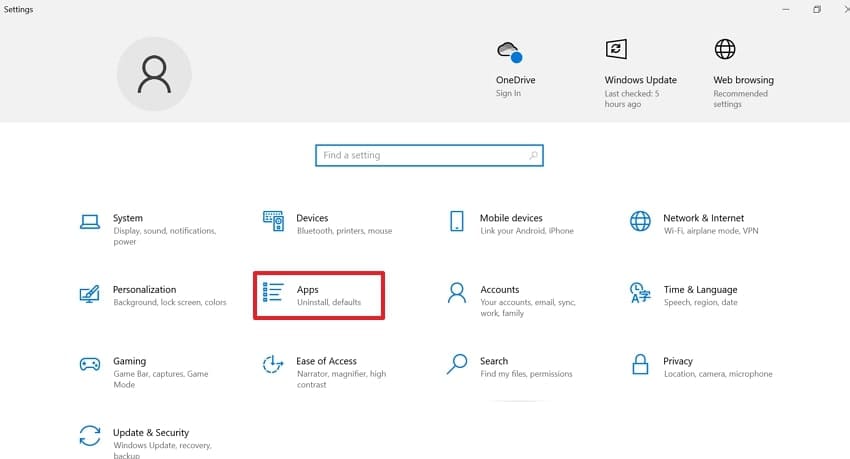
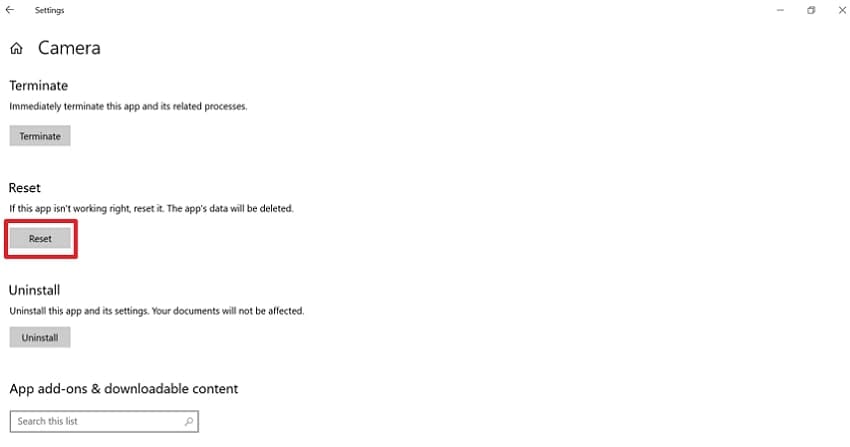
- Una volta entrato nell'app Impostazioni, clicca sull'opzione "App" disponibile nella home principale.
- Ora, vai all'opzione "Fotocamera" e scegli "Opzioni avanzate" per accedere alle ulteriori impostazioni.
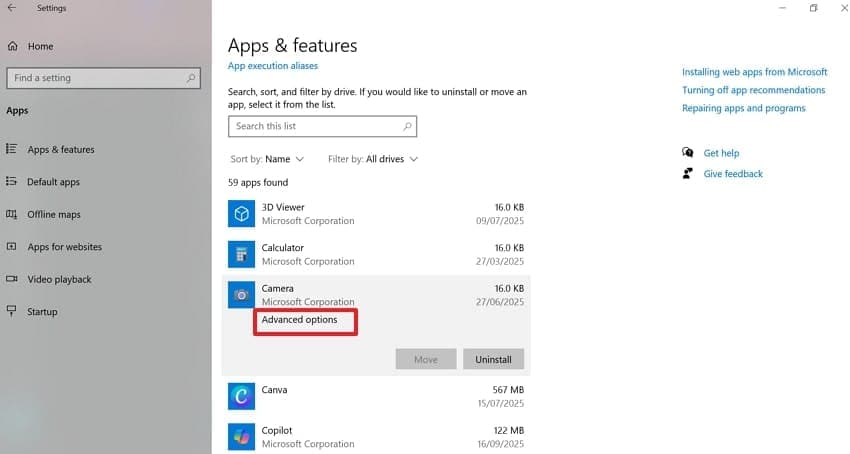
- Qui, clicca sul pulsante "Reimposta" sotto l'opzione "Reimposta" per avviare immediatamente il ripristino delle impostazioni della Fotocamera.
Soluzione 7. Scansiona per malware
Scansionare i virus è essenziale in quanto possono danneggiare i driver della fotocamera, modificare le impostazioni di sistema o bloccare completamente l'accesso all’hardware. Alcuni di questi virus, soprattutto quelli che mirano ai permessi dei dispositivi, rendono la fotocamera non disponibile sia per il sistema che per le app. Se vuoi risolvere0xa00f4244scansionando malware, segui la guida:
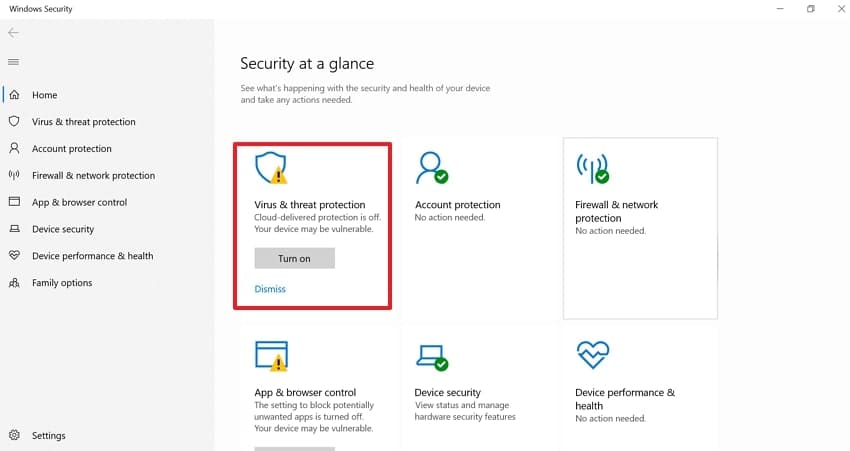
- Inizia aprendo il sistema integrato "Sicurezza di Windows" e selezionando l'opzione "Protezione da virus e minacce" disponibile.
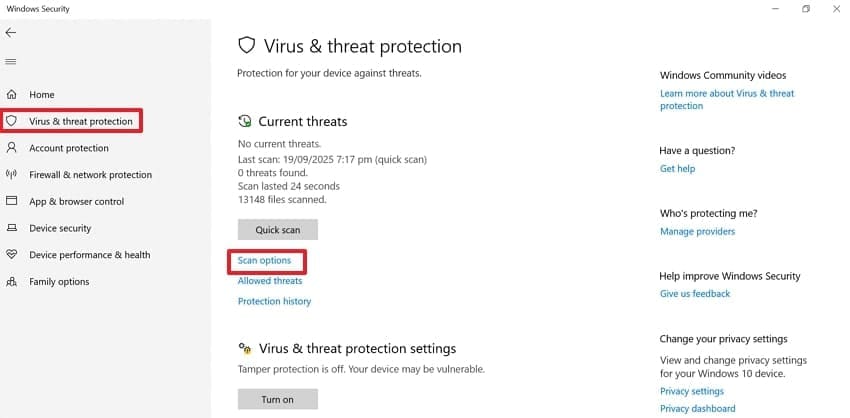
- Qui, vai alla sezione “Minacce attuali” e seleziona l'opzione “Opzioni di scansione” disponibile.
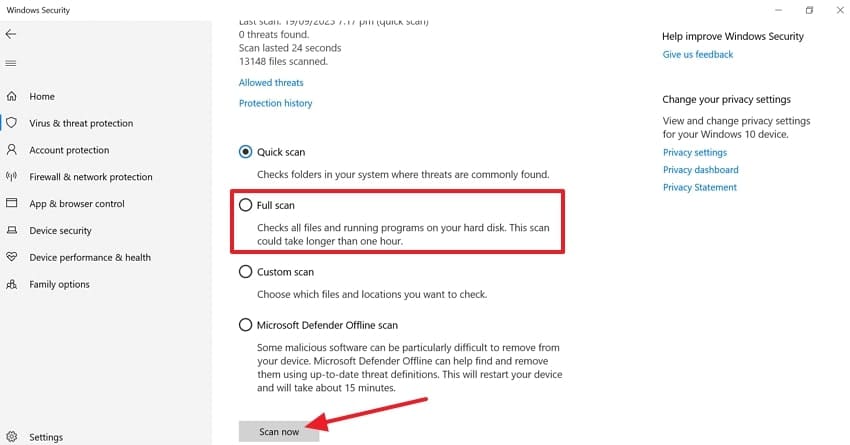
- Alla fine, scegli l'opzione "Scansione completa" e clicca sul pulsante "Scansiona ora" per avviare la ricerca di eventuali virus nel sistema.
Soluzione 8. Modifica avanzata del registro (solo per utenti esperti)
Questo metodo migliora la latenza di rete e la velocità di trasferimento dati, migliorando indirettamente la performance di app di streaming come Fotocamera. Se la fotocamera mostra un messaggio di errore come "nessuna fotocamera collegata 0xa00f4244 Windows 10", gli utenti non possono modificare ulteriormente il registro. Questa modifica del registro riduce specificamente i glitch o gli errori di connettività che possono manifestarsi come problemi della fotocamera.
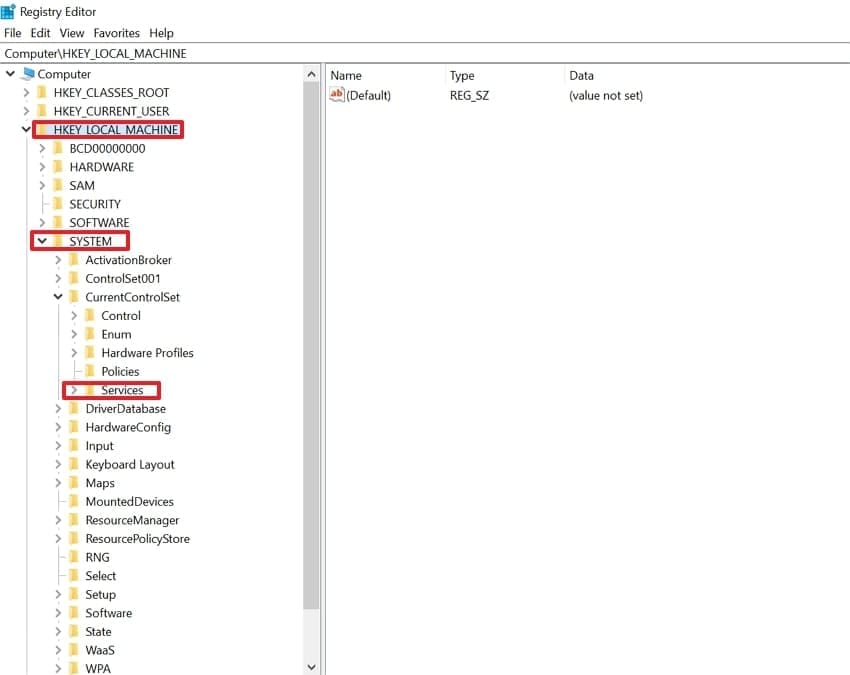
- Dopo aver acceso l’Editor del Registro, clicca sul menu "HKEY_LOCAL_MACHINE". Quindi seleziona il menu "System" e clicca sull'opzione "Services" disponibile al suo interno.
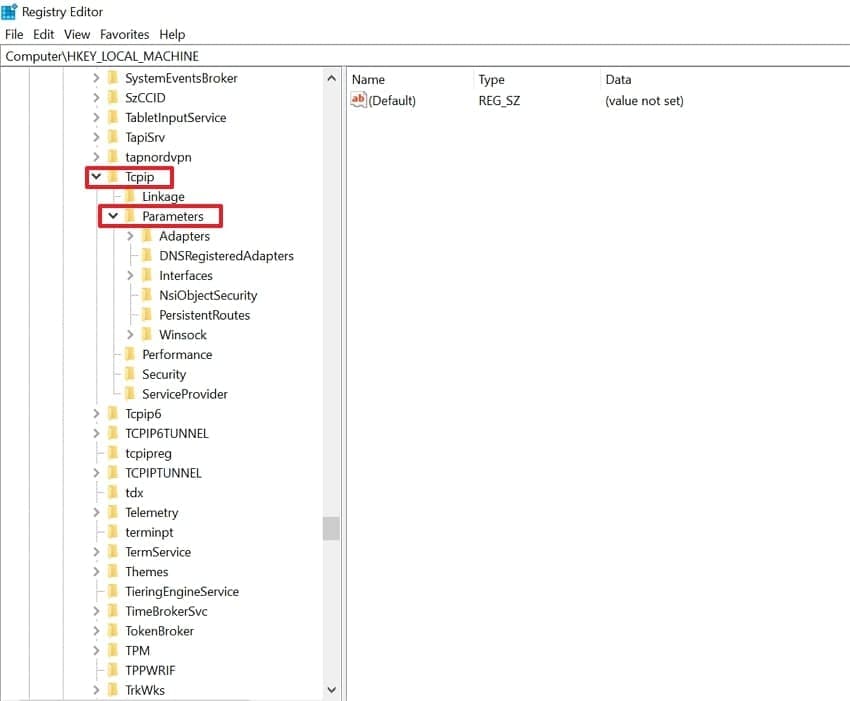
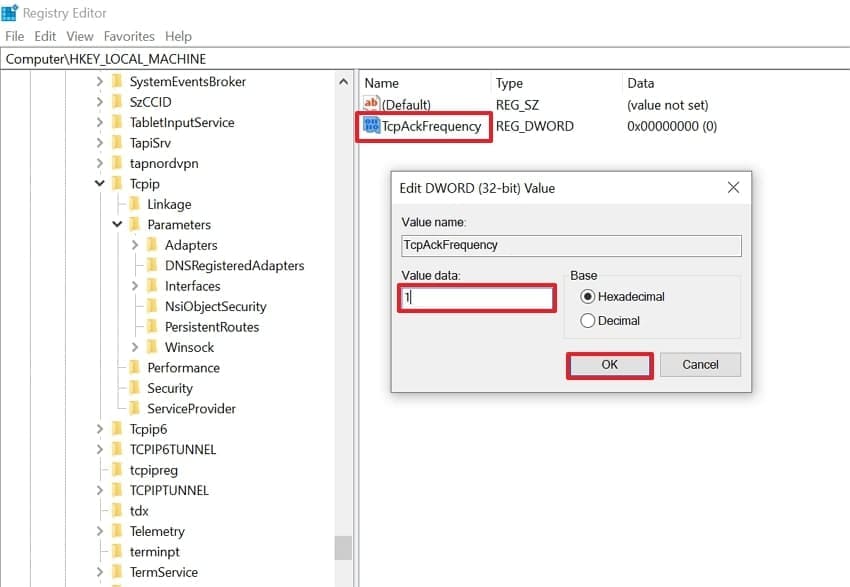
- Qui, seleziona il menu "TCP/IP" e poi seleziona il menu "Parameters" disponibile.
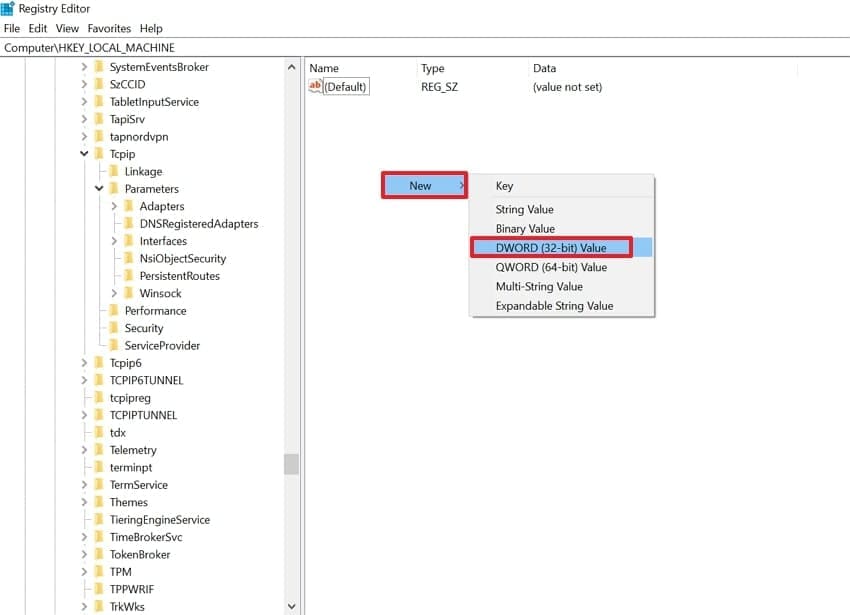
- Quando si apre il menu dei parametri, clicca con il tasto destro ovunque sullo schermo, seleziona l'opzione "Nuovo" e scegli "Valore DWORD (32 bit)" tra le opzioni disponibili.
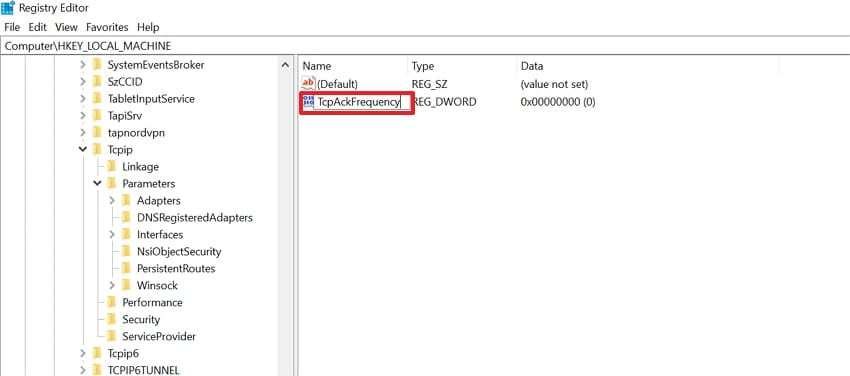
- Una volta creata una nuova cartella, nomina la cartella "TcpAckFrequency" e salvala.
- "Doppio clic" sulla cartella, inserisci il “Dati valore” a "1" e premi il pulsante "OK". Riavvia il computer per vedere se la fotocamera funziona correttamente.
Soluzione 9. Verifica dell’hardware
Oltre ai problemi software, a volte anche l’hardware può essere la causa della fotocamera che mostra un messaggio di errore come "nessuna fotocamera collegata 0xa00f4244 Windows 11". Se stai usando una webcam esterna, assicurati che sia collegata correttamente alla porta USB affinché il sistema possa rilevarla. Inoltre, è importante controllare regolarmente il dispositivo e la webcam per eventuali danni fisici visibili o polvere che possono creare problemi.
Suggerimento Pro: Non lasciare che gli errori rubino i tuoi ricordi—prova Recoverit Data Recovery
Supponiamo che tu sia un fotografo appena tornato da un evento, solo per renderti conto che si è verificato un errore inaspettato con la fotocamera. A causa di ciò, tutti i tuoi dati importanti vengono cancellati e sei costretto a consegnare quei dati ai clienti a tutti i costi. In queste situazioni, ti consigliamo di usareRecoverit, che recupera i dati persi con un’accuratezza del 99,5%.
Questo strumento è in grado di recuperare dati da oltre 1000 tipi di file e offre diverse modalità di scansione. Può recuperare efficacemente i dati persi in più di 10.000 scenari, inclusa la cancellazione accidentale o la corruzione dei file. Inoltre, gli utenti possono recuperare dati da oltre 1 milione di dispositivi di archiviazione come chiavette USB, schede SD, fotocamere o computer.
Caratteristiche principali
- Modalità di scansione: Ti offre due modalità di scansione per recuperare i file persi in base alle tue esigenze, come la scansione rapida e quella profonda.
- Funzione Anteprima: Consente inoltre di visualizzare in anteprima i file recuperati prima che vengano esportati su un dispositivo, così puoi essere certo che siano corretti e completi.
- Ampia operatività: Essendo uno strumento di uso generale, è compatibile con Windows e Mac e può quindi essere facilmente utilizzato su diverse piattaforme.
Guida dettagliata passo passo per utilizzare Recoverit per ripristinare i dati persi
Dopo aver risolto l'errore della fotocamera "nessuna fotocamera collegata 0xa00f4244 Windows 10", se desideri recuperare i tuoi dati persi, segui la guida seguente:
- Seleziona il disco rigido e la posizione per scegliere la cartella desiderata
Dopo aver avviato lo strumento, fai clic sull'opzione “Disco rigido e posizione” nella scheda di sinistra. Successivamente, clicca sulla cartella desiderata che è stata persa sotto la scheda "Accesso rapido".

- Scansiona i file persi con la funzione di scansione rapida
Dopo aver selezionato la posizione, lo strumento avvierà automaticamente la scansione con l'opzione “Scansione rapida”. Tuttavia, se non riesci ancora a trovare il file, puoi selezionare la modalità Scansione profonda per metodi più complessi.

- Visualizza in anteprima i file recuperati e premi il pulsante Recupera
Con i file recuperati, puoi visualizzare in anteprima il risultato generato e premere il pulsante “Recupera” per salvarli nella cartella designata.

Conclusione
In sintesi, la maggior parte delle persone si sente frustrata quando la fotocamera mostra un messaggio di errore come "nessuna fotocamera collegata 0xa00f4244". Quindi, per risolvere questo problema, abbiamo selezionato le 9 soluzioni più efficienti a cui chiunque può ricorrere. Tuttavia, se hai perso dati essenziali a causa di questo problema, ti consigliamo di utilizzare Recoverit, che può recuperare dati da oltre 1000 tipi e in più di 10000 scenari di perdita.
Domande frequenti
-
1. È possibile risolvere questo errore se la mia webcam non appare in Gestione dispositivi?
No, non è possibile, quindi è necessario controllare il collegamento hardware e collegare la webcam a una porta USB diversa. Se non appare ancora, puoi cliccare su "Visualizza" e poi su "Mostra dispositivi nascosti" per verificare se la fotocamera è ora visibile. -
2. Ripristinando l’app Fotocamera perderò foto o video?
No, non cancellerà nessuno dei tuoi dati nell’app Fotocamera, poiché eliminerà solo i dati di configurazione dell’app che possono causare l’errore 0xa00f4244. -
3. È sicuro modificare il registro di sistema?
Affrontare i problemi complessi può essere risolto modificando il registro, e solo gli utenti esperti possono farlo. È un po’ complicato, quindi è sempre consigliabile fare un backup del registro prima di apportare modifiche. -
4. Gli utenti possono recuperare i file persi a causa del codice errore della fotocamera 0xa00f4244?
Sì, gli utenti possono recuperare in modo efficiente i dati persi della fotocamera a seguito dell’errore 0xa00f4244. Esistono numerosi strumenti disponibili, tra cui consigliamo Recoverit, che offre sia la scansione rapida che quella profonda.




