
Convertire i file TGA in PNGil formato può essere davvero utile, ed è qualcosa che sia gli utenti Mac che Windows spesso devono fare. Sapere come convertire TGA in PNG può essere vantaggioso in molti modi. Utilizzare un convertitore batch TGA-PNG online o un convertitore di file TGA-PNG rende il lavoro molto più facile. Quindi, vediamo come cambiare il formato TGA in PNG.
Converti batch TGA in PNG ti fa risparmiare molto tempo ed energia. Questo è particolarmente importante se devi gestire molte immagini. Esistono molti strumenti disponibili che possono aiutarti nella conversione batch. In questa guida imparerai come convertire TGA in PNG utilizzando diversi metodi. Ogni metodo ha i suoi passaggi e vantaggi, e alla fine di questo articolo saprai quale metodo è più adatto a te.
Questo articolo ti guiderà attraverso quattro diversi metodi per cambiare il formato TGA in PNG. Imparerai a farlo usando Adobe Photoshop, FreeConvert, AnyConv e GIMP. Vedremo anche cosa fare se perdi file importanti durante il processo di conversione. Infine, condivideremo alcuni suggerimenti su come usare efficacemente un convertitore di file TGA-PNG. Esploriamo come convertire i tuoi file TGA in formato PNG!
Prova Recoverit per recuperare foto importanti perse
 Sicurezza verificata. Più di 7.302.189 persone lo hanno scaricato.
In questo articolo
Parte 1: Come convertire TGA in PNG?
Ci sono diversi modi per convertire TGA in PNG. Ogni metodo ha i suoi vantaggi. Di seguito sono riportati quattro metodi da considerare:
Metodo 1: Usa Adobe Photoshop
Adobe Photoshop è uno strumento potente per la conversione delle immagini. È ampiamente utilizzato dai professionisti grazie alle sue funzionalità avanzate. Con Photoshop puoi convertire facilmente immagini da un formato all'altro. Supporta la conversione batch, il che significa che puoi convertire più file in una sola volta. Questo ti fa risparmiare tempo ed energie, soprattutto quando devi gestire un gran numero di immagini. Il software garantisce che la qualità delle tue immagini sia mantenuta durante il processo di conversione.
Oltre alla conversione delle immagini, Adobe Photoshop offre una vasta gamma di opzioni per l'editing. Puoi migliorare le tue immagini, applicare filtri e fare regolazioni di colore e contrasto. Queste funzionalità rendono Photoshop uno strumento versatile per fotografi, grafici e chiunque lavori con immagini digitali. L'interfaccia user-friendly e gli strumenti completi lo rendono una scelta ideale sia per principianti che per professionisti. Che tu debba convertire, modificare o creare nuove immagini, Adobe Photoshop è una soluzione affidabile ed efficiente.
Ecco come aiuta:
- Supporta la conversione batch
- Offre opzioni di editing avanzate
- Mantiene la qualità dell'immagine
Passaggi:
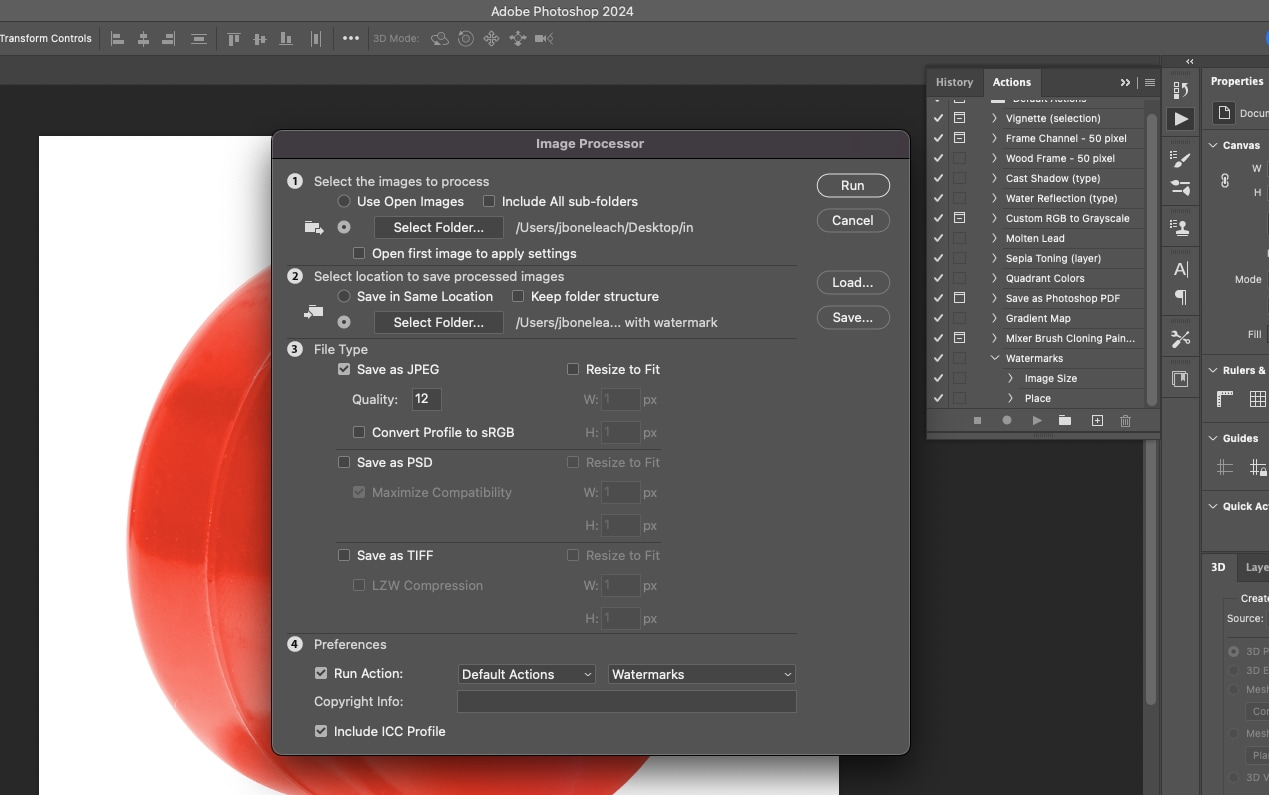
- Apri Photoshop. Vai a File > Script > Processa Immagini. Seleziona la cartella con i file TGA.
- Scegli il formato di output PNG. Clicca su Esegui per iniziare la conversione.
Metodo 2: Usa FreeConvert, convertitore batch TGA-PNG online
FreeConvert è uno strumento online utile per la conversione batch. Permette di convertire più file TGA in formato PNG in modo rapido e semplice. L'interfaccia intuitiva rende facile caricare i tuoi file TGA e selezionare PNG come formato di output. Una volta caricati i file, puoi iniziare il processo di conversione con pochi clic. Lo strumento mantiene la qualità delle immagini, garantendo che i file convertiti siano all'altezza degli originali.
Uno dei principali vantaggi di FreeConvert è la sua accessibilità. Puoi usarlo da qualsiasi dispositivo connesso a internet, rendendolo una soluzione conveniente per utenti sempre in movimento. Inoltre, FreeConvert offre una varietà di altre opzioni di conversione, permettendo di convertire tra diversi formati. Questa versatilità lo rende una risorsa preziosa per chi deve effettuare conversioni batch regolarmente. Che tu sia un professionista o un utente occasionale, FreeConvert è uno strumento affidabile ed efficiente per convertire file TGA in PNG.
Come aiuta:
- Risparmia tempo
- È veloce e facile da usare.
- Facile da usare ovunque.
Passaggi:
- Visita il sito web di FreeConvert. Clicca sul pulsante "Scegli File". Carica i tuoi file TGA. Seleziona PNG come formato di output.
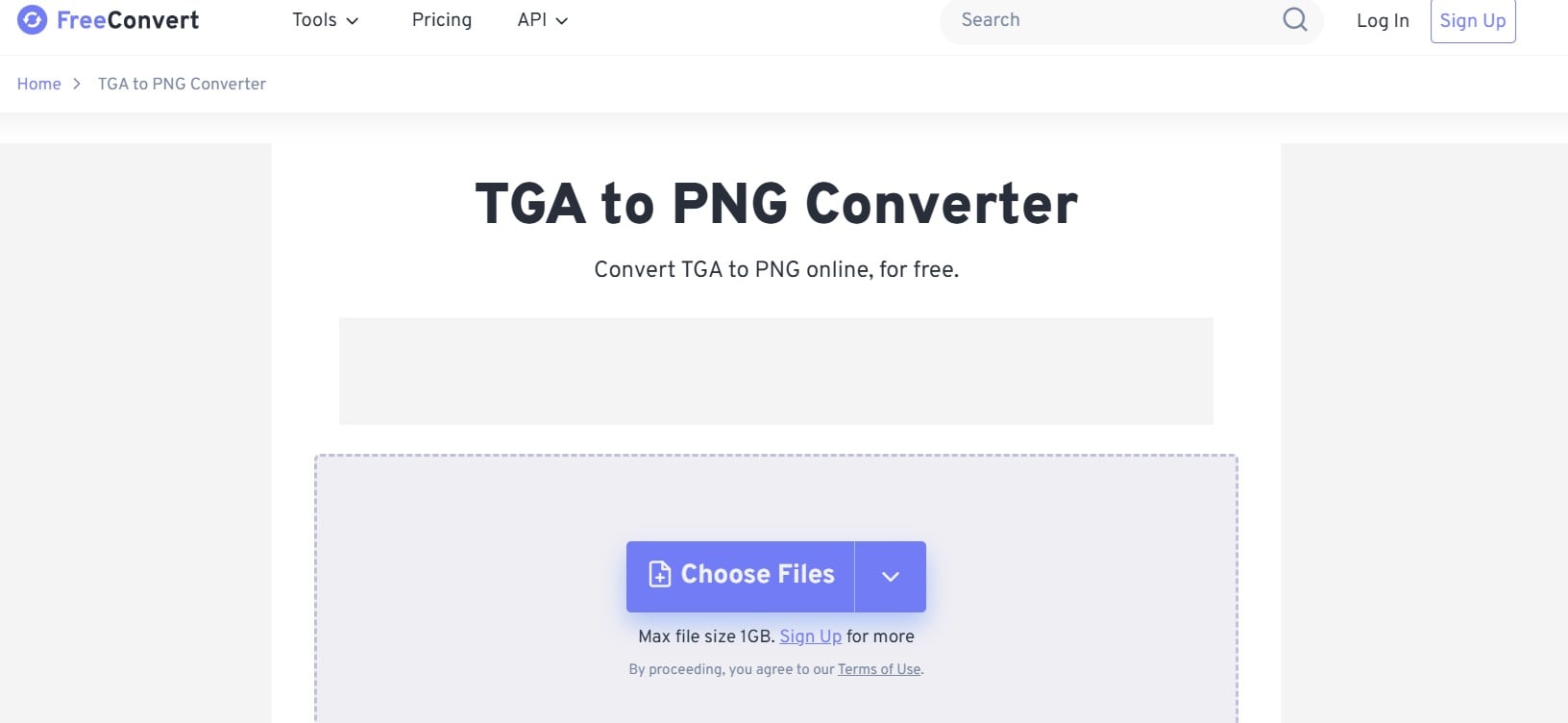
- Clicca su Converti per avviare il processo.
Metodo 3: Usa AnyConv, convertitore di file TGA-PNG
AnyConv è un altro strumento online che aiuta nella conversione da TGA a PNG. È semplice da usare e supporta la conversione batch, permettendo di convertire più file contemporaneamente. Il processo è diretto. Basta caricare i tuoi file TGA, selezionare PNG come formato di uscita e cliccare su Converti. Lo strumento poi elabora i file e ti fornisce i file PNG convertiti. Questo lo rende un'opzione conveniente per chi ha bisogno di gestire più conversioni rapidamente.
Uno dei benefici principali nell'usare AnyConv è la sua accessibilità. Essendo uno strumento online, puoi usarlo da qualsiasi dispositivo con connessione internet. Non è necessario installare alcun software sul computer. Inoltre, AnyConv mantiene la qualità delle immagini durante il processo di conversione. Così i tuoi file PNG saranno all’altezza dei file TGA originali. Che tu sia un professionista o un utente occasionale, AnyConv offre una soluzione affidabile ed efficiente per la conversione da TGA in PNG.
Come aiuta:
- Accessibile ovunque.
- È semplice ed efficiente.
- Mantiene la qualità dell'immagine
Passaggi:
- Vai su il sito web di AnyConv. Carica i tuoi file TGA. Scegli PNG come formato di output.
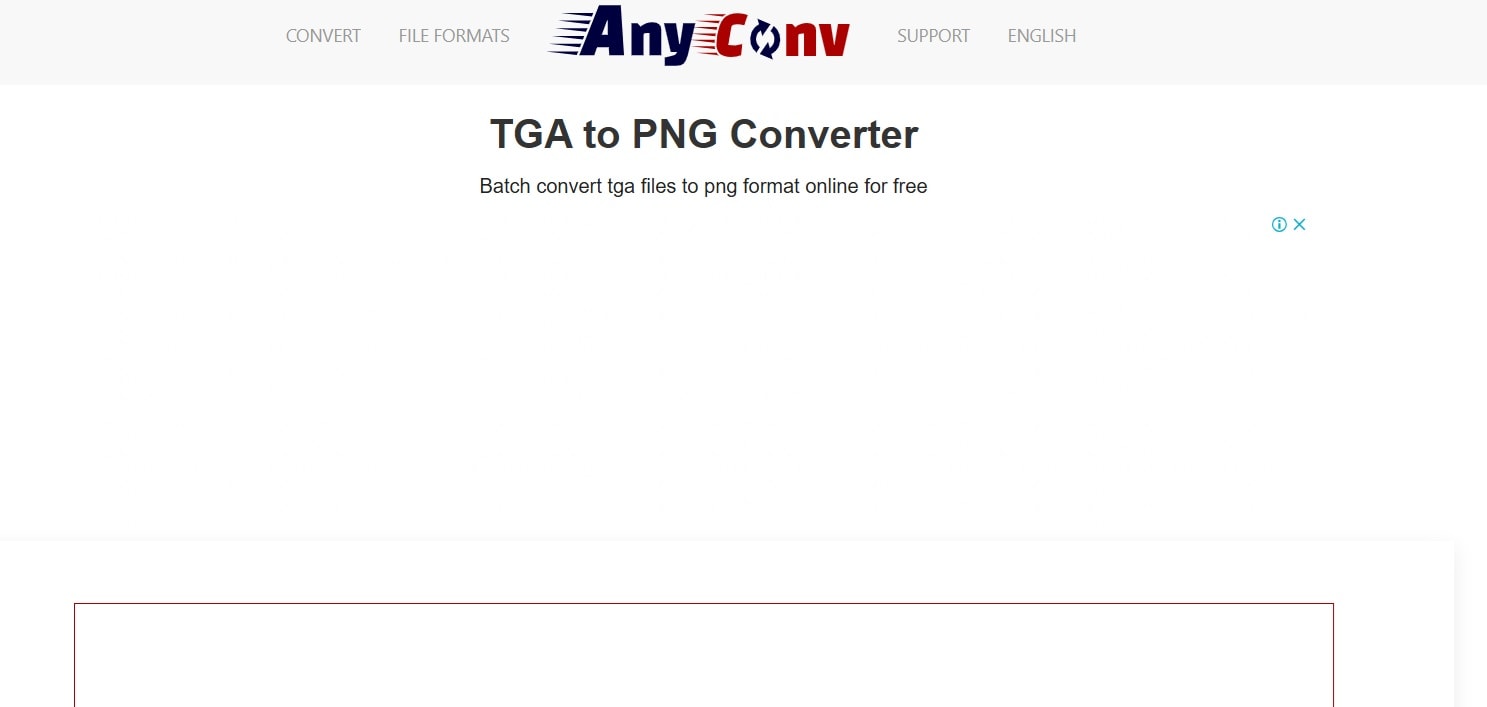
- Clicca su Converti per avviare la conversione.
Metodo 4: Cambia formato TGA in PNG con GIMP
GIMP è un editor di immagini gratuito e open source molto apprezzato per la sua versatilità. Offre numerose funzionalità avanzate simili a quelle di programmi costosi come Adobe Photoshop. Uno dei suoi vantaggi principali è il supporto alla conversione batch, che ti permette di convertire più file in una sola volta. Questo può essere molto utile se hai bisogno di gestire numerosi file TGA e convertirli in PNG. La vasta gamma di strumenti e plugin di GIMP lo rende una scelta potente sia per principianti che per professionisti.
Oltre alla conversione batch, GIMP offre molte opzioni di editing. Puoi regolare i colori, applicare filtri e migliorare le immagini secondo le esigenze. L’interfaccia è user-friendly e può essere personalizzata per adattarsi al tuo flusso di lavoro. Poiché GIMP è open source, viene regolarmente aggiornato da una comunità di sviluppatori e rimane affidabile ed efficace. Che tu sia utente occasionale o professionista, GIMP è una preziosa risorsa per convertire i file TGA in PNG e modificare le immagini.
Come aiuta:
- Gratuito e Open Source.
- Conversione batch
- Offre opzioni di editing avanzate.
Passaggi:
- Apri GIMP. Vai su File > Apri e carica i tuoi file TGA. Vai su File > Esporta come.
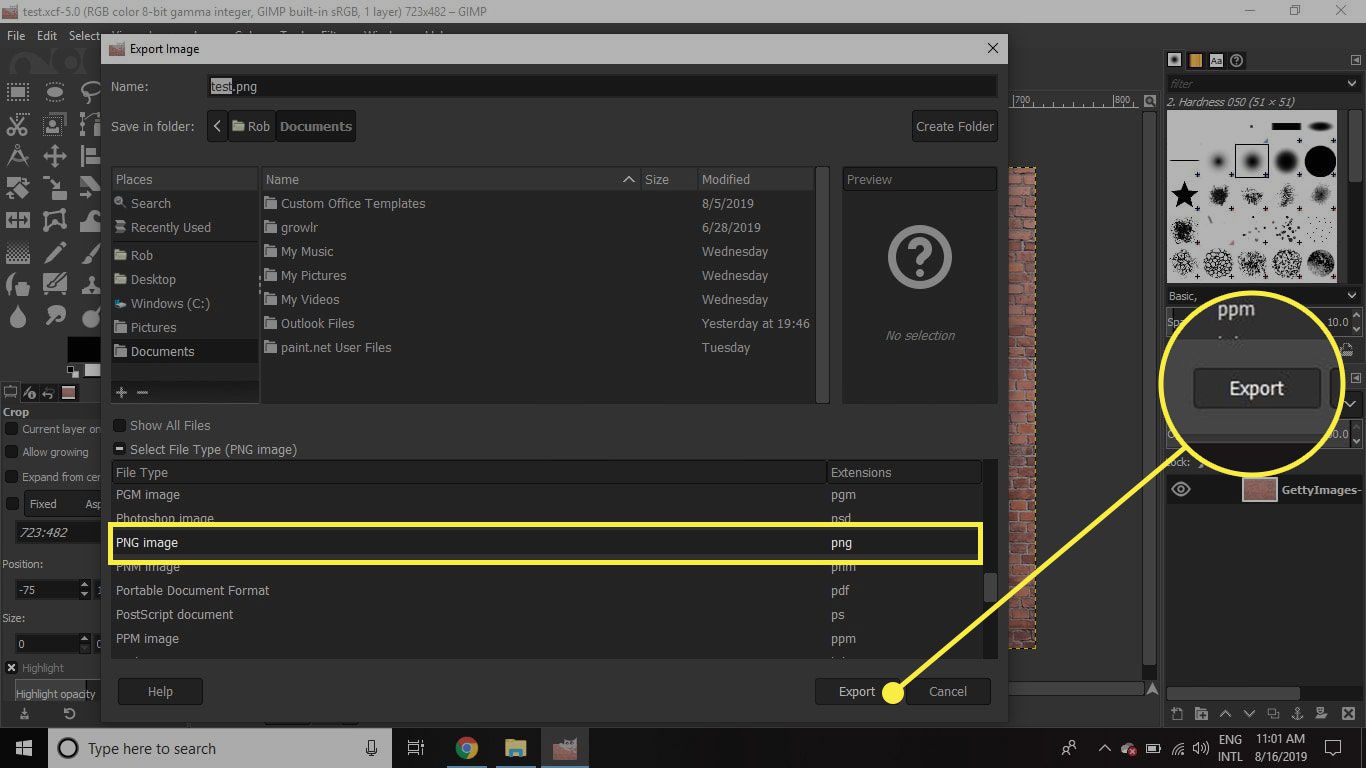
- Scegli PNG come formato di output. Clicca su Esporta per salvare i file.
Parte 2: Perché cambiare il formato TGA in PNG?
Passare dal formato TGA a PNG offre numerosi vantaggi. Ecco alcuni motivi principali per cui dovresti considerare di cambiare TGA in PNG:
- Migliore qualità delle immagini: I file PNG mantengono immagini di alta qualità. Il formato è ampiamente utilizzato per la capacità di mantenere dettagli.
- Dimensioni ridotte dei file: I file PNG sono generalmente più piccoli rispetto ai file TGA. Questo aiuta a risparmiare spazio di archiviazione.
- Più facile da condividere: I file PNG sono più semplici da condividere tramite email o social media. Dimensione ridotta e ampia compatibilità ne fanno una scelta preferita.
- Ampia compatibilità: La maggior parte dei software e dei dispositivi supporta i file PNG. Questo lo rende più comodo da usare su diverse piattaforme.
- Tempi di caricamento più rapidi: I file PNG si caricano più velocemente sui siti web. Migliora l'esperienza utente e la velocità di caricamento delle pagine.
- Supporta la trasparenza: I file PNG supportano sfondi trasparenti. Utile per progetti web e grafica.
- Compressione senza perdita di qualità: I file PNG usano una compressione lossless. Ciò significa che la qualità dell'immagine non viene compromessa durante la compressione.
- Maggiore flessibilità: Il formato PNG offre più flessibilità nell’editing e nell’uso. È adatto a molte applicazioni, dal web design alla stampa.
Cambiare il formato TGA in PNG può migliorare il tuo flusso di lavoro e la gestione delle immagini. Che tu sia un grafico, uno sviluppatore web o un utente occasionale, la conversione dei file TGA in PNG può offrire notevoli vantaggi.
Parte 3: File TGA PNG importanti persi durante la conversione? Usa Recoverit
Recoverit è uno strumento utile per recuperare file persi. Aiuta a trovare file TGA e PNG persi durante la conversione. Perdere file importanti può essere frustrante, ma Recoverit offre una soluzione. Questo strumento è progettato per recuperare molti tipi di file, inclusi TGA e PNG. Funziona bene per recuperare file persi, assicurando che i tuoi dati non vadano persi.
Usare Recoverit è facile e intuitivo. Per prima cosa, scarica e installa il software. Una volta installato, avvia il programma e scegli la posizione dove i file sono stati persi. Clicca su Avvia per cercare i file persi. Il software cercherà i file persi nella posizione scelta e mostrerà i file che possono essere recuperati. Seleziona i file per assicurarti che siano quelli che vuoi recuperare. Infine, clicca Recupera per salvare i file nella posizione scelta.
Recoverit offre una rete di sicurezza per chi perde file importanti durante la conversione. L’interfaccia intuitiva e il processo efficiente di recupero lo rendono una buona scelta. Che tu perda file TGA o PNG, Recoverit può aiutarti a recuperarli velocemente. È uno strumento prezioso da avere, garantendo che i file importanti non vengano mai persi definitivamente.
Passaggi:
- Scarica e installa Recoverit. Avvia il programma. Seleziona la posizione dove i file sono stati persi.

- Clicca su Avvia per cercare i file persi.

- Visualizza in anteprima e recupera i file.

Video correlato >>: Come recuperare foto perse?

Parte 4: Suggerimenti per usare un convertitore di file TGA-PNG
Usare un convertitore di file TGA-PNG può semplificare il tuo lavoro. Ecco alcuni consigli semplici per ottenere i migliori risultati:
- Scegli un convertitore affidabile: Assicurati di selezionare uno strumento di fiducia. Leggi recensioni e controlla le valutazioni per trovare il miglior convertitore di file TGA-PNG.
- Verifica la presenza della conversione batch: Se hai molti file da convertire, cerca uno strumento che supporti la conversione batch. Questa funzione fa risparmiare tempo ed energia.
- Garantisci la qualità dell’output: Assicurati che il convertitore mantenga la qualità delle tue immagini. Alcuni strumenti potrebbero comprimere troppo i file, riducendo la qualità dell’immagine.
- Cerca funzionalità aggiuntive: Alcuni convertitori offrono funzionalità extra come strumenti di modifica o opzioni di formato. Queste possono essere utili per il tuo lavoro.
- Testa lo strumento prima di usarlo per file importanti: Prova il convertitore con alcuni file di test prima. Questo ti aiuterà a vedere come funziona e se soddisfa le tue esigenze.
- Tieni i tuoi file organizzati:Crea cartelle per i tuoi file TGA e PNG. Questo renderà più facile trovare e gestire le tue immagini.
- Controlla la dimensione del file: Dopo la conversione, controlla la dimensione dei tuoi file PNG. Assicurati che non siano troppo grandi per i tuoi bisogni.
- Esegui il backup dei file importanti: Prima di convertire, effettua sempre un backup dei tuoi file importanti. Questo ti assicurerà una copia se qualcosa va storto durante la conversione.
Seguendo questi suggerimenti otterrai i migliori risultati da un convertitore di file TGA a PNG.
Conclusione
È semplice convertire TGA in PNGformato. Utilizzare un convertitore batch da TGA a PNG online o un convertitore di file TGA in PNG rende tutto più facile. Adobe Photoshop, FreeConvert, AnyConv e GIMP sono ottimi strumenti per questo compito. Recoverit può aiutarti se perdi qualche file durante la conversione. Segui i consigli per ottenere i migliori risultati.
Con questi metodi, saprai come convertire in batch TGA in PNG sia su Mac che su Windows. Questa conoscenza sarà utile per chiunque lavori con immagini. Assicurati di scegliere il metodo che meglio risponde alle tue esigenze. Buona conversione!
Prova Recoverit per recuperare foto importanti perse
Sicurezza verificata. Più di 7.302.189 persone lo hanno scaricato.
FAQ
-
1. Qual è il miglior strumento per convertire in batch TGA in PNG?
Ci sono diversi strumenti che puoi usare per convertire in batch TGA in PNG. Adobe Photoshop è una potente opzione con molte funzionalità. FreeConvert e AnyConv sono buoni convertitori online. GIMP è un’ alternativa gratuita e open source. Il miglior strumento dipende dalle tue esigenze e preferenze. -
2. Posso cambiare il formato TGA in PNG gratuitamente?
Sì, puoi cambiare il formato TGA in PNG gratuitamente usando vari strumenti. GIMP è un editor di immagini gratuito e open source che supporta la conversione batch. FreeConvert e AnyConv sono anche convertitori online gratuiti. Non è necessario spendere soldi per convertire i tuoi file. -
3. Esiste un convertitore affidabile online da TGA a PNG?
Sì, esistono convertitori affidabili da TGA a PNG online. FreeConvert e AnyConv sono entrambe buone opzioni. Questi strumenti sono facili da usare e supportano la conversione batch. Mantengono anche la qualità delle tue immagini. I convertitori online sono comodi e possono essere accessi da qualsiasi dispositivo. -
4. Come recupero i file TGA o PNG persi durante la conversione?
Se perdi file TGA o PNG durante la conversione, puoi usare Recoverit. Questo strumento è progettato per recuperare file persi rapidamente. Scarica e installa il software. Seleziona la posizione dove i file sono stati persi. Clicca su Start per cercare i file persi. Visualizza l’anteprima e recupera i file nella posizione desiderata. Recoverit è facile da usare ed efficiente.




