
Le fotocamere Sony sono molto apprezzate nel settore sia dai professionisti che dagli amatori. Sono ben costruite e in grado di scattare foto incredibili e registrare video di alta qualità. Tuttavia, come altre fotocamere digitali, possono anche avere problemi con la cancellazione di foto e video. Se hai bisogno di recuperare foto cancellate dalla scheda SD della fotocamera Sony A7RII, segui l'articolo per scoprire le cause della perdita di foto e video sulle fotocamere Sony. Abbiamo anche compilato una lista dei migliori metodi per recuperare foto cancellate dalla fotocamera Sony.
In questo articolo

Parte 1: Motivi della perdita di foto e video sulla fotocamera Sony A7RII
Anche se la Sony A7RII è una fantastica fotocamera che cattura immagini straordinarie dei tuoi momenti, a volte può avere problemi come foto e video mancanti. Questo può accadere per molti motivi, tra cui cancellazione accidentale e altri problemi tecnici.
Ecco alcune delle cause per cui potresti necessitare soluzioni per il recupero della scheda di memoria della fotocamera:
- Errori di formattazione: Se la fotocamera o la scheda di memoria viene formattata per errore, tutte le foto memorizzate verranno cancellate.
- Intestazione file corrotta: Questo file contiene informazioni vitali sulle foto e i video. Se i file sono corrotti, potrebbero non essere visualizzati correttamente o diventare inaccessibili.
- Cancellazione accidentale: Se elimini foto e video per errore sulla fotocamera oppure quando usi una scheda di memoria sul computer, rischi di perdere dati.
- Errore nel trasferimento dati: Se un trasferimento dati dalla fotocamera Sony al computer si interrompe, le foto non vengono ripristinate sulla scheda di memoria della fotocamera.
- Attacco di virus: Se la fotocamera o la scheda di memoria viene collegata ad un computer infetto, virus o malware possono corrompere o cancellare immagini o video.
- Scheda danneggiata o piena: Se la scheda di memoria è piena, la fotocamera potrebbe interrompere il salvataggio di nuove immagini. Un danno fisico alla scheda di memoria potrebbe renderla inutilizzabile.
- File system corrotto: Spesso, a causa dell'uso continuo della scheda di memoria, il file system si corrompe, rendendo i file inaccessibili.
- Utilizzo improprio della fotocamera: Far cadere la fotocamera o esporla a condizioni estreme può causare danni interni e impedire il salvataggio corretto delle foto.
- Batteria fotocamera scarica: Se la batteria della vostra fotocamera Sony è scarica, potrebbe non essere in grado di salvare foto o video.
- Firmware fotocamera corrotto: Se il firmware della fotocamera Sony è danneggiato, ci sono molte possibilità di cancellazione di foto e video.
Parte 2. Metodi per recuperare foto e video dalla scheda SD della fotocamera Sony A7RII
Ora che hai capito perché le foto e i video vengono persi, passiamo alla parte del recupero. Puoi recuperare foto e video da una Sony A7RII usando vari metodi semplici, a seconda del motivo per cui sono stati cancellati.
Ecco i migliori cinque metodi per recuperare foto cancellate dalla Sony A7RII con guida passo dopo passo:
Metodo 1: Mostrare file nascosti sulla scheda SD della fotocamera
Molti utenti Sony A7RII usano la funzione di nascondere per proteggere foto o video che non vogliono che altri vedano. Poi se ne dimenticano e pensano che i file siano persi. Puoi facilmente recuperare i file e le cartelle nascoste selezionando l'opzione per mostrare i file nascosti sul tuo desktop.
Ecco i passaggi per recuperare foto Sony A7RII nascosta sulla scheda SD della fotocamera:
Passo 1: Collega la scheda SD della fotocamera Sony a7RII al tuo computer tramite un lettore di schede.
Passo 2: Apri il “File Explorer” sul tuo computer e clicca sulla scheda “Visualizza” in alto.
Passo 3: Seleziona l'opzione “Mostra” dal menu a discesa e spunta la casella “Elementi nascosti”.
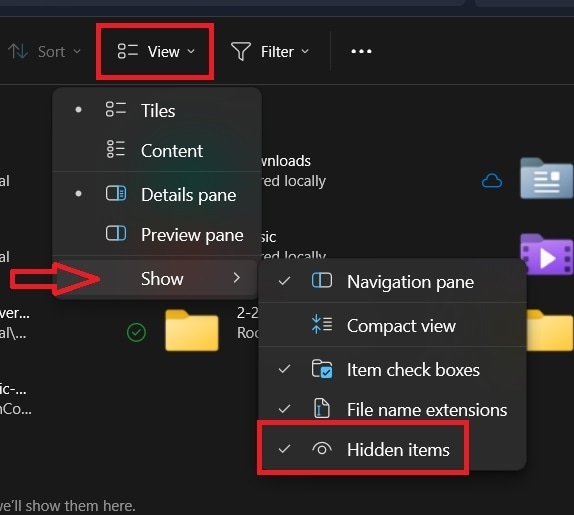
Passo 4: Naviga nella posizione delle foto e video sulla scheda di memoria e i tuoi file nascosti verranno recuperati.
Metodo 2: Reinstallare il driver del lettore di schede
Spesso, il lettore di schede sul tuo computer che consente di collegare la scheda SD della Sony A7RII per accedere ai file potrebbe avere driver corrotti o necessitare di un aggiornamento. Se riscontri problemi di accesso a foto o video sulla scheda di memoria, potresti dover aggiornare i driver del lettore di schede.
Segui i passaggi qui sotto per aggiornare o reinstallare il driver del lettore di schede e recuperare foto cancellate dalla fotocamera Sony:
Passo 1: Clicca col tasto destro sul menu start sul tuo computer e seleziona “Gestione dispositivi” dalla lista.
Passo 2: Espandi “Dispositivi di tecnologia memoria” nella finestra Gestione dispositivi.
Passo 3: Poi, clicca col tasto destro sul lettore di schede collegato al tuo computer e seleziona “Disinstalla dispositivo”.
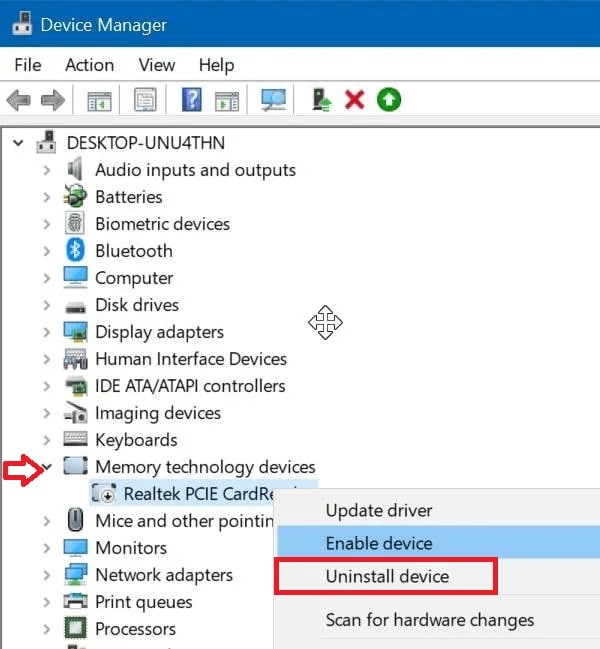
Passo 4: Attendi che il computer disinstalli i driver attuali e mostri l'icona di avviso sul tuo lettore di schede.
Passo 5: Clicca col tasto destro di nuovo sul dispositivo lettore di schede e seleziona “Installa driver”. Segui le istruzioni a schermo per aiutare il computer a cercare e installare automaticamente i driver più recenti.
Passo 6: Riavvia il computer e collega la scheda di memoria della tua fotocamera Sony per accedere ai file.
Metodo 3: Recuperare file cancellati usando CHKDSK
Puoi usare il Prompt dei comandi sul tuo computer per eseguire vari comandi di riparazione o recupero per risolvere problemi. Tuttavia, alcuni comandi sono accessibili solo dall'account amministratore, soprattutto se sono presenti più account attivi. Windows offre una soluzione integrata per recuperare facilmente file cancellati dalla scheda SD della fotocamera tramite un processo semplice ed efficace.
Segui questi passaggi per il recupero della scheda di memoria della fotocamera tramite prompt dei comandi sul computer:
Passo 1: Prima collega la scheda di memoria della fotocamera Sony al computer tramite un lettore di schede.
Passo 2: Apri il “Prompt dei comandi” in modalità amministratore dal menu “Start”.
Passo 3: Inserisci il comando “chkdsk X: /f” nel prompt. Ricorda di sostituire la “X” con la lettera dell'unità USB assegnata.
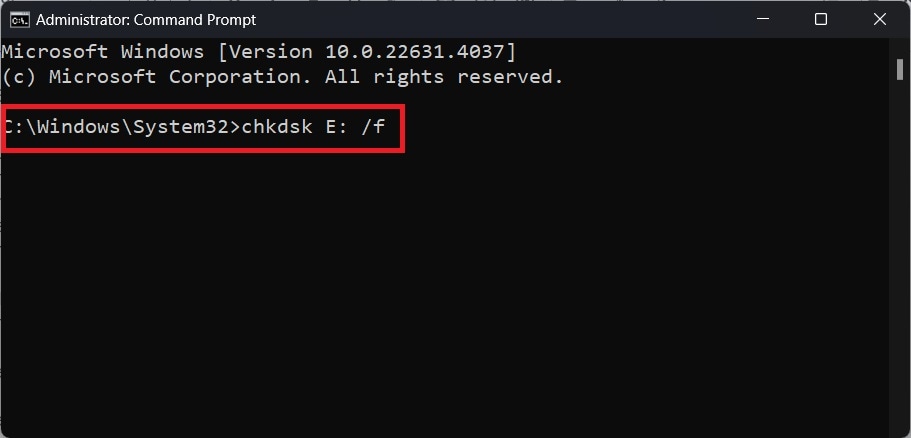
Passo 4: Attendi che il comando venga eseguito finché il cursore non comincia a lampeggiare.
Passo 5: Poi inserisci il comando “ ATTRIB -H -R -S /S /D X:. ” e sostituisci la “X” con la lettera dell'unità USB.
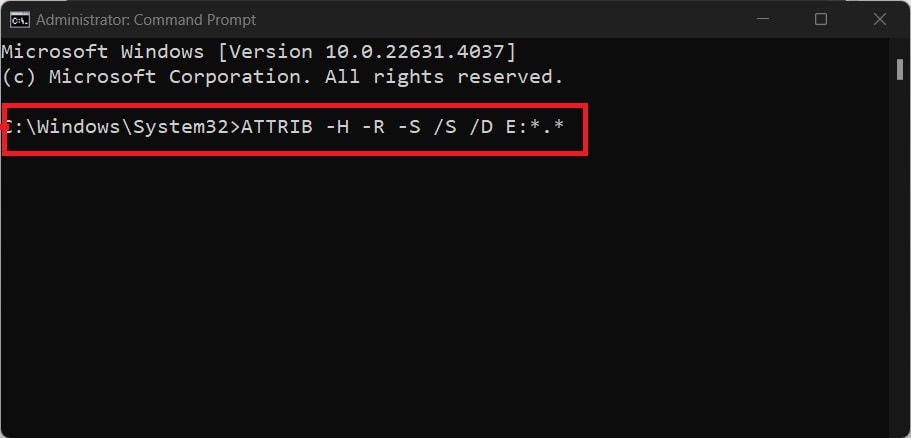
Passo 6: Attendi che il processo di recupero della pen drive HP si completi. Assicurati di non interrompere o chiudere il prompt dei comandi mentre il processo è in corso.
Metodo 4: Recuperare file cancellati usando Diskpart
A volte, l'accesso a foto e video sulla memoria della fotocamera Sony può essere limitato a causa di un messaggio di errore "Sola lettura". Puoi risolvere il problema utilizzando il metodo Diskpart tramite il prompt dei comandi.
Ecco i passaggi per recuperare foto dalla scheda SD della fotocamera usando il metodo Diskpart:
Passo 1: Collega la scheda di memoria della fotocamera Sony al computer tramite lettore di schede.
Passo 2: Apri il “Prompt dei comandi” in modalità amministratore dal menu “Start”.
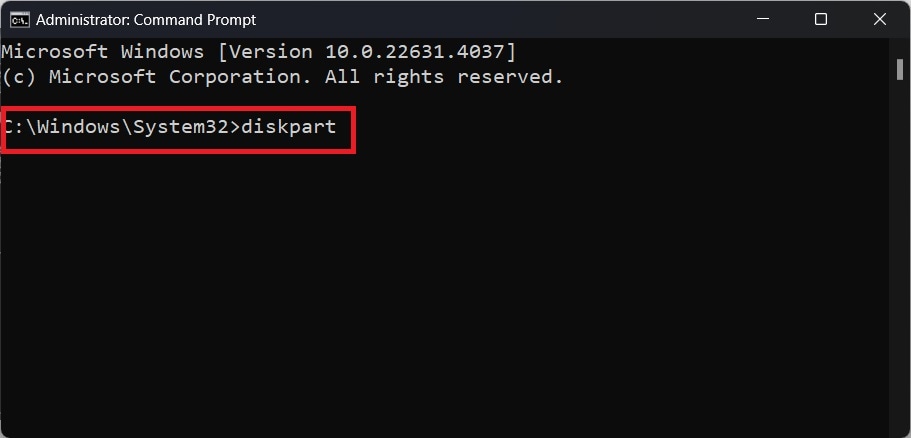
Passo 3: Inserisci prima “diskpart” per iniziare il processo di partizione e premi “Invio”.
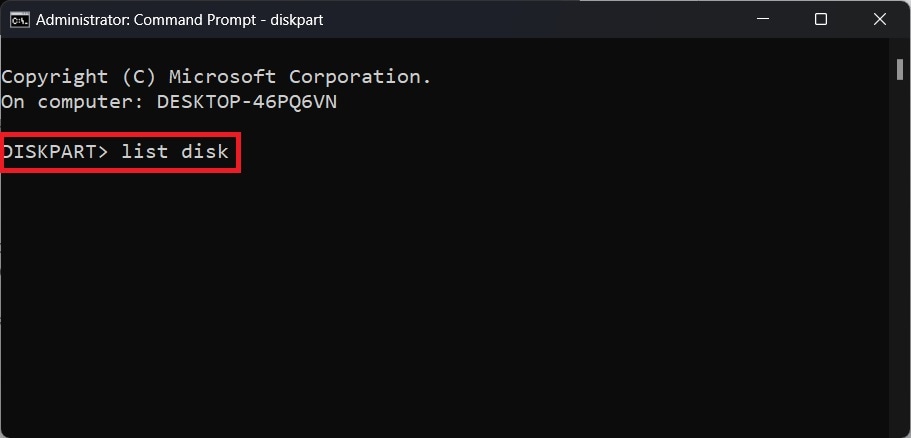
Passo 4: Inserisci il comando “list disk” nel prompt e premi “Invio”.
Passo 5: Identifica e seleziona il disco della scheda SD della fotocamera dalla lista inserendo il comando “select disk < your-sd-card-disk-number>” e premi “Invio”.
Passo 6: Poi inserisci il comando “clean” e premi “Invio”.
Passo 7: Inserisci “create partition memory” e premi “Invio”. Attendi che la partizione venga creata.
Passo 8: Specifica il formato del file system inserendo “format fs=ntfs” e premi “Invio”.
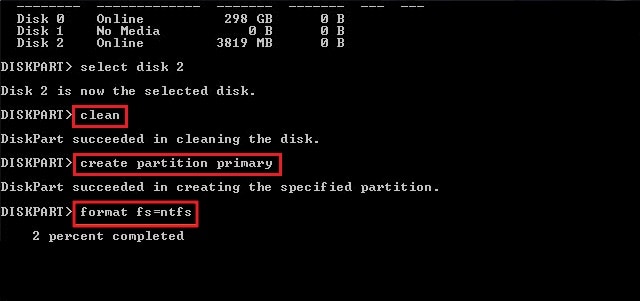
Dopo il completamento del processo, il problema Sola lettura sulla scheda SD della fotocamera Sony sarà risolto. Ora puoi accedere a foto e video sulla scheda SD della fotocamera Sony.
Metodo 5: Recuperare file cancellati usando Recoverit - Data Recovery
Se nessuno dei metodi sopra descritti ti aiuta a recuperare foto o video cancellati dalla fotocamera Sony, puoi usare strumenti di recupero dati della fotocamera come Recoverit - Data Recovery come ultima risorsa. Si tratta di uno strumento potente e facile da usare che può recuperare grandi quantità di dati. Funziona con molti tipi di file e dispositivi di memoria, inclusi SD, SDHC e SDXC, spesso usati sulle fotocamere Sony.
Ecco alcune delle principali funzionalità di recupero dati di Recoverit per recuperare efficacemente le foto Sony A7RII:
- Offre un'interfaccia facile da usare ed è adatta a persone di tutti i livelli tecnici.
- Si possono recuperare dati da una varietà di schede di memoria, incluse CF, SD, mini SD, MMC, e Memory Stick.
- È in grado di recuperare molti formati di file, come video, fotografie, documenti ed email.
- È possibile recuperare file anche da dispositivi formattati, come fotocamere o schede di memoria.
- L'applicazione può gestire oltre 500 diversi scenari di perdita di dati, come cancellazione, formattazione, danni alla scheda di memoria e attacchi di virus.
- È possibile visualizzare in anteprima i file recuperabili per verificare che contengano i dati corretti.
- Può recuperare dati da un'ampia gamma di supporti di archiviazione, inclusi dischi rigidi, SSD, chiavette USB, schede SD, e dischi rigidi esterni.
Segui i passaggi seguenti per recuperare le foto eliminate da Sony A7RII utilizzando Recoverit:
Passo 1: Scarica e installa l'applicazione Recoverit - Recupero dati sul tuo computer. Assicurati di non installare il programma sulla stessa partizione o disco rigido in cui erano presenti le foto o i video eliminati.
Passo 2: Collega la tua fotocamera Sony A7RII o la sua scheda di memoria al computer tramite un cavo USB o un lettore di schede. Avvia il programma e seleziona la modalità “Recupero File Eliminati” per recuperare le foto cancellate dalla fotocamera.
Passo 3: Fai clic sull'opzione “Dischi Rigidi e Posizioni” nel pannello a sinistra e seleziona l'archiviazione della tua fotocamera o la scheda di memoria dove hai perso le foto.
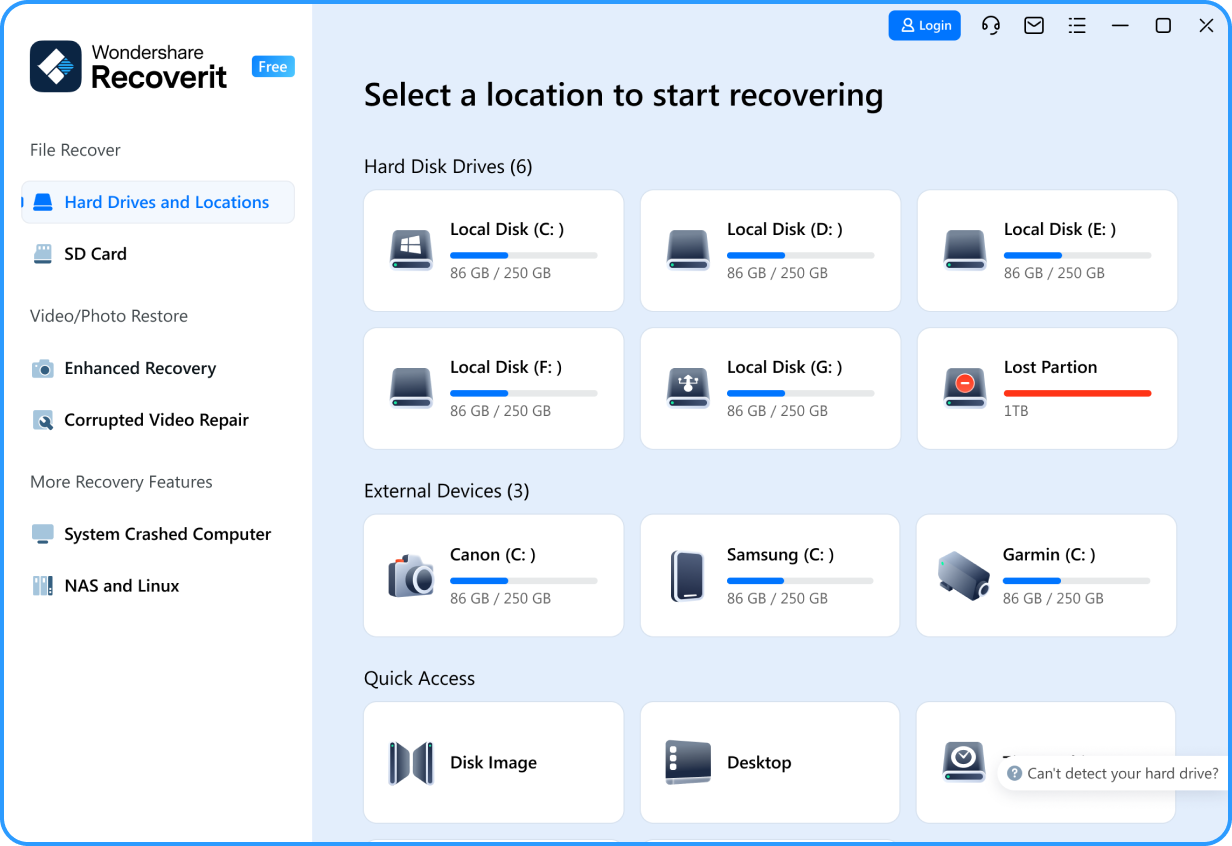
Passo 4: Fai clic sul pulsante “Avvia” per iniziare il processo di ricerca dei dati persi. L'app eseguirà una scansione rapida della fotocamera o della sua scheda di memoria.
Passo 5: Dopo la scansione, puoi visualizzare in anteprima tutti i file recuperabili. Seleziona i file che desideri ripristinare e fai clic su “Recupera”.

Passo 6: Nel caso in cui non riuscissi a trovare i tuoi file nell'elenco, seleziona l’opzione “Recupero Completo” per cercare ulteriori file nella fotocamera o nella scheda SD.
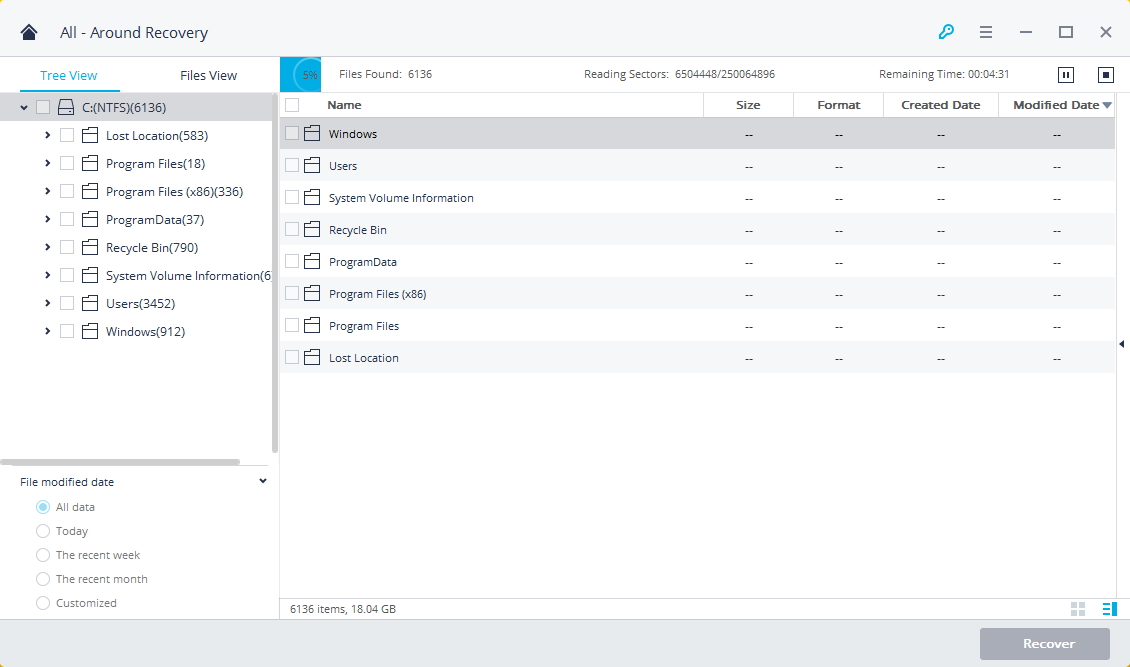
Passo 7: Al termine della scansione, tutti i file recuperabili verranno visualizzati con i tipi o i percorsi dei file. Visualizza in anteprima le tue foto perse e fai clic sul pulsante "Recupera" per recuperare i dati. Assicurati di salvare i dati recuperati in un percorso diverso da quello originale.

Consigli e note: Come evitare future perdite di dati su fotocamere Sony

Anche se è utile utilizzare Recoverit - Data Recovery per recuperare foto e video eliminati dalla Sony A7RII, è importante adottare misure preventive per evitare tali situazioni in futuro. Invece di provare a recuperare foto perse, dovresti sempre prestare attenzione per prevenire la perdita di dati dalla fotocamera Sony.
Ecco alcuni consigli utili per aiutarti a prevenire la necessità del recupero della scheda di memoria della fotocamera:
- Quando rimuovi o inserisci le schede di memoria nella tua fotocamera Sony o nel computer, fai attenzione.
- Se la batteria della tua Sony A7RII sta per scaricarsi, considera di non scattare foto o registrare video.
- Quando la fotocamera Sony o il computer sono in funzione, non rimuovere la scheda di memoria.
- Non dovresti mai maneggiare male la fotocamera o la sua scheda di memoria, poiché potresti causare danni fisici.
- Quando elimini foto o video indesiderati dalla tua fotocamera Sony, procedi con cautela.
- Se devi rimuovere solo alcune foto, non utilizzare il pulsante "Elimina Tutto" della fotocamera Sony.
- Evita di utilizzare la stessa scheda di memoria nella fotocamera che aveva perso le foto per scattare nuove foto o video.
Video Bonus Tutorial: Come Funziona Una Fotocamera?

Conclusione
Sony A7RII è un'eccellente fotocamera sia per fotografi professionisti sia per principianti, per scattare foto incredibili e registrare video di alta qualità. Tuttavia, a volte puoi riscontrare la cancellazione o la perdita di foto e video. Per recuperare queste foto o video perduti, puoi seguire i metodi sopra indicati. Alcuni sono semplici, altri più tecnici. Tuttavia, puoi usare Recoverit, uno strumento di recupero dati da scheda SD della fotocamera per recuperare facilmente foto e video eliminati dalla SD della fotocamera SONY A7RII. Inoltre, per evitare il problema, dovresti considerare l'applicazione di alcuni suggerimenti di sicurezza presentati nell'articolo.
Prova Wondershare Recoverit per Recuperare le Tue Foto e Video
 Verificato per la sicurezza. Oltre 7.302.189 persone lo hanno scaricato.
FAQ
-
1. Come recuperare le foto da una fotocamera Sony?
Puoi recuperare le foto dalla tua fotocamera Sony seguendo i metodi sopra indicati con passaggi facili da comprendere. Se trovi alcuni metodi un po' difficili, puoi sempre utilizzare il software Recoverit - Data Recovery per recuperare facilmente le tue foto. -
2. È possibile recuperare i video eliminati da una fotocamera Sony?
Sì, puoi recuperare i video eliminati dalla tua fotocamera Sony, sempre che tu non abbia acquisito o registrato nuovi dati che sovrascrivano i dati persi. Esistono molti modi per recuperare i video eliminati con poca conoscenza tecnica. Ma se vuoi saltare tutti quei passaggi e recuperare i video eliminati con facilità, puoi usare Recoverit, uno strumento di recupero dati della fotocamera. -
3. È possibile recuperare i video eliminati in modo permanente dalla scheda SD?
Sì, puoi recuperare i video eliminati permanentemente dalla scheda SD, ma solo se i video eliminati non sono stati sovrascritti da altri dati. Quindi, dovresti smettere di utilizzare la scheda SD e affidarti a uno strumento affidabile di recupero dati come Recoverit per recuperare facilmente i video eliminati in modo permanente.




