 100% sicuro e download gratuito
Soluzione Rapida per Nessun Audio in VLC Media Player
In questo articolo esamineremo le cause e le soluzioni relative a questo errore.
A volte, le persone si lamentano di assenza di audio su VLC mentre eseguono un video su questo lettore multimediale. Può verificarsi a causa di diverse cause che discuteremo più avanti in questo articolo. Inoltre, ti forniremo soluzioni semplici per risolvere questo problema comodamente da casa.
Perché VLC Media Player Non Emette Audio?
Come ogni errore si verifica a causa di un problema esistente, anche nessun audio su VLC media player ha delle cause che potresti non conoscere. In questa sezione, accenneremo brevemente ad alcune cause principali che portano a assenza di audio nel lettore VLC.
Video Corrotto
La causa più comune è la presenza di file video danneggiati o corrotti. È possibile che il video che vuoi riprodurre su VLC media player sia corrotto. Il file video può corrompersi a causa di un'interruzione durante il download o della presenza di un virus.
Codec Inappropriati
A volte, VLC media player mostra incompatibilità con determinati codec del file video. I codec vengono utilizzati principalmente per rendere il trasferimento dei dati più fluido comprimendoli. Quindi, quando scarichi un video da internet, viene compresso con i codec.
A volte, VLC media player mostra incompatibilità con determinati codec del file video. I codec vengono utilizzati principalmente per rendere il trasferimento dei dati più fluido comprimendoli. Quindi, quando scarichi un video da internet, viene compresso con i codec.
Quindi, è possibile che VLC media player non supporti il codec del tuo file video causando nessun audio su VLC media player errore.
Problema con le Impostazioni di Configurazione
Le modifiche nelle impostazioni di configurazione di VLC media player causano anche assenza di audio su VLC. A volte, il sistema operativo del tuo computer disabilita automaticamente le impostazioni audio su VLC media player e l’utente non riesce a sentire l’audio nel video riprodotto.
Versione Obsoleta di VLC Media Player
Se il tuo computer non è stato aggiornato all’ultima versione di VLC media player, può influenzare la funzionalità del lettore. Di conseguenza, assenza di audio su VLC si verifica l’errore che può rovinare completamente l’esperienza. Quindi, per evitare questo errore, devi avere l'ultima versione di VLC media player.
Puoi anche imparare come creare un videoclip su VLC.
Risoluzione dei Problemi di Audio in VLC
In questa sezione ti presenteremo alcune delle soluzioni più semplici per risolvere il assenza di audio su VLC problema senza alcun aiuto professionale.
Verifica Questi Metodi
Metodo 1: Controlla se hai disattivato il Muto su VLC Player
Molte volte, a causa delle modifiche alle impostazioni, l’audio su VLC media player viene silenziato. Per riattivare il suono su VLC media player, i passaggi sono:
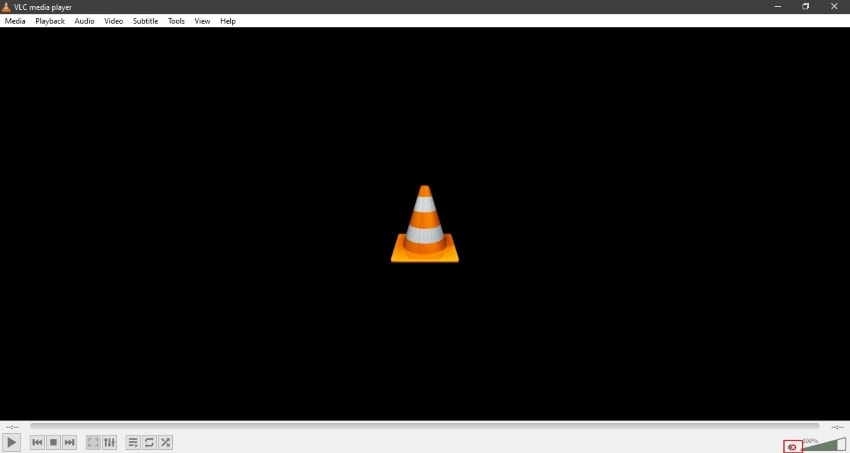
Passo 1: Per iniziare, apri il tuo VLC media player. Poi, in basso a destra, verifica l'icona del volume e assicurati che non abbia nessun segno rosso.
Passo 2: Se vedi un segno rosso sull’icona del volume, significa che l’audio è silenziato. Per riattivare, clicca sull’icona del volume con il mouse.
Metodo 2: Abilita l’audio su VLC
Nelle impostazioni di VLC media player, puoi abilitare o disabilitare manualmente l’audio. Per assicurarti che l’audio sia abilitato, segui questi passaggi:
Passo 1: Apri VLC media player sul tuo computer e seleziona l’opzione "Strumenti" dalla barra sopra.
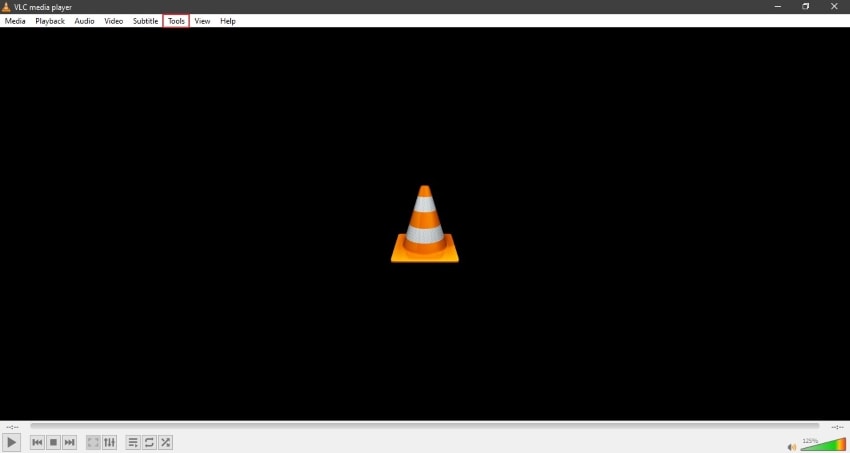
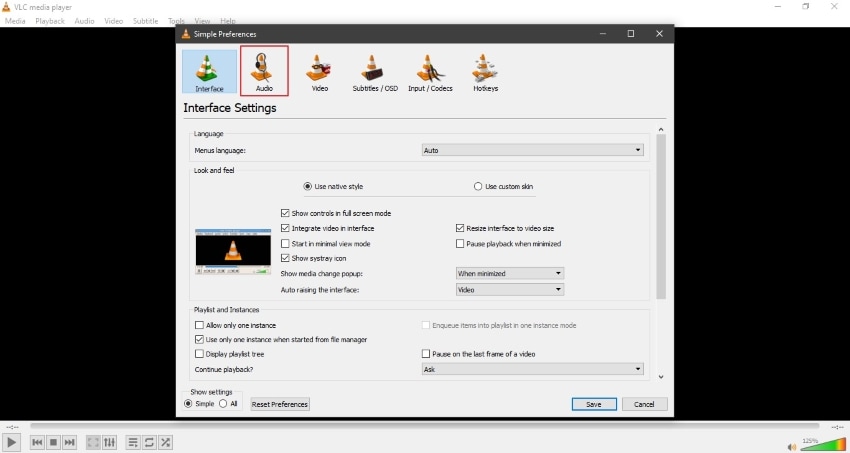
Passo 2: Da strumenti, seleziona "Preferenze" per aprire le impostazioni audio. Si aprirà una finestra dove puoi cliccare sulla sezione "Audio".
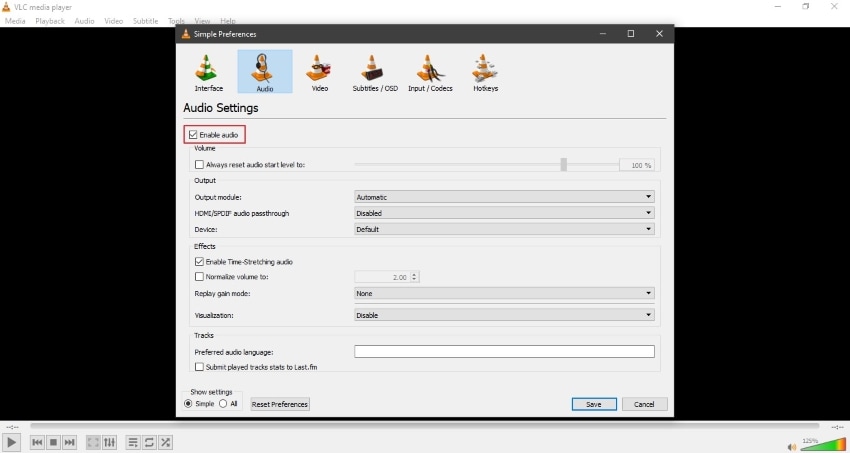
Passo 3: Nella sezione "Audio", puoi selezionare l’opzione "Abilita Audio". Una volta fatto, prova a riprodurre il file per verificare se il problema è stato risolto.
Metodo 3: Aggiorna VLC all’ultima versione
Come abbiamo detto, la versione obsoleta di VLC media player causa anche assenza di audio su VLC errore. Per aggiornare VLC media player, ti elenchiamo i semplici passaggi:
Passo 1: Apri VLC media player e clicca sull’opzione "Aiuto" dalla barra in alto per verificare se è disponibile un aggiornamento.
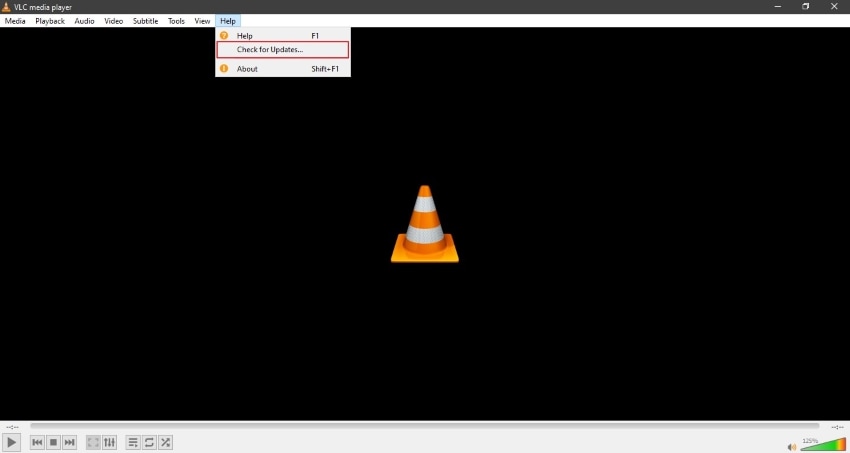
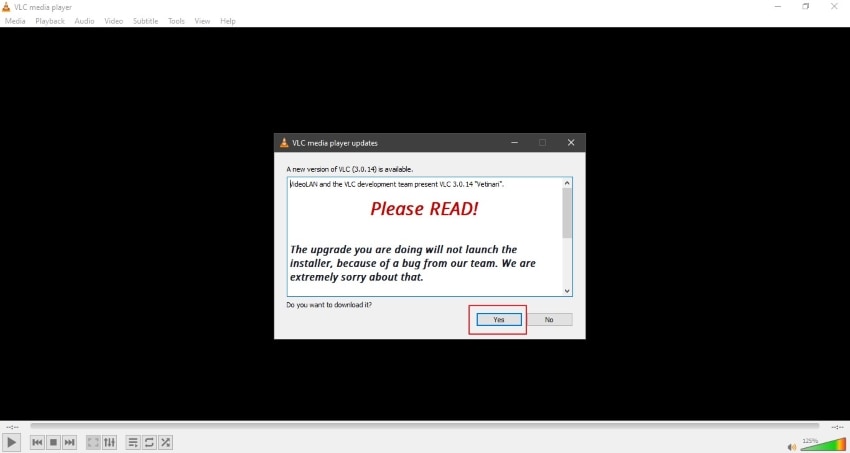
Passo 2: Se è presente un aggiornamento, apparirà una finestra da cui puoi iniziare il processo di aggiornamento. Premi "Sì" nella finestra visualizzata e l’ultima versione inizierà a installarsi su Windows.
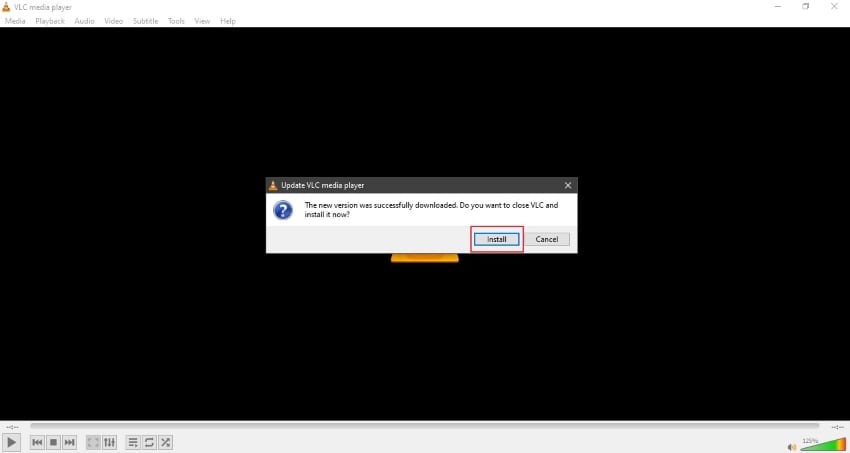
Passo 3: Successivamente apparirà un messaggio per chiudere VLC e installare la nuova versione. Seleziona “Installa” per continuare. Puoi anche cliccare su “Aggiorna VLC usando le impostazioni precedenti (raccomandato)” per conservare le opzioni del tuo lettore attuale.
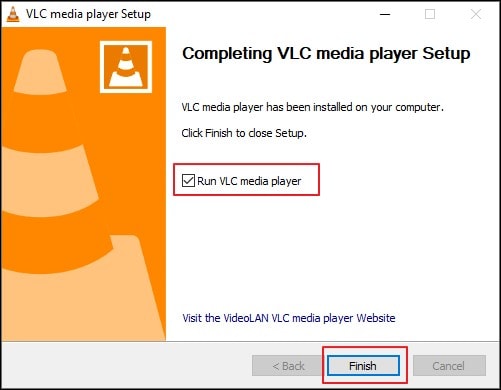
Passo 4: Una volta terminata l’installazione, seleziona “Esegui VLC Media Player” e premi “Fine” per completare il processo.
Metodo 4: Ripristina le Preferenze di VLC Player
Ripristinando le preferenze di VLC player, puoi risolvere il problema di assenza di audio in VLC player . Per eseguire questa operazione, segui questi passaggi:
Passo 1: Apri VLC media player dal tuo PC e dalla barra in alto seleziona "Strumenti" cliccandoci sopra.
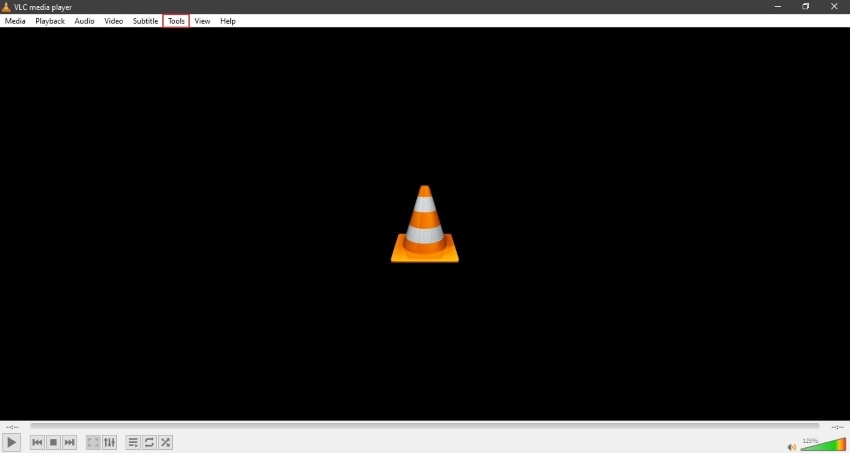
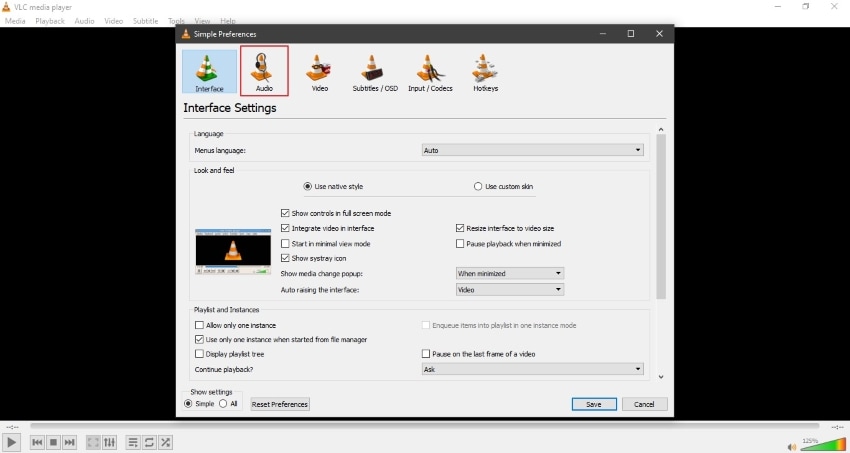
Passo 2: Dopo aver aperto gli strumenti, seleziona "Preferenze" per aprire le impostazioni. Apparirà una finestra dalla quale vai alla categoria "Audio".
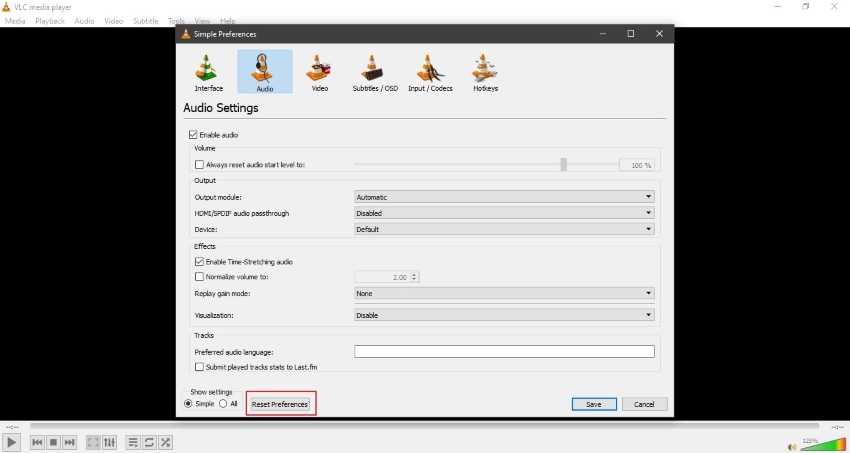
Passo 3: Nella scheda "Audio", scorri verso il basso e seleziona "Ripristina Preferenze". Attendi qualche istante che il processo sia terminato. Poi prova a riprodurre il file su VLC una volta completato il reset.
Metodo 5: Disabilita tutti gli Effetti nel Pannello di Controllo
Con questo metodo, cambieremo le impostazioni dal Pannello di Controllo per risolvere problema di audio in VLC. I passaggi sono:
Passo 1: Vai sul “Menu Start” e apri il “Pannello di Controllo” cercandolo. Una volta aperte le impostazioni, vedrai varie opzioni tra cui selezionare “Hardware e Suono” cliccandoci sopra.
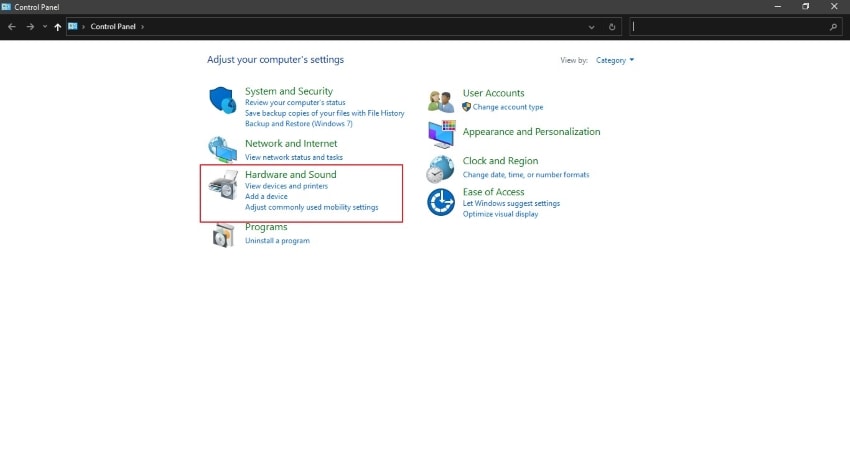
Passo 2: Dopo, seleziona l’opzione "Suono" da "Hardware e Suono". Ora, si aprirà una finestra dalla quale selezionare "Altoparlanti" e cliccando con il tasto destro, apri le "Proprietà".
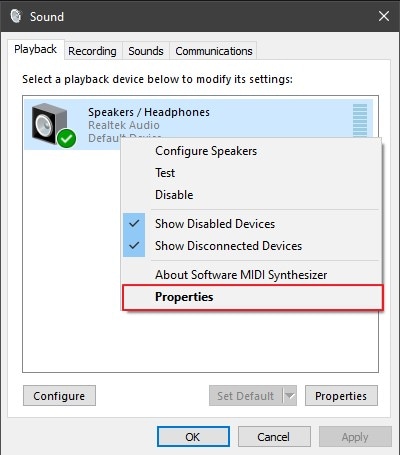
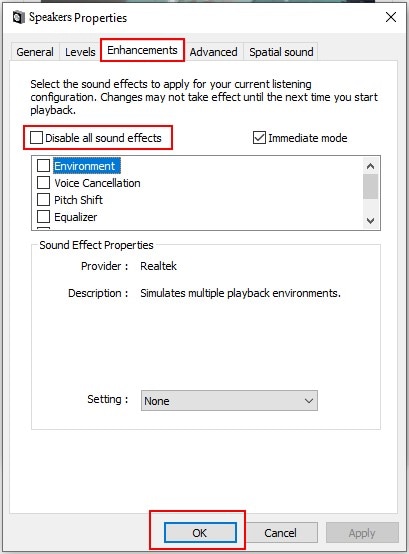
Passo 3: Poi, dalle proprietà degli altoparlanti, seleziona la categoria "Effetti". Ora seleziona "Disabilita tutti gli effetti sonori” e poi premi “OK” per applicare le modifiche.
Metodo 6: Converti il Video in un’altro Formato
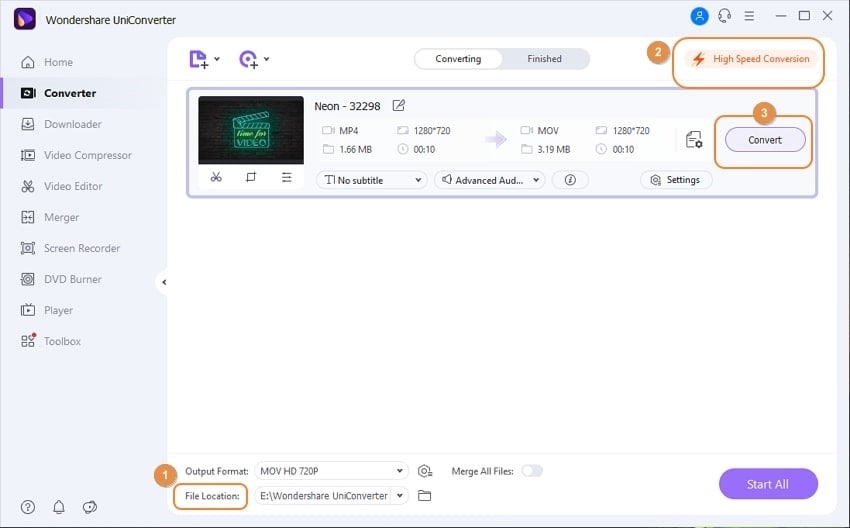
A volte il formato del file video non è supportato da VLC media player. Per convertire il formato video in MP4 o MOV, ti raccomandiamo Wondershare UniConvertor. Questo strumento converte il formato del file mantenendone la qualità e supporta ogni tipo di file. Per convertire il video in un altro formato usando Wondershare UniConvertor, segui questi passaggi:
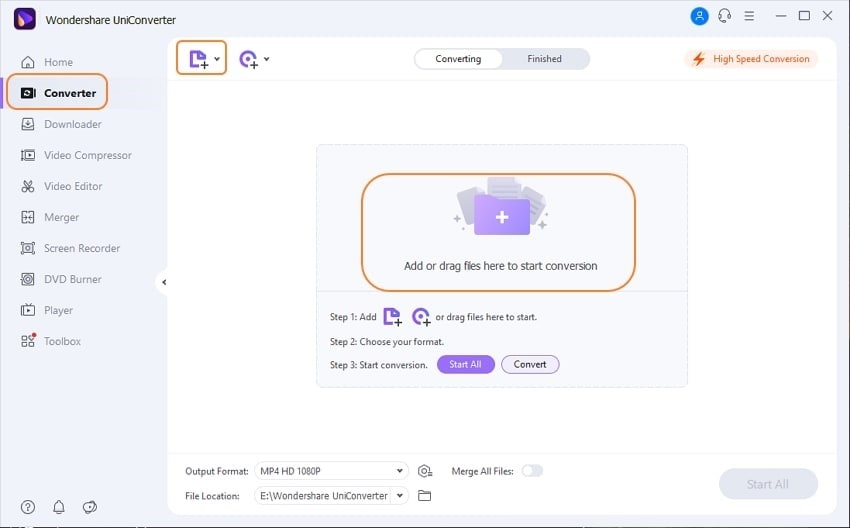
Passo 1: Per prima cosa, lancia Wondershare UniConvertor sul tuo PC. Poi apri lo strumento e importa il file video che desideri convertire cliccando su "Aggiungi File". Puoi anche trascinare il file nella casella.
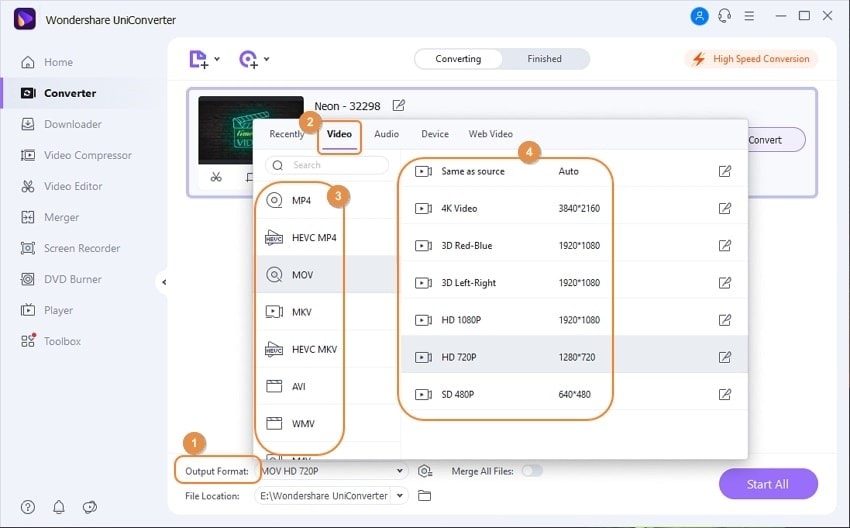
Passo 2: Ora seleziona "Formato di Output" in basso e poi la "Scheda Video" dai video mostrati. Puoi scegliere il formato MP4 o MOV dalle opzioni disponibili.
Passo 3: Ora scegli "Posizione File" in basso e decidi dove salvare il file video. Poi clicca su "Converti" per iniziare la conversione. Quando è finito, puoi visualizzare il file e salvarlo sul computer.
Metodo 7: Cambia il Modulo di Output di VLC
I moduli di output vengono usati per controllare i dispositivi trasferendo dati e segnali. A volte riscontriamo assenza di audio su VLCproblemi a causa della configurazione del modulo di output. Ecco i passaggi per cambiare il modulo di output di VLC:
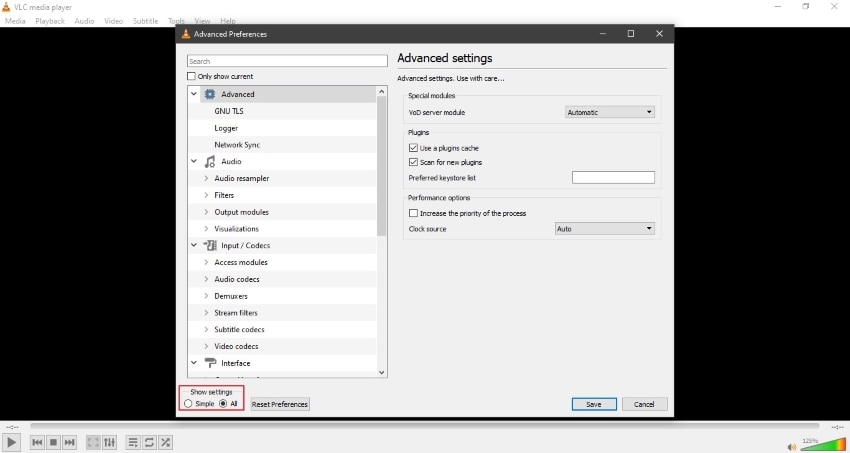
Passo 1: Apri l’interfaccia di VLC e seleziona "Strumenti" dalla barra sopra. Poi clicca su "Preferenze" per aprire le impostazioni e clicca su "Tutte" sotto "Mostra Impostazioni". Questo ti porta alle opzioni avanzate.
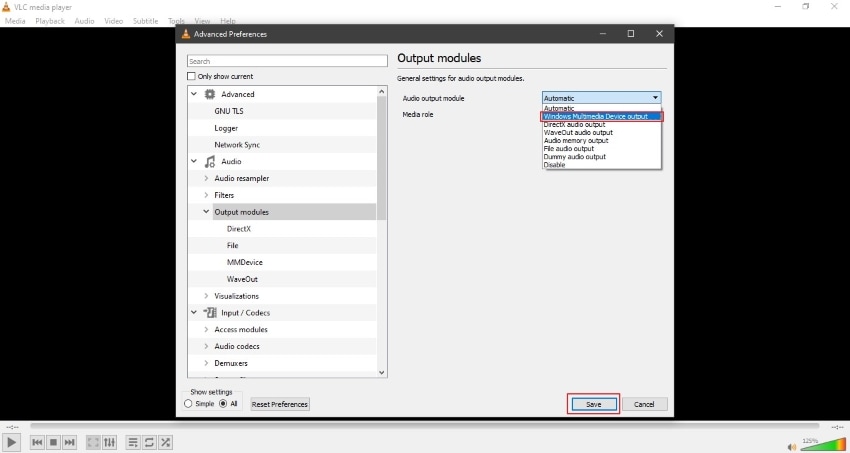
Passo 2: Nella sezione "Scheda Audio", seleziona "Moduli di Output" cliccandoci sopra. Dal menu a tendina, seleziona "Output Dispositivo Multimediale" e clicca su "Salva" per applicare le modifiche.
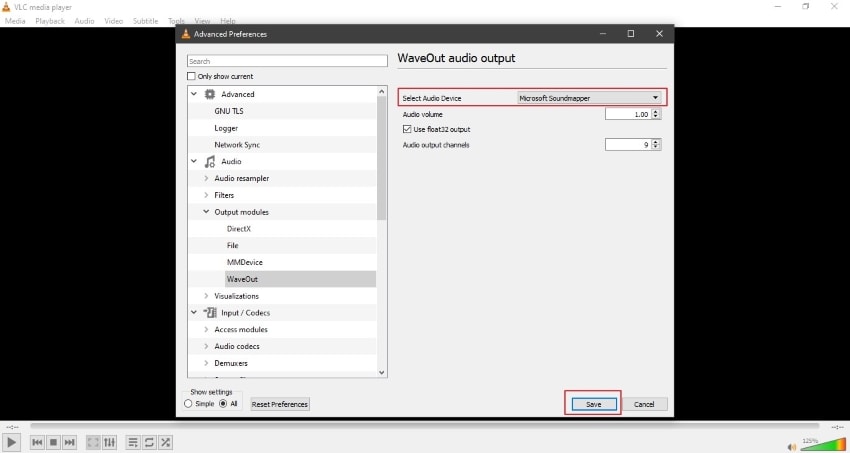
Passo 3: Dall’opzione "Moduli di Output" puoi selezionare "Waveout" e poi scegliere il dispositivo da "Seleziona Dispositivo Audio" nel menu a tendina. Premi "Salva" per confermare le nuove impostazioni VLC. Ora riapri VLC e riproduci il video per vedere se si sente.
Metodo 8: Abilita la Traccia Audio di VLC
Con alcune semplici modifiche su VLC, il problema di audio in VLCproblema può essere risolto. Puoi abilitare manualmente la traccia audio di VLC modificando alcune impostazioni. Ecco i passaggi semplici:
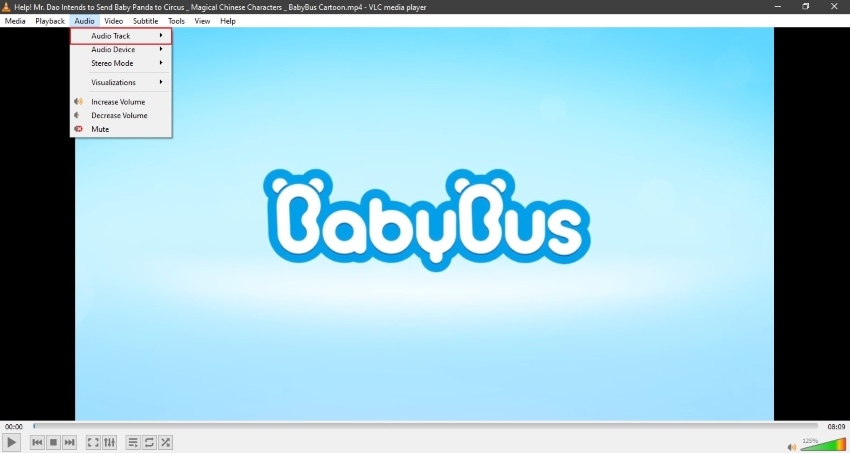
Passo 1: Mentre riproduci un video su VLC, clicca sull’opzione “Audio” dalla barra degli strumenti senza mettere in pausa il video. Ora seleziona “Traccia Audio” cliccandoci sopra.
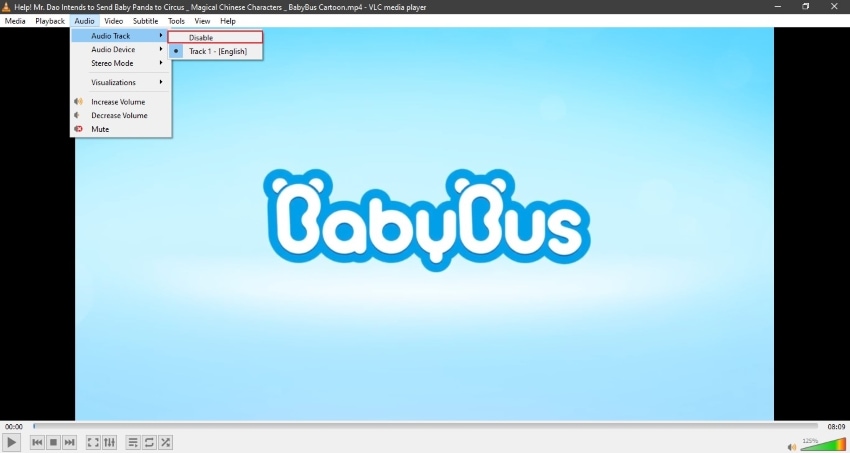
Passo 2: Ora seleziona prima "Disabilita" e poi di nuovo "Abilita" andando sulla stessa opzione. Dopodiché prova a riprodurre il video per vedere se il problema è stato risolto.
Suggerimenti Extra per i Video sul Tuo PC
In questa sezione ti daremo alcuni suggerimenti extra che possono salvare i tuoi video da danni o perdite e uno strumento potente di recupero video per ripristinare i video persi senza perdere alcun frammento.
Come Evitare la Perdita di Video?
Quando il tuo file video si corrompe automaticamente, perde la sua funzionalità. Inoltre, spreca tempo ed energie nel tentativo di riparare il video danneggiato. Poiché la prevenzione è meglio della cura, ecco alcune linee guida per evitare la perdita di video:
- Installa un software antivirus sul tuo computer che possa proteggere i file importanti e le informazioni da attacchi di malware e virus. Assicurati che il software antivirus sia installato da una fonte affidabile.
- Per il backup, salva sempre il file video originale sul tuo computer. Così, in caso di danni, avrai un piano di riserva.
- Evita interruzioni inutili durante il download del file video. Le interruzioni durante il download possono corrompere il file video.
- Assicurati sempre che la batteria dei tuoi dispositivi, come la videocamera, sia completamente carica. In molti casi, il video si corrompe a causa della perdita di alimentazione.
- Usa con attenzione i dispositivi di memoria come USB e schede SD, poiché sono vulnerabili a danni di qualsiasi tipo.
Cosa fare quando si verifica la perdita di video?
Se il tuo file video si danneggia, non preoccuparti: ti presentiamo lo strumento più utile per la tua tranquillità.Wondershare Recoverit è uno strumento vantaggioso che può risolvere tutte le tue preoccupazioni riguardanti i file video, poiché offre milioni di funzionalità.
Wondershare Recoverit offre una funzione esclusiva di Recupero Avanzato, che consente agli utenti di recuperare istantaneamente dati audio o video persi o danneggiati. Puoi recuperare i dati eliminati da fotocamere digitali o DSLR preservandone la qualità. Inoltre, offre l’opzione di recuperare facilmente video in HD, 4K o 8K. Inoltre, puoi anche recuperare i dati persi in frammenti, il che significa che questo strumento si prende cura dei minimi dettagli durante il recupero del file.
Per utilizzare il Recupero Avanzato di Wondershare Recoverit, i passaggi sono:
Passo 1: Accedi alla funzione Recupero Avanzato
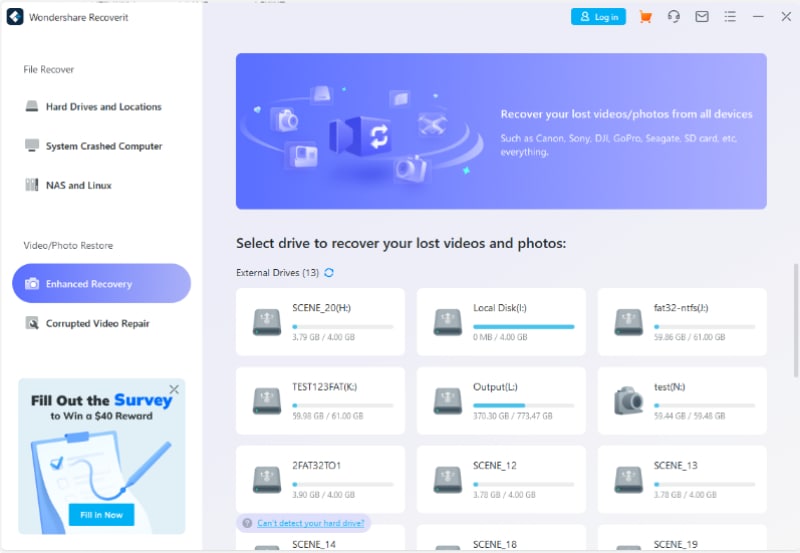
Per prima cosa, scarica l'interfaccia di Wondershare Recoverit. Una volta fatto, seleziona la modalità "Recupero Avanzato" dalla sezione sinistra. Dopo averla scelta, premi il pulsante "Avvia" per iniziare il processo.
Passo 2: Seleziona la destinazione e il formato del file video
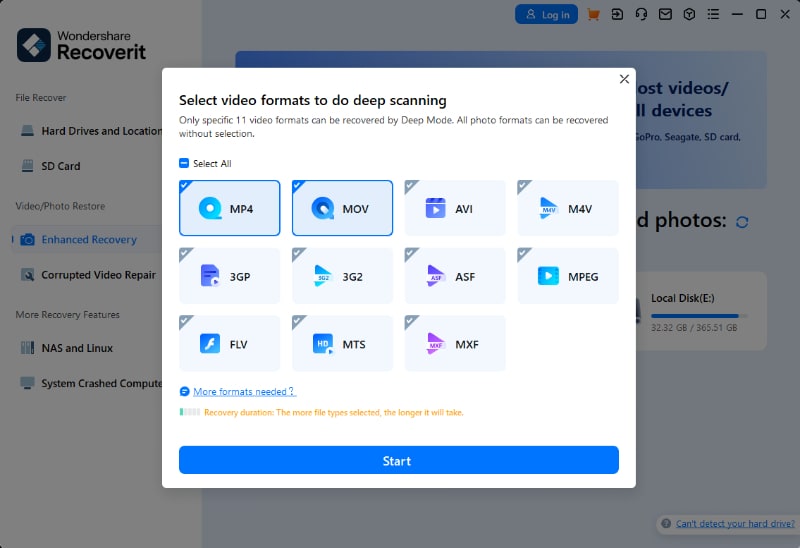
Puoi selezionare il recupero del file video da qualsiasi dispositivo, come una fotocamera o una chiavetta USB. Oppure puoi selezionarlo direttamente dal tuo PC. Ora scegli il formato del file video che vuoi recuperare e quindi premi su "Avvia" per procedere con il recupero avanzato del tuo file.
Passo 3: Avvia la scansione dei file video
Il Recupero Avanzato esegue due scansioni approfondite per recuperare il file e garantirti il miglior risultato. Nella prima scansione, rileva i dati persi e nella seconda scansione, combina i frammenti del tuo file video. Questo processo potrebbe richiedere del tempo, quindi attendi pazientemente.
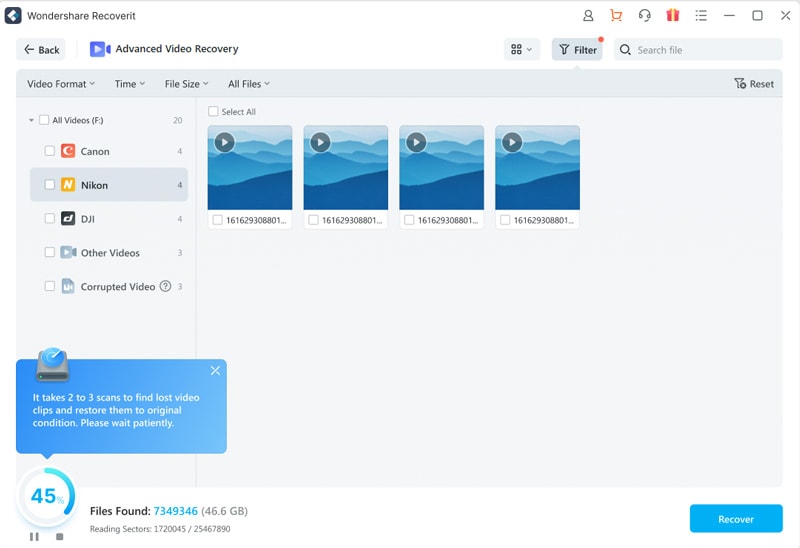
Passo 4: Anteprima e recupero del file
Dopo aver terminato la scansione, puoi visualizzare in anteprima il risultato. Se sei soddisfatto del risultato, puoi scegliere la posizione del file e salvare direttamente il file recuperato sul tuo computer. Per salvare il file, premi sull’opzione "Recupera".

Considerazioni finali
I lettori multimediali VLC sono pensati per riprodurre i file multimediali senza problemi, ma a volte possono rovinare la nostra esperienza mostrando nessun audio su VLC media player. In questo articolo, abbiamo trattato brevemente i motivi per cui si verifica questo errore, come file video corrotti o problemi nelle impostazioni di configurazione. Abbiamo anche condiviso molte soluzioni semplici che puoi provare per risolvere questo errore senza bisogno di aiuto professionale.





