Puoi scegliere uno qualsiasi dei metodi discussi di seguito per risolvere i tuoi problemi persistenti e frustranti nella riproduzione dei video. Inoltre, ti insegneremo alcuni suggerimenti per evitare di incorrere in tali frustranti situazioni tecniche.
Cosa significa un video che si blocca o si interrompe?
In generale, quando usiamo la parola lag in ambito tecnico, rappresenta una risposta lenta da parte di un computer, sia che si tratti di un processo di input o di output di un sistema. Se approfondiamo ancora, significa che quando il tuo computer risponde più lentamente rispetto alla sua reale velocità, allora il tuo PC ha dei rallentamenti.
Se parliamo in particolare del concetto di video che si blocca, allora, durante la riproduzione di qualsiasi video sul tuo lettore multimediale o in streaming online, se noti pause o scatti costanti, significa che il tuo video sta subendo dei blocchi.
Se il componente hardware della tua RAM non ha abbastanza spazio per riprodurre un file video nella sua memoria buffer, allora è il momento di aggiornare i tuoi componenti hardware obsoleti come la RAM, la scheda grafica, ecc. Ma prima di ciò assicurati sempre che il lettore video, i driver grafici e Windows siano aggiornati all’ultima versione. Questo ti garantirà prestazioni elevate senza intoppi.
Connessione Internet debole:
Se hai notato che, mentre trasmetti video dal vivo da Internet, riscontri effetti di blocco o glitch nei tuoi video, ciò indica che la tua connessione Internet è debole e necessita di essere migliorata.
Sistema infettato da malware:
La ragione più prevedibile ma dannosa è che il tuo PC sia stato infettato da un virus o da malware, il che rallenta la velocità di elaborazione del PC e causa problemi di blocco video.
Configurazioni sfavorevoli delle impostazioni di sistema:
A volte, inconsapevolmente, le impostazioni predefinite o le impostazioni scelte da te relative al codec video, alla gestione energetica preferita e ai file corrotti fanno sì che il tuo file video si blocchi durante la riproduzione sul lettore multimediale.
Ora che conosciamo le cause dei blocchi video su PC, vediamo quali sono le possibili soluzioni per risolverli.
Come risolvere il problema dei blocchi video su PC
Ci sono diversi modi per risolvere il problema dei blocchi video su un PC. Questi metodi includono sia strumenti gratuiti che a pagamento.
Eccone alcuni,
Soluzione 1: Wondershare Video Repair tool
Se per caso hai trovato il tuo file video corrotto e ciò causa il blocco dei video sul tuo PC, la nostra seconda soluzione ti farà risparmiare tempo ed energie. E si tratta di'Wondershare Video Repair' che ti aiuta a riparare i tuoi video corrotti sia su Windows che su Mac.
Scoprirai tanti vantaggi nell’usarlo, inclusa la riparazione dei video con
Formati diversi
Interfaccia facile da usare
Nessuna limitazione sulla dimensione dei file da riparare.
La cosa più importante è che devi solo eseguire tre semplici passaggi per riparare il tuo video.
I formati video riparabili sono
MOV, MP4, M4V, M2TS, MKV, MTS, 3GP, AVI, FLV. Può riparare più formati di video contemporaneamente.
Vediamo come utilizzare lo strumento Wondershare Video Repair.
Passo 1: Aggiungi il video corrotto
Per avviare il processo di riparazione, devi aggiungere un video corrotto nell’area del software. Per questo, clicca sulla sezione centrale dell’interfaccia e su "Aggiungi video e avvia la riparazione" oppure trascina il tuo video al centro dell’interfaccia.
Dopo aver aggiunto il video corrotto, l’interfaccia di Wondershare mostrerà i dettagli del video aggiunto come dimensione del file, nome del file, percorso del file, data di creazione, operazione.
Passo 2: Ripara il video
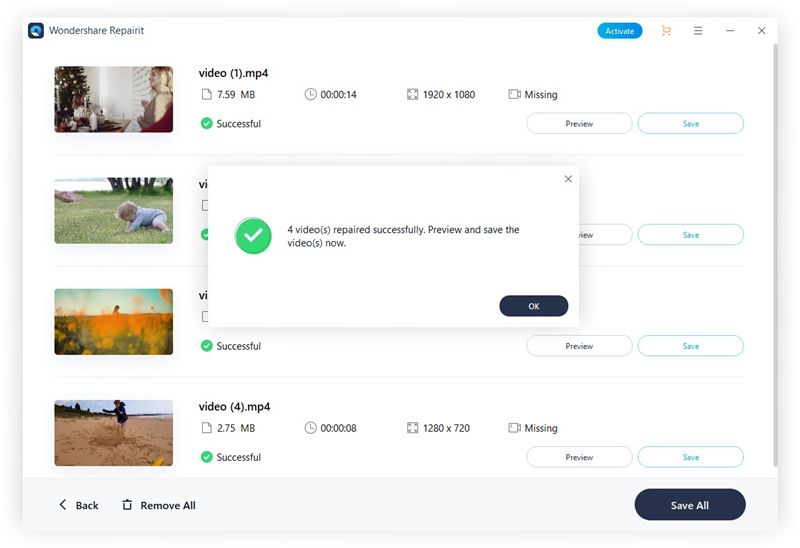
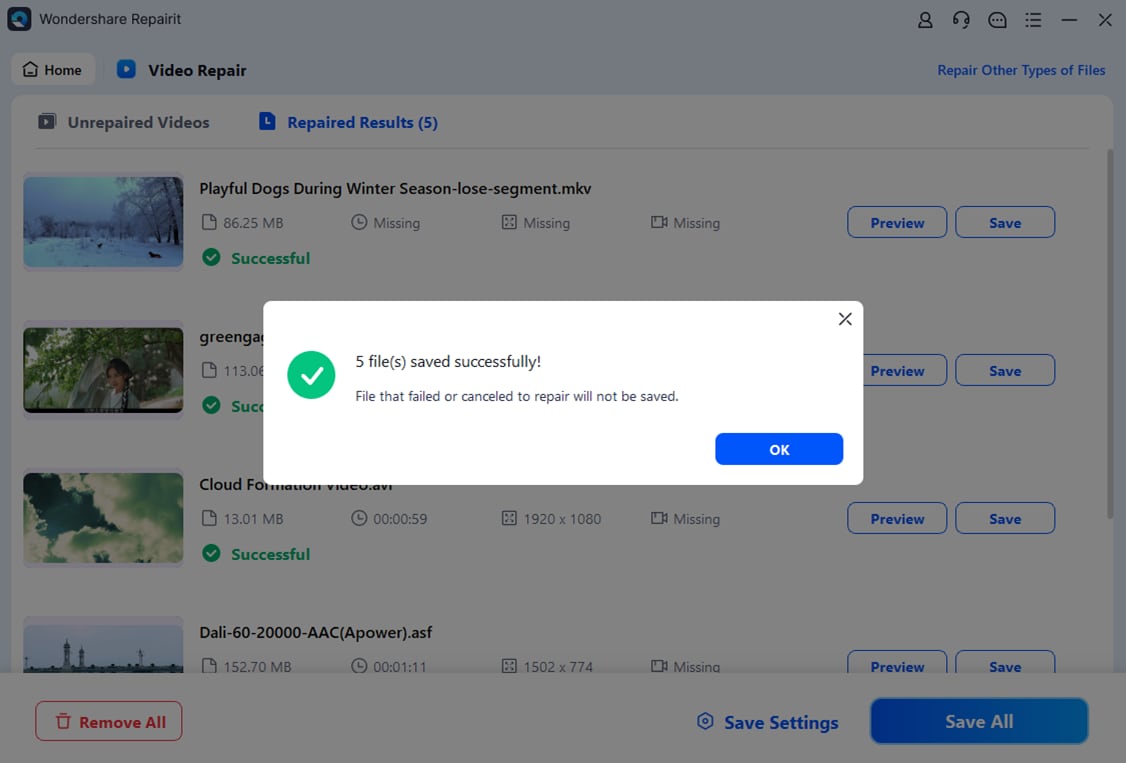
Nel secondo passaggio, dovrai cliccare sul pulsante "Ripara" per avviare il processo di riparazione. Una volta terminato, clicca sul pulsante salva per salvare il file riparato.
Ma prima di salvare il file, non dimenticare di visualizzare in anteprima il file riparato. Puoi assicurartene cliccando sul pulsante a forma di triangolo per verificare che il file sia stato effettivamente sistemato.
Riparazione avanzata: aggiungi un video di esempio
Se il tuo file non è stato riparato con la soluzione precedente, significa che il file video è gravemente danneggiato e necessita di una riparazione avanzata.
Clicca sull’icona della cartella, che ti aiuta ad aggiungere un video di esempio da riparare. Non confonderti: un file di esempio è anch’esso un file valido creato con lo stesso formato e lo stesso dispositivo del video corrotto.
L’opzione di riparazione avanzata usa le stesse informazioni e ripara il video danneggiato.
Dopo aver aggiunto il video di esempio, clicca sul pulsante "Ripara". Dopo che la riparazione avanzata avrà agito sul file corrotto, l’interfaccia ti chiederà di "Selezionare un percorso" per salvare i file recuperati. E per favore assicurati di non salvare i file nel percorso dove li hai persi.
Abbi pazienza, occorrerà un po' di tempo per salvare il video riparato. Una volta che vedi il messaggio di salvataggio riuscito sullo schermo, visualizza il file dalla posizione salvata. Il tuo file sarà stato riparato con successo.
Soluzione 2: Ripristina le impostazioni predefinite del piano di gestione energetica
Potresti non sapere che il tuo sistema è sempre collegato al piano energetico preferito. E come sai, hai la possibilità di modificarlo o cambiarlo in qualsiasi momento. Forse qualcuno lo ha cambiato per errore senza rendersene conto.
Il piano di gestione energetica aiuta a scegliere quando disabilitare lo schermo.
Secondo il tempo impostato, se il sistema rileva che lo schermo è inattivo, spegne lo schermo, il che può sembrare un effetto di blocco del video.
Pertanto, riportare le impostazioni ai valori predefiniti potrebbe aiutarti a risolvere il problema dei blocchi video.
Segui i passaggi riportati di seguito per farlo:
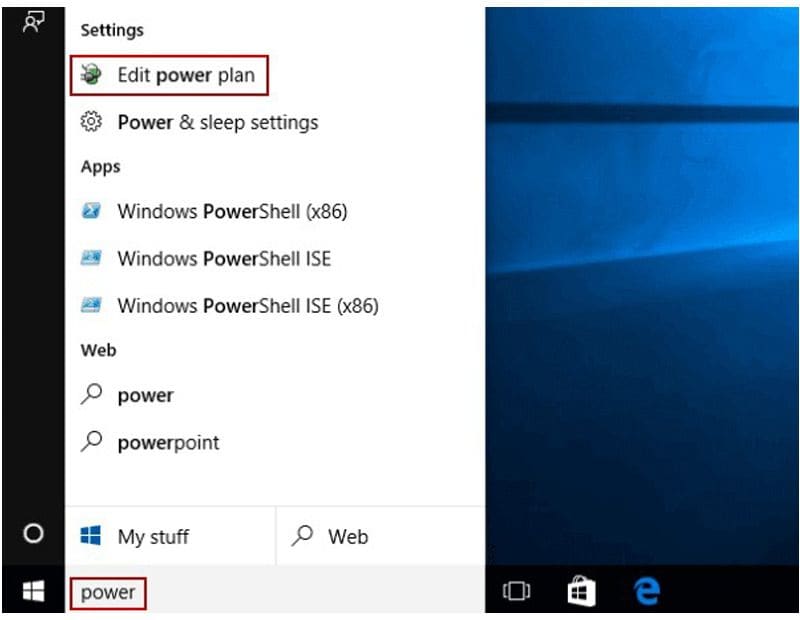
Passo 1: Per prima cosa, trova l’opzione del piano energetico: digita "power" nella barra di ricerca sul desktop e seleziona "Modifica piano energetico" tra i risultati.
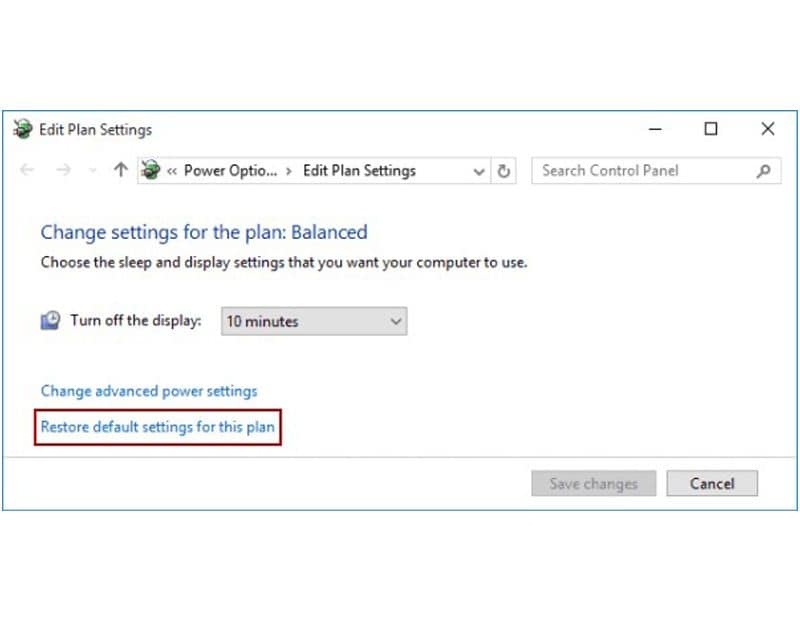
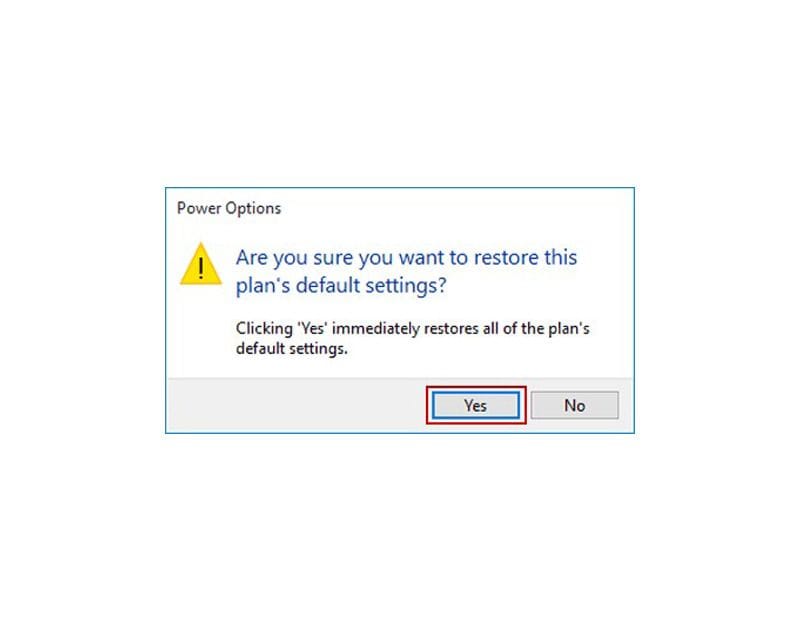
Passo 2: Ora, clicca sull’opzione "Ripristina impostazioni predefinite" per questo piano.
Passo 3: Infine, seleziona l’opzione Sì per reimpostare le impostazioni del piano energetico.
Soluzione 3: Modifica le impostazioni del browser
Molte volte non è colpa del sistema ma del browser. Come sappiamo, Google Chrome è il browser più usato al mondo con il 58% degli utenti.
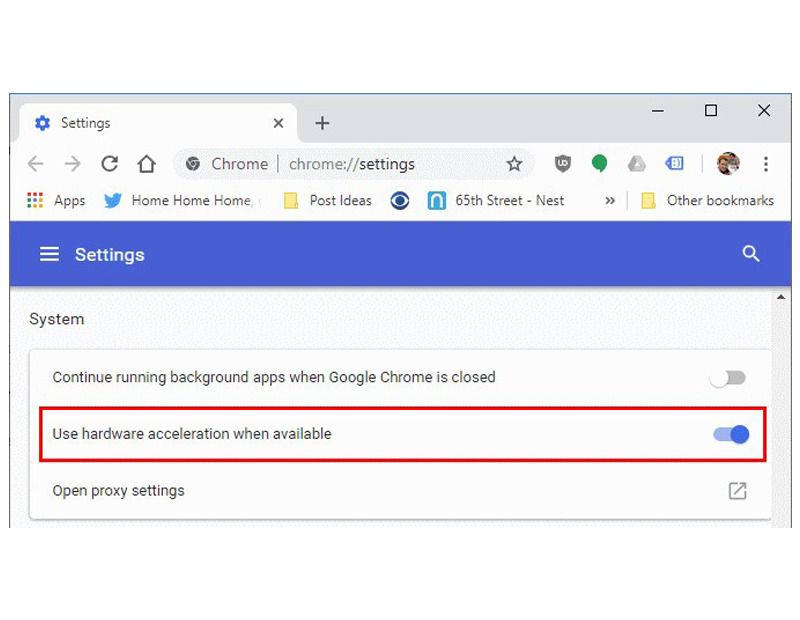
Questa percentuale ha aumentato la probabilità di dover risolvere anche questo problema. Forse lo sapevi o meno, ma Google Chrome ha una funzione chiamata accelerazione hardware che può causare problemi di blocco video quando stai guardando video in streaming online.
Attivare o disattivare questa funzione può aiutare a migliorare lo streaming.
Ecco i passaggi da seguire.
Passo 1: Prima avvia Chrome e seleziona "Menu" > "Impostazioni".
Passo 2: Ora scorri fino in fondo e scegli l’opzione "Avanzate".
Passo 3: Infine, scorri fino alla sezione "Sistema" e attiva o disattiva "Utilizza l’accelerazione hardware quando disponibile" come desideri.
Suggerimenti utili: risolvi gratuitamente i blocchi dei video online
Puoi riparare il video corrotto che si blocca online in meno tempo e con un processo più breve rispetto ai metodi tradizionali. Permettici di presentarti il fantasticoWondershare Repairit Online Tool. Con questo strumento, non devi scaricare nulla né seguire passaggi complicati. Devi solo aprire l’interfaccia del software e iniziare la riparazione. Per continuare con questo strumento magico, prosegui nella lettura della sezione.
Il recente strumento online Wondershare Repairit è facile da usare e offre i seguenti vantaggi supportati.
Il software supporta i formati MOV, MP4 e 3GP.
Lo strumento online prevede un limite di 10 video.
Il processo richiede meno tempo ma mantiene efficienza.
È facilmente accessibile.
Ti evita di dover scaricare file e altre formalità.
Lo strumento prevede i seguenti semplici e pratici passaggi.
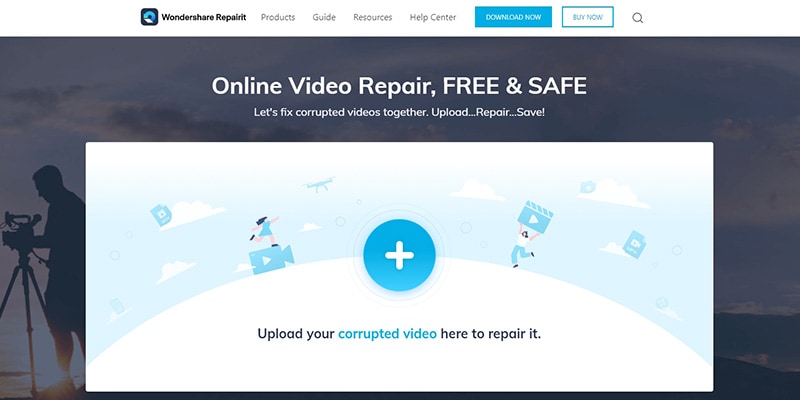
Passo 1: Inserimento del video da riparare
Il processo di riparazione inizia con l’inserimento del video che richiede la riparazione. A tal fine, fai clic sull’opzione Aggiungi (+). Dopodiché, cerca il video, aggiungilo e caricalo.
Passo 2: Continuazione del processo di riparazione
Dopo aver effettuato il caricamento, lo strumento Wondershare Repairit Online inizierà la riparazione del video in pochi secondi.
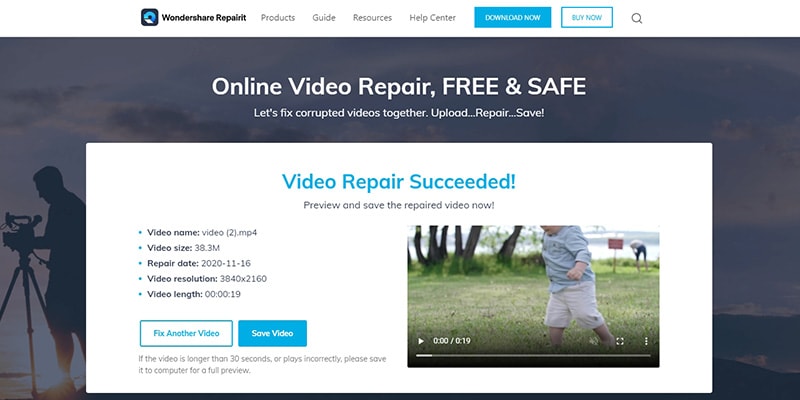
Passo 3: Salvataggio del video riparato
Dopo il completamento del processo di riparazione, vedrai il video riparato. Sarà pronto per essere salvato nella posizione desiderata dopo l’anteprima.
Come risolvere i blocchi sul computer
Se utilizzi Windows 10 sul tuo computer, probabilmente avrai riscontrato difficoltà nell’uso di Windows Media Player, VLC e di vari altri programmi dedicati alla riproduzione di file video dal tuo hard disk.
In questa sezione tratteremo questi problemi di sistema e le loro soluzioni affinché tu possa liberarti di questi fastidiosi problemi tecnici e goderti i tuoi video senza interruzioni.
Soluzione 1: reinstalla i driver dei dispositivi
Come abbiamo menzionato nella prima sezione riguardo le cause dei blocchi e delle interruzioni video sul PC, anche i driver obsoleti possono portare problemi nella riproduzione dei video.
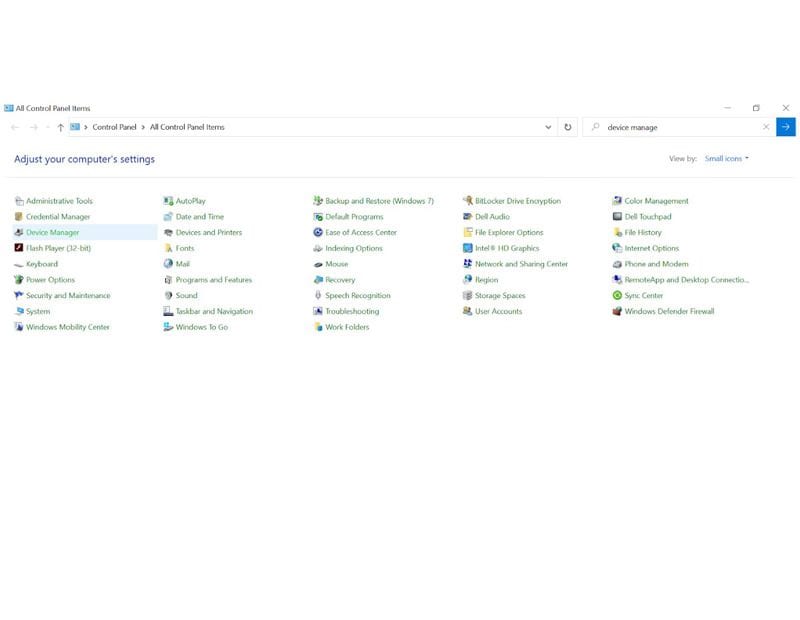
Passo 1: Vai al pannello di controllo cercandolo dalla barra di ricerca di Windows e apri l’opzione Gestione dispositivi come mostrato in figura.
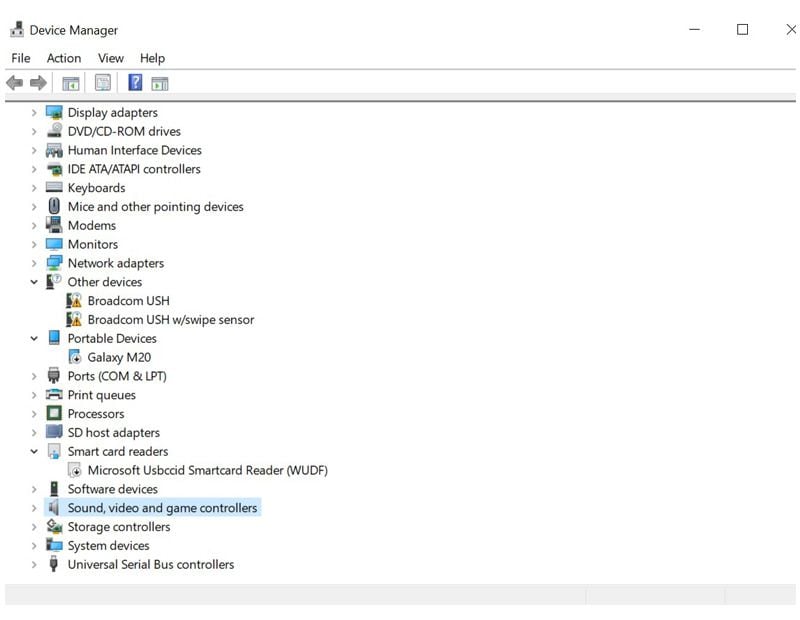
Passo 2: Trova l’opzione controller audio, video e giochi dal suo sottomenu e aprila.
Passo 3: Ora, fai clic con il tasto destro su ogni opzione disponibile in quella sezione e reinstalla. Controlla inoltre la presenza degli aggiornamenti più recenti dei driver e installali.
Soluzione 2: Ripara i video con VLC Media Player
Come sappiamo, VLC Media Player è un lettore multimediale molto noto e ampiamente utilizzato in tutto il mondo. Supporta tutti i formati audio e video, il che lo fa emergere rispetto agli altri lettori multimediali.
Tuttavia, molte volte potresti aver riscontrato o osservato problemi di blocco o interruzione durante la riproduzione di video ad alta definizione. Esiste anche la possibilità che il tuo video sia corrotto. In questi casi, VLC Media Player dispone di una funzione integrata per riparare i video danneggiati.
Pertanto, apri il video problematico sul lettore multimediale VLC e segui i passaggi riportati di seguito.
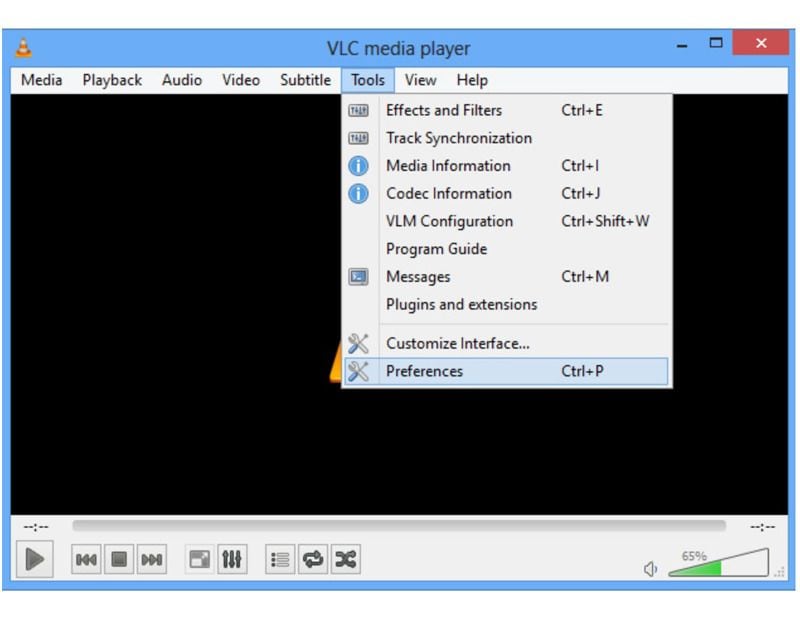
Passo 1:Nella schermata dell'interfaccia principale del lettore VLC, trova l'opzione 'Strumenti' e scegli Preferenze.
Dopo aver completato tutti i passaggi riprodurre il video di nuovo. I fotogrammi video verranno aggiunti automaticamente per riempire le lacune danneggiate.
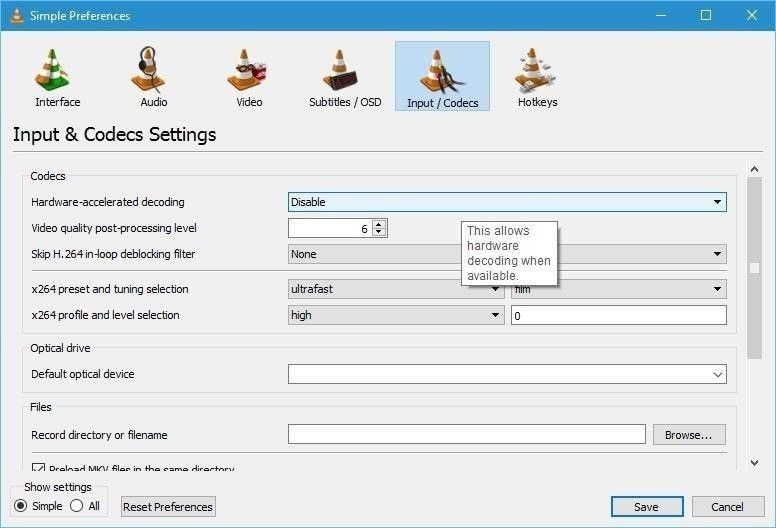
Soluzione 3: Disabilitare la decodifica Hardware
Ancora una volta, essendo un utente VLC, è possibile utilizzare questa tattica anche per errori di riproduzione video. Per farlo è necessario disattivare la decodifica hardware. Seguire i passaggi riportati di seguito per disattivare il set di decodifica.
Passo 1:Aprire prima le finestre delle preferenze
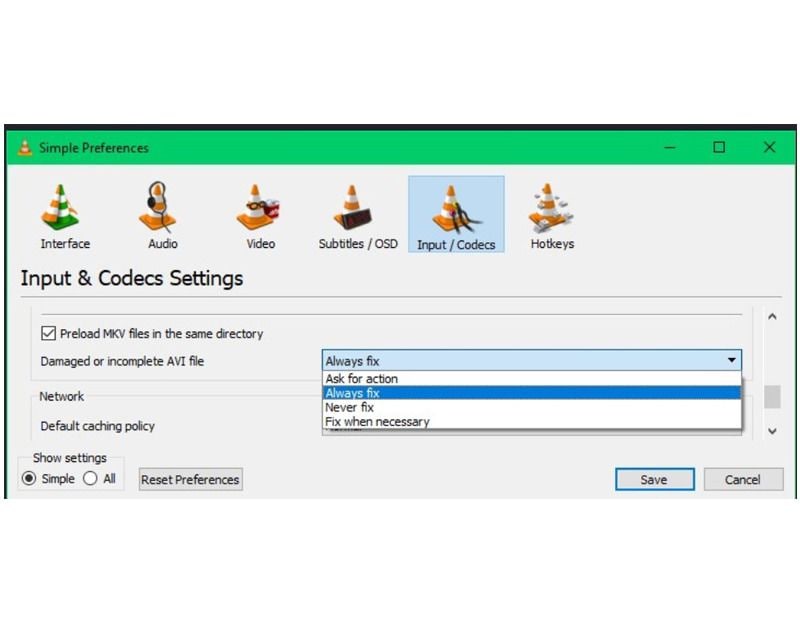
Passo 2:Ora vai su Input/Codec.
Passaggio 3:Nella sezione Codec, scopri la decodifica accelerata dall'Hardware e modifica la sua impostazione In Disabilitare.
Soluzione 4: Ridurre le dimensioni e le risoluzioni del Video
A causa delle grandi dimensioni dei video UHD 4K, i problemi di riproduzione video spesso cadono durante l'accesso e il trasferimento su dispositivi portatili.
Se vuoi che riproducono nel tuo sistema, allora devi ridurre la dimensione del loro file in modo che possa essere codificato in base ai driver hardware e software del tuo sistema. È inoltre possibile modificare i parametri come la frequenza dei fotogrammi, la risoluzione e la velocità di bit con l'aiuto di qualsiasi strumento di conversione video.
Se si tratta di scegliere qualsiasi strumento di conversione video, allora nessuno strumento di conversione video sta di fronte aWondershare Video Converter. Scaricalo subito e inizia a convertire i tuoi file video in uno qualsiasi dei formati scelti.
Tutto quello che sai per riprodurre video sul tuo PC senza ritardi
Dopo aver discusso il problema del ritardo video e della balbuzie, le sue cause, sintomi e soluzioni. Qui parliamo di alcune precauzioni che dovremmo tenere in considerazione per evitare future interruzioni. Come sapete, prevenire è sempre meglio che curare.
Quindi, abbiamo elaborato le prime 5 misure che dovresti seguire.
Eliminare cookie e file temporanei:La cancellazione di file temporanei e cookie pulisce regolarmente il disco e dà alla RAM e al disco rigido più spazio per eseguire il multitasking ed evitare problemi di ritardo del sistema, che alla fine aiuta a fissare il processo del computer e non lascia alcuna possibilità di ritardo video e balbuzie.
Utilizzare una connessione Internet ad alta velocità:A causa di una debole connessione internet, è ovvio affrontare problemi di balbuzie video durante lo streaming. Una connessione di rete debole non offre sufficiente velocità dei dati per accedere ai file dalla directory online.
Invece di Wi-Fi, collegare direttamente il modem al computer:Se possibile, quindi utilizzare quindi collegare il PC con il router direttamente con un cavo LAN per ottenere più internet ad alta velocità. Perché il cavo LAN è costituito da fibra ottica che assicura risultati supersonici per la velocità di streaming e download.
Aggiornamento al browser più recente:L'aggiornamento del tuo browser attuale all'ultimo ti aiuterà a sincronizzare con altri servizi internet, che sono già in fase di aggiornamento, forse non lo sei.
Sottoscrizione:Senza dubbio, i video sono una parte essenziale della nostra vita digitale. È la parte più celebrata del nostro intrattenimento, infotainment e informazioni. Non possiamo lasciarli andare facilmente a causa di qualche tipo di glitch, balbuzie e ritardi, corruzione e cattiva risoluzione. Per aiutarti a risolvere tutti questi problemi abbiamo menzionato i modi migliori praticati in base ai problemi e alle esigenze. Ma comunque, si trova tutti loro più tecnico e alla ricerca di una soluzione più semplice allora si può sempre andare per lo strumento di riparazione video Wondershare.
Come faccio a risolvere il video scaglionato su Windows 10?
Puoi fare riferimento a una sezione di correzione della decodifica hardware nel nostro pezzo, dove si disattiva la decodifica hardware per correggere l'effetto di taglio indesiderato e si può modificare il valore della cache nel lettore multimediale VLC per risolverlo.
Perché i video non vengono riprodotti sul mio PC?
Non esiste una singola causa, ma molto probabilmente è dovuta ai seguenti motivi.
A causa di un PC lento e obsoleto
Driver e lettore multimediale obsoleti
A causa di attacco di virus e malware
file video danneggiato
Perché i video balbettano sul mio laptop?
Il Video può balbettare anche sul PC. L'effetto balbuzie causato principalmente a causa di una debole connessione internet durante lo streaming dei video online.
Perché il mio computer è così ritardato?
Ci possono essere tre ragioni dietro di esso,
A causa di un attacco di virus o malware
Il tuo sistema operativo e i suoi driver non vengono aggiornati
Il tuo sistema è diventato obsoleto, hai bisogno di un nuovo sistema con più RAM e un processore efficiente.
Come faccio a impedire che I video ritardino sul mio laptop?
Installare un antivirus dedicato per evitare attacchi di virus indesiderati
Controllare e installare regolarmente nuovi aggiornamenti











Alex Nappi
staff Editor