
Se stai affrontando problemi come lo sfarfallio dello schermo o schermate nere casuali su Windows 11, la causa potrebbe essere proprio l'accelerazione hardware. Molti utenti di Windows riscontrano questo problema dopo l'aggiornamento del sistema, il collegamento di un nuovo monitor o l'installazione di un nuovo driver grafico. Per questo motivo, disattivare l'accelerazione hardware su Windows 11 diventa fondamentale.
Questa guida coprirà tutte le informazioni essenziali da conoscere su come disattivare l'accelerazione hardware in Windows 11. Inoltre, se il tuo PC si blocca, ti presenteremo uno strumento efficiente per il recupero dei dati persi.
Prova Recoverit per il Recupero dei File
 Sicurezza Verificata. 3,591,664 persone lo hanno scaricato.
In questo articolo

Parte 1. Cosa Fa Davvero l'Accelerazione Hardware in Windows 11
L'accelerazione hardware in Windows 11 è una funzione integrata che sposta i compiti più pesanti dalla CPU generale a hardware specializzati. Nelle situazioni quotidiane, significa che lavori grafici intensivi come rendering e riproduzione video vengono gestiti direttamente dalla GPU. Questa funzione di pianificazione permette al sistema operativo di gestire e ordinare meglio i carichi grafici.
Vale la Pena Disabilitare la Pianificazione GPU Accelerata dall'Hardware su Windows 11?
Prima di decidere se disattivare l'accelerazione hardware, è importante considerare alcuni dettagli:
- FPS e Impatto sulle Prestazioni: La Pianificazione GPU Accelerata dall'Hardware su Windows 11 raramente porta grandi aumenti degli FPS e mostra miglioramenti minimi sui fotogrammi.
- Lavori Creativi e Pro: Alcuni programmi creativi e professionali che usano molto la GPU possono beneficiarne, poiché parte del lavoro di pianificazione viene spostato su di essa.
- Problemi con Vecchia Hardware e Driver: Con vecchie GPU e driver difettosi, può causare problemi come scatti e crash improvvisi.
- Sistemi Più Recenti e Stabilità: Su sistemi più nuovi e Windows 11 aggiornato, HAGS tende ad essere stabile e quasi invisibile, senza grandi svantaggi.
In generale, disabilitare HAGS ha senso solo se si verificano errori o non ci sono benefici nei propri flussi di lavoro. Altrimenti, lasciare queste impostazioni di default è considerato sicuro e più fluido.
Parte 2. 5 Segnali Comuni Che l'Accelerazione Hardware Sta Causando Problemi
Con questa base, vediamo quali sono i segnali di avvertimento più comuni che indicano problemi di accelerazione hardware:
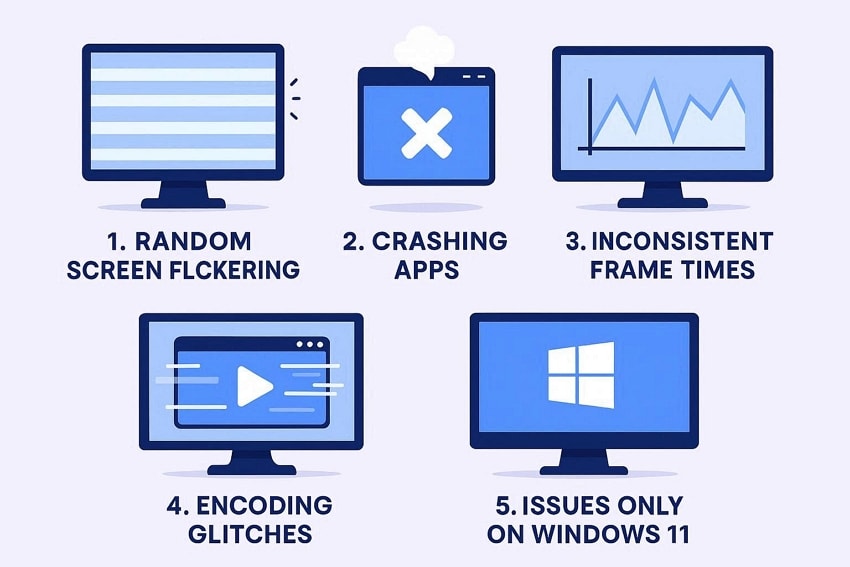
- Sfarfallio Casual dello Schermo: Lo schermo diventa nero o mostra tearing durante l'uso normale di Windows. Questi sfarfallii compaiono spesso con azioni di routine, segnalando problemi di sincronizzazione grafica sottostanti.
- Crash delle App: Senza alcun errore, giochi o app si chiudono improvvisamente durante le scene 3D. Lavori di rendering pesanti espongono i limiti dei driver, costringendo le applicazioni a chiudersi in modo anomalo.
- Frame Time Incoerenti: Gli FPS sembrano stabili, ma si percepiscono dei micro-scatti mentre si registra o si trasmette un video. Le prestazioni appaiono irregolari nonostante gli FPS costanti, specialmente durante lo streaming live.
- Problemi di Codifica: I video codificati o in anteprima mostrano fotogrammi saltati quando l'accelerazione hardware è attiva. I conflitti di accelerazione causano errori di elaborazione video, con conseguenti perdite di frame ed errori di anteprima.
- Problemi Solo su Windows 11: Lo stesso hardware funziona bene su Windows 10, ma su Windows 11 iniziano i blocchi. Inoltre, modifiche al sistema su Windows 11 introducono freeze assenti nelle versioni precedenti.
Parte 3. Disattivare l'Accelerazione Hardware nelle Impostazioni di Windows 11 - Guida Completa
Disattivare l'accelerazione hardware tramite le impostazioni di Windows 11 è uno dei metodi più sicuri. Senza intervenire nel registro di sistema o sul prompt dei comandi, puoi disabilitarla semplicemente con un interruttore. Inoltre, è completamente supportato da Microsoft, quindi le modifiche si applicano facilmente a tutte le app dopo il riavvio. Se vuoi sapere come disattivare l'accelerazione hardware in Windows 11, segui questa guida:
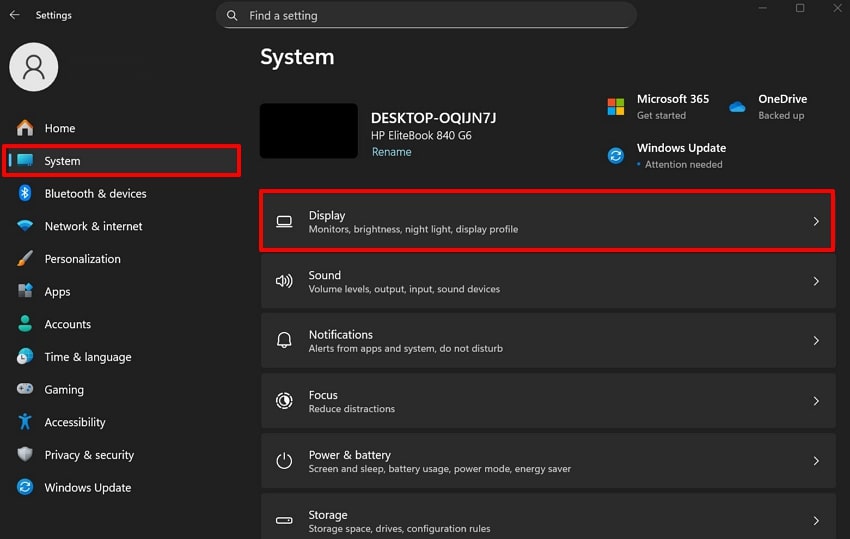
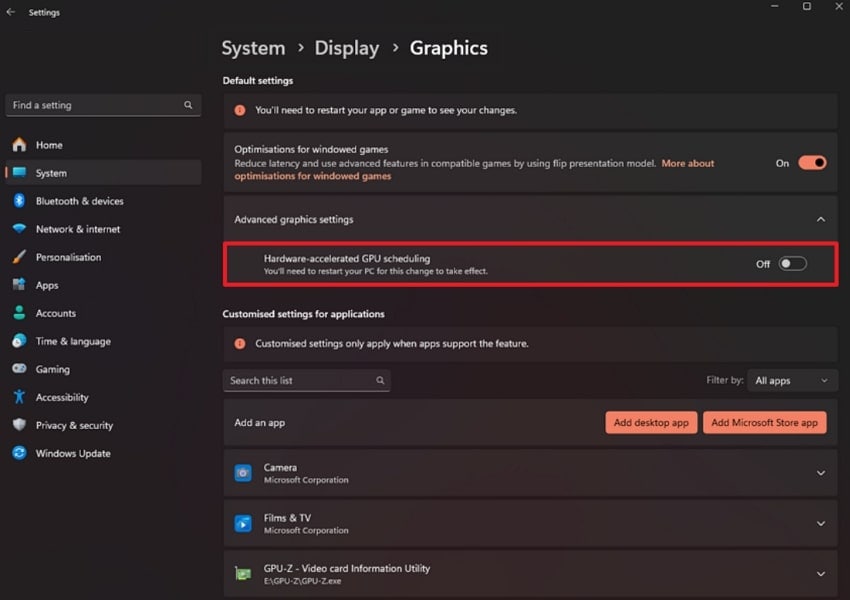
- Vai nell'app "Impostazioni" e scegli "Sistema" dalla barra laterale sinistra. Dopodiché, seleziona "Schermo" per passare alla schermata successiva.
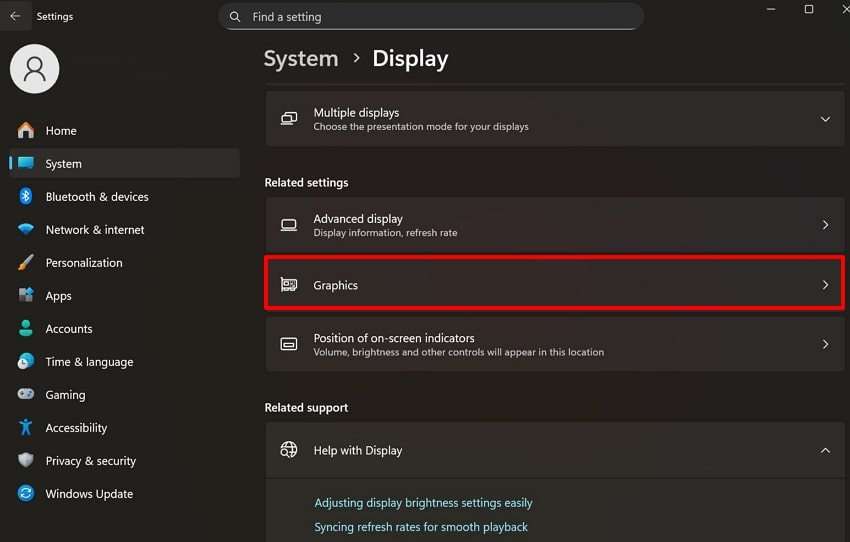
- Successivamente, scorri verso il basso e seleziona l'opzione "Grafica".
- Ora disattiva il tasto "Pianificazione GPU Accelerata dall'Hardware" per disabilitare le impostazioni di accelerazione hardware.
Parte 4. Come Disattivare l'Accelerazione Hardware nei Browser Chrome ed Edge
Oltre alle impostazioni, puoi disattivarla anche tramite vari browser, inclusi Chrome, Firefox ed Edge. Questo metodo è utile per risolvere i problemi del browser senza modificare le impostazioni grafiche di Windows. Così puoi facilmente capire se il problema è causato dal browser o dal sistema. Qui abbiamo elencato tutte le guide per disattivare l'accelerazione hardware nei diversi browser.
Guida Dettagliata per Disattivare l'Accelerazione Hardware in Chrome
Una volta identificata la possibile causa dell'accelerazione hardware, vediamo come disattivare l'accelerazione hardware in Chrome:
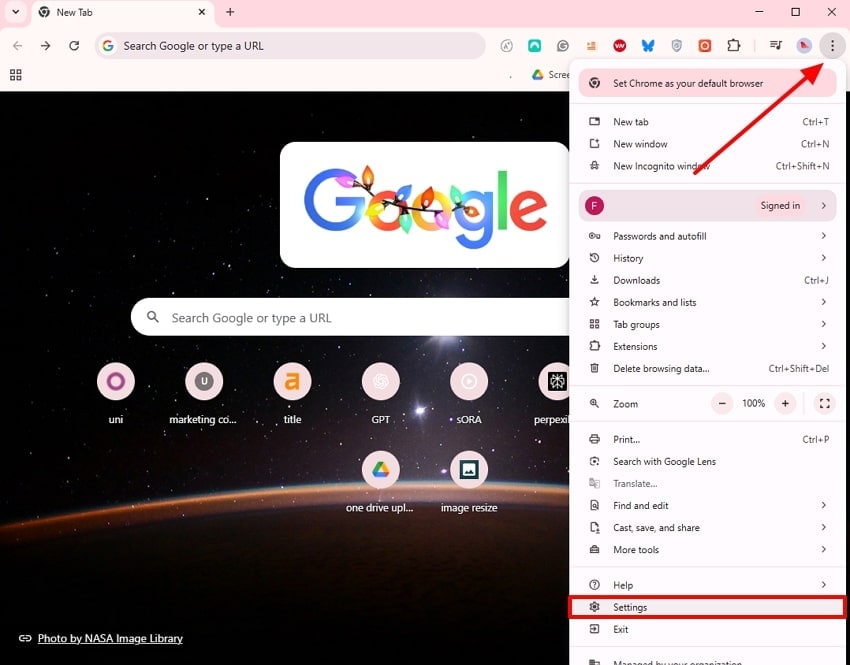
- Apri il browser Chrome, clicca sui "3 puntini" e seleziona "Impostazioni" dal menu a comparsa.
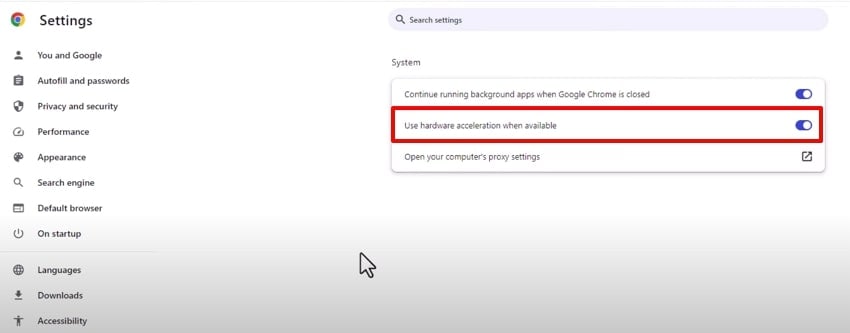
- Qui seleziona "Sistema" e disattiva "Usa l'accelerazione hardware quando disponibile".
Guida per Disabilitare l'Accelerazione Hardware in Firefox
Ora andiamo a vedere i passaggi dettagliati per disattivare l'accelerazione hardware in Firefox in modo sicuro ed efficace:
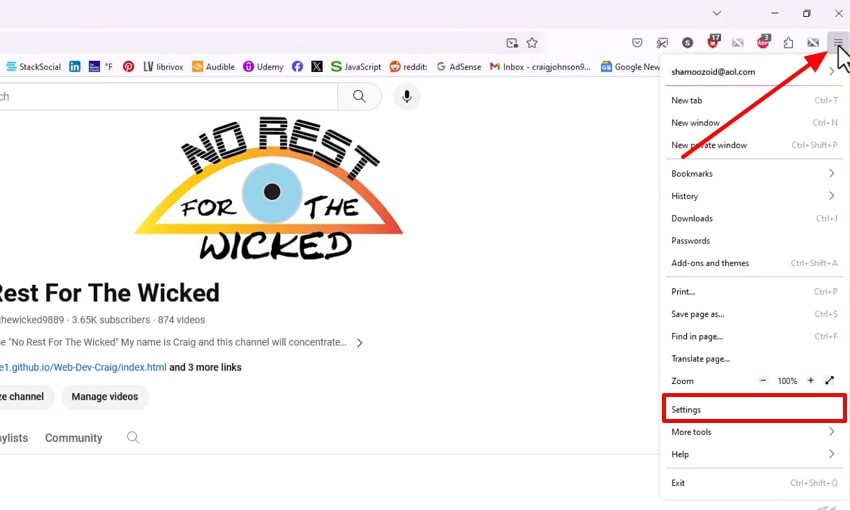
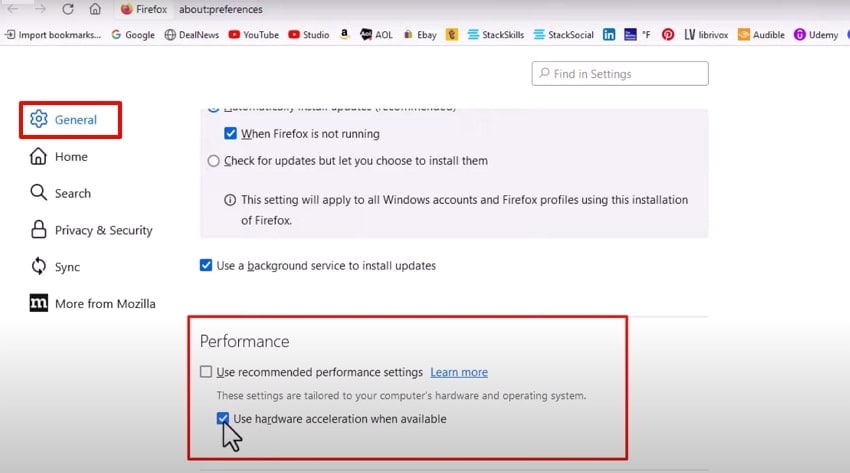
- Vai sul browser Firefox, scegli il menu a "3 linee" e seleziona "Impostazioni" per accedere all'interfaccia successiva.
- Scegli quindi su "Generale" dal menu a sinistra e disattiva l'utilizzo delle "Impostazioni Prestazioni Consigliate". Dopodiché, deseleziona "Usa l'accelerazione hardware quando disponibile" per disabilitare le impostazioni.
Disattivare l'Accelerazione Hardware in Microsoft Edge: Una Guida Dettagliata
Se usi Microsoft Edge e vuoi sapere su come disattivare l'accelerazione hardware in Windows 11, procedi così:
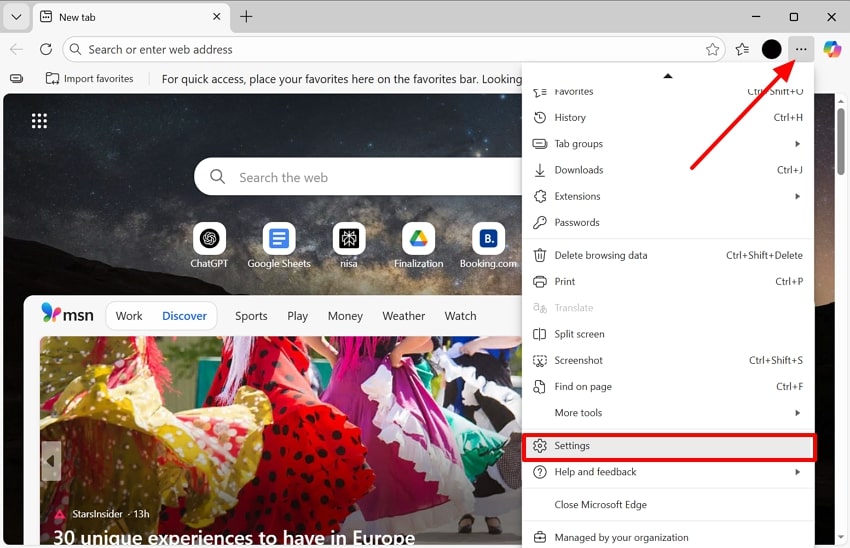
- Accedi al browser "Microsoft Edge", clicca sui "3 puntini" in alto a destra e seleziona "Impostazioni".
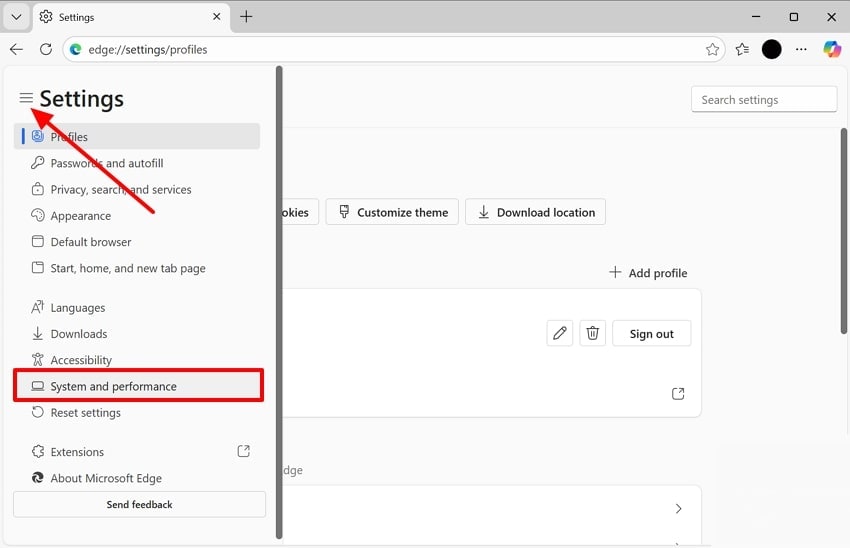
- Seleziona quindi le "3 linee" e scegli "Sistema e Prestazioni".
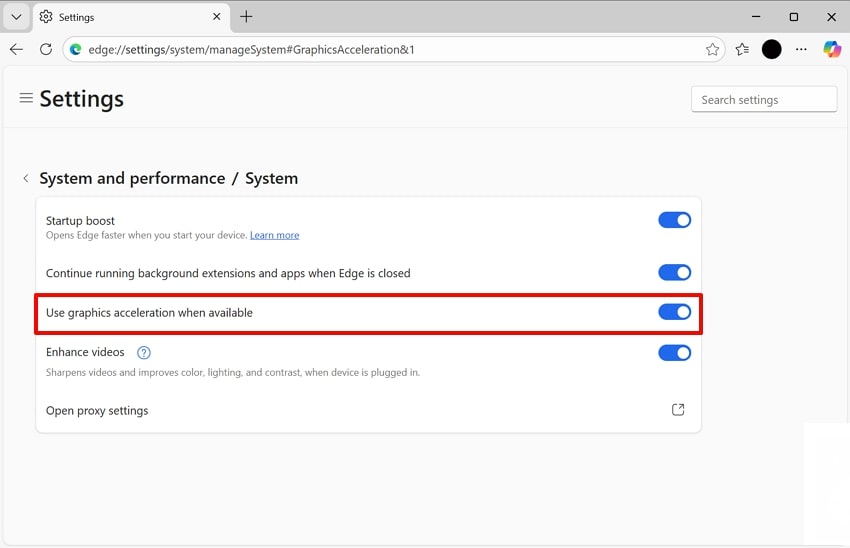
- Qui, disabilita "Usa l'accelerazione grafica quando disponibile" da questa schermata.
Parte 5. Bloccare l'Accelerazione Hardware nelle App di Microsoft Office
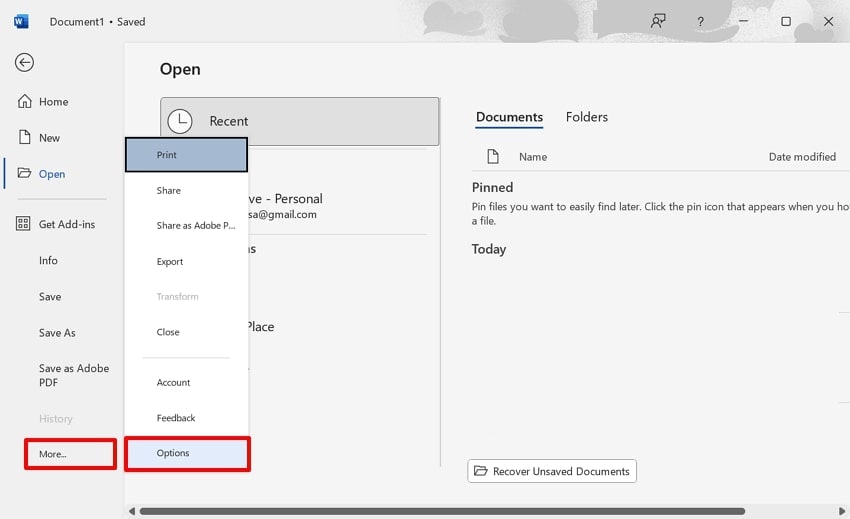
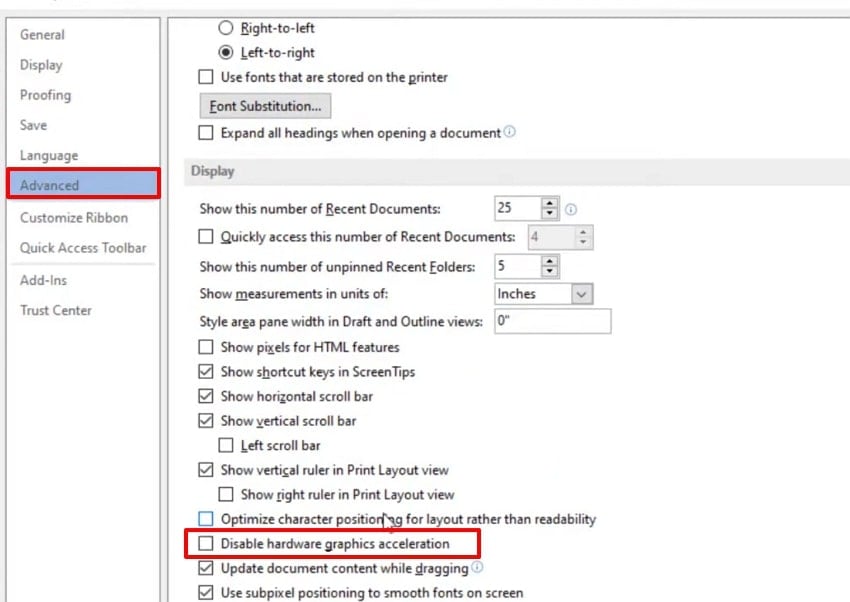
Quando le app di Microsoft Office fanno i capricci, prova a disabilitare l'accelerazione hardware in Word. Questo metodo risolve sfarfallii, lag o problemi visivi nelle app Microsoft senza alterare tutto il sistema. Inoltre, fornisce un percorso intuitivo per semplicemente attivare/disattivare l'accelerazione hardware nelle opzioni. Tenendo conto di queste caratteristiche, segui questi passaggi per disattivare l'accelerazione hardware:
- Con MS Word aperto, individua l'opzione "Altro" e seleziona "Opzioni" nel menu a comparsa.
- Qui seleziona "Avanzate" dalla barra a sinistra, abilita "Disattiva accelerazione grafica hardware" e riavvia l'app.
Consiglio Pro: Il PC si Blocca o Mancano File? Ecco Come Recuperare i Dati con Recoverit
Supponiamo tu abbia lavorato tutta la notte su un progetto di video editing per consegnarlo entro la scadenza. Tuttavia, al riavvio del PC, appare una schermata blu appena accedi a qualsiasi file. Con questo errore in corso, hai perso improvvisamente uno dei file su cui stavi lavorando. In questo caso, consigliamo di usare Recoverit, che ti consente di recuperare i dati persi in diversi scenari.
Questo strumento con tecnologia AI offre ampio supporto a molti formati di file, comprese immagini, PDF, video ed email. Inoltre, puoi individuare facilmente il file specificando il nome e il tipo. Per risparmiare tempo, è disponibile l'elaborazione batch per recuperare più file contemporaneamente. Puoi anche visualizzare l'anteprima dei file recuperati per verificarne la completezza prima di salvarli sul dispositivo.
Caratteristiche Principali
- Flessibilità di Dispositivo e Posizione: Recoverit offre supporto a vari dispositivi esterni e anche a posizioni specifiche come il Cestino.
- Recupero da Dispositivi non Avviabili: La versione a pagamento permette di recuperare dati da dischi non avviabili tramite una chiave USB o servizio cloud Linux.
- Modalità di Scansione Multiple: Gli utenti possono scegliere tra scansione rapida e approfondita a seconda dello scenario di perdita dati.
Guida Completa: Come Recuperare i Dati Persi con Recoverit
Mentre esplori come disattivare l'accelerazione hardware in Chrome, se vuoi recuperare i dati persi, segui questa guida dettagliata:
- Scegli la Posizione di Destinazione per Iniziare il Recupero Dati
Dalla schermata di Recoverit, clicca su "Disco locale e posizione" dal pannello laterale sinistro. Poi vai nella sezione "Accesso rapido" per selezionare dove sono andati persi i dati.
- Avvia la Scansione per Trovare i File Persi
Dopo aver scelto una posizione, Recoverit avvierà la scansione e mostrerà tutti i file recuperabili nella scheda "Posizione file".
- Visualizza l'Anteprima dei File Recuperati per Completare la Procedura
Ora puoi visualizzare i file recuperati in anteprima e cliccare su "Recupera" per completare il recupero.
Parte 6. Quando Conviene Tenere Attiva l'Accelerazione Hardware
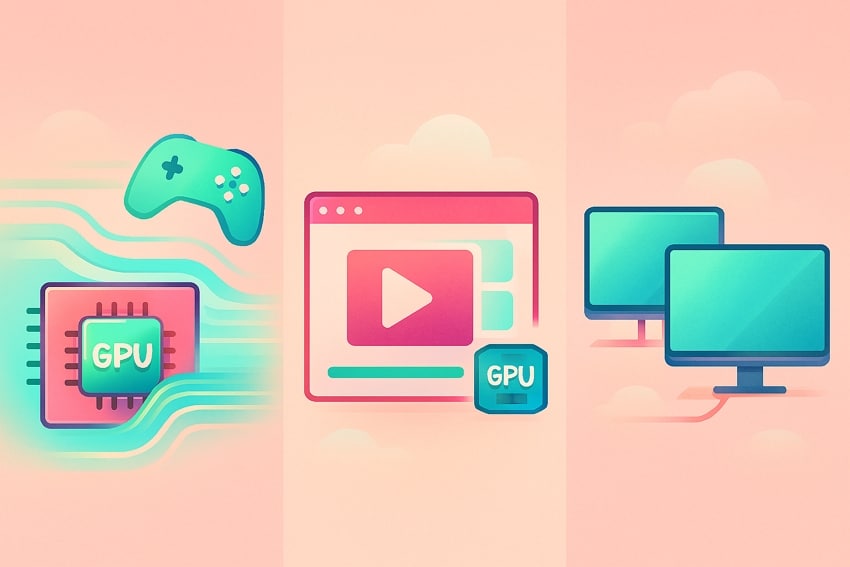
- Grafica ad Alte Prestazioni: Attivando l'accelerazione hardware i giochi e le app 3D funzionano più fluidamente spostando il carico dalla CPU alla GPU.
- Riproduzione Video e Streaming: L'accelerazione GPU migliora la decodifica e la riproduzione video riducendo il carico della CPU e il consumo energetico.
- Software Creativo e di Produttività: App professionali come Photoshop si affidano alla GPU, quindi mantenerla attiva riduce i tempi di esportazione.
- Display Multi-Monitor: Se usi più monitor o schermi 4K, attivarla previene rallentamenti nell'interfaccia durante il passaggio tra le app.
- Software stabile e aggiornato: Se il tuo PC funziona con una connessione internet stabile e non si verificano sfarfallii o crash, non è necessario disabilitarlo.
Conclusioni Finali: Dovresti Disattivare l'Accelerazione Hardware in Windows 11?
Se dovresti disattivare l'accelerazione hardware o meno dipende dalla stabilità e dalle prestazioni. Se hai PC moderni o driver aggiornati, mantieni l'accelerazione hardware abilitata, poiché può migliorare leggermente la reattività. Tuttavia, se utilizzi driver instabili, può provocare sfarfallii dello schermo o rallentamenti nei giochi.
D'altra parte, se il tuo sistema funziona senza problemi e usi regolarmente software che richiedono molto la GPU, allora mantenere l'accelerazione hardware ha senso. In generale, il verdetto finale è di trattare l'accelerazione hardware come una funzione testabile e verificare in quale scenario il tuo sistema funziona meglio.
Conclusione
In conclusione, ora puoi disattivare l'accelerazione hardware per migliorare il tuo flusso di lavoro. Questo articolo ha trattato vari metodi per esplorare su come disattivare l'accelerazione hardware in Windows 11. Inoltre, se hai perso dati, ti consigliamo di utilizzare Wondershare Recoverit, che ti permette di recuperare numerosi file contemporaneamente, risparmiando tempo.
FAQ
-
1. Disattivare l'accelerazione hardware danneggerà il mio PC?
No, disabilitare l'accelerazione hardware in Windows 11 cambia solo il modo in cui vengono pianificati i compiti grafici. In generale, non danneggia l'hardware e può essere modificato quando necessario. -
2. Disattivare l'accelerazione hardware è lo stesso che usare la GPU integrata?
No, disabilitare l'accelerazione hardware non obbliga il PC a usare la scheda grafica integrata. Semplicemente riduce le ottimizzazioni della pianificazione GPU utilizzate da Windows. -
3. Disabilitare l'accelerazione hardware migliorerà la batteria di un laptop?
Disabilitare l'accelerazione hardware può migliorare la durata della batteria su un laptop, ma dipende dal sistema. Su alcuni laptop può estendere leggermente la durata della batteria del sistema. -
4. Cosa fare se perdi file essenziali dal tuo dispositivo?
In questa situazione, ti consigliamo di utilizzare Recoverit che offre diversi modalità di scansione. Inoltre, ha recentemente lanciato la versione V14 che offre funzioni avanzate con completa precisione.




