Hai deciso di guardare il tuo video preferito sul computer/portatile e hai ricevuto un messaggio di errore "si è verificato un problema durante la riproduzione del file." Questo errore può essere causato da settori danneggiati sull'hard disk, o il file potrebbe essere danneggiato o corrotto. Tuttavia, poiché il problema è legato all'indice, i file AVI possono essere riparati.
Scopri qui "come riparare i file AVI in VLC," e ti forniremo anche una soluzione software di ripristino efficace con una guida passo-passo che può aiutarti a riparare file AVI corrotti.
A volte il lettore VLC si rifiuta completamente di riprodurre video come AVI. Abbiamo la soluzione per riprodurre i file AVI su VLC.
VLC riproduce i file AVI?
Sì, il lettore multimediale VLC è un software affidabile per riprodurre file AVI. Pertanto, VLC ripara i file AVI e supporta tutti i formati, ed è un player potente. Anche gli utenti Windows lo preferiscono rispetto ad applicazioni meno potenti come Windows Media Player.
Problemi e cause per cui VLC non riproduce AVI
VLC è un lettore multimediale dominante, ma alcuni file possono avere problemi durante la riproduzione su VLC, come il codec AVI. VLC ha problemi di compatibilità con il codec AVI utilizzato per comprimere il file.
Il file AVI contiene flussi di dati audio e video da riprodurre insieme in sincronia. Quindi, quando un file AVI ha un flusso video con un codec moderno per la compressione, VLC non può riprodurlo perché non è in grado di decomprimere quel codec.
Altri problemi includono:
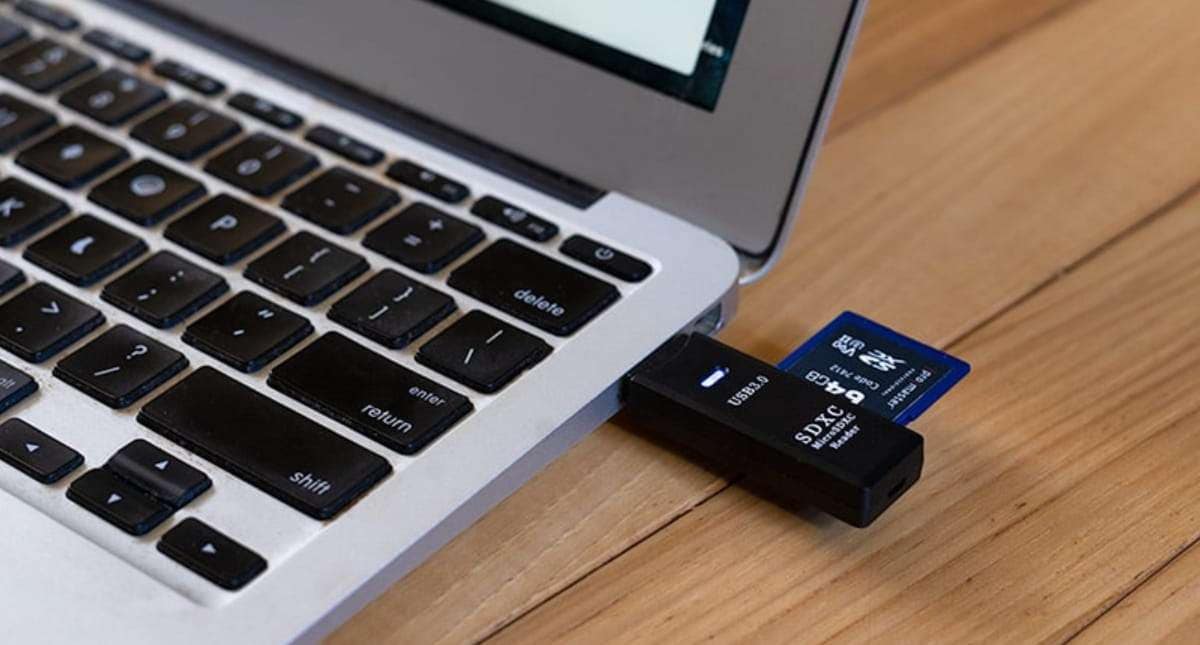
I file sono archiviati su supporti di memorizzazione difettosi, come una scheda SD corrotta.
Virus e malware modificano la struttura del file video.
Montaggio video con editor video non affidabili.
Ma non preoccuparti. In questo articolo, impari come riparare i file AVI nel lettore multimediale VLC.
Come riparare un file AVI e aprirlo in VLC
Ripara i tuoi file AVI corrotti in diversi modi.
Passo 1. Identifica i problemi di mancata riproduzione
Come altri file multimediali, anche i file AVI possono essere corrotti. Possono corrompersi ovunque siano archiviati, sia su unità USB, disco rigido, scheda di memoria, o per altri motivi.
Errore di trasferimento file.
I video recuperati sono corrotti.
Attacchi di virus e malware.
Riproduzione di video su lettori multimediali di terze parti non affidabili.
Arresto improprio del sistema.
Download non corretto.
Problemi di compressione video.
Errori di lettura e scrittura nel file.
Crash del sistema informatico.
Cambio formato video.
La corruzione del video non è l'unica ragione che impedisce la riproduzione dei file AVI. Sono diversi i problemi ad esso collegati. Ad esempio:
Versione del lettore multimediale incompatibile.
Problemi con il lettore multimediale.
File AVI danneggiato.
Non usare il decompressor giusto per leggere uno specifico formato di compressione.
Quindi, è essenziale prima identificare il problema della mancata riproduzione del video.
Passo 2. Risolvi i problemi del lettore multimediale VLC
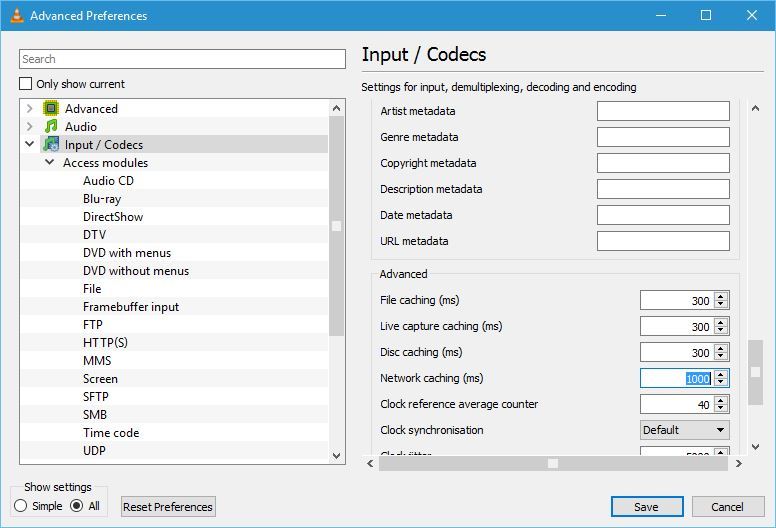
Soluzione 1: Cambia il valore di cache
Se il lettore VLC è in ritardo durante la riproduzione del video, puoi risolvere il problema modificando il valore di cache.
Soluzione 2: Prova a disabilitare il pre-caricamento dei file MKV
Alcuni utenti hanno risolto il problema dei crash del lettore VLC disabilitando il pre-caricamento dei file MKV.
Se il lettore VLC continua a bloccarsi e i problemi non si risolvono con le soluzioni precedenti, prova a reinstallare VLC per risolvere il problema.
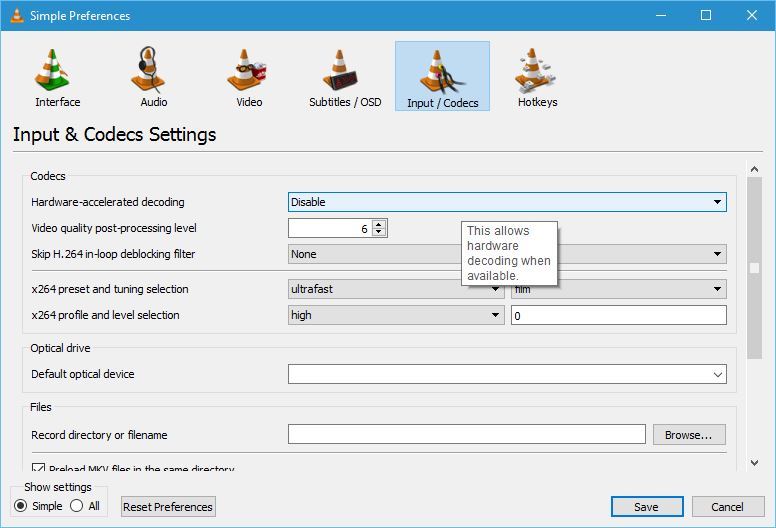
Soluzione 4: Disabilita la decodifica hardware
Puoi risolvere questo problema disabilitando la decodifica hardware. È una funzione utile, ma a volte può causare conflitti con alcuni driver specifici.
Altre soluzioni
Puoi anche modificare le impostazioni di alimentazione, correggere/rimuovere file corrotti, o effettuare impostazioni di compatibilità per risolvere i problemi del lettore multimediale VLC.
Passo 3. Ripara i file AVI corrotti sul computer
Per riparare un file AVI che non si riproduce in VLC e diversi problemi correlati, puoi usare Wondershare Repairit Video Repair software. Può essere usato per correggere diversi formati video come MP4, MOV, AVI, ecc.
Segui i passaggi sotto per riparare i file AVI con Wondershare Repairit.
Scarica e avvia il software Wondershare Repairit sul tuo sistema. Ora aggiungi il video corrotto cliccando su "Aggiungi video" e poi inizia il processo di riparazione.
Dopo aver aggiunto un video corrotto, l'interfaccia mostra le informazioni del video danneggiato come nome file, percorso file, dimensione file, data di creazione e procedura.
Fase 2: Ripara i tuoi video corrotti
Una volta aggiunto con successo il video che deve essere riparato, inizia il processo di riparazione.
Fase 3: Visualizza in anteprima il video riparato
Fai una anteprima del video per verificare se la riparazione è avvenuta correttamente. Se sei soddisfatto del processo, puoi salvare il video. Altrimenti procedi al prossimo step.
Fase 4: Aggiungi un video di esempio tramite modalità avanzata
Se la riparazione non è andata a buon fine, puoi correggerla con un video campione. Seleziona l'opzione "Riparazione avanzata" e vai sull'icona della cartella per aggiungere il tuo video di esempio. Questo serve come riferimento per la riparazione. Il video campione deve essere dello stesso formato e registrato dallo stesso dispositivo dei tuoi file AVI corrotti.
Fase 5: Salva il video riparato
Alla fine, seleziona il tasto "Salva" e scegli la destinazione per salvare il video riparato.
Passo 4. Apri e riproduci i file AVI in VLC
Hai solo bisogno di un lettore VLC e segui pochi passaggi qui sotto.
Seleziona il formato video .avi che vuoi riprodurre.
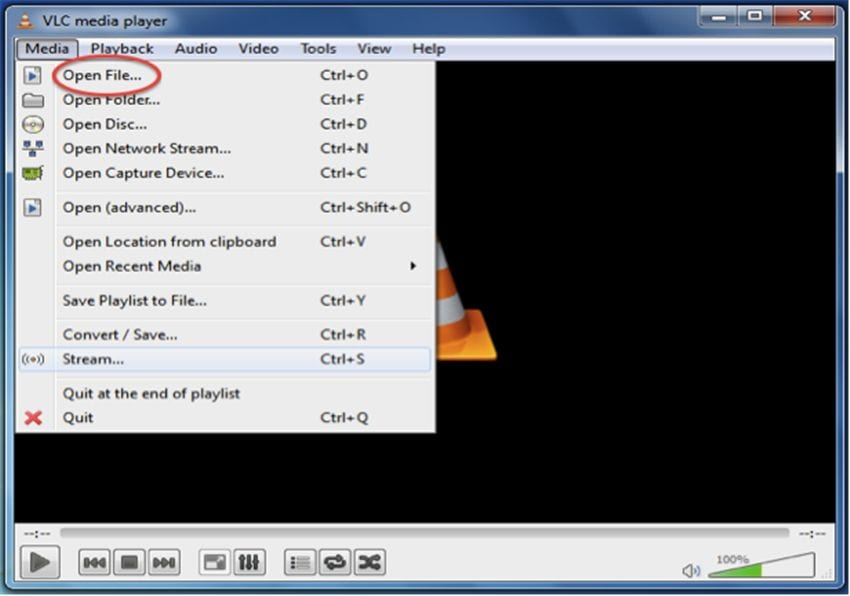
Clicca su "Media", apparirà un menu a tendina.
Clicca sull'icona "Apri file" dalle opzioni e trova e seleziona il video avi che vuoi riprodurre.
Quando clicchi su Apri con VLC, il video verrà riprodotto automaticamente nel lettore VLC. Puoi regolare il volume, il rapporto di luminosità e massimizzare lo schermo per goderti il video.
Passo 5. Risolvi altri problemi dei file AVI
Oltre alla corruzione del video, ci sono diversi altri problemi nei file che ne impediscono la riproduzione. Ecco alcune delle altre soluzioni per risolvere i vari problemi dei file AVI.
Il file di input non è un file AVI
Se ricevi spesso il messaggio di errore "Il file di input non è un file AVI", il file AVI è permanentemente danneggiato. In questo caso, il sistema in cui hai copiato i file AVI potrebbe essere stato infettato da virus che li hanno danneggiati.
Per prima cosa, verifica se il codec corretto è installato. Se c'è un problema di codec, risolvilo installando il codec necessario per riprodurre il file AVI. Se tutto è ok e il file AVI mostra ancora un messaggio di errore, usa subito il software di riparazione video Wondershare per risolvere il problema.
File AVI non riconosciuto come AVI
Quando provi a riprodurlo nel lettore multimediale di Windows o in altri lettori, cerca un codec particolare. Se non trova il codec richiesto, mostra il messaggio "File AVI non riconosciuto come AVI." In questo caso, usa il software di riparazione video Wondershare per risolvere il problema.
File AVI senza audio
Il contenitore di file AVI è un noto contenitore di dati audio e video che garantisce la qualità video e la riproduzione audio. Questo contenitore include codec, informazioni essenziali per la codifica e la decodifica dei file video AVI. Se i codec audio e video sono danneggiati o non sono sincronizzati correttamente, può succedere che il video venga riprodotto senza audio.
Pertanto, se i file AVI non riproducono l'audio assieme al video e mostrano il messaggio "file avi senza audio," puoi provare a riscaricare i file AVI o il pacchetto codec. Tuttavia, se il problema persiste, il software di terze parti come Wondershare Video Repair è la soluzione migliore.
Come utilizzare i file AVI e VLC Player
Quando provi a riprodurre i tuoi file AVI, troverai diversi lettori. Ma VLC è il migliore di tutti. Scopri come usare VLC per riprodurre i tuoi file AVI su Windows o Mac.
Quale lettore è il migliore per i file AVI?
Nell'era moderna la tecnologia è avanzata. Guardare film e video è diventato facile come fare una chiamata e può essere fatto anche da smartphone, tablet e portatili ovunque. Ci sono molti lettori AVI o video come Feather, Gplayer, Dice Player e altri, ma se vuoi goderti video di alta qualità sul tuo dispositivo, devi scaricare VLC PLAYER; è tra i più compatibili ed efficaci.
Caratteristiche principali:
VLC Player è uno dei migliori lettori multimediali multiplatform e multi-formato al mondo e funziona su dispositivi Android, Mac o iOS.
VLC Player è gratuito, open-source, stabile, leggero e flessibile.
È facile da usare, supporta diversi formati, ed è quindi una scelta molto popolare tra gli utenti.
Con un'interfaccia essenziale, è ideale per i principianti.
Ciò che lo rende unico è il fatto che riproduce sia in HD che in BluRay.
Ha un'interfaccia principale ed elegante che appare ottima quando viene scaricato e usato su dispositivi Windows.
Come posso riprodurre i file AVI sul mio PC?
Segui i passaggi sotto indicati.
Scegli la versione più recente compatibile con il tuo computer e installa VLC sul tuo PC.
Scegli il formato video .avi che vuoi riprodurre, quindi fai clic destro su di esso.
Apparirà un elenco a discesa sulla destra o sulla sinistra, quindi clicca su "Apri file". Da lì, passa il cursore e trova e clicca sul video AVI che desideri riprodurre.
Quindi, quando clicchi su Apri con VLC, il video verrà riprodotto automaticamente sul media player VLC. Da qui, puoi regolare il volume, il rapporto di luminosità e massimizzare lo schermo per goderti il video.
Come posso riprodurre file AVI su Mac QuickTime?
Gli utenti Mac possono riprodurre file AVI sul VLC media player per Mac. Questo lettore è affidabile perché puoi gestire la tua playlist e regolare volume e contrasto. Per riprodurre il tuo file video .avi, segui i passaggi qui sotto.
Scarica il VLC media player sul tuo Mac e installalo correttamente sul tuo computer. L'applicazione è facilmente accessibile online.
Apri il media player sul tuo Mac. Nel "Menu" principale, clicca su "File", apparirà un menu a discesa.
Clicca su "Apri", che ti indirizzerà alla posizione dei video e dei file salvati. Trova e clicca sul video AVI che desideri riprodurre. Puoi anche trascinare il video AVI su VLC per riprodurlo.
Ora clicca su "Apri" dopo aver scelto il video AVI. Verrà riprodotto il video selezionato sul VLC media player.
Conclusione
VLC è il miglior media player per riprodurre file AVI e vari altri formati video. Se il tuo video AVI non può essere riprodotto su VLC, i metodi discussi sopra risolveranno il problema.
Pertanto, l’articolo ti mostra “come riparare i file AVI in VLC”, specialmente usando Wondershare video repair. Sii molto attento mentre registri, trasferisci e visualizzi i file AVI. Inoltre, usa solo dispositivi di registrazione di alta qualità per eliminare eventuali problemi di corruzione del file AVI originale.
Se il tuo file AVI ha uno stream video che richiede un codec moderno per la compressione, Windows Media Player non può riprodurlo perché non può decomprimere quel particolare codec.
Ma non c’è bisogno di preoccuparsi troppo. Puoi scaricare Wondershare video repair software per trasmettere file AVI su VLC o altri media player.
2. Quale applicazione riproduce file AVI?
Se hai bisogno di un lettore per file AVI, VLC player sarebbe la scelta migliore poiché è un video player dominante e supporta quasi tutti i formati video. Funziona anche su tutti i sistemi operativi, inclusi Linux, Windows, Android, iOS e Mac.
3. Come posso riparare i file AVI?
Puoi scaricare di nuovo i file AVI dalla fonte e poi riprodurre il file AVI su un altro media player: VLC Player, Windows Media Player, Apple QuickTime e Winamp. Convertire il file AVI in un altro formato come MP4 o WMV spesso risolve problemi con il codec video. Puoi anche installare Wondershare Video repair software o qualsiasi altro strumento sicuro di conversione online per convertire e riparare il file AVI.
4. Windows Media Player può convertire AVI in mp4?
Sì, apri il convertitore AVI in MP4 Wondershare. Aggiungi file e importa il video AVI per convertirlo in formato MP4. Clicca sul pulsante Converti, quindi il convertitore MP4 in AVI inizierà immediatamente a convertire AVI in MP4. Puoi anche scaricare software gratuiti e usarli in qualsiasi momento.










Alex Nappi
staff Editor