

Video in ritardosul tuo PC può essere davvero frustrante, e succede a molte persone. Quando i video sono in ritardo, può davvero rovinare la tua esperienza, che tu stia guardando film, giocando o facendo videochiamate. È fastidioso quando i video su PC vanno a scatti, ma non preoccuparti—questo articolo ti aiuterà a capire perché i video sono in ritardo sul tuo computer e come risolverlo con alcuni semplici passaggi.
Quando il tuo PC inizia ad avere ritardi durante la riproduzione video, vuol dire che il video non viene riprodotto in modo fluido. Potresti vedere interruzioni o blocchi, ed è un problema comune che molte persone affrontano. Ma non preoccuparti—abbiamo delle soluzioni. Imparerai quali sono le cause del ritardo video su PC e come fermarlo. Condivideremo anche suggerimenti utili per affrontare il problema del ritardo video su PC.
La buona notizia è che il ritardo video sul tuo PC può essere sistemato. Segui questa guida e, alla fine, capirai perché i video sono in ritardo sul tuo computer e come risolverli. Preparati a un’esperienza di visione più fluida!
Prova Recoverit per Risolvere il Ritardo Video
 Sicurezza Verificata.Oltre 7.302.189 persone lo hanno scaricato.
In questo articolo
-
- Soluzione 1: Ripara Video Danneggiati con Recoverit Tool
- Soluzione 2: Aggiorna i Driver Grafici
- Soluzione 3: Cambia il Piano di Alimentazione su Alte Prestazioni
- Soluzione 4: Disabilita l’Accelerazione Hardware nei Browser
- Soluzione 5: Avvia lo Strumento di Risoluzione dei Problemi di Riproduzione Video
- Soluzione 6: Abbassa la Risoluzione del Video
- Soluzione 7: Esegui una Scansione di Sicurezza di Windows
Parte 1: Che Cos’è il Ritardo Video su PC: Segni e Sintomi Comuni
Quando i video sono in ritardo sul tuo computer, noterai diversi segnali. Capire questi segni può aiutarti a identificare il problema rapidamente. Ecco i sintomi più comuni del ritardo video su PC:
- Video che vanno a scatti o si bloccano
- Audio e video non sincronizzati
- Riproduzione video lenta
- Tempi di buffering lunghi
- Il video smette completamente di funzionare
Parte 2: Il Video va a Scatti sul Computer: Ecco Perché!
Ci sono diverse ragioni per cui i video vanno a scatti sul tuo computer. Conoscere queste ragioni può aiutarti a risolvere il problema. Ecco alcune cause comuni:
- Driver grafici obsoleti: I driver vecchi possono causare problemi di prestazioni.
- File video danneggiati: File danneggiati possono causare il ritardo.
- Impostazioni di alimentazione insufficienti: Un’alimentazione bassa può influire sulla riproduzione dei video.
- Problemi di accelerazione hardware: Questo può provocare scatti.
- Alta risoluzione del video: Le alte risoluzioni richiedono più potenza di elaborazione.
- Malware o virus: Questi possono rallentare il tuo PC.
- RAM o prestazioni della CPU insufficienti: Basse risorse possono portare a ritardi.
Esplorando tutte le informazioni necessarie sulla disattivazione dell’Accelerazione Hardware in Windows 11.
Parte 3: Come Risolvere il Ritardo Video su PC: 7 Soluzioni Semplici da Provare
Se il ritardo video sul tuo PC ti causa frustrazione, puoi provare alcune semplici soluzioni per risolvere il problema. Ci sono diverse cause comuni che portano ai ritardi video, e affrontandole puoi migliorare la tua esperienza di riproduzione. In questa sezione discuteremo sette semplici soluzioni da provare.
Ogni soluzione fornirà una breve introduzione su come funziona, seguita dai passaggi per applicarla. Immergiamoci dunque nelle soluzioni per far tornare i tuoi video a funzionare senza problemi.
Soluzione 1: Ripara Video Danneggiati con Recoverit Tool
L’utilizzo dello strumento Recoveritpuò aiutarti a correggere i video danneggiati, una causa comune di ritardo e problemi di riproduzione. I video corrotti possono rovinare la visione causando scatti, blocchi e altri problemi. Recoverit è pensato per riparare questi file e ripristinarli al corretto funzionamento, permettendo una riproduzione video fluida e senza interruzioni.
I file video danneggiati possono verificarsi per vari motivi, come errori di trasferimento, crash di sistema o persino attacchi malware. Quando un video si danneggia, può compromettere l’intera riproduzione, rendendo difficile la visione. Utilizzando Recoverit, puoi scansionare e riparare questi file, assicurandoti che i tuoi video vengano riprodotti senza problemi.
Recoverit è uno strumento facile da usare ed efficace. Dopo il download e l’installazione, puoi selezionare il file video danneggiato e avviare il processo di riparazione. L’applicazione analizzerà il file, individuerà i problemi e li risolverà automaticamente. Una volta completata la riparazione, puoi salvare il file video ripristinato e goderti una riproduzione senza ritardi o interruzioni.
Ecco come risolvere il problema del video in ritardo sul computer:
- Scarica e installa Recoverit. Apri Recoverit e seleziona il video danneggiato.

- Clicca su Ripara per avviare il processo.

- Salva il file video riparato.

Soluzione 2: Aggiorna i Driver Grafici
L’aggiornamento dei driver grafici può risolvere il ritardo video su PC. I driver obsoleti spesso causano problemi di prestazioni portando i video ad andare a scatti. Quando i tuoi driver grafici non sono aggiornati, il sistema può faticare nell’elaborazione dei video. Tenendo aggiornati i driver, garantisci che l’hardware possa gestire le richieste della riproduzione video, così i video saranno fluidi senza scatti o blocchi.
Aggiornare regolarmente i driver grafici può anche migliorare le prestazioni generali del tuo PC. I driver aggiornati portano ottimizzazioni e correzioni che migliorano compatibilità e funzionalità. Per aggiornare i driver vai su Gestione Dispositivi, trova il driver grafico sotto “Schede video”, e seleziona “Aggiorna driver”. Questo semplice passaggio può migliorare molto la riproduzione video e prevenire ritardi sul tuo PC.
Segui questi passaggi per aggiornare i driver:
- Vai su Gestione Dispositivi. Trova ed espandi Schede video. Fai clic con il tasto destro sul tuo driver grafico e seleziona Aggiorna driver.
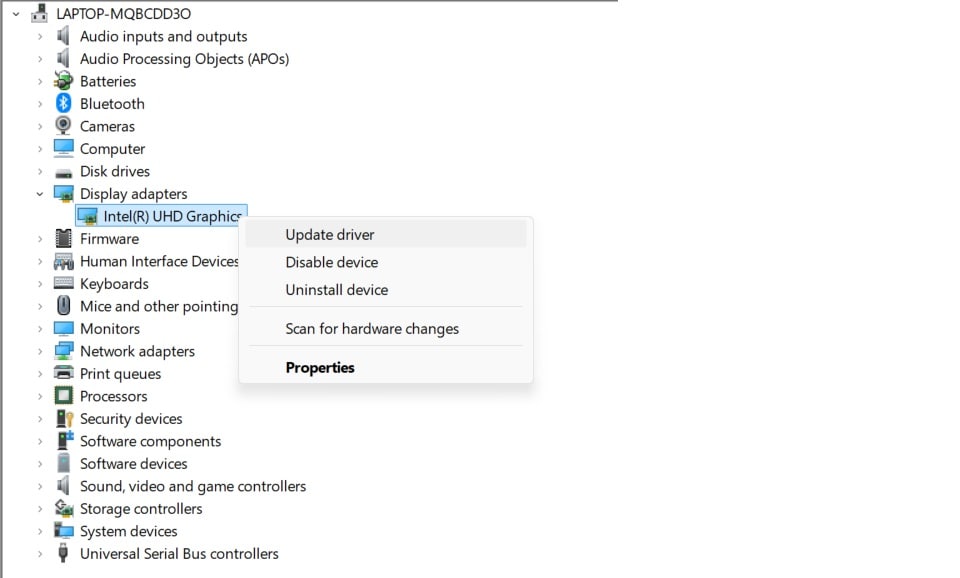
- Segui le istruzioni per aggiornare.
Soluzione 3: Cambia il Piano di Alimentazione su Alte Prestazioni
Cambiare il piano di alimentazione su “alte prestazioni” può migliorare la riproduzione video. Le impostazioni di alimentazione del PC influenzano notevolmente le prestazioni generali. Se il piano energetico è su bilanciato o risparmio energetico, il sistema limita l’uso delle risorse per risparmiare energia, causando video a scatti. Selezionando il piano “alte prestazioni” il sistema utilizzerà la massima potenza, permettendo una riproduzione video più fluida senza interruzioni.
Questa semplice modifica può fare una grande differenza, assicurando che i tuoi video si riproducano senza lag e senza problemi.
Ecco come cambiare il piano di alimentazione:
- Apri il Pannello di Controllo. Vai su Opzioni risparmio energia.
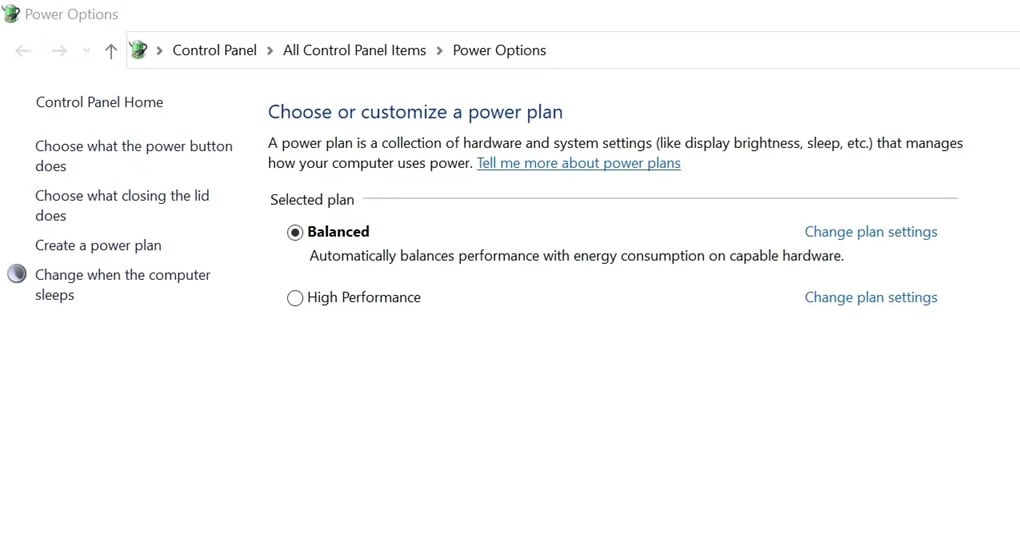
- Seleziona Alte prestazioni.
Soluzione 4: Disabilita l’Accelerazione Hardware nei Browser
L’Accelerazione hardware può causare il ritardo video sul PC. Questa funzione trasferisce alcuni processi alla GPU per migliorare le prestazioni, ma se non funziona bene può causare problemi come scatti, blocchi e ritardi durante la riproduzione. Disattivando questa funzione nel browser puoi migliorare la qualità del video e avere un’esperienza più fluida.
Disabilitare questa funzione assicura che sia la CPU a gestire tutti i processi, garantendo così una riproduzione più stabile e fluida.
Ecco come disattivare l’accelerazione hardware:
- Apri le impostazioni del browser. Cerca Accelerazione hardware.
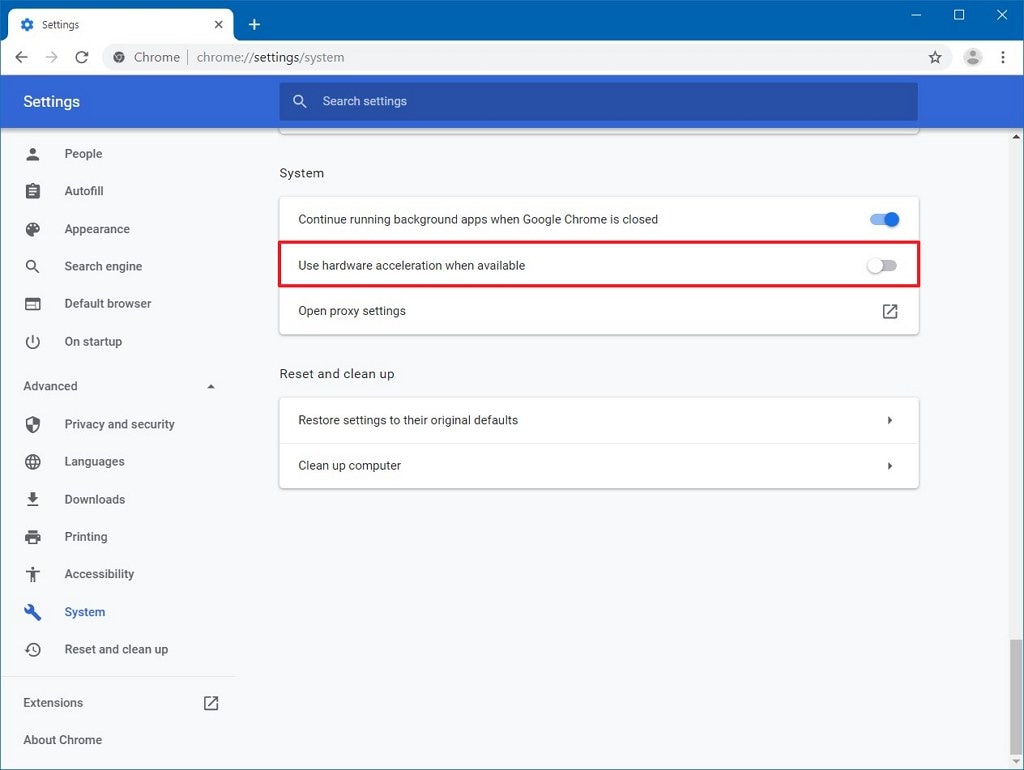
- Disattiva l’accelerazione hardware.
Soluzione 5: Avvia lo Strumento di Risoluzione dei Problemi di Riproduzione Video
Eseguire lo strumento di risoluzione dei problemi di riproduzione video può identificare e correggere le cause del ritardo. Questo strumento integrato in Windows serve a diagnosticare e risolvere i problemi che influiscono sulle prestazioni della riproduzione video. Usando lo strumento puoi rilevare velocemente i problemi comuni, come driver obsoleti, impostazioni errate o conflitti di sistema che portano i video ad andare a scatti.
Questo può aiutare a garantire che i tuoi video vengano riprodotti senza interruzioni.
Ecco come eseguire lo strumento di risoluzione dei problemi di riproduzione video:
- Apri le Impostazioni. Vai su Sistema.
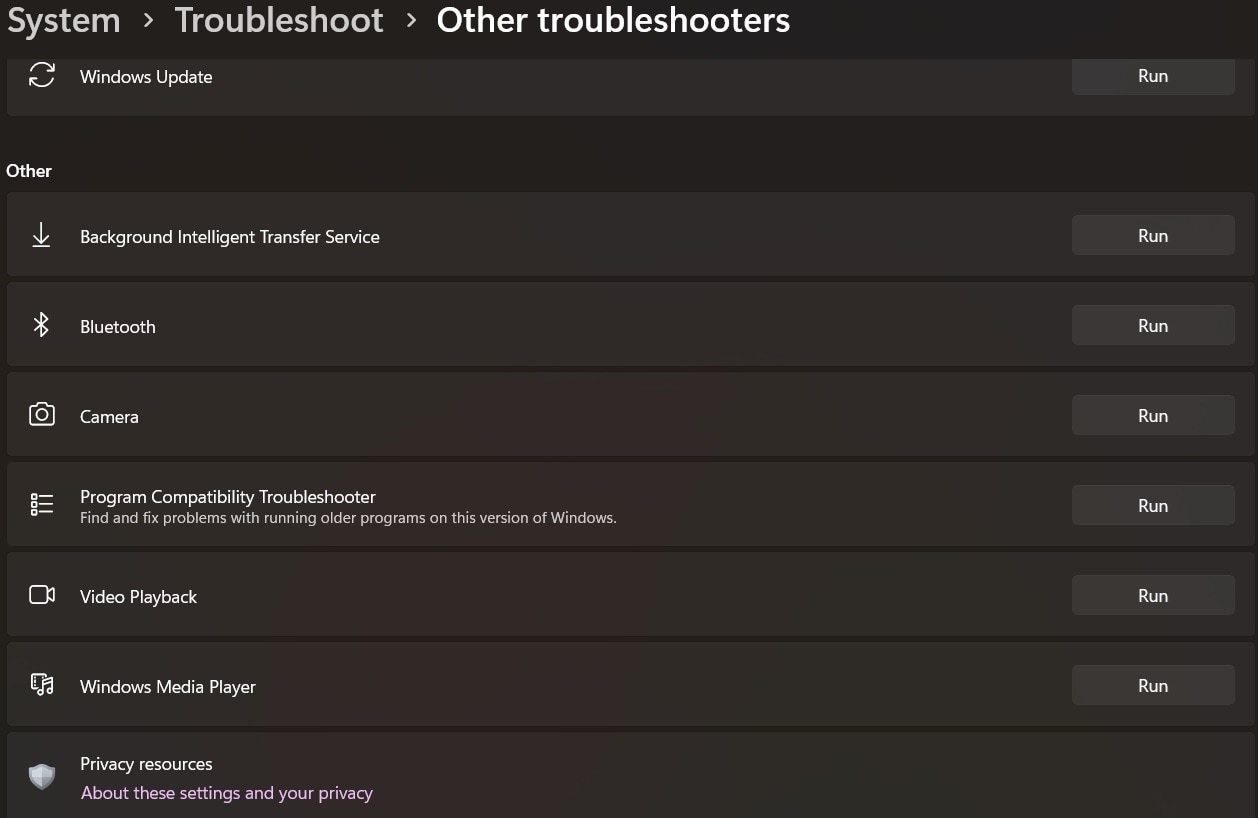
- Seleziona Risoluzione dei problemi. Esegui lo strumento di risoluzione dei problemi di riproduzione video.
Soluzione 6: Abbassa la Risoluzione del Video
Abbassare la risoluzione del video può ridurre il ritardo. I video ad alta risoluzione necessitano di maggiore potenza di elaborazione, il che può essere un problema per PC meno potenti. Se il tuo sistema fatica a gestire i video ad alta risoluzione, noterai scatti, blocchi o lentezza nella riproduzione. Modificando la risoluzione riduci la richiesta di risorse, rendendo più semplice la riproduzione fluida.
Scegliendo una risoluzione più bassa, il sistema potrà gestire la riproduzione senza interruzioni, garantendo un'esperienza migliore e più piacevole.
Ecco i passaggi per abbassare la risoluzione video:
- Apri il tuo lettore video. Vai nelle impostazioni video.
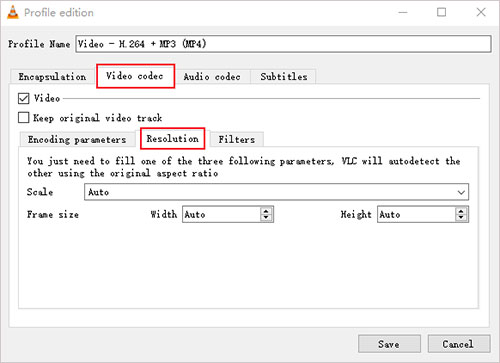
- Seleziona una risoluzione più bassa.
Soluzione 7: Esegui una Scansione di Sicurezza di Windows
Il malware può causare ritardi nella riproduzione video. Quando il software dannoso infetta il tuo PC, può rallentare le prestazioni causando scatti, blocchi e ritardi nei video. Il malware consuma risorse del sistema e può interferire con il normale funzionamento. Effettuare una scansione di sicurezza aiuta a rilevare e rimuovere malware o virus che impattano sulle prestazioni del PC. Mantenere il sistema libero da malware può migliorare molto la visione e le prestazioni generali.
Così facendo, potrai goderti una riproduzione video senza interruzioni e senza ritardi, per un’esperienza migliore.
Ecco come eseguire una scansione di sicurezza di Windows:
- Apri Sicurezza di Windows. Vai su Protezione da virus e minacce.
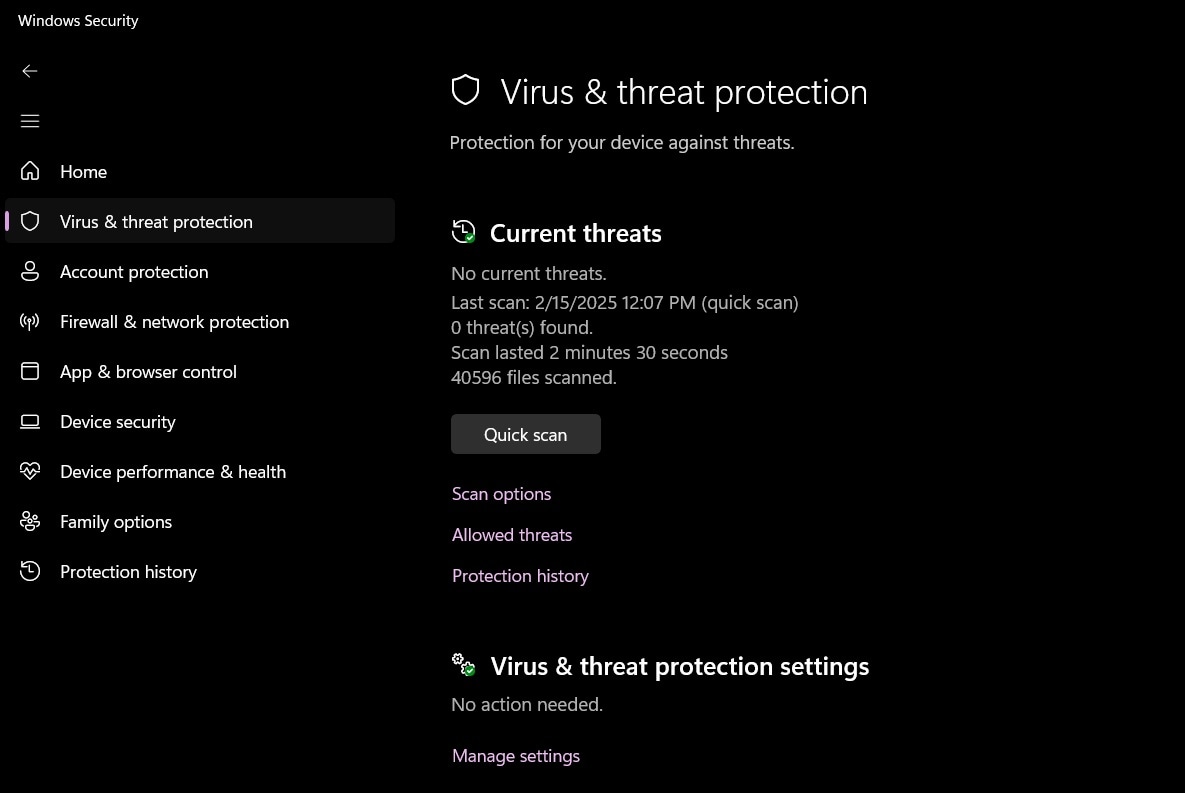
- Esegui una scansione completa.
Parte 4: Consigli per Gestire il Problema del Ritardo Video su PC
Affrontare il problema del rallentamento dei video su PC richiede una manutenzione regolare e azioni proattive. Ecco alcuni consigli per aiutarti a gestire e prevenire problemi di lag nei video:
- Mantieni il PC aggiornato: Aggiorna regolarmente il sistema operativo e i software. Gli aggiornamenti spesso includono miglioramenti delle prestazioni e correzioni di bug che possono aiutare a prevenire il rallentamento dei video.
- Pulisci il computer: Polvere e detriti possono accumularsi nel PC, alterando le prestazioni. Pulisci regolarmente l'interno del computer per garantire una corretta ventilazione e raffreddamento.
- Usa un software antivirus affidabile: Proteggi il PC da malware e virus utilizzando un software antivirus riconosciuto. Esegui scansioni regolari per rilevare e rimuovere eventuali minacce che potrebbero causare lag.
- Chiudi le applicazioni in background non necessarie: L'esecuzione simultanea di più applicazioni può mettere sotto pressione le risorse del sistema. Chiudi i programmi inutili per liberare memoria e potenza di elaborazione per la riproduzione dei video.
- Aggiorna l'hardware se necessario: Se il tuo PC ha difficoltà costanti con la riproduzione video, valuta l'aggiornamento dell'hardware. Aggiungere più RAM o acquistare una scheda grafica migliore può migliorare notevolmente le prestazioni.
- Gestisci le impostazioni di alimentazione: Regola le impostazioni di alimentazione per garantire che il PC sfrutti efficacemente le risorse. Scegli piani di alimentazione ad alte prestazioni durante la visione di video.
- Ottimizza le impostazioni del browser: Se riscontri rallentamenti video durante l'uso di un browser, assicurati di ottimizzare le sue impostazioni. Svuota la cache, disabilita le estensioni non necessarie e aggiorna alla versione più recente.
Seguendo questi consigli, potrai godere di un'esperienza video più fluida sul PC. Manutenzione regolare e azioni proattive possono fare molto per prevenire rallentamenti e mantenere il sistema efficiente.
Video correlato >>: Come riparare video corrotti usando VLC?

Conclusione
Il rallentamento dei video su PC può essere risolto con semplici passaggi. Capire cos'è il lag video su PC e le sue cause può aiutare a affrontare il problema. Se i video rallentano sul tuo computer, prova le soluzioni suggerite. Aggiorna i driver grafici, ripara video corrotti e disabilita l'accelerazione hardware. Ridurre la risoluzione video ed eseguire una scansione di sicurezza può aiutare.
Affrontare il lag video su PC richiede pazienza. Seguendo i passaggi corretti, potrai godere di una riproduzione video fluida. Manutenzione regolare e aggiornamenti possono prevenire problemi futuri. Ricorda di mantenere il PC in buone condizioni per le migliori prestazioni.
Prova Recoverit per Risolvere il Ritardo Video
Sicurezza Verificata.Oltre 7.302.189 persone lo hanno scaricato.
FAQ
-
Perché i video rallentano sul mio computer?
I video rallentano sul computer per vari motivi. Driver obsoleti, file video corrotti e impostazioni di alimentazione insufficienti sono cause comuni. Problemi hardware o risorse insufficienti possono anche causare lag. Mantenere il sistema aggiornato e pulito può aiutare a risolvere questo problema e migliorare la riproduzione video. -
Come posso risolvere il rallentamento dei video su PC?
Puoi risolvere il rallentamento dei video su PC seguendo alcuni passaggi. Aggiorna i driver grafici per garantire che il sistema gestisca correttamente la riproduzione video. Ripara video corrotti che potrebbero causare rallentamento. Modifica i piani di alimentazione su alta prestazione per fornire sufficiente potenza alla riproduzione video. Disabilitare l'accelerazione hardware nei browser può essere utile. Manutenzione e controlli regolari possono prevenire problemi di lag in futuro. -
Cos'è il rallentamento video su PC?
Il rallentamento video su PC si verifica quando i video non vengono riprodotti in modo fluido. Potresti notare balbettii, blocchi o riproduzione lenta. Questo problema può essere causato da hardware o software, come driver obsoleti, file corrotti o risorse insufficienti. Capire le cause può aiutare a affrontare e risolvere il problema. -
Il malware può causare rallentamento dei video su PC?
Sì, il malware può causare rallentamenti video su PC. Il malware compromette le prestazioni del sistema e può causare una riproduzione video lenta. Eseguire una scansione di sicurezza può aiutare a rilevare e rimuovere malware o virus che causano il lag. Mantenere il sistema libero da malware garantisce una riproduzione video fluida e senza interruzioni. Aggiorna regolarmente il software antivirus ed esegui scansioni per prevenire problemi futuri.




