
Una scheda di acquisizione ti aiuta a trasferire audio e video da un dispositivo a un altro. Molte persone la usano per il gaming, lo streaming e la registrazione di video. Alcuni la collegano alle console di gioco. Altri collegano fotocamere o laptop per creare contenuti. È uno strumento importante per creator, studenti, formatori e chiunque lavori con media digitali. Quando funziona bene, ottieni video pulito e audio chiaro.
Ma può arrivare il momento in cui la scheda di acquisizione audio non funziona senza preavviso. Può succedere durante una diretta streaming. Può succedere mentre registri. Può accadere dopo un aggiornamento. Puoi vedere il video, ma l'audio resta muto. Questo problema porta molti utenti a cercare modi su come riparare la scheda di acquisizione audio non funzionante. I problemi audio sono comuni, ma possono essere risolti con semplici passaggi.
Prova Recoverit per recuperare e riparare video/foto ecc.
 Sicurezza verificata. Oltre 7.302.189 persone lo hanno scaricato.
Indice:
-
- Metodo 1: Utilizza la funzione di riparazione file di Recoverit
- Metodo 2: Aggiorna o reinstalla i driver audio
- Metodo 3: Controlla i cavi HDMI e USB
- Metodo 4: Prova la scheda di acquisizione su un altro dispositivo
- Metodo 5: Disattiva le app in background che causano conflitti
- Metodo 6: Reinstalla o resetta il software di acquisizione
Perché l'audio della scheda di acquisizione non funziona?
I problemi audio possono avere diverse origini. Alcuni sono piccoli e facili da risolvere. Altri derivano dalle impostazioni di sistema. Qualcuno dipende dall'hardware o dai cavi. Molti utenti che affrontano il problema della scheda di acquisizione audio non funzionante scoprono poi che la causa era semplice.
La stessa cosa accade a chi trova il proprio dispositivo che mostra scheda di acquisizione senza audio o audio non funzionante. In molti casi il problema dipende da una sola parte della configurazione. Vale anche per chi affronta la scheda di acquisizione HDMI audio non funzionante o HDMI video capture audio non funzionante. Una volta identificata la causa, puoi risolvere il problema più velocemente.
Cause comuni
- Cavi HDMI allentati o difettosi Se il cavo HDMI è danneggiato, piegato o allentato, può bloccare i segnali audio. Il video passa, ma il suono non arriva. Anche i cavi economici falliscono sotto pressione.
- Impostazioni di input audio errate nel software Se il software di acquisizione è impostato sull'input sbagliato, il suono non passerà mai. Molti strumenti di registrazione cambiano input dopo gli aggiornamenti.
- Audio disattivato all'interno del software di acquisizione Alcune app impostano il volume a zero senza che l'utente se ne accorga. Se disattivi per errore la traccia, il problema si manifesta come scheda di acquisizione senza audio.
- Driver audio obsoleti o danneggiati I driver aiutano il sistema a gestire l'audio. Se sono vecchi o danneggiati, potresti non sentire nulla. Questo porta alla scheda di acquisizione audio non funzionante e persino al problema HDMI scheda di acquisizione audio non funzionante.
- Porte USB difettose o alimentazione insufficiente Le porte USB deboli falliscono sotto carico. Possono interrompere l'audio mantenendo il video. Questo è comune nei vecchi notebook o hub economici.
- Conflitti con applicazioni di background App come mixer, strumenti vocali o potenziatori audio possono prendere il controllo dell'audio. Questo crea problemi HDMI video capture audio non funzionante.
- Problemi interni della scheda di acquisizione Alcune schede possono sviluppare guasti hardware. Questi bloccano l'audio anche quando i cavi sono in buone condizioni. Questo problema può influire sia su dispositivi USB che HDMI.
- Problemi audio del dispositivo sorgente Il dispositivo che registri potrebbe avere il suono disattivato. Potrebbe avere impostazioni di output audio errate. Se il dispositivo non invia l'audio, la scheda di acquisizione non riceve nulla.
Questo può sembrare un problema HDMI video capture card audio non funzionante.

Come risolvere “Scheda di acquisizione audio non funzionante”?
Gli utenti spesso cercano come riparare la scheda di acquisizione audio non funzionante perché i problemi audio riducono la qualità delle registrazioni. Molti cercano anche soluzioni per scheda di acquisizione audio non funzionante, scheda senza audio, o scheda di acquisizione audio non funzionante. Anche i dispositivi HDMI causano problemi, portando gli utenti a cercare HDMI scheda di acquisizione audio non funzionante e HDMI video capture scheda audio non funzionante. I metodi seguenti aiutano a risolvere questi problemi. Ogni metodo ha un'introduzione, i vantaggi e due passaggi chiari.
Metodo 1: Utilizza la funzione di riparazione file di Recoverit
Alcuni utenti trovano il file registrato muto. Anche dopo aver sistemato cavi o impostazioni, l'audio resta assente. Questo significa che il file registrato è danneggiato. Uno strumento di riparazione file come Recoverit può aiutare in questi casi. Scansiona il file corrotto. Ricostruisce la parte audio danneggiata. Questo metodo ti evita di dover registrare di nuovo clip lunghi.
Passaggi
- Apri Recoverit e carica il file difettoso. Vai alla sezione File Repair e scegli “Corrotto Riparazione video”.
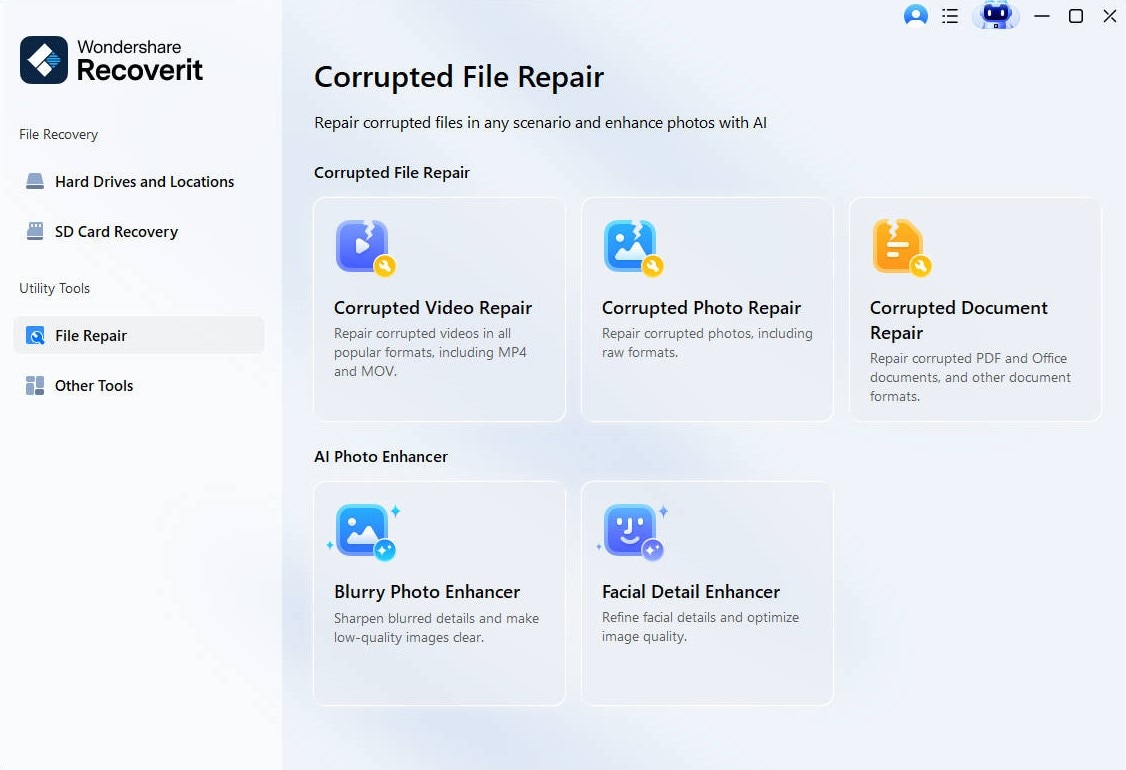
- Clicca su “Aggiungi” per importare i file danneggiati. Puoi aggiungere più file contemporaneamente se necessario.

- Clicca Ripara. Recoverit usa algoritmi intelligenti per rilevare problemi come distorsioni, segmenti mancanti o errori di riproduzione.

- Una volta completato il processo di riparazione, vedrai un'opzione di anteprima per ascoltare l'audio ripristinato. Se la qualità è soddisfacente, clicca su “Salva” per esportare i file riparati sul dispositivo.

Questa soluzione è utile quando il clip è corrotto a causa di problemi di audio della scheda di acquisizione non funzionante.
Metodo 2: Aggiorna o reinstalla i driver audio
Il tuo sistema dipende dai driver audio per far funzionare il suono. Se i driver sono vecchi o rotti, si verificano problemi audio. Questi problemi si presentano anche durante errori HDMI video capture audio non funzionante.
Come aggiornare o reinstallare i driver audio:
- Apri Gestione dispositivi e trova i driver audio.
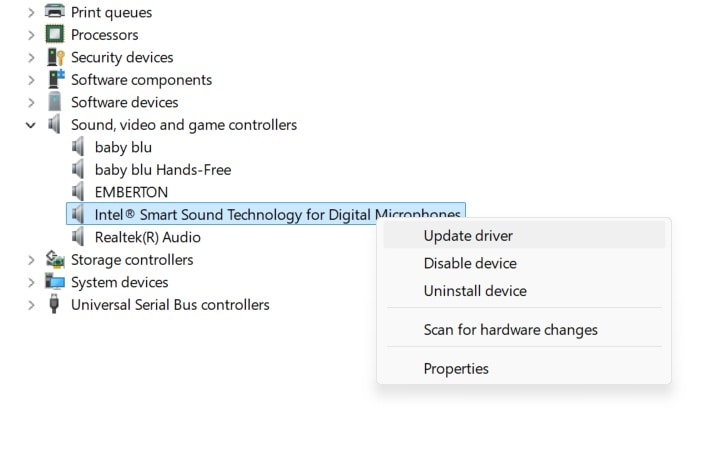
- Aggiornali o reinstallali e poi riavvia il PC.
Metodo 3: Assicurati che i cavi HDMI o USB siano collegati correttamente
Cavi difettosi causano molti problemi di scheda di acquisizione senza audio. Un cavo può sembrare a posto, ma non funzionare sotto movimento. Un rapido controllo può risolvere il problema.
Come assicurarsi che i cavi HDMI o USB siano collegati correttamente:
- Scollega sia i cavi HDMI che USB.
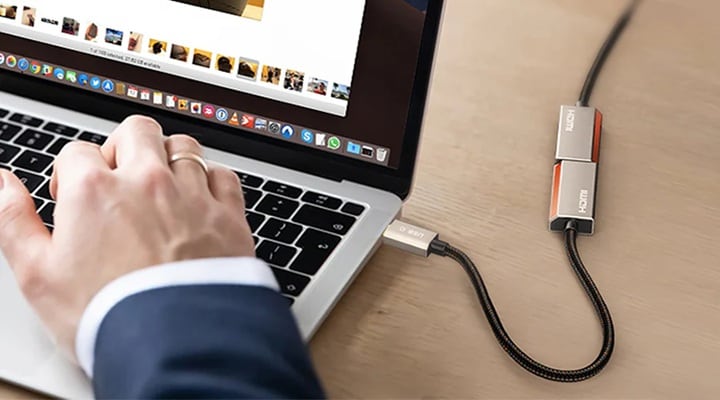
- Collegali nuovamente e poi testa l'audio.
Metodo 4: Prova la scheda di acquisizione su un dispositivo o porta diversa
Il problema potrebbe essere il tuo PC. La scheda di acquisizione può funzionare bene su un altro dispositivo. Il test ti aiuta a trovare la vera causa.
Come to Prova la scheda di acquisizione su un dispositivo o porta diversa:
- Prova la scheda di acquisizione su un altro PC o console.
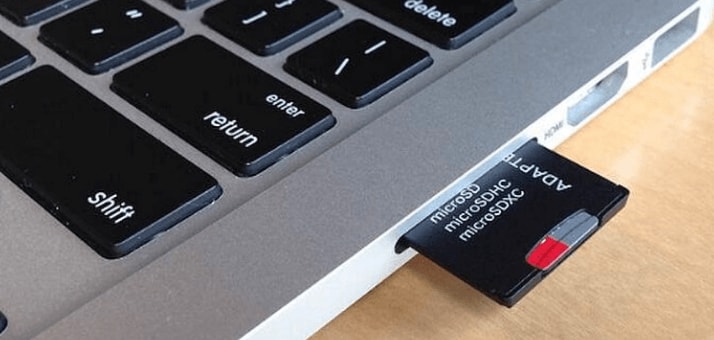
- Testa l'audio nel tuo strumento di acquisizione.
Metodo 5: Disattiva applicazioni di background che causano conflitti
Alcune app prendono il controllo dei canali audio. Quando succede, hai scheda di acquisizione audio non funzionante o HDMI scheda di acquisizione audio non funzionante. Chiudere queste app può risolvere tutto.
Come to Disattiva le applicazioni di background che causano conflitti:
- Premi Ctrl + Shift + Esc per aprire Gestione attività. Vai alla scheda Processi. Cerca le app che potrebbero interferire con il tuo lavoro (es. screen recorder, mixer audio, software antivirus). Controlla l'utilizzo di CPU, memoria e disco per trovare app sospette o pesanti.
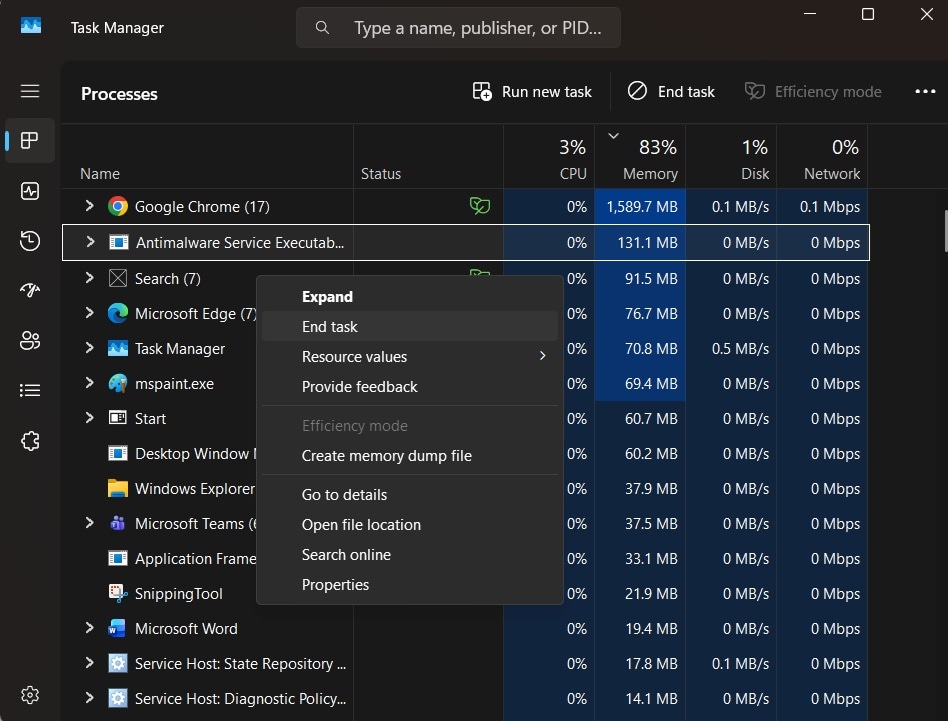
- Seleziona l'app in conflitto dalla lista. Clicca “Termina attività” nell'angolo in basso a destra. Questo fermerà immediatamente l'app in background.
Metodo 6: Reinstalla o resetta la configurazione del software di acquisizione
Il software può memorizzare impostazioni sbagliate. Queste possono bloccare l'audio. Resettare l'app elimina il problema.
Come to Reinstalla o resetta la configurazione del software di acquisizione:
- Disinstalla o resetta il software di acquisizione.
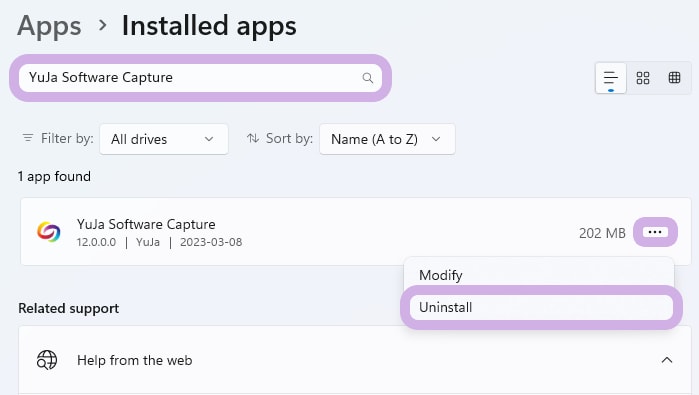
- Reinstallalo e poi testa di nuovo.
Parte 3: Hai perso file audio importanti dal PC? Usa Recoverit
A volte i problemi audio portano alla perdita di file. Un crash del sistema può cancellare clip. Un blocco della registrazione può salvare un file vuoto. Un'impostazione errata può sovrascrivere il tuo vecchio filmato. In questi casi, uno strumento di recupero come Recoverit diventa utile. Scansiona il tuo drive. Trova i file persi. Ripristina l'audio senza stress.
Questi strumenti sono utili per creator, editor e streamer. Aiutano a salvare ore di lavoro. Sono utili quando errori come HDMI video capture scheda audio non funzionante portano a registrazioni corrotte. Molti recuperano tracce audio, note vocali e clip streaming con questi strumenti.
Gli strumenti di recupero funzionano su molte tipologie di archivi. Operano su dischi PC, schede SD, dispositivi esterni. Aiutano anche con dischi danneggiati o formattati. Con passaggi semplici, puoi recuperare il tuo audio mancante.

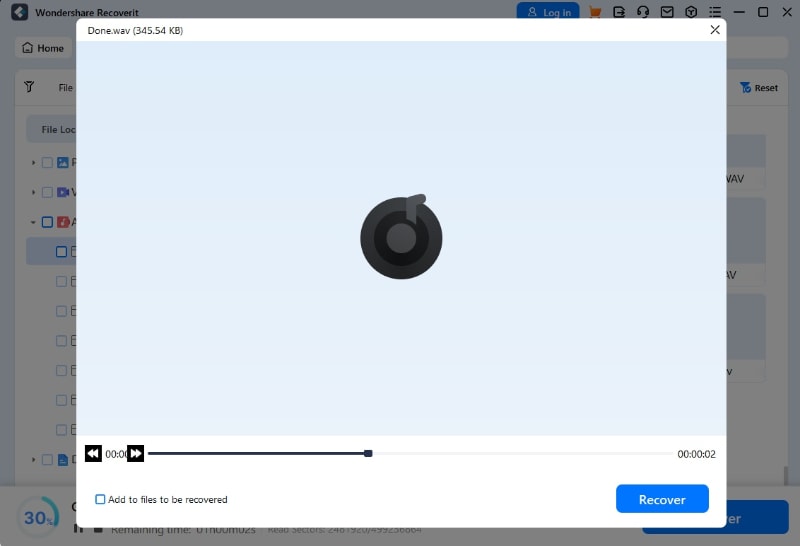
Tre semplici passaggi per il recupero
Passo 1. Apri lo strumento di recupero dati Recoverit e scegli l'unità.

Passo 2. Analizza i file audio persi.

Passo 3. Anteprima e recupero dei file necessari.
Conclusione
Ora sai come risolvere i problemi audio della scheda di acquisizione che non funziona seguendo questi semplici passaggi. La maggior parte dei problemi deriva da cavi, driver o impostazioni software. Molti si risolvono in pochi minuti. Puoi provare ciascun metodo lentamente e controllare i risultati. Non avere fretta durante il processo. Ogni metodo risolve una parte diversa del problema.
Se il file registrato non ha audio, uno strumento di riparazione o recupero ti aiuta a risolvere il problema. Previene la perdita di dati e fa risparmiare tempo. Con i suggerimenti sopra riportati puoi anche evitare futuri problemi audio. Che si tratti di mancato funzionamento audio della scheda di acquisizione, assenza di suono, problemi audio della scheda di acquisizione HDMI o altri problemi simili, ora hai passaggi chiari per risolverli tutti.
Prova Recoverit per recuperare i dati persi
Sicurezza verificata. Oltre 7.302.189 persone lo hanno scaricato.
Domande frequenti
-
1. Perché non sento alcun suono dalla mia scheda di acquisizione?
L’ingresso potrebbe essere sbagliato. Il cavo potrebbe essere allentato. L’audio potrebbe essere disattivato. Anche i driver potrebbero essere obsoleti. Testare queste aree di solito risolve il problema. -
2. Perché HDMI trasmette il video ma non l’audio?
Il dispositivo sorgente potrebbe inviare l’audio ad un’altra uscita. Il cavo HDMI potrebbe essere danneggiato. Lo strumento di acquisizione potrebbe ascoltare l’ingresso sbagliato. -
3. Perché la mia registrazione è bassa o silenziosa?
Il file registrato potrebbe essere danneggiato. La traccia audio potrebbe mancare. Uno strumento di riparazione può risolvere questi file e ripristinare l’audio.



