 100% sicuro e download gratuito
Posso risolvere l’errore “FFmpeg Moov atom non trovato”?
Leggi la guida e scopri le soluzioni pratiche per risolvere l’errore FFmpeg Moov Atom Not Found.
Devi essere ben consapevole del messaggio di errore “FFmpeg Moov atom non trovato” se ti occupi spesso di registrazioni video!
Questo errore di solito appare se il dispositivo di registrazione si spegne inaspettatamente, causando la mancanza dell’atomo Moov. Indica semplicemente che le informazioni del tuo video mancano e quindi non riesci a riprodurre il file multimediale. Ma non c’è motivo di preoccuparsi, poiché l’errore si può facilmente risolvere. Continua a scorrere la pagina per scoprire le principali cause che lo provocano e le soluzioni efficaci per sistemarlo.
Parte 1: Comprendere l’errore “Moov Atom non trovato”
Immagina di aver registrato un video e aver trasferito il file su un portatile. Appena clicchi sul file, appare l’errore “FFmpeg Moov atom non trovato”. Deludente, vero? Questo errore rende il tuo file video irraggiungibile, lasciandoti scoraggiato.

Visto che questo errore è causato dalla mancanza dell’atomo Moov, è essenziale capirne il significato. L’atomo Moov contiene i metadati e l’indice del video. Include dettagli riguardo la durata, le caratteristiche di visualizzazione e la scala dei tempi di un video. Il video è inutile e illeggibile senza questo elemento, che deve obbligatoriamente essere presente alla fine del file.
Stai affrontando il messaggio “Moov atom non trovato” mentre provi a riprodurre un video ma non sai come risolverlo? Ecco la guida completa con le migliori soluzioni che risolvono facilmente l’errore su MP4 e altri file video.
Parte 2: Perché ricevi il codice di errore Moov Atom?
Moov atom Mp4 Il codice di errore si verifica soprattutto quando il Moov atom manca dal video. Questo elemento salva le informazioni necessarie a un lettore multimediale per riprodurre il video, mentre i sub-atomi contengono i dati di ogni traccia del video.
Quando il registratore viene spento accidentalmente durante la creazione del video, l’atomo Moov manca, generando questo messaggio di errore. In poche parole, l’errore indica che nel tuo video mancano dettagli, per cui il file non può essere riprodotto.
Dato che il Moov atom non può essere riservato all’inizio del video, si trova all’inizio della fine del file video. Quando si accede a un file video nel lettore, esso legge prima i metadati e non riuscirà a riprodurlo in assenza dell’atomo Moov.
Inoltre, questo messaggio di errore può anche indicare che il tuo file non è stato scaricato correttamente o si è danneggiato. Altri motivi che possono causare il messaggio di errore “FFmpeg Moov atom non trovato” sono:
- Ripping del video
- Riproduzione di video condivisi o registrati su Android
- Quando elabori metadati in FFmpeg o altre app
- Riproduzione di video scaricati in modo non appropriato su VLC o altri lettori multimediali
Parte 3: Soluzioni per correggere il codice di errore Moov Atom
Ora che conosci l’errore del codice FFmpeg Moov atom e le possibili cause che lo provocano, è il momento di esplorare alcune soluzioni pratiche per risolverlo. Scoprile qui sotto.
Soluzione 1: Scarica di nuovo il video
Il modo più semplice per risolvere il problema è scaricare di nuovo il video dalla fonte, che sia Internet, Android, un dispositivo di registrazione, un CD/DVD, ecc. Scarica il video da una fonte autentica e assicurati che il file venga scaricato o trasferito in modo corretto e completo, senza interruzioni. Tieni i dispositivi collegati per evitare spegnimenti improvvisi e garantisci una connessione stabile durante il download.
Soluzione 2: Usa uno strumento per la riparazione video per correggere l’errore Moov Atom
A volte, l’errore “FFmpeg Moov atom non trovato” si presenta quando il file video si corrompe o si danneggia durante il download o il trasferimento. In tal caso, esiste un’app di terze parti che può riparare il file video e farlo funzionare.
Wondershare Recoverit è uno di questi tool da provare. Con un’interfaccia intuitiva e un alto tasso di successo, questo software è in grado di riparare quasi ogni file video, indipendentemente dal problema o dalla dimensione.
Ora puoi scaricare questo strumento di riparazione video e seguire la guida passo-passo qui sotto per utilizzarlo correttamente.
Passo 1: Carica i file video corrotti
- Per iniziare, scarica e avvia il software Wondershare Recoverit sul tuo PC. Vai al menu a sinistra e seleziona l’opzione “Riparazione Video Corrotti”.
- Ora troverai il pulsante “Aggiungi Video” nella finestra. Cliccaci sopra per aprire una finestra di dialogo del browser e raggiungere la posizione in cui è memorizzato il file video danneggiato. Seleziona il file e caricalo nel software.

Passo 2: Ripara il file danneggiato
- Dopo aver aggiunto tutti i file video corrotti, clicca su Ripara per avviare il processo di riparazione.

- Wondershare Recoverit impiegherà qualche momento per completare il processo; nel frattempo puoi monitorare i progressi sullo schermo e attendere pazientemente la fine della riparazione. Appena terminato, apparirà una notifica sullo schermo.

Passo 3: Anteprima del file riparato
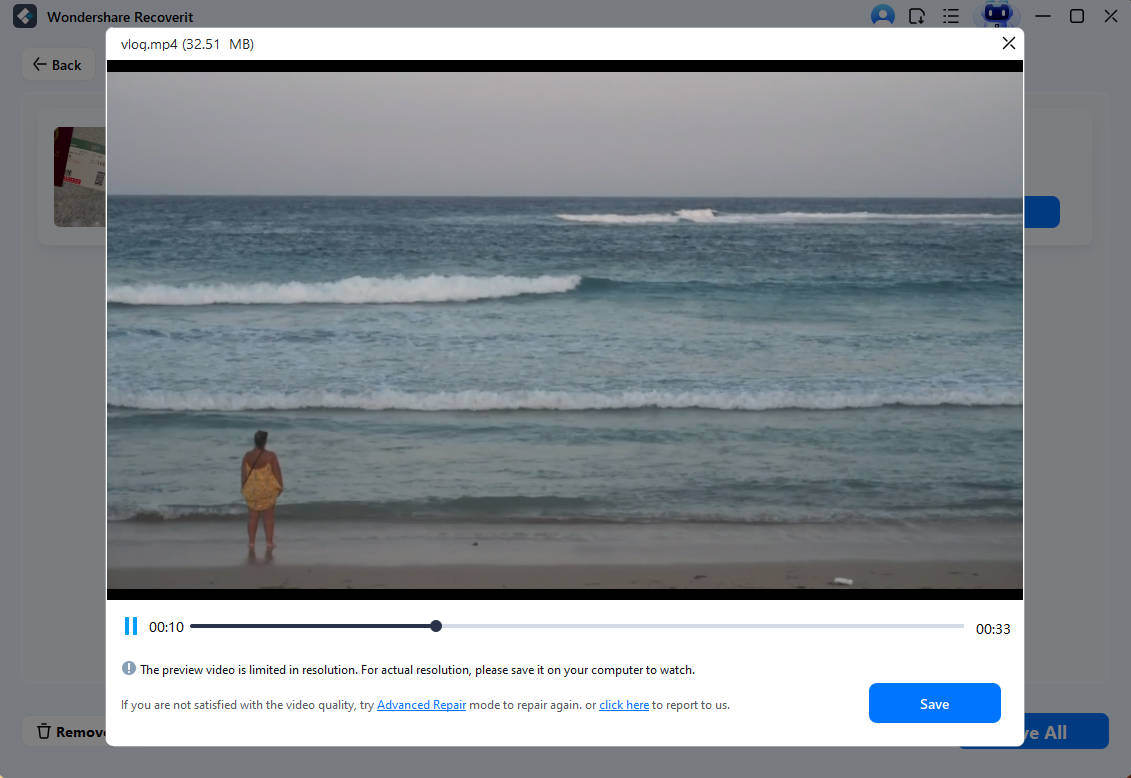
- Non appena ricevi la notifica di completamento del processo di riparazione, clicca su “Anteprima” per verificare se la qualità è intatta o se serve una riparazione avanzata.
- Tocca il pulsante Salva se sei soddisfatto del risultato, oppure passa allo step successivo.
Passo 4: Riparazione avanzata
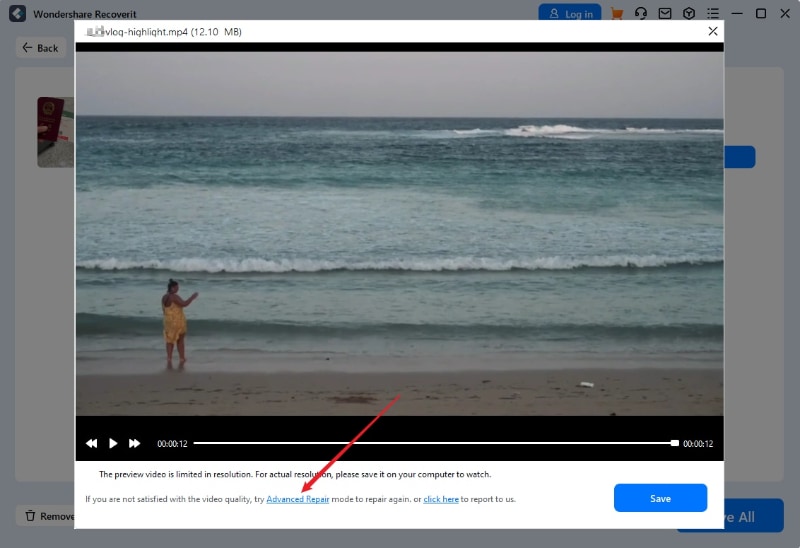
- Wondershare Recoverit offre una funzione di Riparazione Avanzata nel caso non fossi soddisfatto del video riparato. A volte un video è talmente danneggiato che la riparazione standard non basta a recuperarne la qualità.
- Clicca sull’opzione Riparazione Avanzata per migliorare la qualità generale del file corrotto.
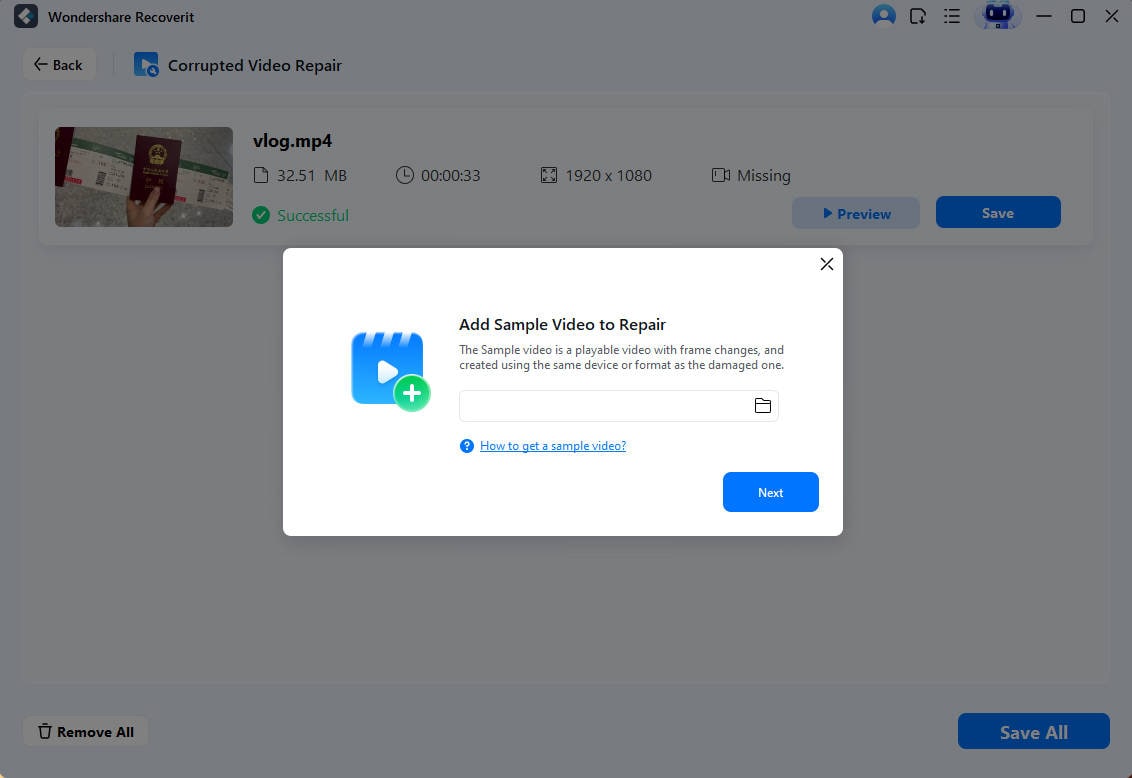
- Per avviare il processo di Riparazione Avanzata, aggiungi un video di esempio che sia dello stesso formato del file video corrotto. Va anche caricato dallo stesso dispositivo.
- Una volta aggiunto il video di esempio, lo strumento confronterà il file attuale e quello precedente.
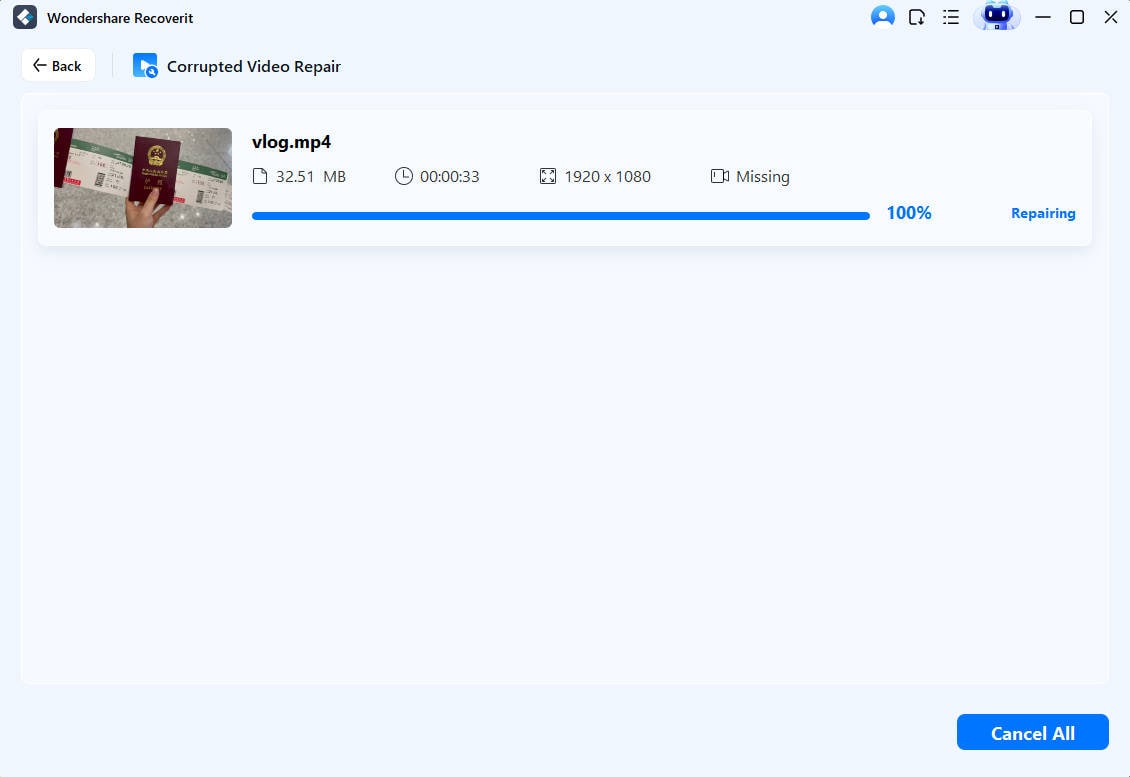
- Appena il video di esempio corrisponde al file, apparirà l’opzione “Ripara” sullo schermo. Clicca su “Ripara” per iniziare la riparazione.
Passo 5: Anteprima e salvataggio dei file riparati
- Puoi visualizzare in anteprima e salvare i file riparati non appena il processo è concluso. Si aprirà una finestra del browser per scegliere dove salvare il video riparato.

Soluzione 3: Correggere il codice di errore Moov Atom con FFmpeg
Gli utenti possono anche utilizzare FFmpeg per correggere il messaggio di errore mp4 Moov atom non trovato. Si tratta di una soluzione completa, multi-piattaforma per registrare, trasmettere in streaming e convertire file audio e video. Questa piattaforma open-source comprende una suite di librerie e programmi per gestire video e altri file multimediali.
Inserisci il comando “faststart” nella finestra del prompt dei comandi e verifica se il problema si risolve. Il comando sposta la posizione del Moov atom all’inizio del file video per risolvere il problema. Esegui i seguenti passaggi per utilizzare FFmpeg.
- Per cominciare, scarica e avvia FFmpeg sul tuo sistema.

- Utilizza qt-faststart (uno strumento di FFmpeg) se l’output è “IsStreamable:No” per spostare il Moov atom.
- Vai sul prompt dei comandi e inserisci la posizione del file video corrotto seguita dalla riga di comando usando “qt-faststart”.

- Esegui la seguente riga di comando:
ffmpeg -i input_video_file.mp4 -vcodec copy -acodec copy -movflags faststart output_video_file.mp4.
- Verifica se il comando ha risolto il problema “Moov Atom non trovato” nel file video.
Video tutorial su come correggere l’errore ‘Moov Atom Not Found’?
Considerazioni finali
Ti è piaciuta la nostra guida? Speriamo che ti dia una panoramica dettagliata sull’errore “FFmpeg Moov atom non trovato” così da risolverlo senza troppi sforzi. Il lato positivo di questo errore è che, una volta compresi i motivi principali che lo causano, è improbabile che si ripresenti.
Tuttavia, se dovessi ricevere ancora il messaggio di errore nonostante tutte le precauzioni, non perdere tempo e prova una delle soluzioni sopra. Anche se strumenti open-source come FFmpeg sono gratuiti, potrebbero non essere facili da usare per chi non ha esperienza con i comandi.
Per questo motivo, è consigliato optare per un’alternativa semplice come Wondershare Recoverit. Ti basta aggiungere il file video corrotto e lasciare che lo strumento faccia il resto.





