Recupera file eliminati o persi dal disco rigido in modo efficace, sicuro e completo.
Supporta il recupero dati da oltre 500 scenari di perdita di dati, inclusi crash del computer, perdita della partizione, errore umano accidentale, ecc.
Supporta il recupero di oltre 1000 formati di file con un alto tasso di successo e senza alcuna perdita di qualità.
Le fotocamere DSLR, professionali e i droni hanno reso il concetto di video 4K Ultra HD popolare tra le persone al giorno d’oggi. Questi video 4K Ultra HD stanno servendo allo scopo di intrattenimento su varie piattaforme come YouTube, Netflix e altri canali TV. Grazie alla sua alta risoluzione, le persone lo preferiscono.
Soprattutto a causa della sua alta risoluzione, i normali lettori multimediali spesso non riescono a supportarlo. Se anche tu stai affrontando lo stesso problema, ti facilitermo tutto. In questo articolo scoprirai una varietà di metodi che puoi seguire per riprodurre il tuo video 4K in un lettore multimediale VLC.
Parte 1. Perché il video 4K sta diventando sempre più popolare?
I video sono nostri amici, in quanto ci accompagnano come la migliore fonte di intrattenimento. La tecnologia avanza giorno dopo giorno verso opzioni migliori. Diversi formati e risoluzioni di video funzionano al meglio. Ma se vuoi migliorare il tuo video, scegli il 4K e riduci la risoluzione a HD. Conferisce al video un aspetto più realistico.
Fornisce un’immagine nitida con colori intensi, brillanti e realistici. Le persone la cui vita ruota intorno a riprese e fotografie la preferiscono per la sua straordinaria risoluzione. Questo aiuta anche a rimuovere gli artefatti del video, fornendo una visualizzazione di qualità.
Grazie alla sua risoluzione di qualità, ti permette di fare modifiche di base come ritagliare il video senza rovinarne la qualità. I pixel migliorati ti consentono di ingrandire di più. Non è incredibile poter modificare senza perdere la qualità realistica?
Consente anche di estrarre immagini con molti più pixel rispetto a un video normale. Non solo, ma le persone preferiscono anche il video 4K quando girano con uno sfondo verde, per portare varietà nell’immagine e il video Full HD 4K supporta il processo.
Parte 2. Metodi per riprodurre video 4K Ultra HD in VLC Media Player
Se non riesci a riprodurre il tuo video 4K Ultra HD in VLC Media Player, ti proponiamo alcuni metodi che puoi ripetere per risolvere il tuo problema; vediamo quali sono questi metodi.
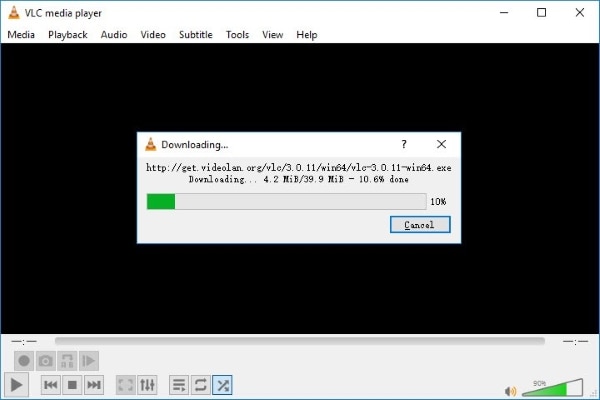
Metodo 1: Aggiorna il tuo VLC Media Player all’ultima versione
Se non riesci a riprodurre video in formato 4K sul tuo VLC Media Player, puoi provare ad aggiornarlo. Per farlo, segui questi passaggi.
Passaggio 1.Apri VLC Media Player sul tuo PC.
Passaggio 2.Nelle opzioni disponibili nella parte superiore dell’interfaccia, fai clic su "Aiuto".
Passaggio 4.Controllerà gli aggiornamenti. Se il tuo VLC Media Player necessita di aggiornamento, verrà aggiornato automaticamente.
Dopo l’aggiornamento, verifica se riproduce il video 4K. Se ancora non funziona, passa al metodo successivo.
Metodo 2: Imposta l’opzione energia del PC su Alte Prestazioni
Potresti non riuscire a riprodurre video in formato 4K a causa della lettura lenta da parte del processore. Questo avviene spesso a causa di scatti o ritardi. Impostare l’opzione energia su alte prestazioni risolverà questo problema. Segui il passaggio indicato sotto.
Passaggio 1.Apri il pannello di controllo e seleziona da lì “Opzioni risparmio energia”.
Passaggio 2.Sotto i piani preferiti, seleziona “Prestazioni elevate”.
Passaggio 3.Clicca sull’opzione “Modifica impostazioni piano” tra le opzioni disponibili.
Passaggio 4.Poi seleziona “Modifica impostazioni avanzate risparmio energia” e scorri per trovare l’opzione “Gestione alimentazione processore”.
Passaggio 5.Clicca sul segno più e poi su “Stato massimo processore”.
Passaggio 6.Da lì, imposta la tua CPU al 100%.
Ripetendo questi metodi risolverai il problema.
Metodo 3: Aggiorna i driver della scheda grafica
A volte i problemi si verificano quando i driver non sono aggiornati. Allo stesso modo, se VLC non riproduce il tuo video YouTube 4K o il video 4K che hai scaricato da una piattaforma qualsiasi, prova ad aggiornare i driver della tua scheda grafica. Per farlo, segui questi passaggi.
Passaggio 1.Premi il tasto Windows + R sulla tastiera per aprire la finestra “Esegui”.
Passaggio 2.Digita "devmgmt.msc" nello spazio vuoto.
Passaggio 3.Ora vai su “Schede video”.
Passaggio 4.Fai clic destro sulla tua scheda video e poi scegli “Aggiorna software driver”.
Aggiornandoli, potrai riprodurre video 4K su VLC Media Player.
Metodo 4: Cambia le impostazioni di decodifica
Cambiare la decodifica accelerata hardware ti aiuterà a riprodurre video 4K su VLC Media Player. Per eseguire il processo, segui questi passaggi.
Passaggio 1.Apri VLC Media Player sul tuo PC.
Passaggio 2.Clicca sull’opzione “Strumenti” in VLC Media Player.
Passaggio 3.Ora clicca su “Preferenze”.
Passaggio 4.Scegli l’opzione “Ingresso/Codec”.
Passaggio 5.Clicca su “Decodifica hardware accelerata”.
Passaggio 6.Da lì, scegli l’opzione “Disabilita”.
Passaggio 7.Ora scegli l’opzione “Salva” per salvare le impostazioni.
Passaggio 8.Riavviando VLC Media Player le modifiche avranno effetto.
Queste impostazioni ti aiuteranno a riprodurre video 4K su VLC Media Player.
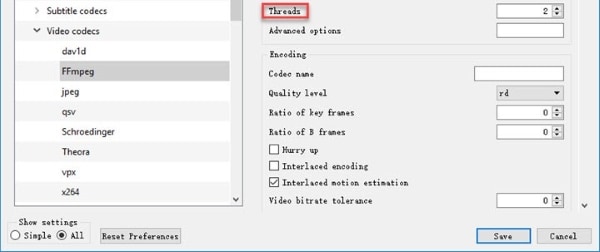
Metodo 5: Aumenta il numero di thread per VLC
Aumentare il numero di thread servirà allo scopo e ti aiuterà a riprodurre video 4K. Se nessuno dei metodi sopra ti ha aiutato, prova questo metodo e segui il seguente processo.
Passaggio 1.Apri VLC Media Player.
Passaggio 2.Clicca su “Strumenti”, poi su “Preferenze”.
Passaggio 3.Scegli l’opzione “Mostra impostazioni” e, nell’angolo sinistro, clicca su “Tutto”.
Passaggio 4.Accedi a “Ingressi” o “Codecs”.
Passaggio 5.Vedrai una freccia davanti a “Video”, cliccaci sopra.
Passaggio 6.Clicca su “FFmpeg”.
Passaggio 7.Apparirà una finestra di decodifica. Da lì, cambia i thread da 0 a 2.
Passaggio 8.Salva le modifiche e riavvia VLC Media Player.
Seguendo questo metodo, potrai risolvere il problema.
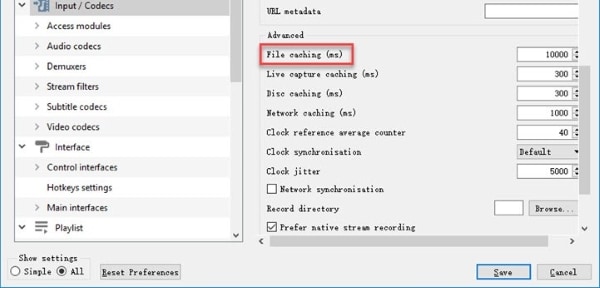
Metodo 6: Aumenta la cache file
Aumentare la cache file risolverà il problema di compatibilità tra CPU e memoria, che a sua volta risolverà il problema a causa del quale VLC non riproduce video 4K. Ecco i passaggi da seguire.
Passaggio 1.Apri VLC Media Player.
Passaggio 2.Vai su “Strumenti” e poi clicca su “Preferenze”.
Passaggio 3.Vai su “Mostra impostazioni” e clicca su “Tutto”.
Passaggio 4.Vai su “Ingresso/Codec” e clicca sulla freccia davanti a “Codec video”.
Passaggio 5.Nella finestra avanzata, cambia la cache file da 300 a 1000.
Aumentare la cache file tramite questo metodo supporterà anche la riproduzione di video 4K su VLC Media Player.
Metodo 7: Riparare i tuoi video 4K
Forse il video non si riproduce perché è corrotto. Ma non preoccuparti perché Wondershare Repairit Software ti aiuterà a riparare il video corrotto in pochissimo tempo. I passaggi da seguire per il processo di riparazione sono i seguenti.
Video tutorial su come riparare un file MP4 danneggiato?
Scarica e avvia il software e clicca sul pulsante più per aggiungere il video. Sfoglia il tuo video e cliccaci sopra per aggiungerlo.
Passaggio 2: Riparazione del video
Dopo averlo aggiunto, vedrai il pulsante “Ripara” sulla tua interfaccia. Clicca sul pulsante per avviare la riparazione. La procedura di riparazione avrà inizio. Se non parte, passa al passaggio 3
Passaggio 3: Riparazione avanzata
Alcuni video danneggiati richiedono una procedura di riparazione speciale. Wondershare Repairit consente la Riparazione Avanzata. È possibile aggiungere un video di esempio, ma deve essere nello stesso formato del video corrotto, cioè video 4K.
Passaggio 4: Salvare il video 4K
Dopo la riparazione, puoi visualizzarlo in anteprima e poi salvarlo.
Conclusione
Le persone preferiscono il formato video HD 4K rispetto agli altri per la risoluzione migliorata e la maggiore quantità di pixel. Supporta scopi professionali come la televisione, YouTube e Netflix. Ma nella maggior parte dei casi, in condizioni normali, le persone non riescono a riprodurre video 4K in un lettore multimediale VLC. Puoi seguire i metodi di questo articolo per risolvere questo problema. Inoltre, se hai un video danneggiato, il software Wondershare Repairit lo riparerà per te.













Alex Nappi
staff Editor