
Milioni di persone trasmettono contenuti su Prime Video ogni giorno. Il servizio offre l'accesso a film, programmi TV e sport in numerose regioni ed è compatibile con telefoni, tablet, laptop e smart TV. In genere, la riproduzione funziona senza intoppi.
Tuttavia, ci sono momenti in cui l'audio si interrompe improvvisamente. L'immagine può continuare a riprodurre, ma non si sente alcun suono, anche dopo aver regolato il volume. Tali problemi possono rendere l'esperienza di visione frustrante e meno piacevole.
I problemi sonori possono derivare da piccoli errori o da problemi più profondi. Questa guida spiega le soluzioni migliori. I passaggi sono semplici. L'obiettivo è aiutarti a riparare il suono rapidamente. Imparerai anche comeRiparare nessun suono su Amazon Prome Video.
Prova Recoverit per recuperare e riparare Video/foto ecc.
 Sicurezza verificata.Oltre 7.302.189 persone lo hanno scaricato.
Indice dei contenuti
-
- Metodo 1: Controllare le impostazioni del volume e della mutazione del dispositivo
- Metodo 2: Riavviare l'app o il browser
- Metodo 3: Cancella la cache e i cookie
- Metodo 4: Aggiornare o reinstallare i driver audio
- Metodo 5: Disabilitare le estensioni o le applicazioni di sfondo
- Metodo 6: Aggiornare l'app Prime Video
Come risolvere "Nessun suono su Amazon Prime Video"
Questa parte spiega come riparare nessun suono su Amazon Prime Video con semplici passaggi. Ogni metodo contiene due brevi paragrafi introduttivi, quattro punti utili e due passaggi. Prova ogni metodo fino al ritorno del suono. Questi metodi aiutano a risolvere molti casi di Prime Video no sound.

Metodo 1: Controllare le impostazioni del volume e della mutazione del dispositivo
Questo passaggio sembra troppo semplice, ma risolve molti problemi. Le persone utilizzano molte app sullo stesso dispositivo. Una app può disattivare il sistema. Un gioco può abbassare il volume. Potresti dimenticare che le cuffie sono state collegate prima. Un piccolo controllo fa risparmiare tempo.
Il volume del dispositivo e il volume dell'app non corrispondono sempre. Il lettore Prime Video ha un proprio cursore. Se il volume del dispositivo è alto ma il volume del lettore è basso, potresti comunque non sentire nulla. Controllare entrambi dà un risultato chiaro. Segui prima questo passaggio.
Come to Controllare le impostazioni di volume e mute del dispositivo:
Fase 1:Aumentare il volume del dispositivo e disattivare il mute.
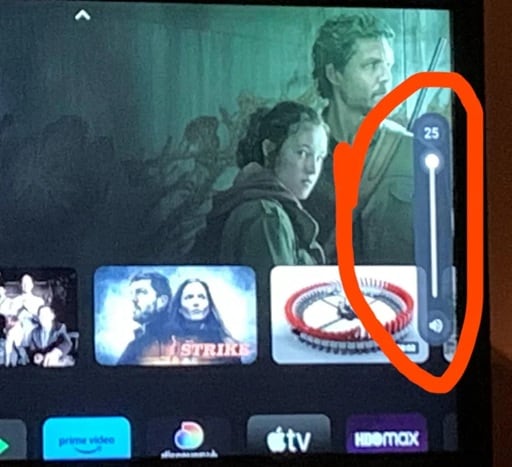
Passaggio 2:Aumenta il volume del lettore Prime Video.
Questo metodo aiuta a riparare nessun suono su Amazon Prime Video su molti dispositivi. Aiuta anche quando si desidera imparare a risolvere il mancato suono su Amazon Prime Video con semplici controlli.
Metodo 2: Riavviare l'app o il browser di Amazon Prime Video
Le lunghe sessioni dell'app creano errori minori. Il giocatore può congelarsi. I file Audio potrebbero non essere caricati. I browser memorizzano file temporanei che diventano obsoleti. Il riavvio dà all'app un nuovo inizio. Rimuove anche i problemi nascosti.
Il riavvio aiuta a ricaricare gli script. Questo include gli script audio che potrebbero non funzionare dopo un uso prolungato. Il sistema libera la memoria e inizia da nuovo. Elimina anche i vecchi dati temporanei. Dopo un riavvio, molti utenti scoprono che il suono ritorna.
Come questo aiuta
- Elimina gli insetti nascosti.
- Ripristina gli script audio.
- Rinfresca la memoria.
- migliora le prestazioni.
passi
Fase 1:Chiudere completamente l'app o il browser.
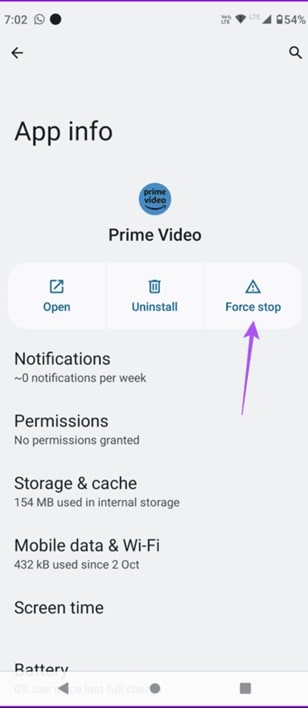
Passaggio 2:Aprilo di nuovo e riprodurre il video.
Questo metodo funziona bene quando si tratta di Prime Video senza problemi audio o Amazon Prime senza reclami audio.
Metodo 3: Cancella la cache e i cookie sull'app o sul browser
La Cache rende le app caricate più velocemente. Ma troppa cache rallenta il sistema. Impostazioni dell'archivio dei cookie. I vecchi cookie possono interrompere l'uscita sonora. La cancellazione di questi file dà un nuovo inizio all'app o al browser.
Questo metodo aiuta l'app a caricare nuovi dati. Rimuove i file che possono bloccare il suono. Molti utenti risolvono il problema cancellando la cache perché i file audio rotti spesso si nascondono all'interno dei dati vecchi. Dopo aver cancellato la cache, il dispositivo funziona senza intoppi.
Come questo aiuta
- Rimuove i vecchi file.
- Crea una memoria pulita.
- Risolve i problemi di dati rotti.
- Supporta una riproduzione più fluida.
passi
Fase 1:Cancella la cache dell'app o del browser.
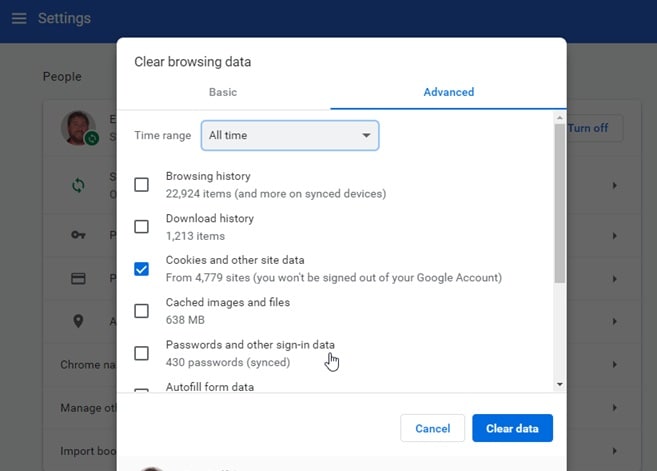
Passaggio 2:Riavviare il dispositivo e testare nuovamente.
Questo metodo aiuta a riparare l'assenza di suono su Amazon Prime Video quando il problema deriva da dati vecchi. Aiuta anche a ridurre gli errori audio di Amazon Prime Video no.
Metodo 4: Aggiornare o reinstallare i driver audio
I driver controllano come il dispositivo invia il suono agli altoparlanti o alle cuffie. I vecchi driver potrebbero non supportare i nuovi formati audio. Potrebbero anche perdere la compatibilità con le app di streaming. L'aggiornamento dei driver risolve questo problema.
La reinstallazione può aiutare se l'aggiornamento non riesce. Un'installazione pulita sostituisce i file danneggiati all'interno del driver. Dopo l'aggiornamento o la reinstallazione, il sistema comunica in modo più fluido. Il dispositivo invia segnali audio con meno interruzioni.
Come questo aiuta
- Sostituisce i vecchi file.
- migliora la compatibilità.
- Corregge gli errori sonori di livello profondo.
- Migliora l'uscita sonora.
passi
Fase 1:Aggiornare il driver audio dal Gestore dispositivi.
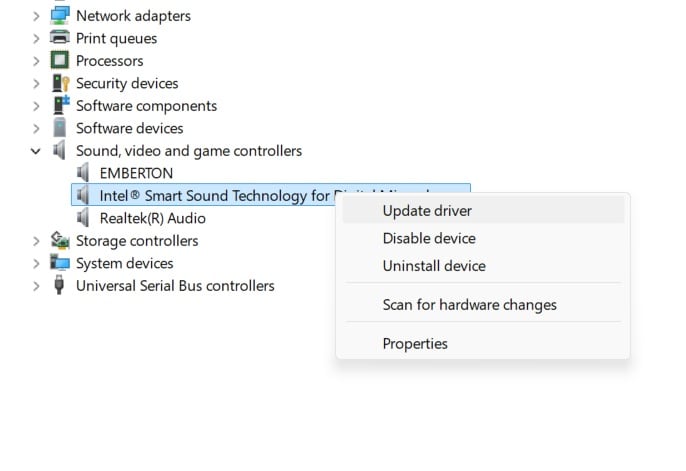
Passaggio 2:Riavviare il dispositivo e riprovare.
Questo metodo aiuta molti casi di Amazon Prime no sound only video. Risolve anche Amazon Prime Video senza audio sui sistemi più vecchi.
Metodo 5: Disabilitare le estensioni o le applicazioni di sfondo in conflitto
Alcune estensioni controllano i media. Altri bloccano alcuni script. Alcuni gestiscono le impostazioni audio. Questi strumenti possono interrompere il suono sulle piattaforme di streaming. Lo stesso vale per le app di sfondo che utilizzano canali audio.
Le estensioni disabilitate liberano il sistema. Il canale audio si apre senza blocchi. Questo migliora il flusso sonoro. Molti utenti non sanno che le estensioni del browser influenzano la riproduzione del suono. Controllarli aiuta a risolvere casi ostinati.
Come questo aiuta
- Elimina i blocchi audio.
- Libera la memoria.
- Riduce la pressione di fondo.
- migliora la stabilità del giocatore.
passi
Fase 1:Disattiva le estensioni o le applicazioni di sfondo.
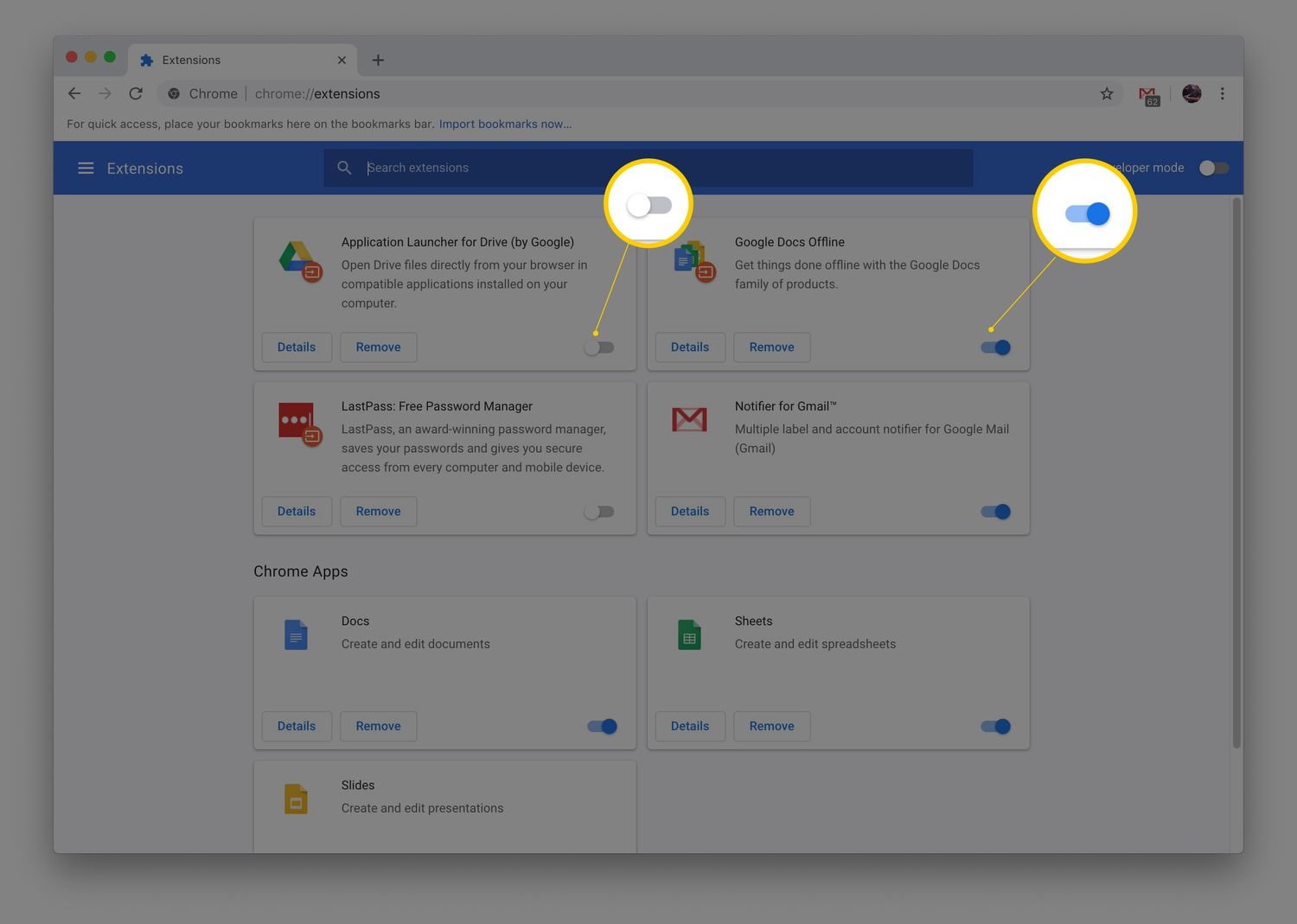
Questa correzione aiuta a rimuovere gli errori audio di Prime Video no causati da strumenti nascosti. Aiuta inoltre a ridurre Amazon Prime senza problemi audio.
Metodo 6: Aggiornare l'app Amazon Prime Video alla versione più recente
Gli sviluppatori spingono gli aggiornamenti per correggere i bug. Questi aggiornamenti includono correzioni audio e nuove funzionalità. Le vecchie versioni potrebbero non supportare i nuovi formati. Questo crea problemi di suono su molti dispositivi. L'aggiornamento dell'app aiuta a riparare il suono.
Le nuove versioni funzionano più fluidamente. Supportano una migliore riproduzione. Rimuovono i bug che le versioni precedenti mantengono. L'aggiornamento richiede solo pochi minuti. Spesso risolve problemi che appaiono ancora e ancora.
Come questo aiuta
- Aggiunge nuove funzionalità.
- Corregge vecchi bug.
- Aumenta la stabilità.
- migliora le prestazioni.
passi
Fase 1:Controlla gli aggiornamenti nell'app store.
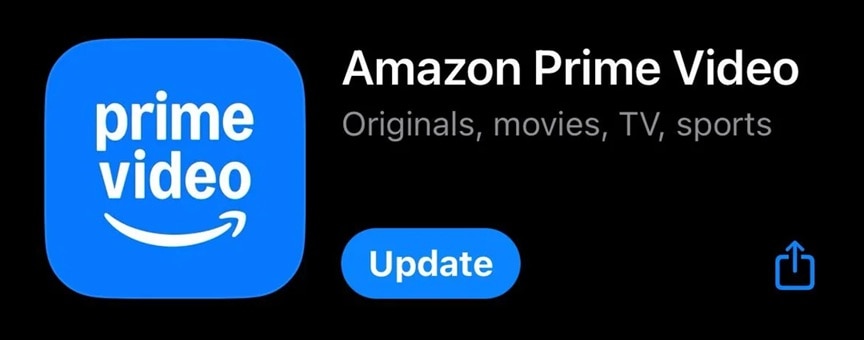
Passaggio 2:Installare l'aggiornamento e testare nuovamente.
Questa soluzione aiuta coloro che hanno a che fare con Amazon Prime no sound only video o altri problemi audio.
Persi file Video importanti dal PC? Utilizzare Recoverit
Durante le riparazioni del suono, alcuni utenti cancellano i dati. Altri ripristinano i loro dispositivi. Alcuni possono addirittura reinstallare il software. Gli errori possono accadere durante questi passaggi. I file video importanti potrebbero perdersi.Recuperareè uno strumento affidabile progettato per tali casi. Lo strumento è noto per il recupero rapido.
Recoverit può ripristinare video cancellati o persi da molte fonti. Funziona su unità, schede di memoria e chiavi USB. Può anche gestire file danneggiati. Lo strumento scansione in profondità e trova parti di file persi. Quindi li ricostruisce in un formato sicuro.
Le persone amano Recoverit perché è semplice. L'interfaccia è pulita. Lo strumento guida gli utenti passo dopo passo. Non danneggia il dispositivo durante il recupero. Mantiene inoltre la qualità dei file video recuperati il più vicino possibile all'originale.

Perché utilizzare Recoverit
- Recupera i video eliminati.
- Ripara i file video danneggiati.
- Supporta molti formati.
- Protegge la qualità del video.
- Funziona su Windows e macOS.
Passaggi di recupero
Fase 1:ApriRecuperaree scegli l’unità.

Passaggio 2:Scansiona l’unità e seleziona il tuo video.

Passaggio 3:Clicca su Recupera per salvare il file.

Recoverit aiuta gli utenti che perdono file mentre cercano di risolvere il problema dell’assenza di audio su Amazon Prime Video. È utile quando Amazon Prime Video presenta problemi audio, causando ripetuti reset.
conclusione
I problemi audio possono compromettere l’esperienza di visione. La buona notizia è che la maggior parte dei problemi è facile da risolvere. I metodi di questa guida aiutano a ripristinare l’audio su molti dispositivi. Ogni metodo spiega un modo diretto perrisolvere il problema dell’assenza di audio su Amazon Prime Video. Puoi provarli uno alla volta finché l’audio non torna.
Se il problema persiste, puoi controllare gli altoparlanti o le cuffie. Puoi anche resettare o aggiornare il dispositivo. Se perdi file video durante la risoluzione, puoi recuperarli con strumenti come Recoverit. Con il giusto procedimento, puoi risolvere il problema e tornare a goderti i tuoi programmi.
Prova Recoverit per recuperare dati persi
Sicurezza verificata.Oltre 7.302.189 persone lo hanno scaricato.
Domande frequenti
-
Perché a volte non sento l’audio durante la riproduzione
Il problema può derivare da volume basso, cache vecchia o piccoli errori. Può anche essere causato da errori dei driver. Soluzioni semplici di solito aiutano. -
Prime Video richiede una connessione internet veloce per l’audio
Una connessione stabile aiuta a mantenere audio e video sincronizzati. Velocità deboli interrompono la sincronizzazione. Una connessione stabile previene molti problemi. -
Le vecchie versioni dell’app possono causare la perdita dell’audio
Sì. Le versioni obsolete potrebbero non supportare le nuove funzionalità. Aggiornare l'app aiuta a ripristinare l’audio.



