 100% sicuro e download gratuito
Oggi, la lentezza di Excel è uno dei problemi di file più comuni riscontrati dagli utenti. Recentemente, molti utenti si sono lamentati di questo problema. È un problema frustrante che Microsoft Excel inizi a funzionare lentamente quando si elaborano grandi set di dati.
La frustrazione degli utenti aumenta quando i loro file Excel vengono inevitabilmente danneggiati. Se state vivendo la stessa situazione, siete sulla pagina giusta. In questo articolo, scoprirete le ragioni e i sintomi di questo problema e come riparare i file Excel in modo efficace.
Parte 1: Cause e sintomi della lentezza di Excel
"Perché il mio Excel funziona così lentamente?"
Vi starete forse chiedendo quali siano le probabili ragioni della lentezza di elaborazione di Excel. Ecco quindi le principali cause della lentezza di Excel.
Causa 1. Nomi non validi nel Gestione nomi
Excel dispone di una funzione "Gestione nomi" che consente di gestire i nomi e gli intervalli di nomi su Microsoft Excel che contengono numeri, lettere e caratteri speciali. Ed è possibile che Excel non sia in grado di risolvere i nomi, poiché man mano che i fogli di calcolo si ingrandiscono, i riferimenti ai nomi si moltiplicano. La cosa migliore da fare in questo tipo di situazione è passare al Gestione nomi ed eliminare i nomi non validi.
Causa 2. Funzioni volatili eccessive
L'eccesso di funzioni volatili può probabilmente rallentare il vostro Excel quando lavorate con grandi set di dati. Quindi, se utilizzate eccessivamente funzioni volatili come CERCA.VERT, questo potrebbe essere il motivo per cui il vostro Excel funziona lentamente e si blocca. Questo è anche il motivo per cui la maggior parte delle aziende non preferisce le funzioni volatili quando si tratta di grandi set di dati.
Causa 3. Formule non risolte
Le formule non risolte sono un'altra ragione del ritardo di Excel. Quindi, se avete un foglio nel vostro Excel la cui cella ha un valore>0, ciò significa che una cella ha formule non risolte. E questo può anche essere il motivo per cui avete riscontrato questo problema.
Causa 4. Riferimenti delle colonne
A volte, il fatto di non fornire i riferimenti delle colonne di ottimizzazione può anche rallentare le prestazioni di Excel. Dovete ottimizzare i riferimenti. Si raccomanda di ridurre al minimo il numero di celle a cui fate riferimento nel vostro foglio di calcolo Excel.
Inoltre, se utilizzate una formula come CERCA.VERT che deve esaminare milioni di record, questo rallenterà certamente le prestazioni del vostro Excel. Si raccomanda quindi anche di non utilizzare una formula che richieda l'esame di un gran numero di record. Altrimenti, vi troverete di fronte a un problema di prestazioni in Excel.
Causa 5. Foglio di calcolo troppo grande
Avete un foglio di calcolo troppo grande nel vostro Microsoft Excel? Se la vostra risposta è sì, anche questa è una delle ragioni per cui Excel funziona lentamente. Molti utenti hanno la cattiva abitudine di memorizzare un gran numero di dati in un singolo foglio. Inoltre, se utilizzate funzioni volatili con fogli di calcolo troppo grandi, questo rallenterà le prestazioni del vostro Excel. Quindi, in questo scenario, tutto ciò che dovete fare è ridurre la dimensione del file in Excel per uscire da questo problema.
Causa 6. Calcolo automatico delle formule
Il calcolo automatico delle formule è anche la causa del ritardo di Excel. Nel caso del calcolo automatico, le formule vengono ricalcolate ogni volta che effettuate una modifica. Questo a volte rende Excel lento ed è per questo che si raccomanda di attivare il calcolo manuale.
Ora, esaminiamo quali possono essere i sintomi di Excel molto lenti, e di seguito abbiamo elencato tutti i possibili segnali del problema. Verificate se il vostro MS Excel presenta i seguenti sintomi.
1. Elaborazione Excel lenta
Il primo segnale, e il più comune, di un funzionamento molto lento di Excel è che l'elaborazione è lenta. L'elaborazione delle operazioni che eseguite nel vostro foglio Excel richiede troppo tempo. Le ragioni per cui la vostra elaborazione Excel è lenta possono essere dovute alle formule di tipo Array o alle funzioni volatili che utilizzate.
2. Calcolo lento di Excel
Un altro sintomo del funzionamento molto lento di Excel è che c'è un problema di prestazioni nell'esecuzione del calcolo. Una cattiva velocità di calcolo influisce ancora di più sulla produttività e aumenta gli errori degli utenti. Le ragioni per cui il vostro Excel calcola le formule lentamente possono essere che utilizzate funzioni volatili in eccesso o che non mantenete tutti i dati riferiti in un singolo foglio. Evitate quindi le funzioni volatili per sbarazzarvi del problema di lentezza di calcolo di Excel.
3. Excel è lento ad aprire i file
Se il vostro Excel impiega molto tempo per aprire alcuni file, questo indica direttamente che il vostro Excel è lento e che dovete fare qualcosa per rimediare. Ci possono essere molte ragioni per cui Excel è lento ad aprire i file. Innanzitutto, questo può essere dovuto al fatto che avete memorizzato molti dati in un singolo file o che avete utilizzato troppe funzioni volatili o complesse nel file Excel.
4. Memoria del sistema
Non c'è dubbio che Excel abbia la capacità di creare grandi fogli, ma più il foglio è grande, più richiede memoria. Se la memoria del vostro sistema è bassa, e avete un foglio di calcolo troppo grande, questo probabilmente rallenterà il vostro Excel. Dovete quindi gestire la dimensione del vostro foglio di calcolo in base alla memoria del vostro sistema. Altrimenti, dovrete affrontare complicazioni di prestazioni.
Parte 2: Come risolvere il problema "Excel funziona lentamente"? (9 soluzioni)
Ora conoscete bene le cause e i sintomi di un funzionamento molto lento di Excel. Passiamo alle sue correzioni per accelerare Excel.
Soluzione 1: Mantenete un foglio di calcolo piccolo
Fogli di calcolo troppo voluminosi in Excel possono rallentare la velocità di Excel, poiché i fogli di calcolo Excel voluminosi occupano anche molto spazio sul vostro sistema.
Sapete anche che avete bisogno di uno spazio di archiviazione libero sufficiente sul vostro sistema per poter eseguire i vostri compiti sul sistema in modo fluido ed efficace.
Ecco alcuni modi per ridurre la dimensione dei file in Excel:
-
Salvare il file Excel in formato .xlsb
-
Eliminare le celle inutilizzate
-
Eliminare la formattazione delle celle
-
Eliminare le formule indesiderate
-
Comprimere le immagini
Soluzione 2: Attivate il calcolo manuale
Un'altra soluzione per risolvere il problema consiste nell'attivare la modalità di calcolo manuale nel vostro Excel. Quando la modalità manuale è attivata, Excel non esegue calcoli finché non premete F9. La modalità di calcolo automatico consente a Excel di eseguire calcoli automaticamente, il che può rallentare considerevolmente la velocità di Excel. La cosa migliore da fare è quindi attivare la modalità di calcolo manuale. Ecco i passaggi da seguire per
farlo per riparare Excel che funziona lentamente:
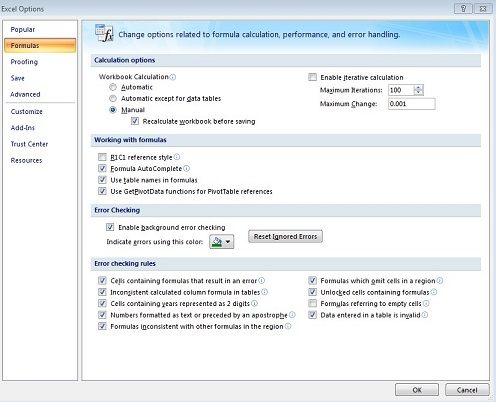
Passaggio 1: Per iniziare, scegliete "File", poi "Opzioni Excel" e infine la scheda "Formule".
Passaggio 2: Quindi, andate in "Opzione di calcolo", poi selezionate il pulsante "Manuale" sotto "Calcolo della cartella di lavoro".
Passaggio 3: Spuntate anche l'opzione "Ricalcola la cartella di lavoro prima di salvarla" se desiderate assicurarvi che il calcolo della cartella di lavoro sia sempre aggiornato. Potete deselezionarla se desiderate calcolare la formula utilizzando il tasto F9 prima di uscire.
Soluzione 3: evitare le formule volatili
Come vi abbiamo detto in precedenza, le formule volatili sono una delle ragioni di questo problema. La cosa migliore da fare è quindi sbarazzarsi della formula volatile per accelerare il vostro Excel. Alcuni esempi di formule volatili sono ADESSO, INDIRETTO, SCARTO, ecc. Ad esempio, se utilizzate la formula INDIRETTO in una cella, e effettuate una modifica, la formula verrà anche ricalcolata.
Quindi, le funzioni volatili richiedono una maggiore velocità di elaborazione, e finite per trovarvi di fronte alla lentezza di Excel. Pertanto, evitate di utilizzare la formula volatile o, se non potete, cercate di minimizzarne l'utilizzo.
Soluzione 4: convertite le formule in valori - trasformate le formule inutilizzate in valori statici:
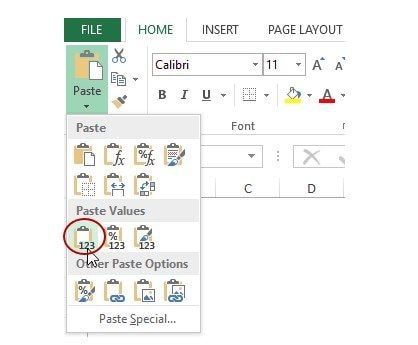
Molte formule in Excel sono all'origine della lentezza delle sue prestazioni. Quindi, se avete formule inutilizzate in Excel, è preferibile sostituirle con valori statici. Ci sono molti modi per convertire formule inutilizzate in valori statici in Excel. Ecco esempi di utilizzo del metodo Incolla speciale.
Passaggio 1: Scegliete le celle in cui volete cambiare le formule in valori. Dopodiché, copiate le celle usando CTRL+C.
Passaggio 2: Quindi, andate a "Home" > "Appunti" > "Incolla" > "Incolla speciale".
Soluzione 5: Regole chiare - evitate di utilizzare l'intera riga/colonna come riferimento (A:A)
Quando fate riferimento all'intera riga o colonna mentre pensate che sia costituita da poche celle, Excel verifica comunque la riga o la colonna di riferimento. Questo richiede molto tempo per eseguire i calcoli e questo finisce per rallentare la velocità di Excel. Quindi, se volete rimediare alla lentezza di elaborazione di Excel, dovete evitare di utilizzare l'intera riga/colonna come riferimento.
Soluzione 6: Fate riferimento a meno celle
Un riferimento di cella viene utilizzato per determinare una cella o un intervallo di celle particolare nel foglio. Può essere utilizzato in una funzione affinché Excel possa trovare facilmente i dati che volete calcolare nella funzione. Quindi, se fate riferimento a un gran numero di celle, questo può influire sulle prestazioni di Excel. Ecco perché è sempre raccomandato di fare riferimento a meno celle affinché Excel calcoli la formula o la funzione senza problemi.
Soluzione 7: Riparate il file Excel
Se Excel è lento ad aprire i file, potete riparare i file Excel per risolvere il problema facilmente. Fortunatamente, ci sono molti strumenti di terze parti che possono aiutarvi a farlo. Internet è pieno di strumenti di terze parti, che consentono agli utenti di correggere facilmente gli errori e i problemi relativi a Excel. A proposito, potete anche vedere un altro problema di Excel "memoria insufficiente".
Soluzione 8: Tronco comune in modalità di calcolo manuale
Il calcolo automatico renderà il vostro Excel più lento quando il programma calcolerà automaticamente i nuovi risultati della formula quando un valore o un componente della formula cambia. Pertanto, l'attivazione della modalità di calcolo manuale affinché Excel ricalcoli solo quando lo forzate a farlo accelererà la cartella di lavoro Excel e vi farà risparmiare tempo se il vostro foglio di calcolo Excel è lento.
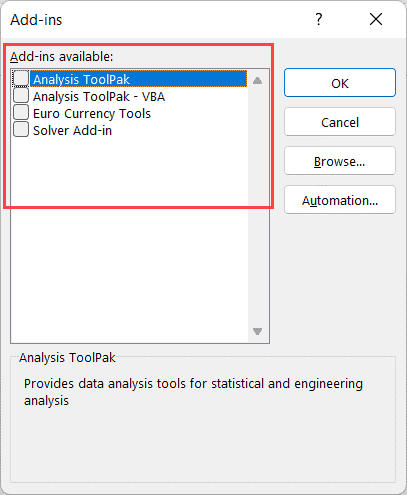
Soluzione 9: Disattivate i componenti aggiuntivi inutili
I vari componenti aggiuntivi di Excel sono molto utili, ma possono certamente rallentare i vostri file Excel, poiché l'aggiunta di un componente aggiuntivo significa l'aggiunta di codice supplementare al file Excel. Pertanto, è possibile accelerare Excel disattivando i componenti aggiuntivi di terze parti (o se avete attivato alcuni componenti aggiuntivi integrati di Excel), sebbene possiate sempre conservarli e attivarli se ne avete bisogno in futuro.
Ecco i passaggi da seguire per disattivare i componenti aggiuntivi inutili.
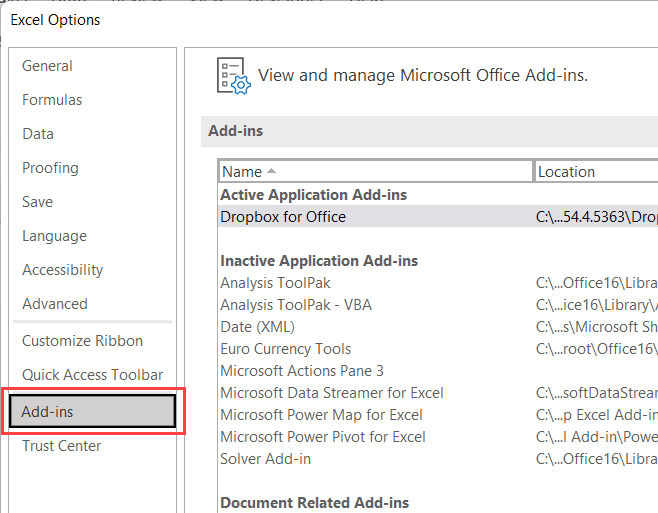
Passaggio 1: Fate clic sulla scheda "File" e fate clic su "Opzioni", poi trovate i "Componenti aggiuntivi" nelle "Opzioni Excel".
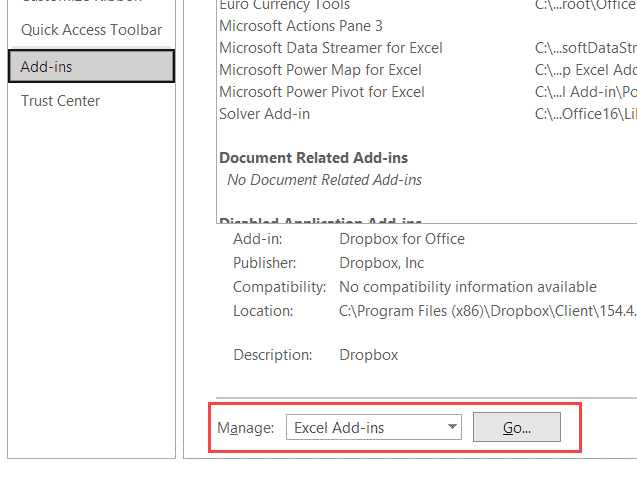
Passaggio 2: Selezionate "Componenti aggiuntivi Excel" nell'elenco a discesa "Gestisci" in fondo alla finestra di dialogo, poi fate clic su "Vai".
Passaggio 3: Deselezionate i componenti aggiuntivi che desiderate disattivare Nella finestra di dialogo Componenti aggiuntivi.
Parte 3: Come risolvere il problema "Excel funziona lentamente" causato da file Excel danneggiati?
Se Excel funziona lentamente a causa di un file Excel danneggiato, allora i metodi menzionati sopra non possono riparare questo errore. Quando si tratta di riparare un file Excel, il Wondershare Repairit - Riparazione di file si distingue dalla folla immensa. Poiché avete bisogno di uno strumento potente per riparare i file Excel e questo software può renderlo possibile.

Wondershare Repairit - Riparazione di file
5 481 435 persone l'hanno scaricato.
-
Corregge tutti gli errori di corruzione di Excel, come il formato non riconoscibile, il contenuto illeggibile, ecc.
-
Ripara i file danneggiati o corrotti, qualunque sia la ragione, come un guasto del sistema, un cambiamento di formato del file, un attacco di virus, ecc.
-
Ripara perfettamente i file corrotti con un tasso di successo molto elevato, senza modificare il file originale.
-
Supporto per Microsoft Excel 2019, 2016, 2013, 2010, 2007.
-
Ripara rapidamente e in tutta sicurezza più file .xlsx in un unico processo.
Ecco la guida passo dopo passo su come riparare un file MS Excel con l'aiuto di Repairit.
Passaggio 1: Installate il software e aggiungete file
Per iniziare il processo, scaricate il software dal suo sito ufficiale sul vostro computer. Dopo averlo installato con successo, eseguitelo.

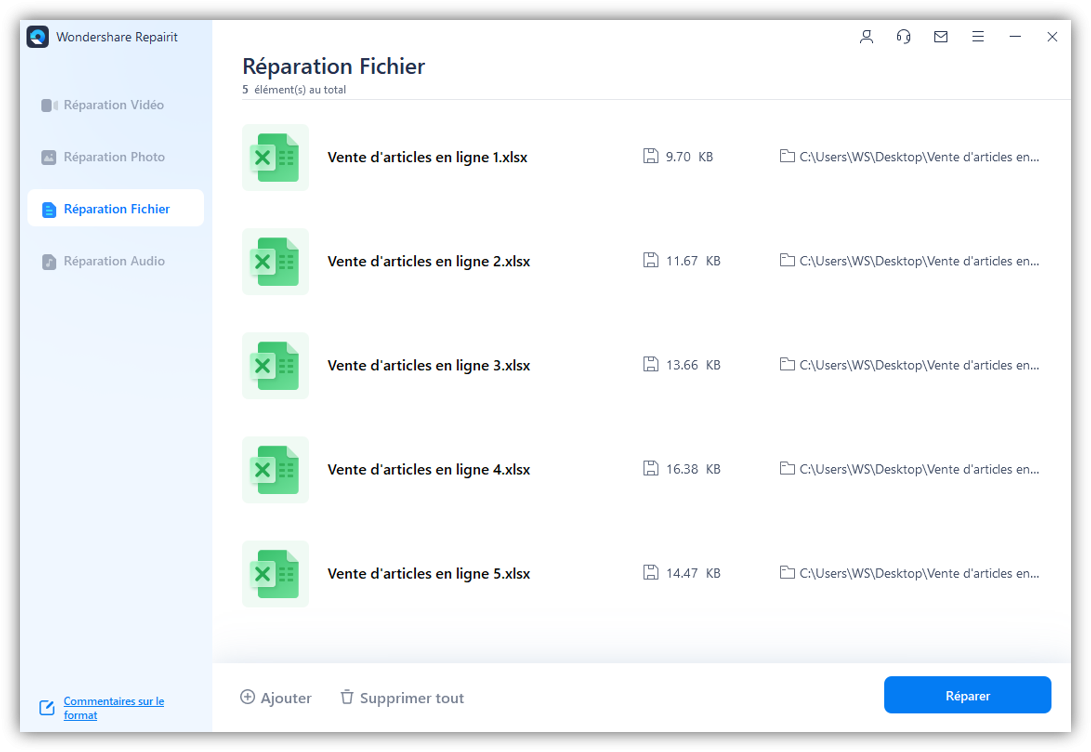
Dopodiché, dovete scegliere il file Excel che desiderate riparare. Per farlo, premete il pulsante "Aggiungi".
Passaggio 2: Riparate i file danneggiati
Una volta selezionato il file Excel, fate clic sul pulsante "Ripara" per avviare il processo di riparazione. Quando il processo di riparazione è completato, ottenete un'anteprima del file riparato.
Passaggio 3: Visualizzate in anteprima e salvate i file riparati
Quindi, premete il pulsante "Salva" per salvare il file Excel che il software ha riparato. Potete salvare il file Excel riparato nella posizione predefinita o in una nuova posizione.
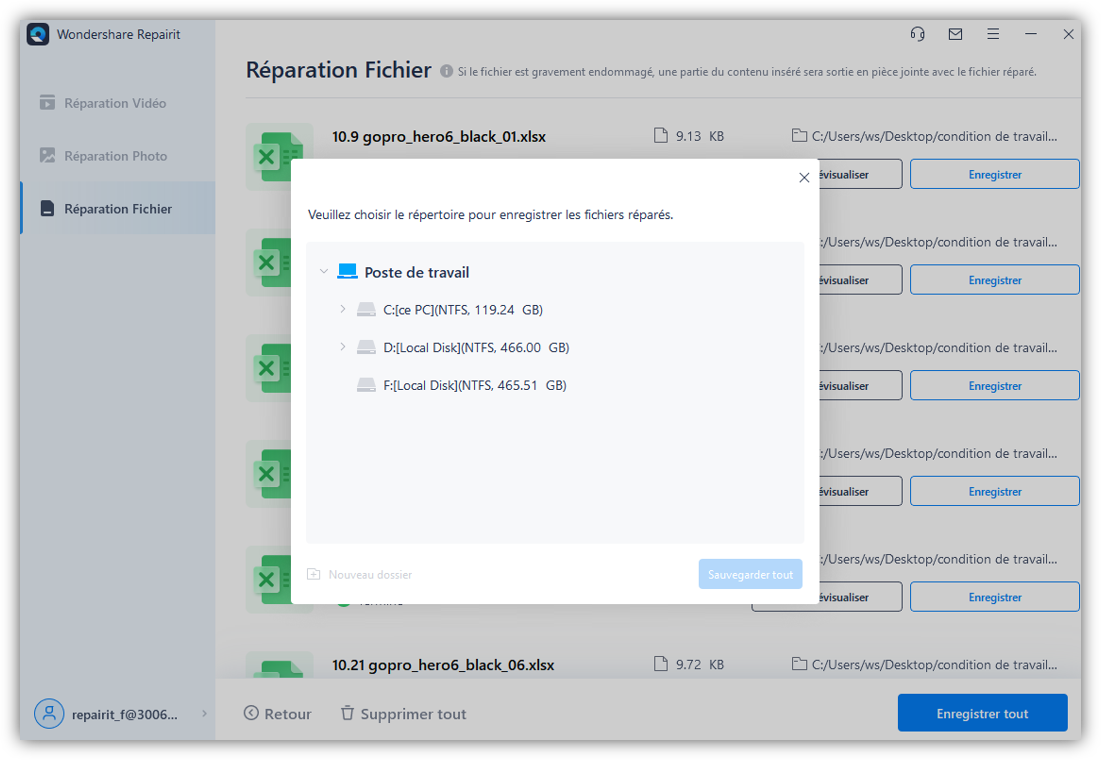
Una volta salvato il file Excel riparato, otterrete un messaggio di prompt che indica che il processo di riparazione del vostro file Excel è completato.

Parte 4 : Consigli per evitare che " Excel funzioni al rallentatore ".
Volete dei consigli per evitare i problemi di lentezza di Excel? Ecco alcuni consigli efficaci che possono aiutarvi a evitare questo problema in futuro.
1. Mantenete tutto in un'unica cartella di lavoro
Quando mantenete tutto in un'unica cartella di lavoro anziché utilizzare più cartelle di lavoro, questo probabilmente vi aiuterà a evitare le prestazioni lente di Excel. Più cartelle di lavoro significano più riferimenti ed è per questo che quando moltiplicate i fogli, Excel rallenta.
2. Ordinate i dati
Un'altra ragione comune per cui la velocità di Excel rallenta è l'assenza di ordinamento. Per ottenere ottime prestazioni in Excel, dovete ordinare i dati in modo ben organizzato.
3. Non utilizzate formule volatili
Le formule volatili vengono ricalcolate ogni volta che apportate una modifica al vostro foglio. Esempi di formule volatili sono NOW, INDIRECT, ecc. Quando i fogli del vostro Excel sono composti da numerose formule volatili, la velocità di Excel diventa molto lenta. È quindi preferibile eliminare le formule volatili per ottimizzare le prestazioni e la velocità di Excel.
4. Attivate la modalità di calcolo manuale
Quando attivate la modalità di calcolo manuale, ottenete un accesso per consentire a Excel di eseguire il calcolo, anziché farlo automaticamente.
Questo migliorerà certamente la velocità di Excel e vi aiuterà a uscire facilmente dal problema del ritardo di Excel.
5. Evitate di utilizzare l'intera colonna o riga come riferimento.
Se avete la cattiva abitudine di utilizzare l'intera riga o colonna come riferimento, dovete liberarvene al più presto. Altrimenti, probabilmente avrete un problema di prestazioni in Excel.
6. Disattivate i componenti aggiuntivi di Excel
Non c'è dubbio che i componenti aggiuntivi di Excel siano utili, ma a volte rallentano Excel, e allora Excel si blocca e si arresta. Ecco perché è preferibile disattivare tutti i componenti aggiuntivi di Excel. Per farlo, andate in " File " > " Opzioni " > " Componenti aggiuntivi ".
Conclusione:
Questo è tutto su come uscire dal problema della lentezza di Excel. Ecco dei metodi probabili che possono risolvere il problema. Non c'è dubbio che sia molto fastidioso che la velocità di Excel diventi lenta, ma esistono comunque molti modi per risolvere questo problema.
E se in qualche caso il vostro file Excel è corrotto o danneggiato, allora potete utilizzareWondershare Repairit per la riparazione di Excel che può ripristinare tutto da un file danneggiato verso il nuovo. Poiché si tratta di uno strumento gratuito, provatelo e vedrete quanto è potente per risolvere tutti i problemi di Excel.





