
Perdere file importanti è stressante, ed è per questo che un utile strumento di recupero è importante.UFS esploratoreRipristina i dati da unità danneggiate, partizioni cancellate e configurazioni RAID comuni in modo affidabile. Funziona anche con archiviazione crittografata, pur mantenendo il processo chiaro per tutti. Di conseguenza, gli utenti ottengono scansioni costanti e risultati semplici da seguire.
Inoltre, questa revisione mostra come il software funziona durante diverse situazioni di perdita di dati. Inoltre, copre funzionalità che supportano attività di recupero dei file più rapide e fluide. Insieme, questi dettagli aiutano i lettori a decidere se lo strumento è adatto alle loro esigenze di recupero.
Prova Recoverit per eseguire il recupero dei dati
 Sicurezza verificata.3,591,664La gente lo ha scaricato.
In questo articolo

Parte 1. Recensione di UFS Explorer: caratteristiche chiave che lo fanno distinguere
UFS esploratoreSi distingue perché funziona con molti sistemi, gestisce configurazioni di archiviazione complesse e offre agli utenti forti opzioni per il recupero sicuro dei dati. Soprattutto, supporta unità danneggiate, configurazioni RAID, dischi virtuali, volumi crittografati e supporti guasti. Nonostante questi, le seguenti caratteristiche lo fanno risaltare anche:
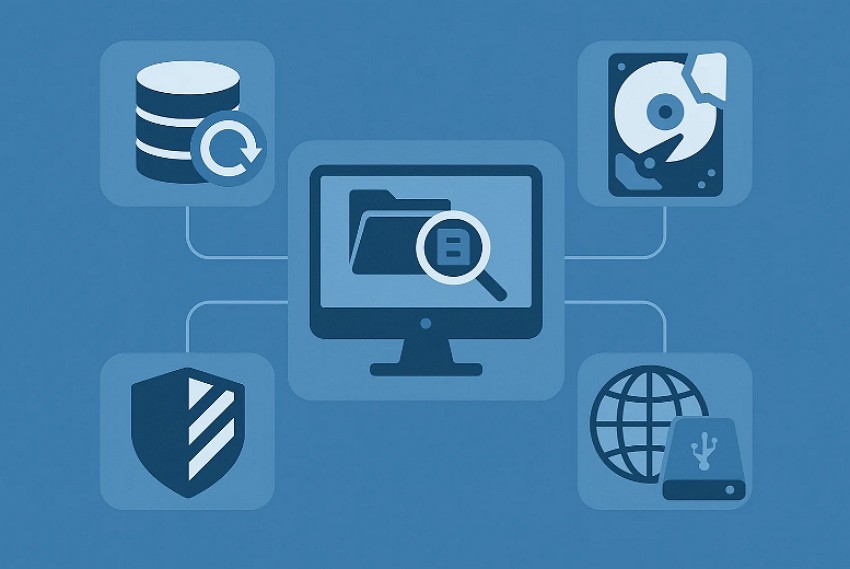
- Supporto di sistema: Recupero dati ufsFunziona su Windows, macOS, Linux, BSD, Solaris e piattaforme VMware. Gestisce NTFS, APFS, ext, XFS, Btrfs, ZFS e molti altri file system.
- Recupero RAID: Lo strumento ricostruisce i livelli RAID e i layout personalizzati utilizzati da molti dispositivi di archiviazione moderni. Supporta marchi NAS come Synology, Drobo e altri che necessitano di una gestione attenta di più dischi.
- Imaging del disco: Il suo imager protegge le unità guasti utilizzando regole di lettura delicate e modelli di accesso controllati. La piattaforma supporta immagini hardware che riducono lo stress e acquisiscono copie affidabili in stile forense.
- Consapevolezza virtuale: UFS Explorer apre i dischi virtuali creati da VMware, Hyper-V, QEMU e VirtualBox. Inoltre recupera i dati dai sistemi NAS leggendo le esportazioni o le immagini preparate in modo pulito.
- Decrittografia sicura: Lo strumento sblocca i volumi crittografati con le credenziali appropriate per attività di recupero sicure. Offre un visualizzatore esagonale, scansione profonda e filtri intelligenti per un lavoro tecnico preciso.

Parte 2. Approfondimenti sulle prestazioni dalla nostra recensione di UFS Explorer
Con le funzioni principali spiegate, il passo successivo è rivedereRecensione di ufs explorerLe prestazioni effettive:
| Area prestazioni | Cosa fa bene | Cosa tenere a mente |
|---|---|---|
| Velocità e precisione della scansione | Le scansioni profonde terminano rapidamente (10-15 minuti) con elevati tassi di recupero (~91%). | Le scansioni rapide hanno un successo inferiore (~82%), a seconda del livello di danno |
| Gestione del File System | eccellente suNTFS, estensione 4, e HFS + con forte recupero dei metadati. | grasso32/esgrassoPotrebbe non sempre ricostruire perfettamente strutture di cartelle complesse. |
| RAID e grandi volumi | La cache RAID aumenta notevolmente la velocità (1,6 MB/s> 37 MB/s). | I guadagni di velocità dipendono dalla dimensione della striscia e dalla complessità del layout RAID. |
| Utilizzo delle risorse & Tuning | Le impostazioni di cache e prestazioni personalizzate aiutano a bilanciare velocità e utilizzo della memoria. | Richiede la messa a punto manuale per ottenere i migliori risultati su immagini di grandi dimensioni o array. |
Criteri di sicurezza nell'utilizzo di UFS Explorer
Per comprendere chiaramente il profilo di sicurezza, ecco i punti principali delRecupero dati ufs:
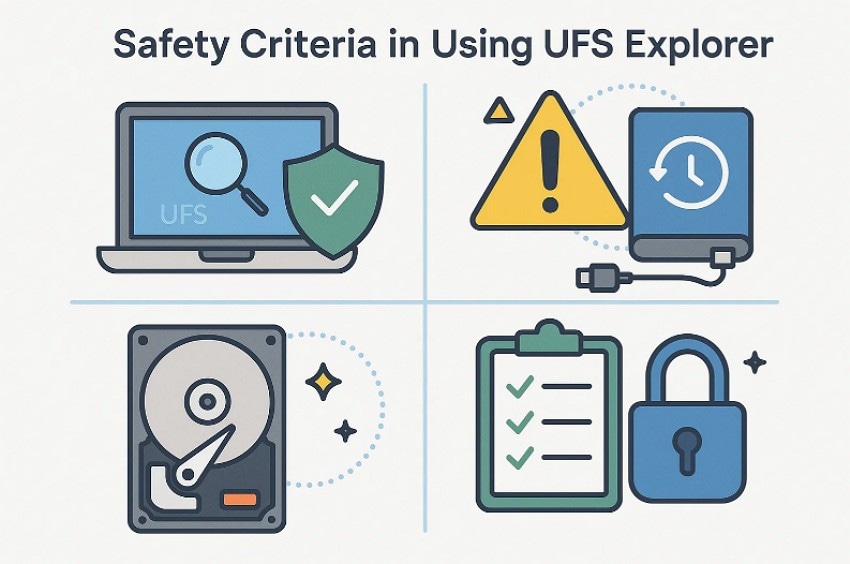
- Protezione solo lettura: UFS Explorer utilizza un accesso rigoroso di sola lettura che mantiene i dati originali completamente invariati. Questa protezione protegge le unità danneggiate e aiuta a prevenire ulteriori perdite durante la scansione.
- Trasformazione locale: Tutte le azioni rimangono sul dispositivo, impedendo che i dati raggiungano server esterni. Questa configurazione migliora la privacy e assicura che i file sensibili rimangano sotto il tuo pieno controllo.
- Sicurezza di guida: Il software include strumenti progettati per ridurre lo stress sulle unità deboli e guasti. Le modalità di lettura una volta e i controlli di timeout aiutano a proteggere l'hardware instabile durante le scansioni.
- Rischio di installazione: L'installazione del programma sull'unità danneggiata può sovrascrivere importanti settori recuperabili. Questo errore riduce i tassi di successo e può rimuovere definitivamente alcuni dati preziosi.
- Conoscenza dell'utente: Il funzionamento sicuro richiede la comprensione dei passaggi di imaging e un'attenta manipolazione del dispositivo di sola lettura. Senza guida, gli utenti potrebbero applicare impostazioni che hanno un impatto negativo sui risultati di recupero.
Parte 3. Recensione di UFS Explorer: esperienza utente e valutazione dell'interfaccia
UFS esploratoreOffre un forte controllo ma sembra tecnico per molti principianti. Il suo layout denso e pesante è adatto ai professionisti che preferiscono una navigazione precisa. L'interfaccia è funzionale ma datata, con molte opzioni avanzate e una guida limitata. Inoltre, funzionalità come l'albero dei dispositivi e il visualizzatore esadecimale aiutano gli esperti, ma il filtraggio limitato rende i risultati di scansione di grandi dimensioni più difficili da gestire per gli utenti occasionali.
Comprendere il processo completo di recupero dei dati
Esaminare lo schema strutturato di seguito per comprendere meglio ilRecupero dati di ufs explorerProcesso:
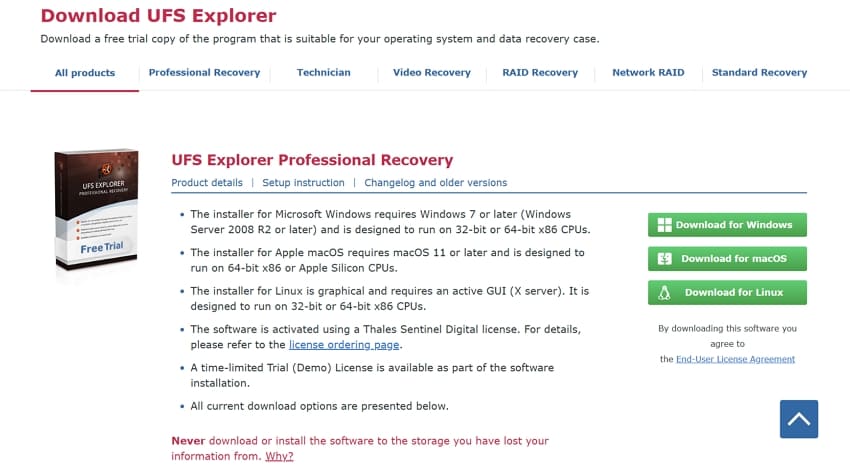
- Installazione sicura su un'unità sana
Inizia installando l'edizione corretta di UFS Explorer su un'unità di sistema pulita. L'installazione del programma sull'unità danneggiata può sovrascrivere i settori recuperabili, quindi mantenere l'installazione separata garantisce la massima sicurezza. Questo passaggio prepara un ambiente stabile per il prossimo processo di recupero.
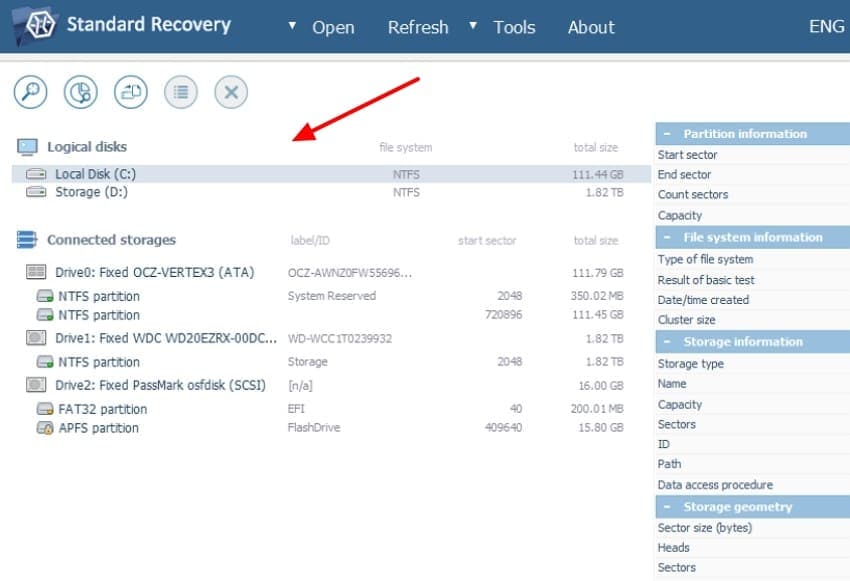
- Seleziona il dispositivo di destinazione
Una volta aperto il software, rileva automaticamente tutti i dispositivi di archiviazione collegati. Dall'albero dei dispositivi a sinistra, selezionare l'unità, la partizione, l'array RAID o l'immagine del disco che contiene i dati persi.
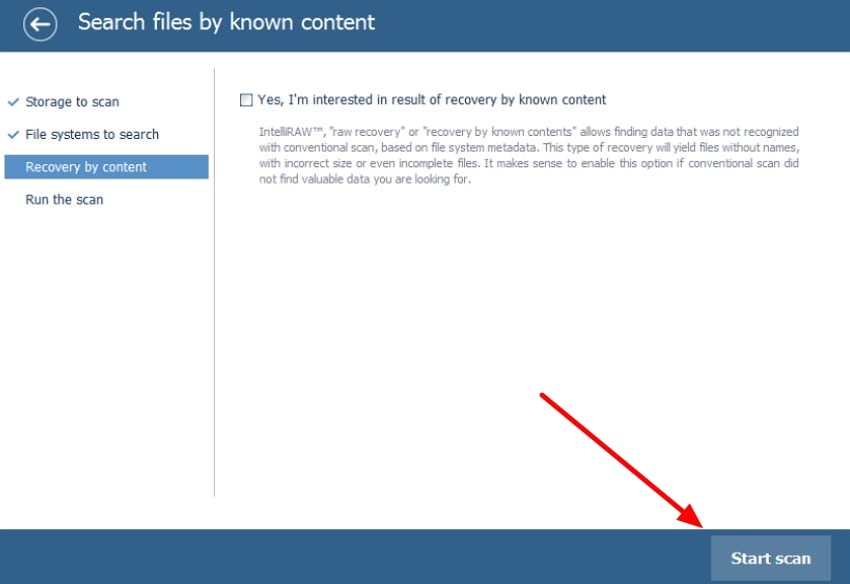
- Avviare il processo di scansione
Ora, fare clic su "Avvia scansione" per iniziare a individuare i file mancanti. È possibile scegliere le regioni specifiche da scansionare, selezionare i sistemi di file probabili e abilitare IntelliRAW o la ricerca consapevole dei contenuti per un recupero più profondo.
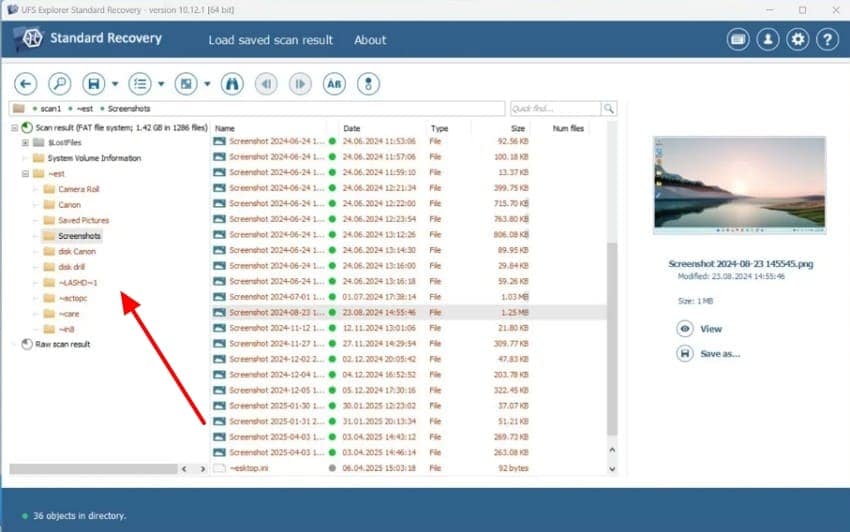
- Esaminare e analizzare i risultati della scansione
Una volta completata la scansione, UFS Explorer genera un nuovo albero "risultato della scansione" con le cartelle e i file recuperati. È possibile sfogliare le directory, ispezionare i metadati, visualizzare in anteprima documenti e foto e contrassegnare gli elementi che si desidera ripristinare.
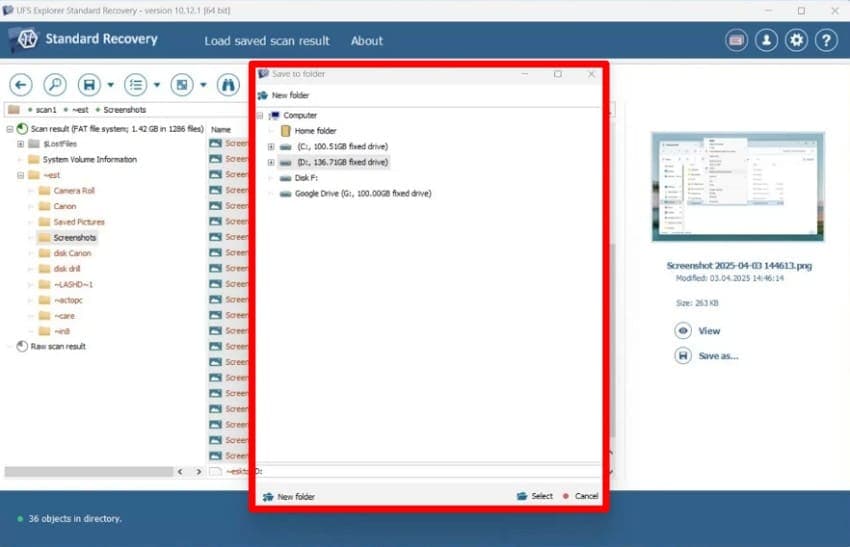
- Salvare i dati recuperati in modo sicuro
Infine, scegliere "Salva come" per salvare gli elementi selezionati in un altro dispositivo di archiviazione sano, senza mai tornare alla fonte danneggiata. È inoltre possibile salvare la sessione di scansione in modo da poter riaprire i risultati in seguito senza ripetere la scansione.
Verdetto: prestazioni di recupero di UFS Explorer
Utilizzare questo strumento sembra semplice una volta che capiamo dove appartiene ogni opzione. Il processo di scansione funziona senza intoppi, dando fiducia nella sua capacità di trovare i dati. La maggior parte dei ripristini terminano con risultati forti, soprattutto quando i file non sono gravemente danneggiati. Anche casi complessi di solito restituiscono contenuti utilizzabili, il che rende il processo complessivo rassicurante.
Controllare il Feedback degli utenti
Recensione utente positiva
- "Ho avviato UFS Explorer su disco 2, e come DiskDrill, ci sono voluti circa 5 giorni. Sono stato in grado di recuperare con successo la stragrande maggioranza dei file non solo con I nomi dei file ma anche con gli attributi estesi (bel bonus) e nel complesso sono stato piuttosto soddisfatto di esso". -Bobby6kennedy
- "…ci sono circa 500 GB di dati per recuperare che, riguardano file come: JPG, JPEG, GIF, PDF, DOC, TXT, MP3, MP4, MOV, WAV, AVI, PNG, e essenzialmente tutte le altre varianti di word, video, foto e file di tipo documento. Dalla mia ricerca, la decisione migliore su quale programma acquistare sarebbe tra UFS Standard Recovery $ 64.95 vs DMDE Standard Edition $ 64.94 vs DMDE Express $ 20…"- Renna993
Recensioni Negative
- "Recupero di un set di unità Drobo 5. Il Drobo ha appena smesso di funzionare dopo aver staccato/ricollegato il cavo USB, quindi dovrebbe andare bene, ma dopo 2 settimane di lasciare che gli UF funzionino contro di esso"- Delchi
- "Una delle mie principali lamentele riguardo UFS è il loro uso predefinito di cartelle nascoste per i dati recuperati dall'esterno del file system ($foldername, $Lostdata ecc.). Rendono i dati invisibili ai client di Windows e un dolore da lavorare nella riga di comando di Linux. E può richiedere un'eternità per rinominare manualmente…"-thefanum
Parte 4. UFS Explorer: piani di prezzo in revisione
Questa sezione fornisce una revisione chiara e strutturata diUFS esploratoreI piani di prezzo:
| edizione | Licenza | Computer | Utenti | Prezzo |
|---|---|---|---|---|
| Recupero Standard | Personale | 1 | 1 | $64.95 |
| Recupero Professionale | 1 Postazione | 1 | Qualsiasi | $629.95 |
| RAID di Rete | Personale | 1 | 1 | $209 |
| Recupero RAID | Personale | 1 | 1 | $139 |
| Tecnico | 3 Mesi | 1 | Qualsiasi | $399.95 |
Parte 5. Confrontare la recensione di UFS Explorer con Recoverit: perché Recoverit vince
Per comprendere le differenze pratiche, la tabella qui sotto confronta UFS esploratore con Recoverit e mette in evidenza il motivo per cui molti utenti trovano Recoverit la scelta più affidabile:
| Aspetti | UFS esploratore | Recoverit |
|---|---|---|
| Facilità d'Uso | Il layout tecnico è difficile da navigare per i principianti. | Interfaccia semplice con passaggi chiari e guidati. |
| Sicurezza | Richiede una configurazione attenta per evitare di sovrascrivere i dati. | La protezione automatica mantiene completamente al sicuro i dischi di origine. |
| Processo di Scansione | Scansioni potenti ma richiede configurazione manuale. | Le scansioni intelligenti si avviano automaticamente con risultati accurati. |
| Strumenti di Anteprima | Filtri limitati per gruppi di file di grandi dimensioni. | Anteprime fluide con ordinamento e categorie utili. |
| Esperienza Generale | Ideale per esperti e tecnici. | Adatto per tutti con prestazioni stabili e affidabili. |
Recoverit sembra semplice perché ogni passaggio è chiaro e intuitivo per gli utenti. Inoltre, il layout ordinato aiuta a mantenere la calma quando sorgono rapidamente i problemi. Ogni strumento si trova dove ci si aspetta, guidando le azioni degli utenti. Così, ogni passaggio è ordinato e mantiene il processo di recupero costante. Questo design riduce lo stress associato alle operazioni di Recupero dati ufs per gli utenti.
Inoltre, il software funziona bene anche con file persi da dischi danneggiati o formattati. La scansione intelligente trova rapidamente i dati mancanti, senza necessità di configurazioni complicate. Inoltre, gli strumenti integrati proteggono il disco durante ogni fase del recupero. Pertanto, anteprime chiare aiutano gli utenti a verificare i file prima di salvarli nuovamente.
Caratteristiche chiave
- Elaborazione in Batch: Recupera più file o cartelle contemporaneamente, consentendo un ripristino più rapido e organizzato durante attività di recupero di grandi dimensioni.
- Scansione Intelligente: Utilizza la tecnologia di scansione profonda intelligente per individuare file eliminati, formattati o persi con elevata precisione.
- Anteprima File: Mostra anteprime chiare di foto, video e documenti prima del salvataggio, garantendo un recupero accurato e selettivo.
Guida rapida: come Recoverit semplifica il recupero dei dati per tutti
Segui la guida sottostante per recuperare dati efficacemente con Recoverit:
- Seleziona la Posizione da Recuperare
Inizia accedendo all'opzione “Dischi Rigidi e Posizioni” nella barra laterale sinistra per avviare il recupero.

- Avvia il Processo di Scansione
Dopo l'avvio della scansione, tutti i file recuperabili appariranno nella scheda “Posizione File”, nella cartella “Nome dei File Persi”.

- Anteprima e Recupero dei Dati
Infine, visualizza l'anteprima dei file e premi il pulsante “Recupera” per completare il recupero.

Recoverit fornisce risultati più rapidi e costanti, rendendo l'esperienza di recupero notevolmente più fluida. Inoltre, le sue scansioni intelligenti si avviano automaticamente e gestiscono accuratamente dati eliminati, formattati e corrotti. Al contrario, UFS richiede spesso aggiustamenti tecnici per ottenere risultati simili. Pertanto, Recoverit offre un successo pratico maggiore mantenendo il processo di recupero semplice, organizzato e sempre affidabile per tutti.
Conclusione
Per concludere, questa Recensione di ufs explorer dimostra che lo strumento è potente ma necessita ancora di alcune competenze tecniche per essere utilizzato al meglio. Può gestire problemi di archiviazione complessi, ma molti utenti preferiscono qualcosa di più semplice. Per scansioni più veloci, passaggi più semplici e migliori risultati nel recupero dati quotidiano, Recoverit offre un'esperienza più fluida e confortevole per la maggior parte degli utenti.
FAQ
-
1. UFS Explorer è adatto ai principianti?
UFS Explorer può recuperare molti tipi di dati, ma può risultare tecnico per chi è alle prime armi. Alcuni passaggi richiedono conoscenze aggiuntive, quindi i principianti potrebbero trovarlo più difficile da usare senza una guida. -
2. Come gestisce UFS Explorer i dischi danneggiati o formattati?
UFS esploratore può eseguire la scansione di dischi danneggiati o formattati e recuperare molti file leggibili. Funziona al meglio se vengono scelte le impostazioni corrette, specialmente nei casi più complessi. -
3. Cosa rende Recoverit più semplice di UFS Explorer?
Recoverit utilizza passaggi guidati e scansioni automatiche che semplificano efficacemente le situazioni di recupero più difficili. Il layout chiaro e il flusso di lavoro semplificato aiutano l'utente a recuperare i dati senza confusione. -
4. Entrambi gli strumenti possono recuperare file da dispositivi esterni?
Entrambi gli strumenti supportano dispositivi esterni, inclusi chiavette USB, schede di memoria e SSD portatili. Tuttavia, Recoverit gestisce questi dispositivi in modo più fluido grazie al suo motore di scansione ottimizzato.




