 100% sicuro e download gratuito
Hai cancellato accidentalmente file importanti sul NAS Synology?
Nessun problema. Recoverit Recupero Dati NAS può recuperare i tuoi file persi in 3 semplici passaggi. Lo strumento definitivo e professionale per il recupero dati è totalmente affidabile e sicuro al 100%.
Ti è mai capitato di voler visualizzare i tuoi file multimediali ma non poterli accedere dal dispositivo che stavi usando? Bene, non devi più preoccuparti di questo – Emby su NAS Synology è qui per risolvere i tuoi problemi.
Dopo aver letto questa guida, sarai in grado di installare Emby su NAS Synology in modo rapido e semplice. Saprai tutto su cosa sia Emby, i suoi vantaggi e svantaggi, e i metodi per installarlo su NAS Synology. Soprattutto, avrai una guida dettagliata passo-passo su come installare Emby con o senza Docker.
In questo articolo
Cos’è Emby e cosa fa?

Definito come un software server multimediale, Emby aiuta gli utenti a gestire e trasmettere i propri file multimediali su vari dispositivi e piattaforme. Puoi installarlo su diversi sistemi operativi, inclusi Windows, macOS, Linux e dispositivi NAS come Synology, QNAP e altri.
Emby supporta diversi formati multimediali, inclusi musica, video, foto e persino TV in diretta e DVR. Gli utenti possono organizzare facilmente le proprie librerie multimediali e personalizzare le impostazioni del server in base alle proprie preferenze. Emby offre anche funzionalità avanzate come il controllo parentale, la sincronizzazione mobile, la sincronizzazione cloud e altro ancora.
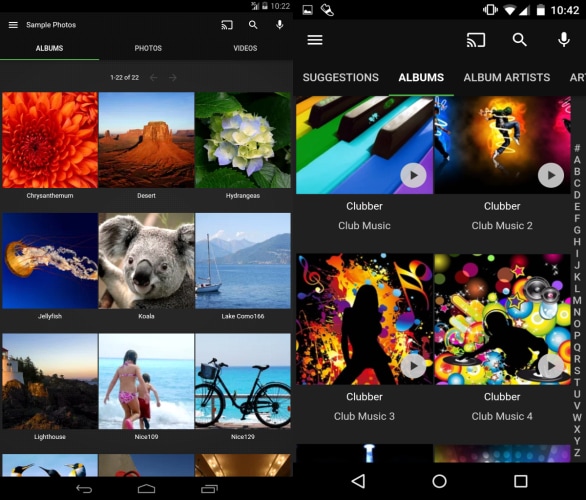
Vantaggi e Svantaggi dell’utilizzo di Emby su NAS Synology
Uno dei principali vantaggi di Emby sono le sue robuste capacità di streaming. Supporta lo streaming su una vasta gamma di dispositivi, compresi browser web, smart TV, console di gioco e dispositivi mobili.
Inoltre, Emby offre il supporto alla transcodifica, permettendo agli utenti di trasmettere i propri file multimediali in vari formati e risoluzioni in base alle specifiche del dispositivo e alla connessione Internet.
Oltre alle sue funzioni principali, Emby offre anche diversi plugin e integrazioni che permettono di estendere la funzionalità dell’applicazione. Questi includono plugin per il download dei sottotitoli, backup e ripristino dei controlli parentali e altro ancora.
Tuttavia, uno dei suoi principali svantaggi è la mancanza di funzionalità di recupero dati. Pertanto, è fondamentale eseguire regolarmente il backup dei tuoi dati per evitare qualsiasi perdita di dati.
Metodi per Installare Emby su NAS Synology
Esistono due metodi principali per installare Emby su NAS Synology, utilizzando Docker o senza. Entrambi i metodi hanno vantaggi e svantaggi. Quindi, spetta agli utenti scegliere il metodo di installazione più adatto alle proprie esigenze e competenze tecniche.
Con Docker

Il principale vantaggio nell’installare Emby su NAS Synology con Docker è che fornisce un modo leggero ed efficiente per eseguire Emby e facilita la gestione e l’aggiornamento dell’applicazione. Tuttavia, configurare Docker può essere complicato per gli utenti alle prime armi, poiché richiede alcune conoscenze tecniche.
Senza Docker
Dall’altro lato, installare Emby senza Docker è più semplice e richiede meno competenze tecniche. Tuttavia, potresti riscontrare problemi di prestazioni e instabilità, rendendo più difficile gestire e aggiornare l’applicazione.
Installa e Configura il Tuo NAS Synology Prima di Iniziare
Prima di installare Emby sul tuo NAS Synology, è essenziale assicurarsi che il NAS sia correttamente configurato e soddisfi i requisiti. Quindi, installa tutti i pacchetti necessari per supportare Emby. Per motivi di sicurezza, si consiglia di creare un utente dedicato per Emby, con accesso limitato al NAS e alle cartelle condivise che Emby deve poter gestire.
Una volta che il tuo NAS Synology è configurato e pronto, puoi iniziare a installare Emby utilizzando uno dei metodi descritti in precedenza. Impostando correttamente il tuo NAS, garantirai che Emby funzioni senza problemi ed efficienza e che i tuoi file multimediali siano sicuri e facilmente accessibili.
Come Installare Emby su NAS Synology con Docker?
Innanzitutto, Docker è una piattaforma che sviluppatori e amministratori di sistema usano per costruire, distribuire ed eseguire applicazioni distribuite. Offre un modo semplice ma efficace per installare ed eseguire Emby su NAS Synology.
Ora, vediamo i passaggi per installare Emby utilizzando Docker.
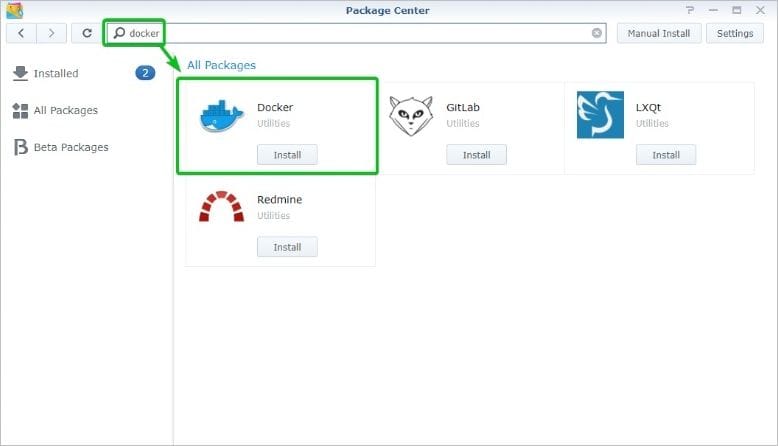
Passo 1Installa Docker su Synology
Prima di poter installare Emby, è necessario installare Docker sul tuo NAS Synology. Puoi installare Docker andando su Centro Pacchetti, cercando "Docker" e cliccando su Installa.
Passo 2Cerca Emby su Docker
Dopo aver installato Docker, aprilo dall’interfaccia web di Synology o dal menu app sul NAS. In Docker, clicca sulla scheda Registro e cerca "Emby" nella barra di ricerca. Dovresti vedere un elenco di immagini di Emby nei risultati.

Passo 3Scarica l’immagine di Emby
Seleziona l’immagine di Emby che desideri utilizzare e clicca su Scarica, oppure puoi fare doppio clic sull’immagine per avviare il processo di download. Si consiglia di utilizzare l’ultima versione stabile di Emby.

Passo 4Avvia Emby
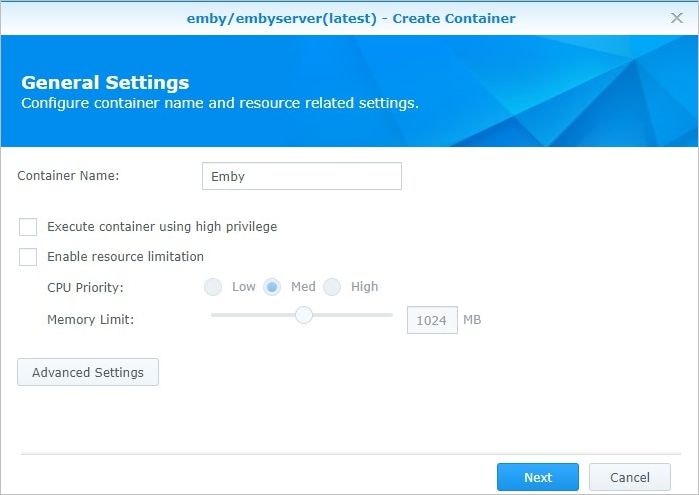
Dopo aver scaricato l’immagine, vai alla scheda Immagine , seleziona l’immagine di Emby e clicca su Avvia per aprire la procedura guidata di creazione del container.
Passo 5Configura il container Emby
Segui le istruzioni della procedura guidata per configurare il container Emby. Puoi scegliere il nome del container, le impostazioni della rete e altre opzioni – e sei pronto per partire.
Come Installare Emby su NAS Synology Senza Docker
Installare Emby senza Docker è più semplice e richiede meno competenze tecniche. Tuttavia, potresti incontrare problemi di prestazioni e instabilità, rendendo più difficile gestire e aggiornare l’applicazione.
Se questa opzione è migliore per te, vediamo come puoi installare Emby per NAS Synology senza Docker.
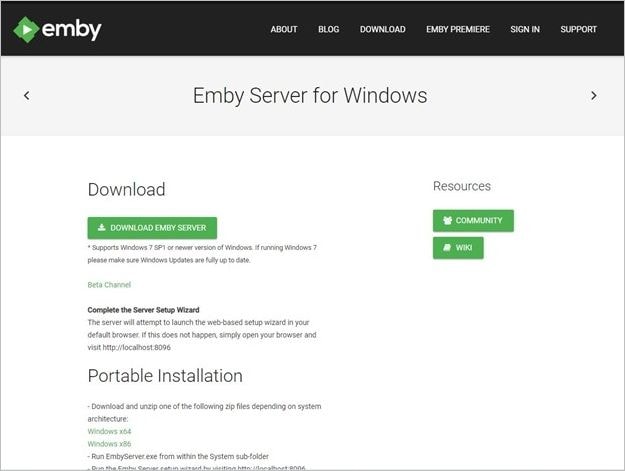
Passo 1Scarica il Pacchetto Emby
Vai al sito web di Emby e scarica il pacchetto per NAS Synology. Dovresti scaricare il pacchetto che corrisponde al modello del tuo NAS Synology.
Passo 2Installa il Pacchetto Emby
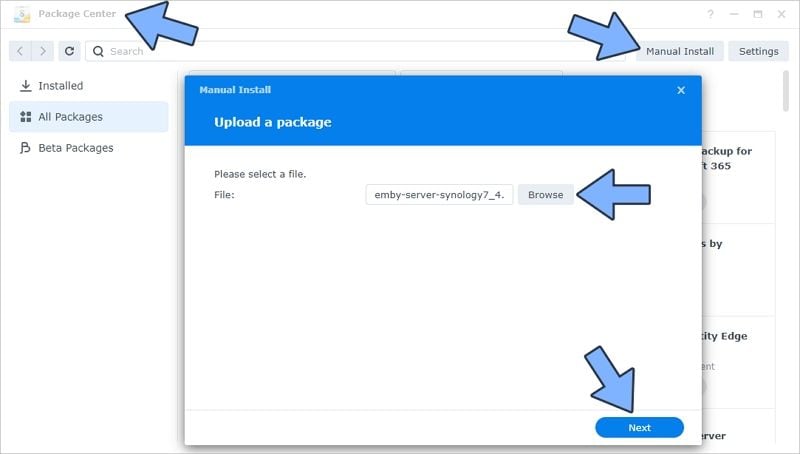
Apri il Centro Pacchetti di Synology e clicca su Installazione Manuale. Seleziona il pacchetto di Emby che hai scaricato nello step precedente e clicca su Avanti per iniziare il processo di installazione.
Passo 3Configura il Pacchetto Emby
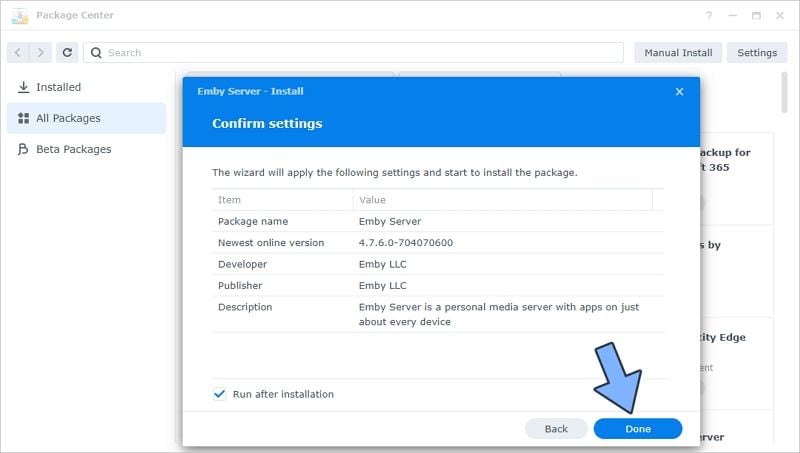
Segui le istruzioni per configurare il pacchetto Emby. Dovrai accettare i termini di servizio, scegliere una posizione per i dati del server Emby e creare un account amministratore per Emby.
Passo 4Aggiungi File Multimediali a Emby
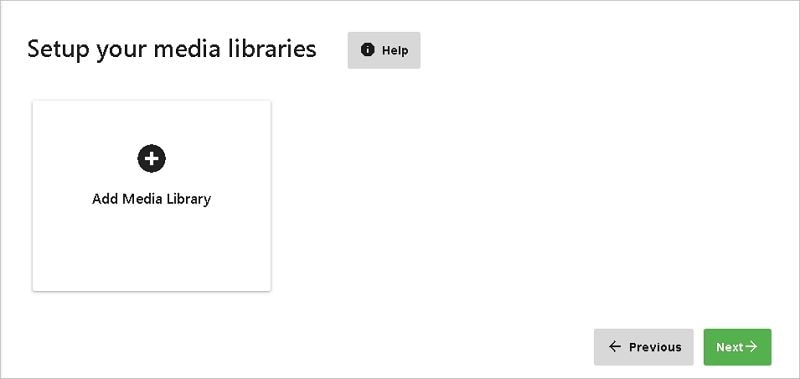
Una volta completata l’installazione, puoi aggiungere i tuoi file multimediali a Emby cliccando sull’icona Emby nell’interfaccia web di Synology. Vedrai un messaggio per Aggiungi Libreria Multimediale.
Passo 5Configura le Impostazioni di Emby
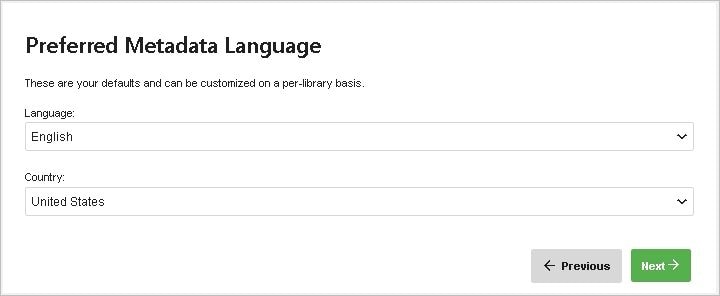
Puoi configurare le impostazioni di Emby accedendo alla dashboard di Emby nell’interfaccia web di Synology. Qui puoi cambiare il nome del server, configurare gli utenti e modificare altre impostazioni.
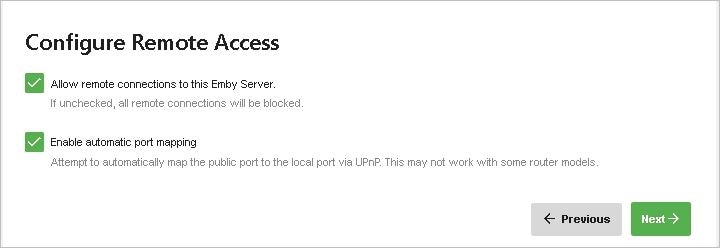
Ecco fatto! Hai ora installato con successo Emby sul tuo NAS Synology senza utilizzare Docker. Da qui, puoi iniziare a usare Emby per trasmettere i tuoi file multimediali ad altri dispositivi nella tua rete domestica. Nel caso tu perda alcuni file multimediali importanti per cancellazione accidentale, corruzione del disco, blackout o attacco virus, ci sono diversi modi per recuperare i file cancellati dal NAS Synology.
Conclusione
Emby è un server multimediale versatile e potente che puoi installare su NAS Synology usando Docker o senza Docker. Ogni metodo ha vantaggi e svantaggi, quindi scegli quello che meglio si adatta alle tue esigenze. Ricorda di eseguire regolarmente il backup dei tuoi dati per evitare qualsiasi perdita. Buon divertimento con Emby per Synology!
Per Windows XP/Vista/7/8/10/11
Per macOS X 10.10 o superiore





