 100% sicuro e download gratuito
Hai eliminato accidentalmente file importanti sul server NAS?
Nessun problema. Wondershare Recoverit può recuperare i tuoi file persi in 3 semplici passaggi. Il software professionale e definitivo per il recupero dati NAS è totalmente affidabile e 100% sicuro.
Nextcloud è una soluzione open-source self-hosted per la sincronizzazione e condivisione dei file. Fornisce una piattaforma cloud sicura e privata che consente agli utenti di archiviare e accedere a file, documenti e contenuti multimediali ovunque e da qualsiasi dispositivo.
Molti utenti di TrueNAS sono soddisfatti nell’utilizzare Nextcloud con il loro sistema, quindi potresti chiederti come usare Nextcloud su TrueNAS anche tu. Il processo è abbastanza semplice e dovrai dedicare solo pochi minuti per completare la configurazione.
Perché eseguire Nextcloud su TrueNAS?
Eseguire Nextcloud su TrueNAS può offrire diversi vantaggi sia per privati che per aziende. Ecco alcuni motivi per cui dovresti considerarlo:
- Gestione dello storage robusta: TrueNAS fornisce una potente piattaforma di gestione dello storage che può gestire grandi quantità di dati con facilità, permettendo agli utenti di archiviare e gestire i file di Nextcloud in modo sicuro e affidabile.
- Protezione avanzata dei dati: TrueNAS offre funzionalità avanzate di protezione dei dati come snapshot, replica e crittografia. Queste funzionalità proteggono i tuoi dati Nextcloud da perdita, corruzione e accessi non autorizzati.
- Scalabilità: TrueNAS è progettato per crescere con le tue necessità di storage, rendendolo una piattaforma ideale per aziende e organizzazioni che in futuro potrebbero dover archiviare e gestire grandi quantità di dati.
- Flessibilità: TrueNAS supporta una vasta gamma di protocolli e tecnologie di storage, inclusi NFS, SMB, iSCSI e S3, permettendo agli utenti di integrare i dati di Nextcloud con altre applicazioni e servizi.
- Open source: TrueNAS è una piattaforma open-source, il che significa che gli utenti hanno accesso al codice sorgente e possono personalizzare la piattaforma secondo le proprie esigenze. Significa anche che gli utenti possono beneficiare dei contributi di una vasta e attiva comunità di sviluppatori e utenti.
Come puoi vedere, TrueNAS offre davvero molto.
Potresti essere interessato anche a: Installare Nextcloud su Synology NAS
Puoi installare Nextcloud su TrueNAS Core e TrueNAS Scale
È sicuro affermare che installare Nextcloud sia su TrueNAS Core che su TrueNAS Scale è possibile. TrueNAS Core è la versione open-source della piattaforma TrueNAS, mentre TrueNAS Scale è una versione più recente basata su Linux. Entrambe le versioni supportano Nextcloud e il processo di installazione è piuttosto simile.
I passaggi specifici per installare Nextcloud su TrueNAS Core o TrueNAS Scale possono variare a seconda della versione e della configurazione della piattaforma che utilizzi. Segui attentamente le istruzioni di installazione e assicurati che il tuo sistema soddisfi i requisiti minimi per l’esecuzione di Nextcloud.
Potresti essere interessato anche a: Installare TrueNAS Core su QNAP NAS
Una volta installato Nextcloud, puoi utilizzarlo per archiviare e condividere file, collaborare con altri e accedere ai tuoi dati ovunque. Con la solida gestione dello storage e le funzionalità avanzate di protezione dati di TrueNAS, puoi essere certo che i tuoi dati Nextcloud siano sicuri e affidabili.
Come installare Nextcloud su TrueNAS Core?
Segui i passaggi seguenti per installare Nextcloud su TrueNAS Core.
- Vai su App e seleziona Installa accanto all’applicazione Nextcloud.
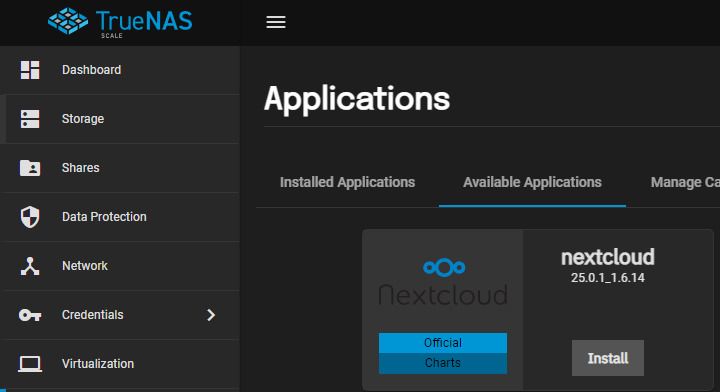
- Digita il Nome Applicazione e fai clic su Avanti.
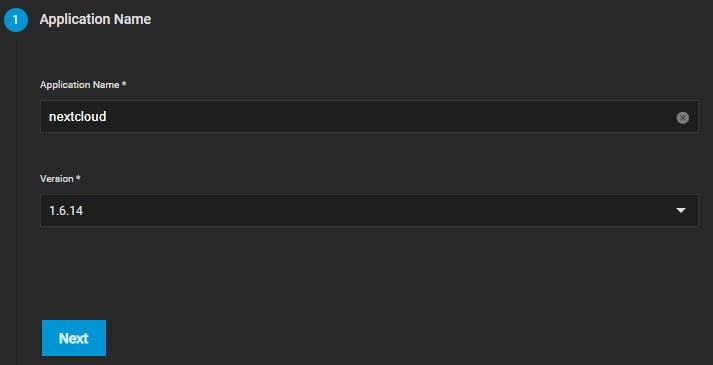
- Inserisci il Nome utente e Password. Modifica tutte le altre impostazioni opzionali. Seleziona Avanti.
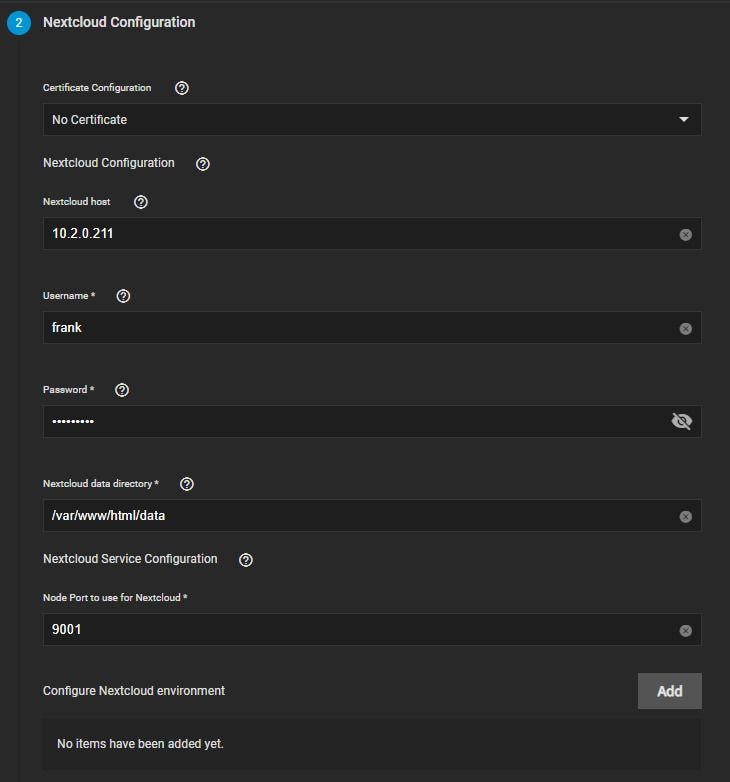
- Seleziona la casella accanto a Abilita Host Path per Volume Dati Nextcloud e definisci un percorso sulla tua istanza TrueNAS.
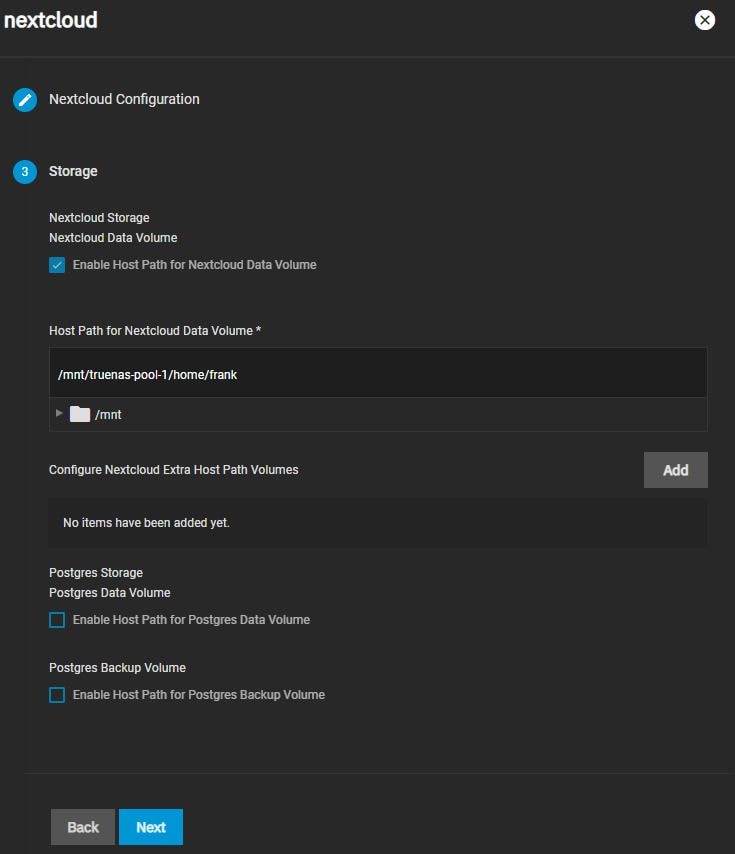
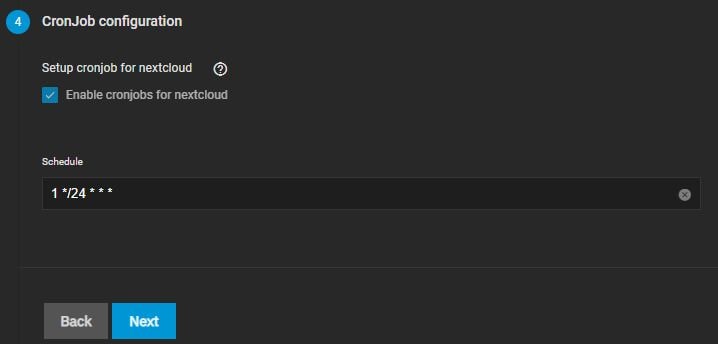
- Seleziona la casella accanto a Abilita cronjob per Nextcloud e seleziona Avanti.
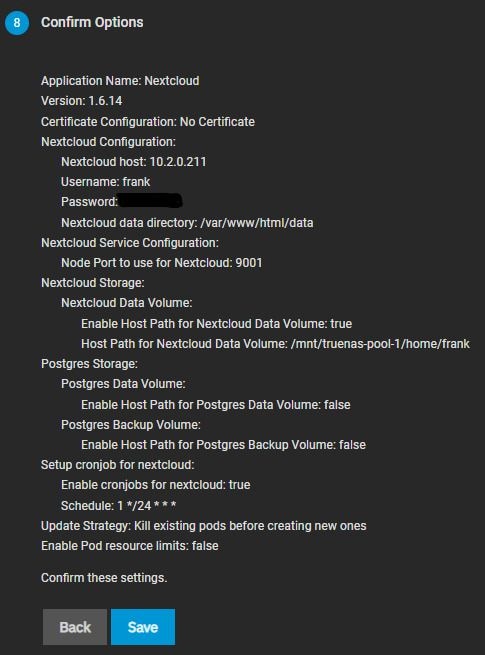
- Conferma tutte le impostazioni e seleziona Salva per installare l'applicazione.
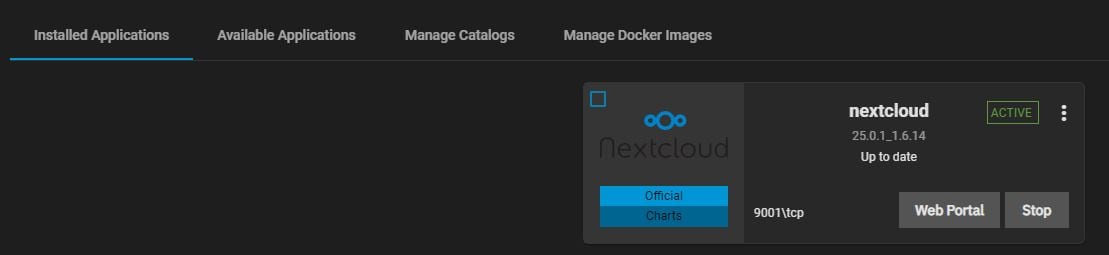
- Seleziona Portale Web in Applicazioni installate ed avvia la pagina web.
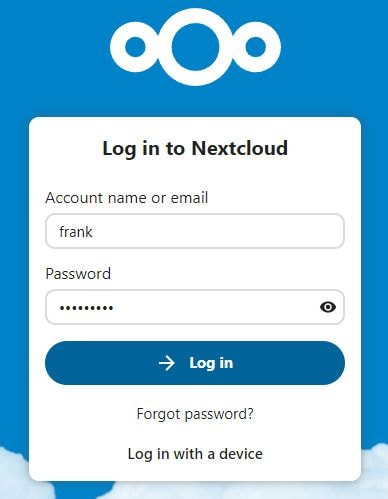
- Inserisci il Nome utente e Password per accedere e iniziare ad utilizzare Nextcloud.
Come installare Nextcloud su TrueNAS Scale
Segui i passaggi seguenti per installare Nextcloud su TrueNAS Scale.
- Seleziona Plugin e fai clic su Nextcloud.
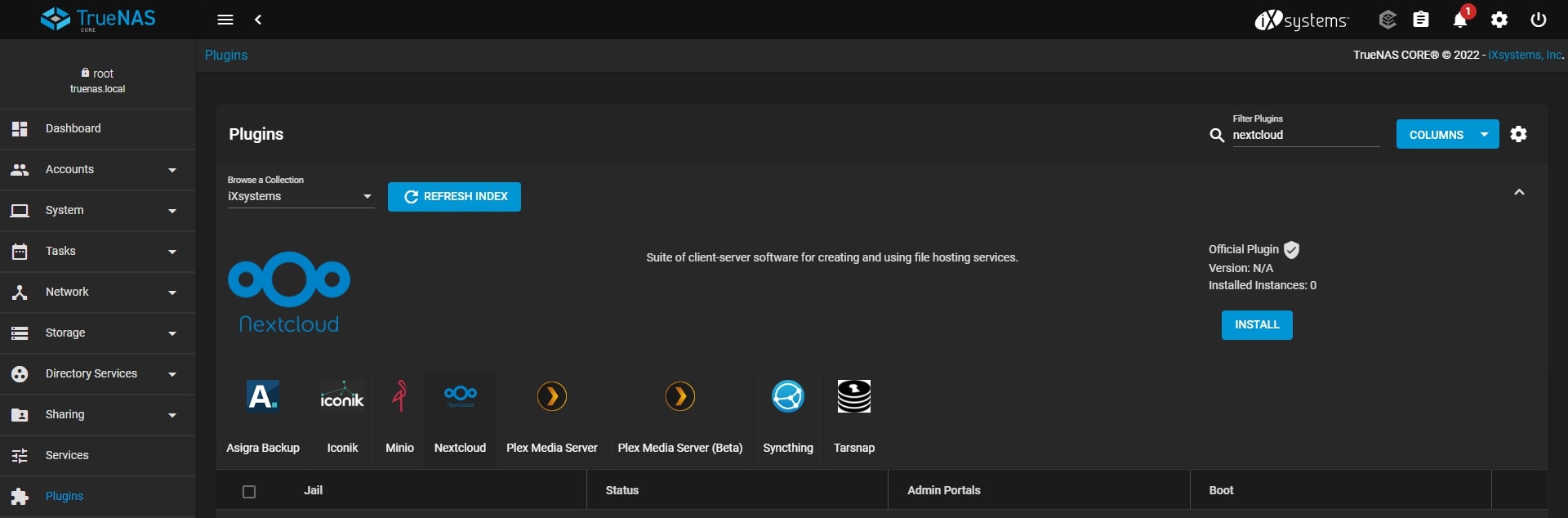
- Inserisci il Nome Plugin e seleziona Salva per avviare l'installazione.
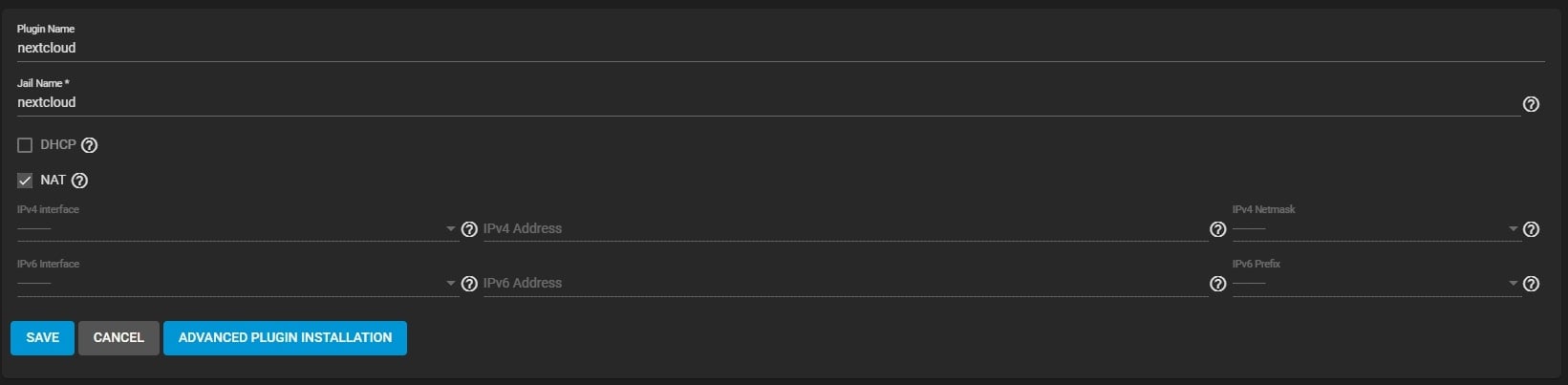
- Definisci i dettagli delle impostazioni dell'applicazione dopo l'installazione.

- Seleziona Note post installazione per ricevere nome utente e password.

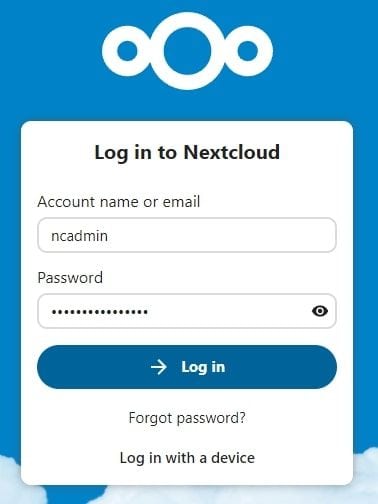
- Accedi a Nextcloud con i dati di nome utente e password ricevuti.
Potresti essere interessato anche a: Recuperare file eliminati da TrueNAS
Conclusione
Anche se all’inizio può sembrare un compito complesso, installare Nextcloud su TrueNAS è più facile di quanto sembri. Con questa guida passo passo puoi installare Nextcloud in pochi minuti, sia che utilizzi TrueNAS Core che TrueNAS Scale.
Per Windows XP/Vista/7/8/10/11
Per macOS X 10.10 o successivi





