 100% sicuro e download gratuito
"Una semplice domanda che sospetto possa non avere una risposta altrettanto semplice. Esiste un modo per automatizzare il salvataggio di singole email di Outlook in una cartella del disco rigido? Non in passato, ma qualcosa come c:\mydoc\myemails. L’ideale sarebbe poter: Cliccare sull’email e spostarla/salvarla/copiarla da qualche parte oppure chiamare un modulo vat per farlo. I file salvati possono essere HTML, JPG, PDF, Doc, CDR, Ai, tiff, BMP, ecc. (praticamente qualsiasi formato). Sto cercando di evitare di cliccare su 'Salva con nome e poi navigare verso una cartella', perché questo crea una cartella (oltre alla mail stessa) per contenere CSS (o qualunque sia chiamato in Outlook). Uno snapshot completo della mail sarebbe l’ideale, ma senza dover fare Ctrl A, Ctrl C, Ctrl V."
Essendo uno strumento professionale per l’uso quotidiano, Outlook è la migliore piattaforma per gestire le email aziendali. Tuttavia, se hai consumato tutta la memoria della inbox e non puoi più salvare nessun messaggio email, ricevi un pop-up che ti invita a svuotare la posta in arrivo. L’unica soluzione è eliminare alcune email per ripristinare la memoria. Ma cosa succede se non vuoi eliminare nessuna email? In questo caso, una soluzione semplice al problema èsalvare le email di Outlook sul disco rigido.
Puoi creare un backup di tutti i messaggi email in Outlook sia su un disco rigido locale che su uno esterno. Basta esportare tutte le email da Outlook e salvarle come file, per poi trasferirle su un disco rigido esterno/locale. Ora la domanda è come salvare le email di Outlook come file e poi come salvarle sul disco rigido: questo articolo discute tutte le risposte pertinenti. Ecco alcuni degli argomenti che verranno trattati in dettaglio
Parte 1. Perché è necessario salvare le email di Outlook su un disco rigido?

Anche se Outlook è un eccellente client di posta, puoi essere un passo avanti e salvare le tue email di Outlook sul disco rigido. Come detto in precedenza, Outlook può eliminare le vecchie email; se in futuro avrai bisogno di quei messaggi, dai un’occhiata a ciò che abbiamo preparato per te. Ecco tre motivi comuni per cui dovresti salvare le tue email sul disco rigido.
1. Backup dei dati
Outlook non offre un'opzione di archiviazione per le email di cui non hai bisogno attualmente ma che potresti richiedere in futuro. Salvare i tuoi messaggi email di Outlook su un disco rigido li protegge in molte situazioni. Ad esempio, potresti voler salvare messaggi importanti sul disco rigido per proteggerli dall’eliminazione accidentale.
A volte possono verificarsi malfunzionamenti software; Outlook potrebbe smettere di funzionare o eliminare messaggi cruciali. Anche i cyber-attacchi non sono rari oggi; se non vuoi che terzi accedano ai tuoi dati sensibili, potresti voler creare un backup su disco rigido. Per evitare tutte queste situazioni, dovresti salvare le tue email il prima possibile.
2. Condivisione dei dati

Salvare le email di Outlook su un disco rigido non serve solo per sicurezza; avrai accesso alle tue email ovunque tu sia. Una volta salvate le email sul disco rigido, non devi collegarti a internet per visualizzare e condividere i messaggi. Questo ti permetterà un migliore controllo e condivisione delle email di Outlook ovunque tu vada.
Immagina di voler andare in vacanza e un amico o collega ti chiede di inviargli un’email importante per la tua azienda. Tuttavia, potresti non avere accesso a internet e quindi non puoi inoltrare le email tramite Outlook. Non dovrai preoccuparti sehai effettuato il backup delle email di Outlookperché potrai sempre accedervi e inviarle se necessario.
3. Trasferimento dei dati
Se stai passando a nuovi dispositivi, trasferisci i dati da un dispositivo all’altro o hai problemi di password dimenticate, le email di Outlook salvate sul disco rigido ti aiuteranno ad affrontare tutte le suddette attività con facilità.
Parte 2. Tre modi per salvare la cartella di Outlook sul disco rigido
Una volta che hai chiarito il motivo per cui salvare le email di Outlook su un disco rigido esterno/locale, il prossimo passo è vedere come salvare le email di Outlook sul disco rigido. Di seguito sono riportati tre dei metodi più efficaci per salvare le email di Outlook sul disco rigido.
Metodo 1: Backup delle email di Outlook su disco rigido con Wondershare UBackit
Nel caso tu abbia usato tutta la memoria della inbox di Outlook ed eliminato alcune email solo per assicurare il corretto funzionamento della casella di posta, puoi eseguire il backup dei messaggi email e salvarli sul disco rigido (esterno o interno). Per questo, è necessario un’applicazione di terze parti:Wondershare UBackit. È uno degli strumenti di backup dati più efficienti sul mercato. Questo software offre numerose opzioni di backup, come backup email, backup file/cartelle, backup partizioni, backup disco e molto altro. UBackit è eccezionale perché può essere usato su qualsiasi dispositivo Windows recente, da Windows 7 a 11.

Wondershare UBackit - Il tuo affidabile strumento di backup email
Esegui il backup delle email su dischi rigidi locali o dispositivi di memoria esterni in modo efficace, sicuro e completo.
Fornisce backup automatico per salvare i tuoi file email ogni giorno, settimana, mese o continuamente.
Imposta una password per proteggere i tuoi backup, mantenendo i dati confidenziali in caso di furto, perdita o compromissione.
Supporta il backup incrementale, che salva solo le modifiche apportate ai tuoi file dall’ultimo backup, riducendo il tempo e risparmiando spazio di archiviazione.
Tutto quello che devi fare è scaricare e avviare il software sul tuo dispositivo e lasciare che faccia il resto. Utilizzando la funzione Email Backup, eseguirà il backup di tutte le email di Outlook sul disco rigido. Ecco i passaggi da seguire:
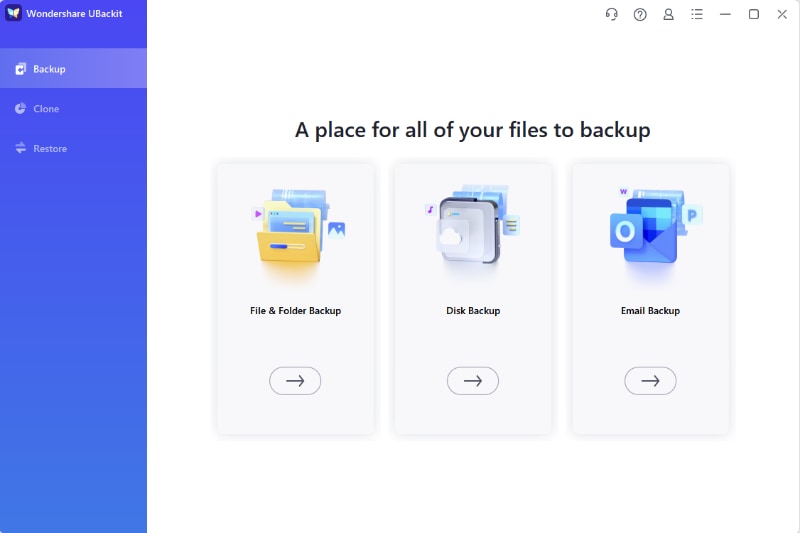
- Avvia Wondershare UBackit dopo averlo scaricato e installato sul computer. Poi clicca suBackup> Backup Email.
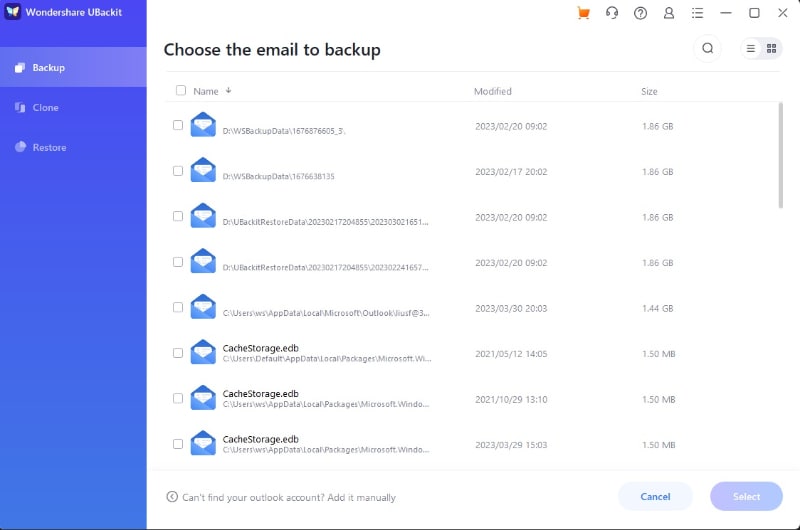
- Il software di backup Outlook cercherà automaticamente i file PST o OST disponibili. Dopo la ricerca, seleziona le email di Outlook che vuoi salvare e clicca suSeleziona.
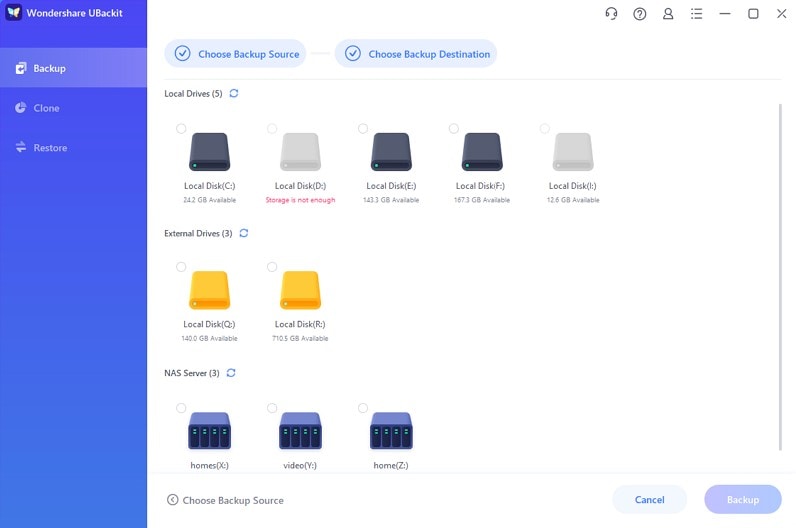
- Ora seleziona una destinazione per il backup. Puoi scegliere tra diversi dischi rigidi interni o esterni per salvare le email di Outlook. È anche possibilesalvare le email di Outlook su una chiavetta USB. Poi clicca sulBackupper avviare il processo di backup.
- Una volta completati questi passaggi, avrai salvato le tue email importanti sul disco rigido in pochi secondi o minuti, a seconda della dimensione del file Outlook.
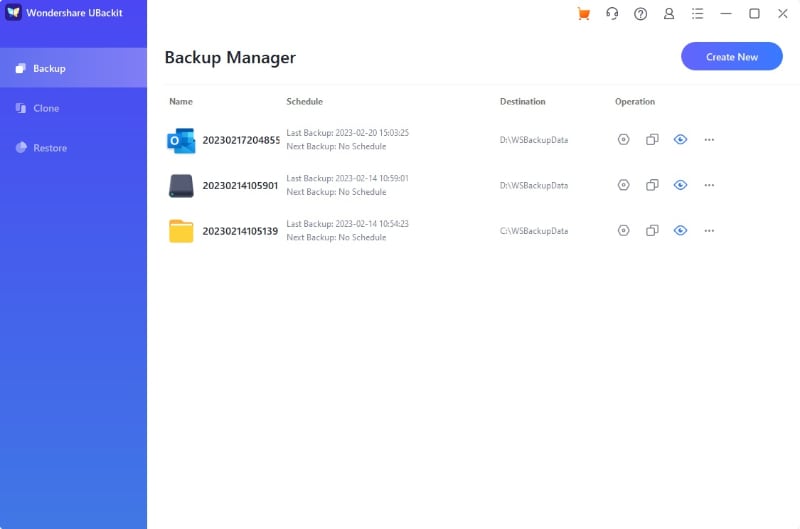
Dopo di ciò, hai l’opzione di assegnare un nome specifico alla cartella dove verrà archiviato il backup. Puoi inoltre impostare ilbackup automatico di Outlookcliccando sull’iconaProgramma.
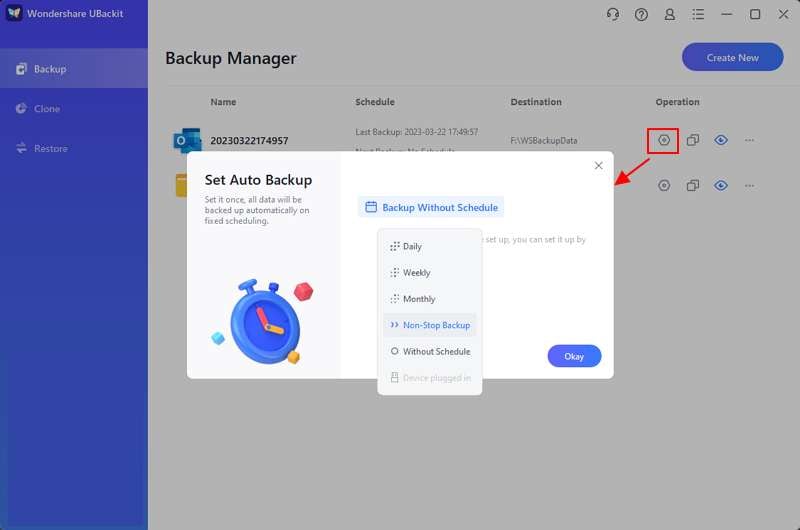
Ecco come il software UBackit per backup e recupero dati ti aiuta a salvare le email di Outlook su un disco rigido.
Ecco altri articoli correlati al backup delle email di Outlook:
Come eseguire il backup delle email di Outlook
Come eseguire il backup dei file PST di Outlook
Metodo 2: Seleziona e salva le email di Outlook su disco rigido manualmente
Se hai solo alcune email di Outlook da salvare sul disco rigido, puoi selezionarle manualmente e salvarle sul disco rigido del PC Windows o Mac, oppure su un’unità esterna collegata. Tuttavia, questa procedura può richiedere tempo e classificare le email successivamente può essere un problema. Per questo, assicurati che il dispositivo sia connesso a internet per aggiornare la inbox di Outlook
Ancora, se non vuoi utilizzare strumenti aggiuntivi e ti servono pochi messaggi, ecco come puoi selezionare e salvare manualmente le email di Outlook sul disco rigido:
- Avvia Microsoft Outlook sul PC e apri l’email che vuoi salvare.
- Clicca sulmenu a tre punti accanto aRispondi.
- SelezionaVisualizzadal menu a tendina e clicca suVisualizza origine messaggio.

- Seleziona il testo dalla finestra di dialogo usandoCtrl/Command + Asulla tastiera.

- Copia il contenuto premendoCtrl/Command + Coppure clicca con il tasto destro sul testo e selezionaCopia.
- Apri un editor di testo a tua scelta, ad esempio Word, Docs, Notepad, ecc. Poi incolla il testo usandoCtrl/Command + V, oppure clicca con il tasto destro e selezionaIncolla.
- Clicca suSalva con nome

- Dai un nome al file e scegli il formato desiderato. Scegli il disco rigido del PC o un disco rigido esterno collegato per salvare le email di Outlook.
- Infine, clicca suSalvaper salvare in backup le email.
Può richiedere tempo copiare manualmente più email, ma questo metodo è adatto se vuoi esportare solo alcune email di Outlook su disco rigido locale o esterno; puoi salvare anche gli allegati.
Metodo 3: Esporta i file .pst/.ost di Outlook manualmente
Oltre alla soluzione di terze parti, puoi eseguire l’operazione esportando manualmente i file .pst/.ost da Outlook.Personal Storage Table (file PST)sono formati per salvare copie di email dai tuoi account. Se vuoi creare questi file specifici dove salvare i messaggi sul disco rigido, puoi seguire la guida passo dopo passo qui sotto:
- Apri Microsoft Outlook e clicca suFilenell’angolo in alto a sinistra.

- Vai suApri ed Esporta > Importa/Esporta.

- Individua la seconda azione nella lista:Esporta in un file. Clicca suAvanti.

- Clicca suFile dati di Outlook (.pst)nella schermata successiva, poi premiAvanti.

- Seleziona quali email vuoi salvare (cartelle, tutta la inbox, o singole email). Una volta che hai deciso cosa salvare, clicca suAvanti.

- Clicca suSfoglia e scegli un disco rigido dove desideri salvare i file email di Outlook. Fai clic su OK dopo aver selezionato la destinazione.
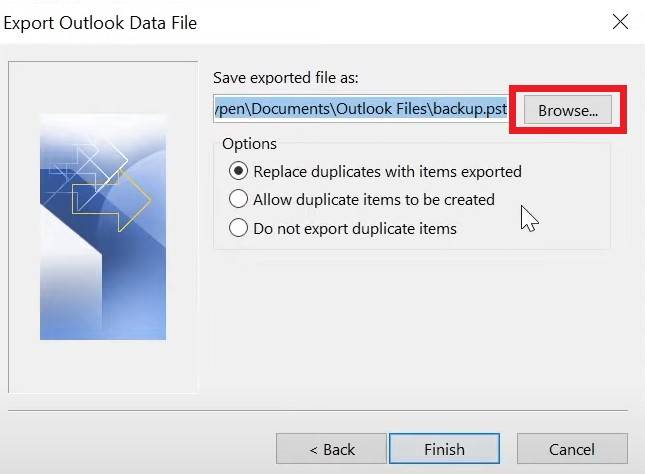
- Clicca suFine.

- Puoi creare una password per il tuo file o fare clic su Annulla per salvare i tuoi file senza password.

A seconda di quante email desideri conservare, potrebbe volerci del tempo affinché tutti i file vengano sottoposti a backup.
Conclusione
Come hai visto sopra, ci sono diversi metodi che puoi utilizzare per eseguire il backup delle preziose email di Outlook sul tuo disco rigido. Tuttavia, cosa succede se non riesci a selezionare la giusta destinazione? Per evitare tali problemi, puoi utilizzare strumenti automatici per salvare i tuoi backup sul disco rigido. Non dovrai copiare e incollare manualmente i tuoi file su un disco rigido con il giusto software di backup per Outlook.
Ad esempio, il primo metodo, che utilizza UBackit, ha un'opzione in cui il programma salva automaticamente i backup sul tuo disco rigido. Tutti gli altri metodi richiedono di inserire manualmente la destinazione del backup, il che può portare a numerosi problemi. Tuttavia, UBackit proteggerà automaticamente i tuoi file e non dovrai più pensare a dove salvarli. UBackit è uno strumento versatile che renderà l’esperienza di backup semplice ed efficiente in termini di tempo.





