 100% sicuro e download gratuito
Se hai già sperimentato il problema di perdere email importanti, questa guida ti aiuterà a eliminare questo dolore. Non importa quale versione di Outlook 365 usi, ecco alcuni metodi sicuri per eseguire automaticamente il backup di Outlook e salvare i tuoi preziosi compiti, appuntamenti, contatti ed email.
Metodo 1. Utilizzare un software di backup di terze parti per eseguire automaticamente il backup delle email di Outlook
Il modo più affidabile per impostare backup automatici è usare un software di backup email.
Entra in gioco Wondershare UBackit. Considera questo software come il tuo gestore di backup definitivo che ti consente di sfruttare la potenza dell’automazione e di gestire i tuoi file secondo le tue esigenze.
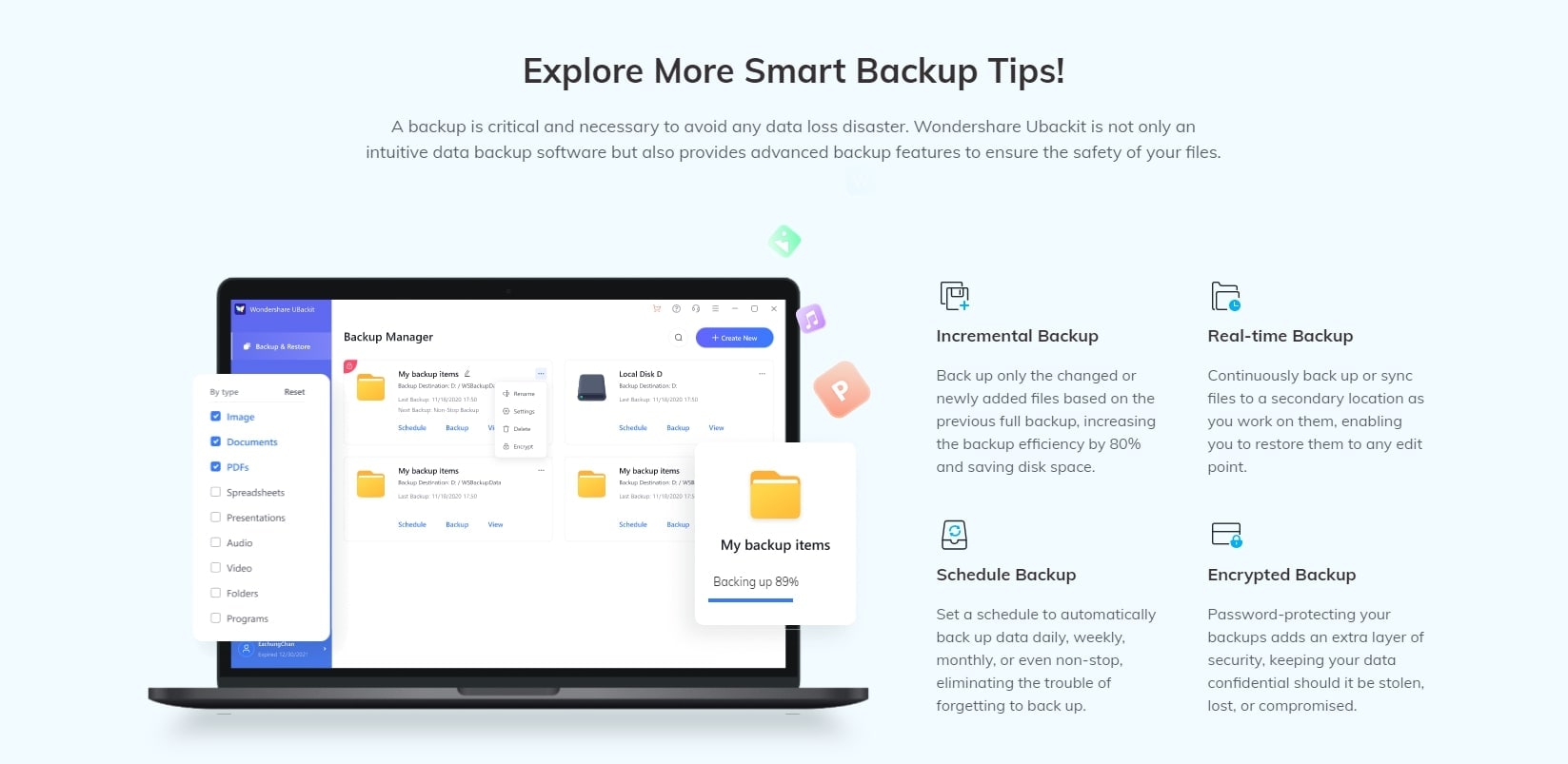
Con UBackit, puoi eseguire automaticamente il backup delle tue email di Outlook abilitando e personalizzando l’opzione di backup automatico secondo le tue necessità. Puoi utilizzare questa opzione per creare una pianificazione di backup giornaliera, settimanale, mensile o 24/7. Inoltre, Wondershare UBackit ti permette di sfruttare il backup in tempo reale per eseguire costantemente il backup dei tuoi file o sincronizzarli su una seconda destinazione per un recupero più facile.
Sai qual è la parte migliore? Ottieni un mese di servizi gratuiti di backup e ripristino dati. Che tu abbia perso i tuoi file a causa di ransomware, attacchi di virus, danneggiamento del disco, corruzione o cancellazione, UBackit può assicurarti di recuperare i tuoi file.
Ecco come eseguire il backup automatico di Outlook con Wondershare UBackit:
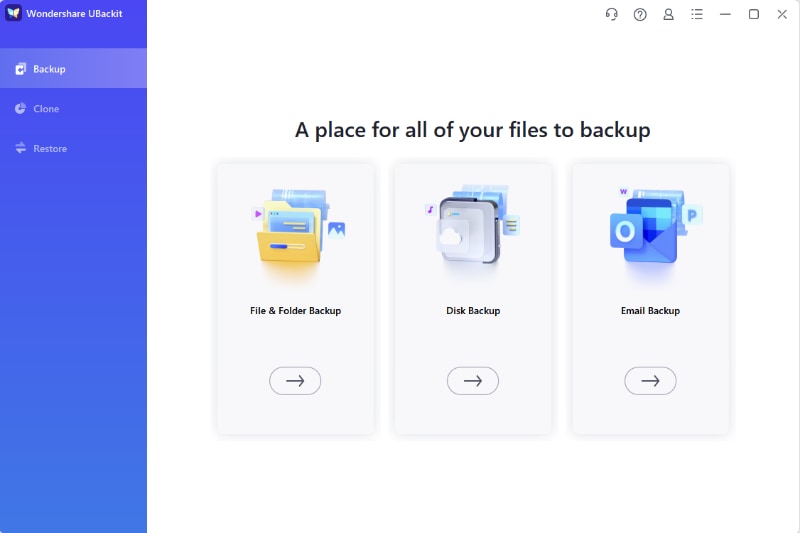
Passo1 Seleziona Backup Email
Avvia Wondershare Ubackit dopo averlo scaricato e installato. Poi, individua l’ opzione Backup Email nel menu principale.
Passo2 Seleziona il tuo file Outlook
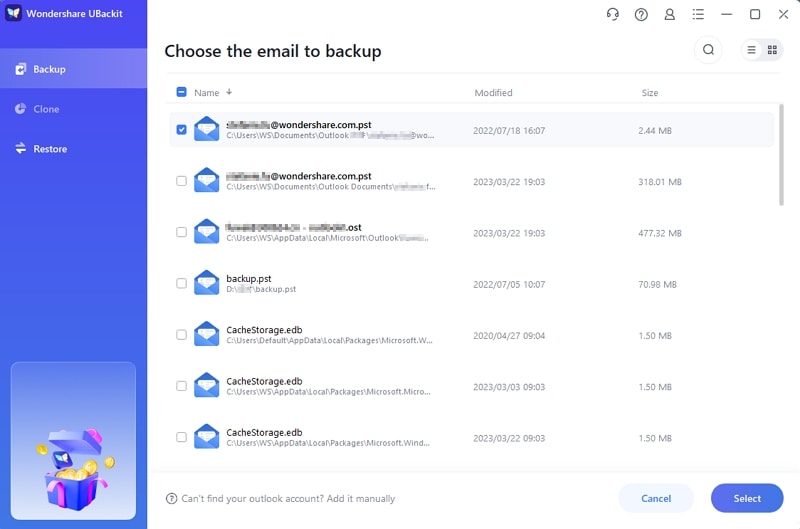
I dati di Outlook verranno ricercati automaticamente dal software di backup. Attendi qualche istante che i file compaiano sullo schermo. Il passaggio successivo è scegliere i file di Outlook di cui desideri impostare il backup automatico selezionando le caselle accanto a essi e clicca su Seleziona.
Passo3 Seleziona la destinazione del Backup
Seleziona dove vuoi archiviare le copie di backup dei tuoi file Outlook. Hai tre opzioni a disposizione: Unità locali, unità esterne o server NAS.
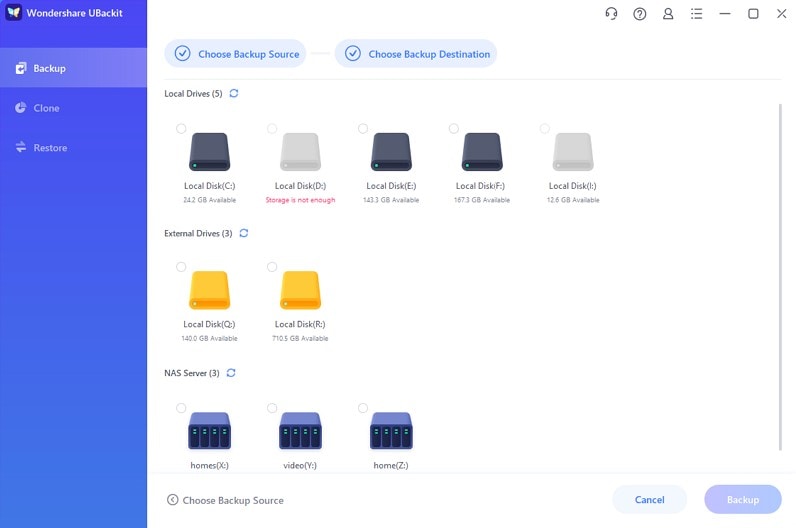
Passo4 Imposta il Backup Automatico di Outlook
Consenti a Wondershare UBackit di completare il processo di backup. Una volta terminato, hai la possibilità di impostare il backup automatico di Outlook cliccando sull’icona Programma .
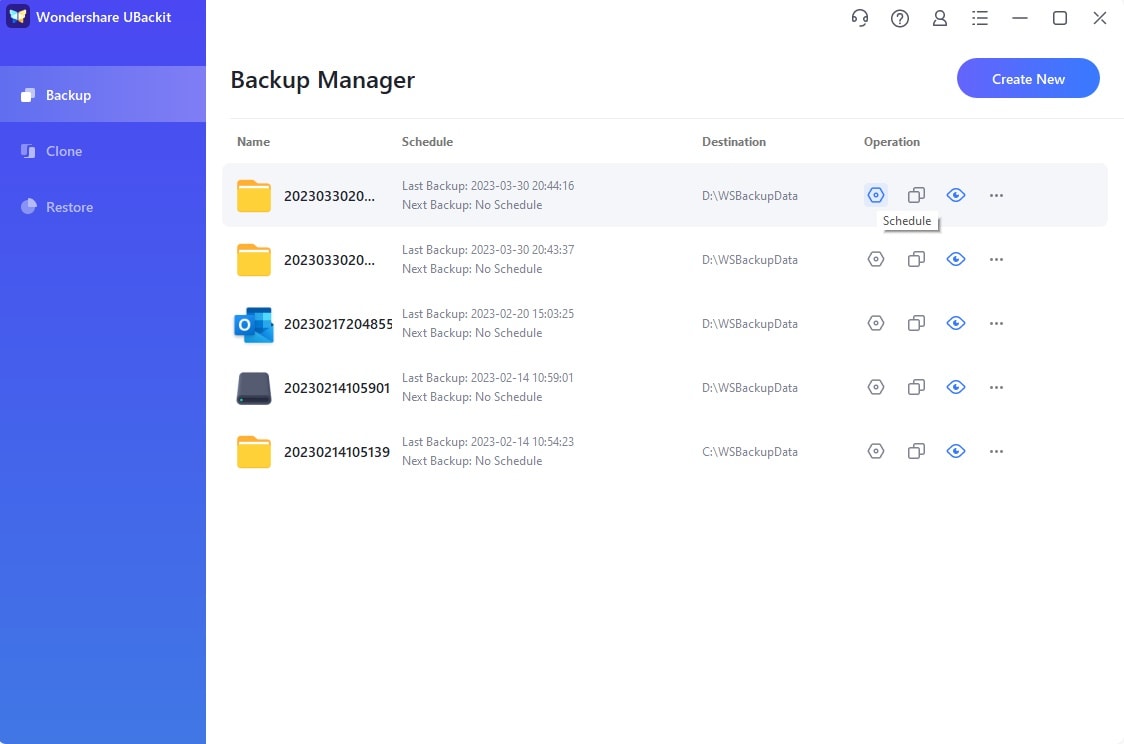
Cliccando su di essa, vedrai la finestra Imposta Backup Automatico con le opzioni disponibili per configurare la frequenza del backup automatico. Puoi scegliere tra cinque opzioni: Giornaliero, Settimanale, Mensile, Backup Continuo e Senza Programmazione.
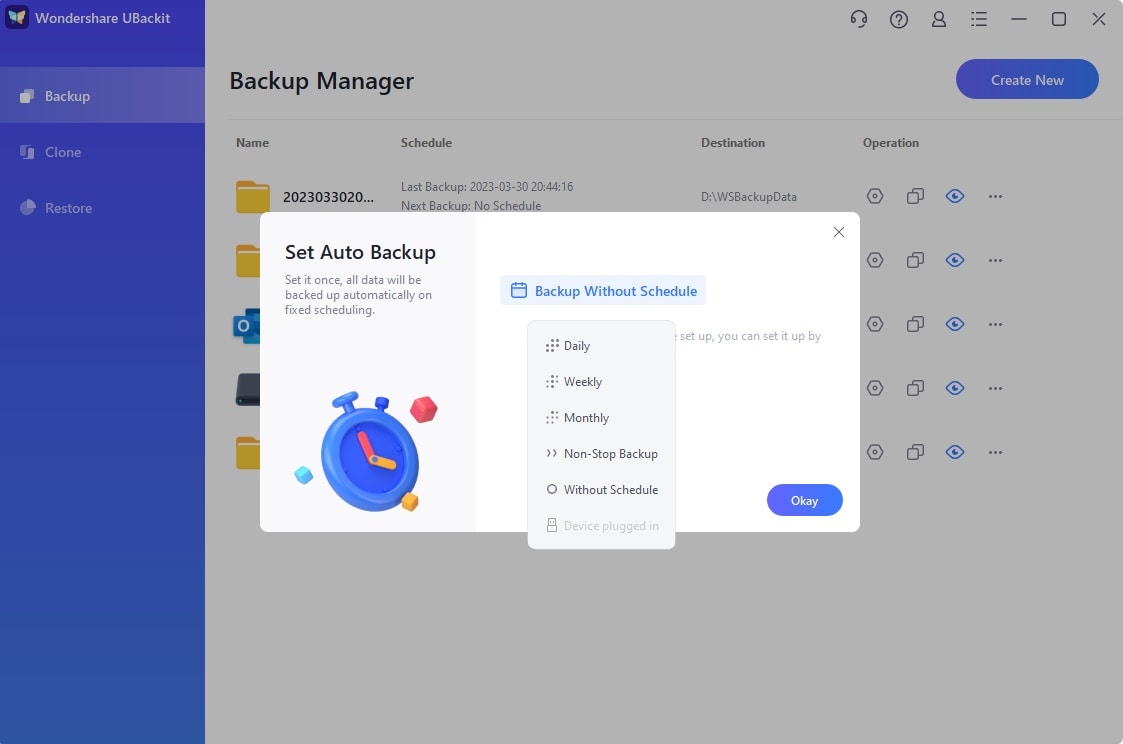
Inoltre, puoi nominare le tue nuove cartelle come desideri. Clicca su Crea Nuovo se vuoi ripetere il processo.

Wondershare UBackit - Il tuo strumento affidabile per il backup email
Esegui il backup delle email su hard disk locali o dispositivi di archiviazione esterni in modo efficace, sicuro e completo.
Offre backup automatico per salvare i tuoi file email giornalmente, settimanalmente, mensilmente o senza interruzioni.
Imposta una password per proteggere i tuoi backup, mantenendo i tuoi dati riservati in caso di furto, smarrimento o compromissione.
Supporta backup incrementali, che salvano solo le modifiche apportate ai tuoi file dall’ultimo backup, riducendo i tempi e risparmiando spazio di archiviazione.
Metodo 2. Configurare il backup automatico in Outlook
In caso di un problema importante, puoi assicurarti di non perdere mai più dati aziendali sensibili. Ora Outlook può eseguire backup automatici delle email autonomamente. Tuttavia, può solo archiviare automaticamente le tue email.
Ecco una guida passo-passo per archiviare automaticamente le tue email di Outlook:
- Accedi al tuo account email Outlook;
- Configura Autoarchiviazione seguendo questi passaggi: File > Opzioni > Avanzate > Autoarchiviazione > Impostazioni Autoarchiviazione;

- Scegli la frequenza di archiviazione – imposta ogni quanto vuoi archiviare le tue email di Outlook;
- Scegli ulteriori opzioni – seleziona quali altre operazioni vuoi che il sistema archiviazione esegua, come eliminare i vecchi messaggi.
L’archiviazione automatica delle email è un metodo sicuro per eseguire il backup dei tuoi messaggi importanti. Outlook permette di archiviare automaticamente le email più vecchie di una data specifica. Trasferisce automaticamente i messaggi obsoleti nella copia di backup man mano che la tua email invecchia.
Tuttavia, questo metodo richiede una posizione di archiviazione sempre disponibile e accessibile. Il processo di archiviazione automatica di Outlook funziona creando un file PST e aggiungendo nuovi file man mano. Questo può essere problematico.
Perché? Perché il processo di archiviazione può fallire se la posizione dell’archivio non è accessibile. Se tenti di accedere al file PST tramite una condivisione di rete o un account Dropbox, potresti perdere i tuoi file a causa della posizione inaccessibile. Fortunatamente, puoi risolvere il problema usando un software di terze parti, come già spiegato prima.
Puoi anche eseguire il backup di Outlook esportando le email di Outlook in un file PST che puoi salvare su un hard disk esterno o in un backup online. Ecco come fare.
Perché scegliere di eseguire automaticamente il backup delle email di Outlook?
Perché hai bisogno di eseguire automaticamente il backup delle email di Outlook? Perché le tue comunicazioni email contengono dati critici per la tua organizzazione aziendale. In caso di smarrimento, potresti subire gravi conseguenze.
Quindi, invece di perdere tempo a salvare, importare ed esportare tutti i tuoi dati Outlook manualmente, puoi affidarti all’automazione per creare molteplici backup e non perdere mai più un solo file.
I backup manuali possono essere fastidiosi

Le comunicazioni email di Outlook contengono informazioni essenziali, come note, attività, contatti e calendari. Sebbene Outlook salvi le email all’interno del file dati di Outlook (file PST), mantiene altri dettagli in file separati.
Questi includono moduli personalizzati, modelli email, firme e impostazioni dell’account. Ora, immagina di voler trasferire le tue email Outlook da un vecchio dispositivo a uno nuovo. Sfortunatamente, il backup del file PST non sarà sufficiente.
Inoltre, perderai tempo a creare manualmente un file PST di backup automatico Outlook e potresti persino commettere errori. Oltre ad essere soggetti a errori, i backup manuali sono troppo fastidiosi e una perdita colossale di tempo.
Se vuoi proteggere i tuoi beni digitali da minacce informatiche, malware, corruzione, eliminazione e perdita di dati, il backup automatico di Outlook è la soluzione migliore. In effetti, si può dire che sia la tua ultima linea di difesa che ti protegge dalla perdita di date importanti, allegati, contatti e altro ancora.
Creare una copia di backup dei dati è semplice, ma eseguire il backup delle email può essere complicato. Per questo motivo, è meglio e più sicuro impostare Outlook per eseguire automaticamente il backup delle tue email ed evitare di perdere dati importanti.
È facile dimenticare di eseguire il backup dei file Outlook
Oltre al fatto che i backup manuali richiedono molto tempo, sono soggetti a errori e sono una seccatura, c’è un altro aspetto da considerare: potresti dimenticarti di eseguire il backup dei file. Immagina una giornata lavorativa tipica, telefoni che squillano e tutti sono impegnati nelle loro attività – ordinaria amministrazione.
In tutto quel caos hai appena ricevuto una dozzina di email, ognuna contenente informazioni essenziali sulla tua organizzazione. Tuttavia, è successo qualcosa prima che potessi eseguire il backup dei file, distogliendo la tua attenzione altrove. Prima che te ne renda conto, la giornata è finita ed hai già lasciato il lavoro. Poi ti rendi conto – hai dimenticato di fare il backup delle email di Outlook su una USB o su un hard disk.
Fortunatamente, non dovrai più affrontare questa situazione. Poiché è necessario eseguire frequentemente il backup delle email, è meglio sfruttare la tecnologia e lasciare che la modernità faccia tutto il lavoro pesante mentre tu ti concentri sulla tua missione principale.
Conclusione
Impostare Outlook per eseguire automaticamente il backup delle email è un ottimo modo per proteggere i tuoi file sensibili. Fortunatamente, la piattaforma consente di eseguire automaticamente il backup delle email Outlook per evitare la perdita di contatti e comunicazioni aziendali importanti.
Se il metodo di autoarchiviazione e backup tramite importazione/esportazione non dovesse bastare, puoi sempre utilizzare un software di terze parti. Wondershare UBackit conserverà le tue email e i file PST e proteggerà i tuoi dati da minacce e disastri.





