 100% sicuro e download gratuito
Con il rilascio del nuovomacOS 13 VenturaLa maggior parte delle persone vorrebbe saltare sul nuovo sistema operativo. Tuttavia, ci sono molti rischi associati all'aggiornamento del sistema operativo. Potrebbe essere una cattiva connessione, download di file danneggiato, bug, ecc. Tuttavia, quando le cose vanno storte, potrebbe portare alla perdita di dati.
Ecco perché dovresti eseguire il backup dei tuoi file cruciali prima di aggiornare. In questo articolo vi insegneremoCome eseguire il backup dei MacBook. Imparerai come eseguire il backup utilizzando Time Machine e creare unbackup su Mac su iCloud. A proposito, diamo un'occhiata.
In questo articolo
Parte 1. Perché è necessario eseguire il Backup del Mac prima dell'aggiornamento?
Molti rischi compaiono con non eseguire il backup dei file prima di un aggiornamento. Ad esempio, la maggior parte dei software beta è buggy e potrebbe portare a molti problemi come mattoncini, surriscaldamento e persino perdita di dati. Pertanto, non dovrebbero iniziare l'aggiornamento al nuovo sistema operativo senza riconoscere il rischio e mettere in atto misure. Pertanto, dovrestiBackup del tuo Macprima di iniziare il processo.
Se qualcosa va storto durante l'aggiornamento, il backup ti permetterà di ripristinare i dati. In questo caso, è possibile anche downgrade a MacOS 12 facilmente. Ora che sapete perché è necessarioBackup del tuo Mac, cominciamo.
Parte 2. Come eseguire il backup del Mac con Time Machine?
Uno dei modi per eseguire il backup dei dati prima di un aggiornamento è con una macchina del tempo. Time machine è la funzione di backup integrata che si trova in macOS e ti consente di eseguire il backup automatico di foto, documenti, app, musica e altri dati personali. Naturalmente, il tuo dispositivo avrà bisogno di ampio spazio di archiviazione prima di iniziare il backup con una macchina del tempo. In alcuni casi la creazione di unpartizionedel disco rigido primario funziona.
È possibile utilizzare un dispositivo esterno come un USB quando non c'è spazio sul dispositivo. È possibile scegliere di collegare questo dispositivo solo quando si esegue un backup. In alternativa, è possibile lasciarlo connesso al computer in ogni momento. Questa è un'ottima scelta se hai intenzione di eseguire backup automatici. Se vi chiedeteCome eseguire il backup della macchina di tempoContinua a leggere.
- Per iniziare, è necessario collegare un dispositivo di archiviazione esterno al Macbook. Questo potrebbe essere un dispositivo thunderbolt o un USB.
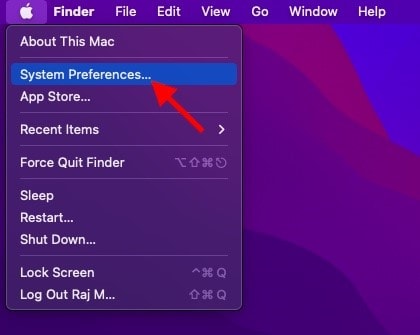
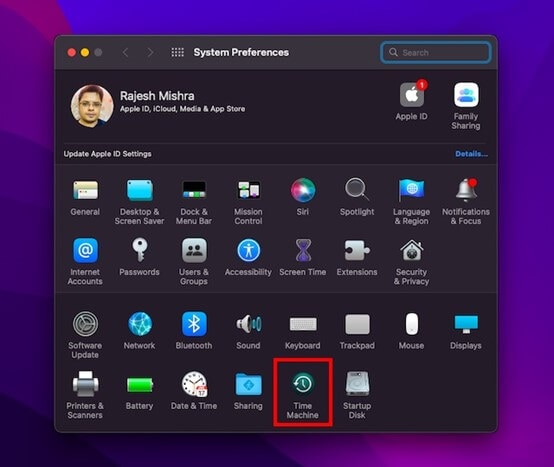
- Successivamente, vai a'Preferenze di sistema'e selezionare'Macchina del tempo'per avviare il software. Per farlo, è necessario fare clic sul'menu Apple'Nell'angolo superiore dello schermo. Quindi, dal menu a discesa, selezionare'Preferenze di sistema'e scegliere'Macchina del tempo.'
- Quando si avvia la finestra Time Machine, selezionare'Disco di backup'Per procedere.
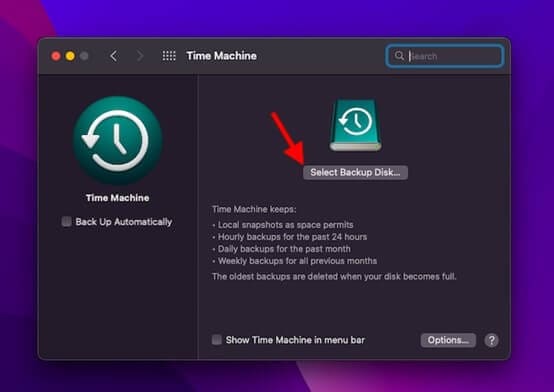
- Ora, scegli il nome del disco che desideri eseguire il backup e seleziona'Usa il disco.'
Questo è tutto quello che devi fare; La macchina del tempo inizierà a eseguire il backup del dispositivo per te.
2.1 Come ripristinare Mac con un Backup di Time Machine?
Dopo aver imparato comeBackup di Mac utilizzando Time Machine, potresti essere curioso del processo di ripristino dei tuoi file, soprattutto dopo l'aggiornamento. Di seguito sono riportati i passaggi per ripristinare Mac con un backup di time machine. Per prima cosa, esploreremo come ripristinare i file eseguiti con il backup utilizzando una macchina del tempo. I file che stai ripristinando sono solo i file inclusi in uno dei backup di time machine. Se stai cercando di ripristinare un file non disponibile in uno qualsiasi dei tuoi backup, questo metodo non funzionerà per te. A questo proposito, vediamo comeRipristina Mac con una macchina del tempoRinforzo.
- Collegare il dispositivo esterno contenente la macchina del tempobackup sul tuo MacPer iniziare. Il recupero non è possibile senza questo dispositivo.
- Successivamente, aprire una finestra di ricerca che mostra la posizione di archiviazione in cui i dati persi sono stati memorizzati. Un esempio è se hai salvato per l'ultima volta i file mancanti nella cartella Documenti, quindi apri le finestre di Finder che visualizzano quella cartella.
- Ora apri Time Machine selezionando l'icona nella barra dei menu; Puoi scegliere il software dal launchpad.
- Ora, utilizzare la linea temporale di Time Machine per individuare il dispositivo e l'elemento che si desidera recuperare. È possibile scegliere di recuperare alcuni file o l'intero disco.

- Selezionare i file che si desidera recuperare e quindi premere il tasto'Recupera'pulsante. Ripristinerà i file selezionati alle loro posizioni originali.
Parte 3. Come eseguire il backup del Mac con iCloud?
Un'altra opzione che hai quando impari comeBackup di Macbookè quello di eseguire il backup sul tuo iCloud. Quindi, se hai ancora abbastanza archiviazione iCloud, puoi memorizzare tutti i tuoi file nell'unità iCloud. Ciò garantisce un livello di sicurezza più elevato per i tuoi file in caso di perdita di dati e consente agli utenti di accedere ai loro file su ogni dispositivo. Di seguito sono riportati i passaggi se ti stai chiedendo comeFai un backup su Mac.
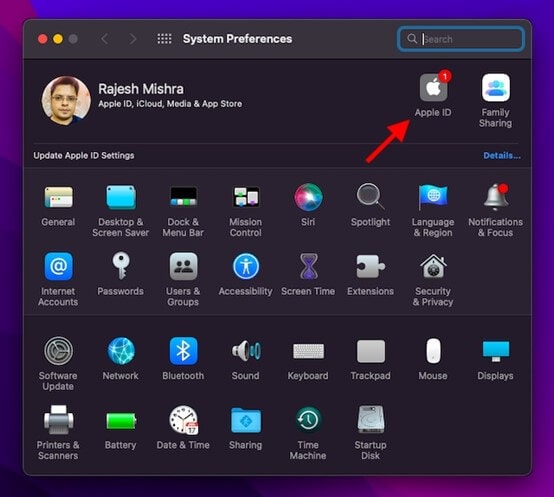
- Sul MacBook, fare clic sul menu Apple nell'angolo in alto e fare clic su'Preferenze di sistema.'
- Ora, clicca'ID Apple'E scegliere iCloud dalla barra laterale sinistra.
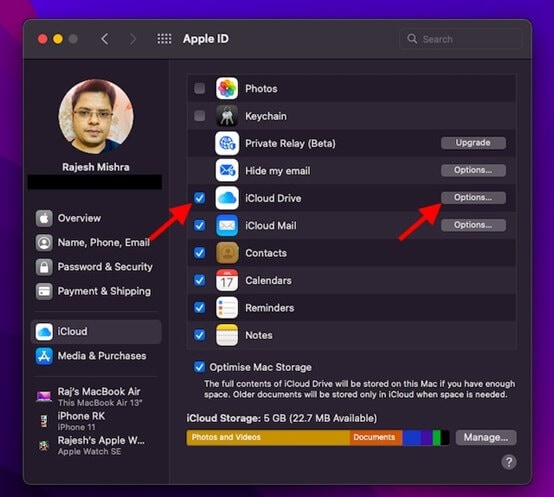
- Assicurarsi che l'opzione iCloud Drive sia attivata. Una volta confermato che è attivo, selezionare il'Opzioni'pulsante accanto all'opzione iCloud Drive.
- Ora, premere la casella accanto alla cartella desktop & Documenti e fare clic su'Fatto'per completare il processo.
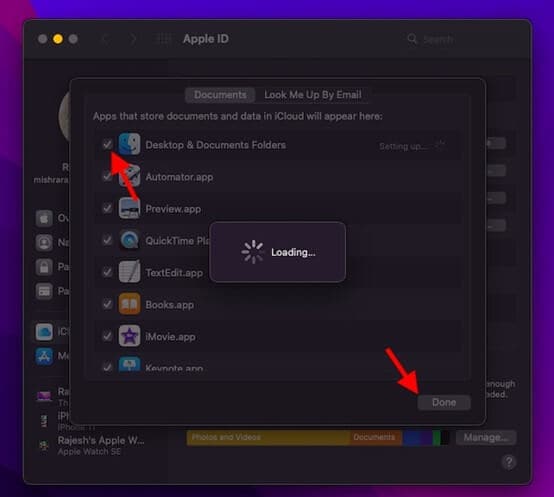
Questo è tutto; Esso eseguirà il backup dei tuoi file su iCloud e potrai accedere ad essi ogni volta che è possibile.
Parte 4. Come creare un Backup avviabile per il tuo Mac?
Anche se i backup di solito hanno lo stesso scopo, non tutti i backup vengono creati allo stesso modo. Ad esempio, mentre ci sono processi semplici comebackup della macchina del tempoE iCloud, c'è anche un tipo di backup chiamato backup avviabile. Questo prezioso backup ti dà accesso alle tue informazioni e ti consente di utilizzare altri Mac come il tuo. Questo perché questo tipo di backup diventa un disco avviabile come il tuo disco rigido. In questo modo, è possibile utilizzarlo con altri dispositivi Mac. Di seguito sono riportati i passaggi perCrea un backup avviabile per il tuo Mac.
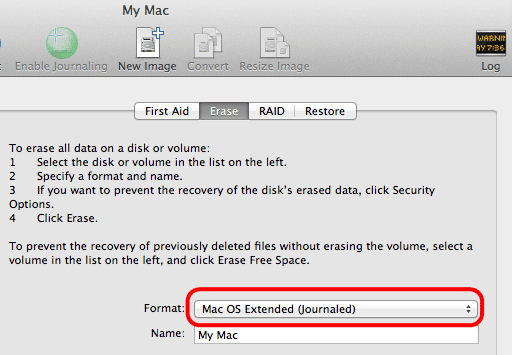
- Innanzitutto, devi preparare il tuo hard disk. Questo significa mettere il disco rigido nel formato Mac OS Extended. Per fare questo, avviare l'utilità disco e scegliere il disco rigido per continuare.
- Successivamente, fare clic sul'cancellare'scheda e scegliere il formato sopra menzionato dall'elenco sopra.
- Successivamente, scarica il software che ti consente di eseguire il processo di backup avviabile. Un esempio è SuperDuper.
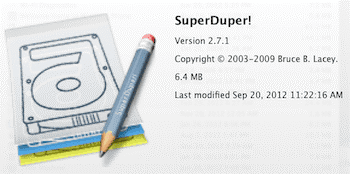
- Ora, collegare il disco rigido esterno al tuo Mac e aprire SuperDuper! Quando il software si apre, scegliere il nome del disco rigido sul'Copia'campo e quindi selezionare il disco rigido esterno sul'a'campo.
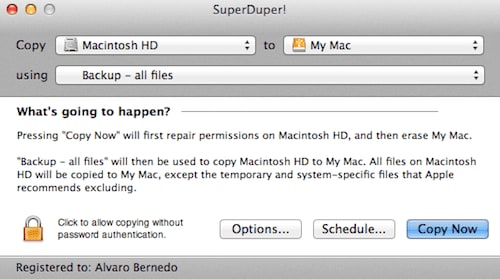
- Seleziona il'backup di tutti i file'opzione nel'usando'campo.
- Ora, clicca'Opzioni'e scegliere di cancellare; Scegli il disco rigido esterno, fai clic su'Copia file da'E selezionare il nome del disco rigido.
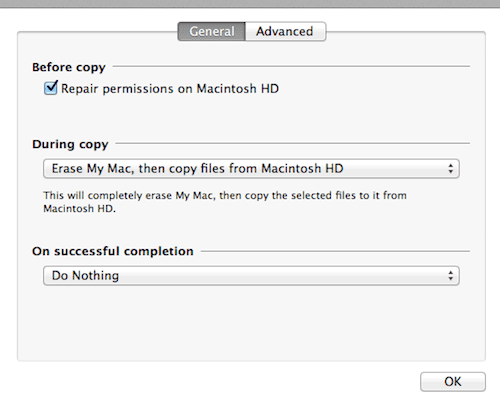
- Questo cancellerà il disco rigido esterno e copierà il disco rigido. Una volta completato, il tuo PC ti avviserà.
Leggi di più:
Parte 5. Cosa fare se si perdono i dati durante il backup o l'aggiornamento?
A volte si perdono alcuni file durante il backup o l'aggiornamento; è abbastanza normale che ciò accada. Tuttavia, questo non significa sempre che il file sia perso definitivamente. Un modo per recuperarlo è usare software di recupero come Wondershare Recoverit. Questo software di recupero permette di ripristinare facilmente file cancellati, sovrascritti o persi sul tuo Mac.
Supporta i principali tipi di file e non c'è alcun limite alla dimensione dei file che puoi recuperare. Il processo di recupero funziona per dischi rigidi danneggiati, dati eliminati, dischi non riconosciuti e dischi formattati. Usare Recoverit è semplice; sotto trovi i passaggi illustrati.
Passo 1: Scarica Wondershare Recoverit sul tuo Mac
Prima scarica Wondershare Recoverit sul tuo Mac dal sito ufficiale. Una volta scaricato, installa e avvia il software sul tuo dispositivo.
Per Windows XP/Vista/7/8/10/11
Per macOS X 10.10 o superiore
Passo 2: Seleziona il disco dove sono stati persi i dati
Quando il software viene avviato, ti mostrerà un elenco delle unità disponibili sul tuo Mac. Scegli il disco dal quale il file è stato perso e da cui desideri recuperare i dati.

Passo 3: Scansiona il disco
Una volta selezionato il disco, ti mostrerà un elenco dei file rilevati durante la scansione e una barra di avanzamento che indica quanti cartelle sono state scansionate e la durata stimata della scansione. Attendi che la scansione sia terminata e vedrai i file recuperati.
Tuttavia, il software potrebbe recuperare il tuo file prima che la scansione sia terminata. Se accade, puoi interrompere la scansione. Se la scansione è completa e non mostra il file, puoi selezionare‘Recupero Avanzato’, e avvierà una ricerca approfondita per recuperare file grandi e complessi.

Passo 4: Anteprima dei file recuperati
Puoi visualizzare l'anteprima del file dopo che Recoverit lo trova. Puoi filtrare i risultati della scansione secondo categorie diverse come dimensione file, tipo file, data di modifica e molto altro. Clicca sul pulsante di anteprima accanto al file che vuoi recuperare. Puoi visualizzare in anteprima solo file inferiori a 15MB.

Passo 5: Salva il file recuperato
Ora che hai visualizzato l'anteprima e sei sicuro che sia il file che vuoi, clicca sul pulsante 'recupera' e scegli una nuova posizione per salvarlo. Salvare sullo stesso disco comporta il rischio di sovrascrivere i dati. Pertanto, dovresti scegliere un nuovo disco per salvare il file.

Conclusione
Se vuoi sapere come fare il backup del Macbook, ci sono diversi modi per farlo come illustrato in questo articolo. Se non fai il backup dei tuoi file, rischi la perdita dei dati e altri problemi che possono accadere durante la procedura di aggiornamento a MacOS 13 Ventura. Tuttavia, seguendo i processi sopra riportati, puoi aggiornare facilmente senza paura di perdere i dati. Inoltre, potrai godere delle funzionalità di MacOS 13 Ventura senza perdere tutti i file e dati prima dell'aggiornamento.
Domande frequenti
- Perché il backup del mio Mac è fallito con Time Machine?
Un backup con Time Machine può fallire per diversi motivi. Spesso è dovuto a interruzioni della rete, se si sta eseguendo il backup su un'unità di rete, oppure a problemi con l'unità esterna stessa. Per risolvere, controlla prima la connessione dell'unità e assicurati che abbia sufficiente spazio per un backup completo del Mac.
- iCloud è una buona opzione per un backup completo del MacBook?
iCloud è eccellente per sincronizzare foto, documenti e impostazioni tra dispositivi Apple, ma non è una soluzione completa per il backup del computer. Non salva le applicazioni o i file di sistema. Per un backup completo, è meglio usare Time Machine o un altro servizio dedicato al backup dei Mac.
- Quanto spesso dovrei effettuare un backup del Mac?
Per una protezione ottimale dei dati, è essenziale una programmazione regolare dei backup. Time Machine esegue automaticamente backup ogni ora per le ultime 24 ore, ogni giorno per l'ultimo mese e ogni settimana per i mesi precedenti. Se preferisci il controllo manuale, fare il backup almeno una volta a settimana è fortemente consigliato.
- Qual è il modo più semplice per fare il backup del MacBook senza unità esterna?
Se non hai un'unità esterna, il modo più semplice per un backup parziale del computer è utilizzare iCloud Drive. Sincronizza automaticamente le cartelle Desktop e Documenti. Per un backup più completo senza un disco fisico, valuta l'utilizzo di un servizio di backup cloud.





