 100% sicuro e download gratuito
Microsoft Outlook è una delle soluzioni email più popolari sul mercato. In effetti, è subito dietro Apple Mail e Gmail di Google. Come suggerisce il nome, Outlook proviene da uno dei marchi più riconoscibili nel mondo IT – Microsoft.
C'è però una cosa che risulta difficile da fare con Microsoft Outlook: molti utenti trovano complicato eseguire il backup dei file OST di Outlook. Di seguito puoi trovare tre metodi comprovati per eseguire il backup di un file OST e il motivo per cui dovresti farlo. Innanzitutto, vediamo esattamente cosa sono i file OST.
Cosa sono i file OST?
Ogni software che utilizzi archivia file sul tuo disco con un’estensione specifica. Alcuni strumenti hanno intere liste di estensioni. Microsoft Outlook è uno di quegli strumenti che salva i file sotto una serie di estensioni, e una di queste è .OST.
Aggiornamento tecnico 2026: “Nuovo Outlook” vs. OST classico
Dal 2026, Microsoft ha trasferito in gran parte gli utenti al "Nuovo Outlook per Windows". A differenza della versione classica, il Nuovo Outlook è basato sul web e memorizza molti meno dati nei file OST locali, affidandosi invece al caching lato cloud. Se utilizzi il Nuovo Outlook e non trovi un grande file OST, è probabile che i tuoi dati siano conservati interamente sul server Microsoft 365. Tuttavia, il backup resta essenziale per proteggersi da blocchi dell’account o cancellazioni accidentali lato server.
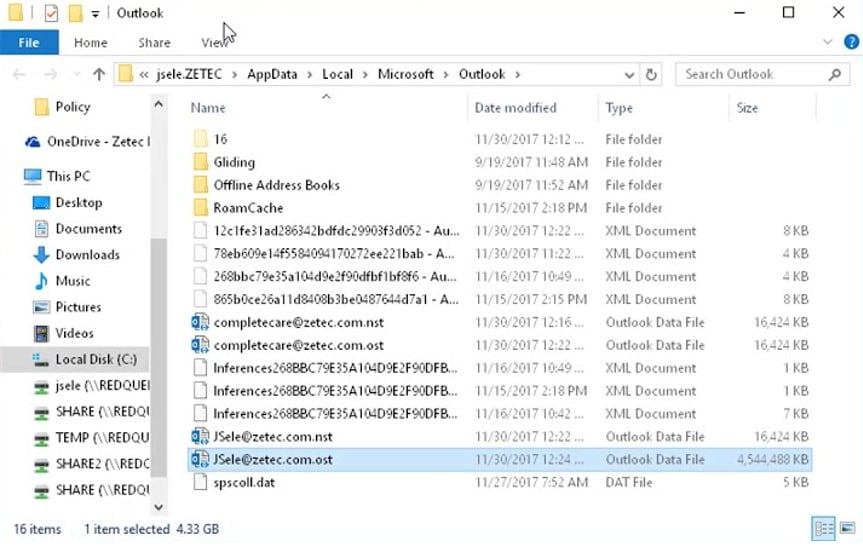
Lo scopo principale del file OST è abilitare una specifica funzionalità di Outlook. Grazie ai file OST, puoi continuare a lavorare su Outlook anche quando la connessione Internet viene meno. Se hai una connessione lenta o instabile, questa funzione di Outlook ti permette di utilizzarlo in modo efficiente.
Quando la connessione Internet viene ristabilita, il file OST si collega al server Exchange e si sincronizza con la posta in arrivo.
Metodo |
Ideale per... |
Livello di sicurezza dei dati |
| UBackit (Terze parti) | Backup automatici incrementali giornalieri. | Massimo (Criptato) |
| Copia manuale del file | Migrazione rapida una tantum. | Basso (Rischio di blocco file) |
| Conversione OST in PST | Recuperare dati da un account inutilizzabile. | Alto (formato portatile) |
Tre semplici metodi per eseguire il backup dei file OST
Ora che hai capito perché è importante sapere come eseguire il backup di un file OST, ecco tre metodi che puoi utilizzare per farlo e ottenere tutti i vantaggi sopra elencati.
Metodo 1: Backup del file OST utilizzando un software di backup di terze parti [Consigliato]
Anche se in questa guida trovi tre metodi per il backup dei file OST, è consigliabile utilizzare un software di backup di terze parti come Wondershare UBackit. Offre vantaggi unici rispetto agli altri metodi. Wondershare UBackit è semplice da usare, estremamente veloce, può eseguire backup automatici dei file OST e crittografare i backup per maggiore sicurezza.

Wondershare UBackit - Il tuo affidabile strumento di backup per email
Effettua il backup delle email su hard disk locali o dispositivi di archiviazione esterni in modo efficace, sicuro e completo.
Fornisce backup automatici giornalieri, settimanali, mensili o continui dei file di posta elettronica.
Imposta una password per proteggere i tuoi backup, mantenendo i tuoi dati riservati in caso di furto, perdita o compromissione.
Supporta il backup incrementale, che salva solo le modifiche apportate ai file dall’ultimo backup, riducendo i tempi e risparmiando spazio.
Funzione di backup |
Copia manuale |
Wondershare UBackit |
| Backup incrementale | No (Copia completa ogni volta) | Sì (Salva solo le modifiche) |
| Criptazione | No | Sì (Protetto da password) |
| Pianificazione | Manuale | Automatica (Giornaliera/Settimanale) |
Ecco come eseguire il backup di un file OST su Windows con questa app dopo averla scaricata e installata sul tuo dispositivo.
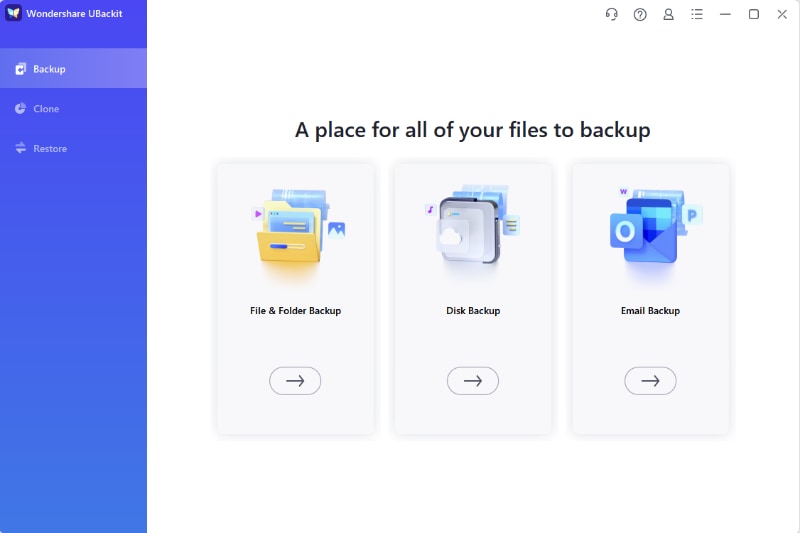
Fase1 Seleziona la funzione di backup email
Avvia Wondershare UBackit dopo il download e l’installazione. Vai al menu sulla sinistra e seleziona Backup > Backup Email per creare una copia di backup del file OST.
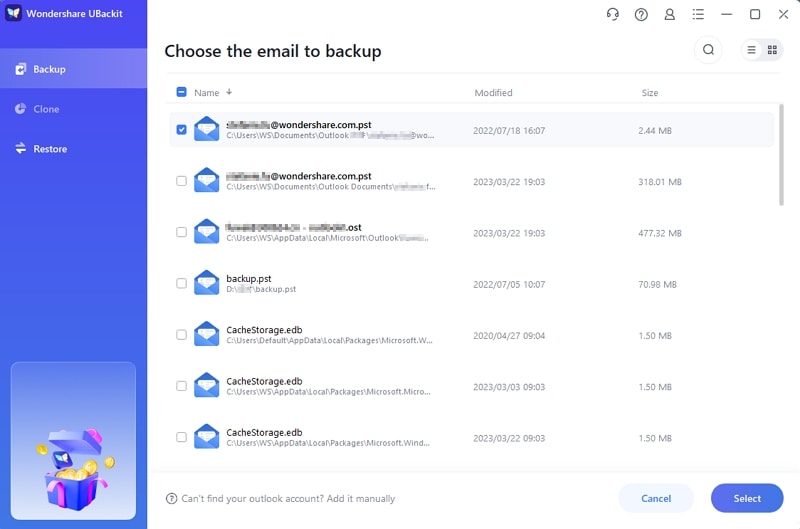
Fase2 Scegli la sorgente del backup
UBackit cercherà e mostrerà automaticamente i file Outlook disponibili. Seleziona il file OST che desideri salvare e clicca su Seleziona.
Fase3 Scegli la destinazione del backup
Wondershare UBackit ti permette di scegliere dove salvare il backup del tuo file OST. Basta selezionare lo spazio di archiviazione desiderato e fare clic su Backup.
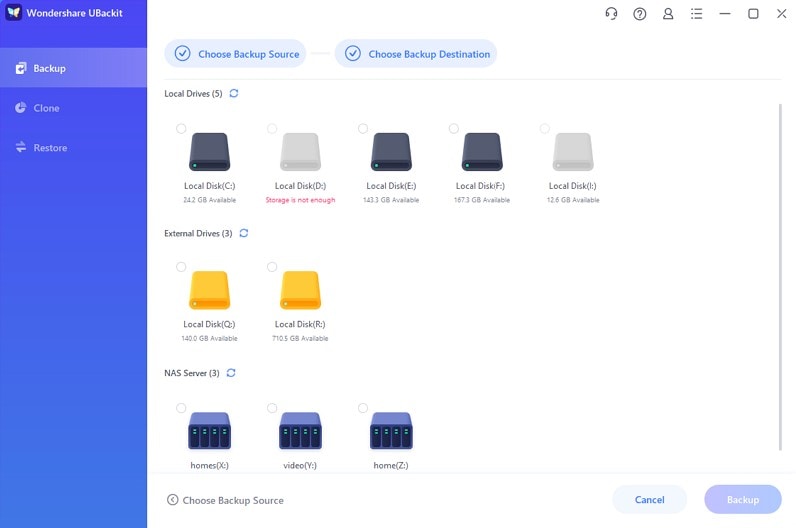
Dopo aver cliccato sul Backup pulsante, UBackit inizierà il processo di backup. Attendi alcuni secondi o minuti a seconda della dimensione del file.
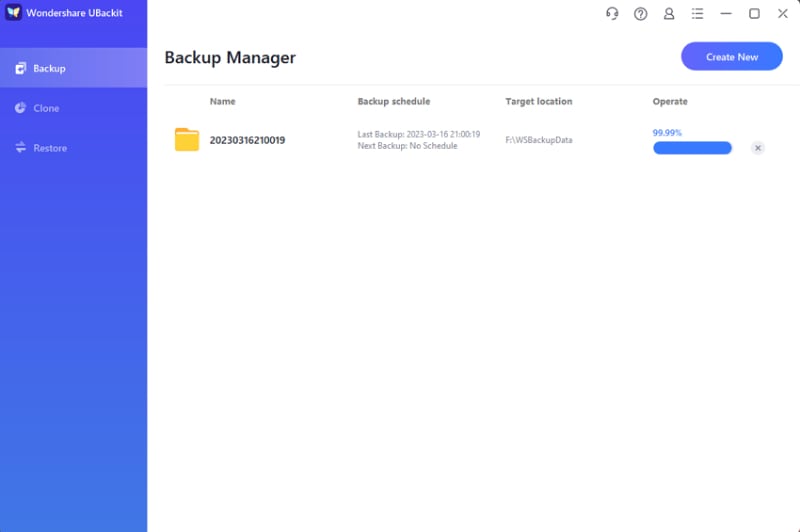
Fase4 Imposta backup automatici (Opzionale)
Quando la barra di avanzamento raggiunge il 100%, il processo di backup del file OST è terminato. L’app ti porterà alla finestra del gestore backup, dove puoi aggiornare, criptare, creare nuovi backup e altro ancora. La funzione di backup automatico di Outlook è particolarmente apprezzata, poiché permette di programmare facilmente i backup dei file OST. Basta cliccare sull’ Pianificazione icona per configurare backup giornalieri, settimanali, mensili o addirittura continui.
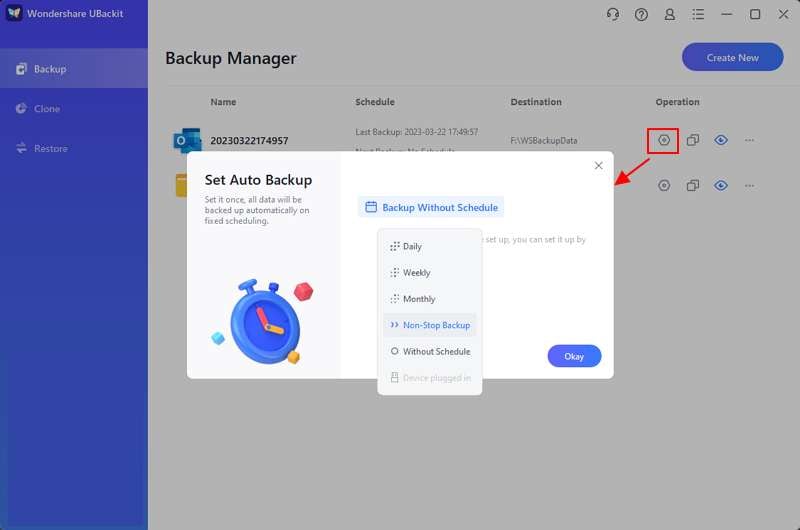
Metodo 2: Backup del file OST utilizzando Microsoft Outlook
Puoi velocemente fare il backup di un file OST usando qualsiasi Microsoft Outlook, incluso Outlook 365. Ecco cosa devi fare.
Fase1 Apri MS Outlook
Clicca sull’icona di MS Outlook e attendi che l’app si apra.

Fase2 Individua il tuo file OST
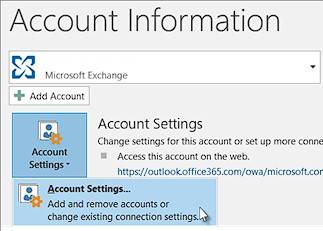
MS Outlook ti permette di individuare rapidamente il file OST. Clicca sulla scheda File nel menu principale, seleziona Impostazioni account, quindi clicca su Impostazioni account. Vai alla scheda File di dati, clicca su una voce e poi su Apri percorso cartella.
Suggerimento Pro: Usa "Lavora offline" per prevenire il blocco del file
Quando copi manualmente un file OST, spesso riscontrerai un errore "File in uso". Prima di copiare, vai nella scheda Invia/Ricevi di Outlook e clicca su Lavora offline, quindi chiudi completamente Outlook. In questo modo il processo in background di Outlook (OUTLOOK.EXE) libera il file OST, consentendo una copia pulita e non corrotta sull’unità esterna.
Fase3 Copia il tuo file OST nella posizione di backup
Copia semplicemente il file OST e incollalo nella cartella di backup o caricalo nello spazio cloud di tua scelta.
Metodo 3: Backup del file OST convertendo OST in PST
Prima di iniziare con il terzo metodo, devi sapere che i file PST sono File di dati di Outlook. Questi file memorizzano diversi elementi di Outlook, inclusi i messaggi sul tuo computer. Tuttavia, ciò vale solo per Outlook 2013 e versioni precedenti.
Su Outlook 2016 e Outlook per Microsoft 365 i tuoi dati IMAP sono archiviati nei file OST. Se hai bisogno di effettuare il backup da OST a PST in Outlook 2016, segui i passaggi successivi. Prima di tutto, devi scaricare e installare uno strumento appropriato. Abbiamo scelto Recovery Toolbox.
Fase1 Scarica e installa Recovery Toolbox
Vai al sito ufficiale di Recovery Toolbox e scarica l’applicazione. Una volta scaricata, avvia l’installazione e segui la procedura guidata per completarla.
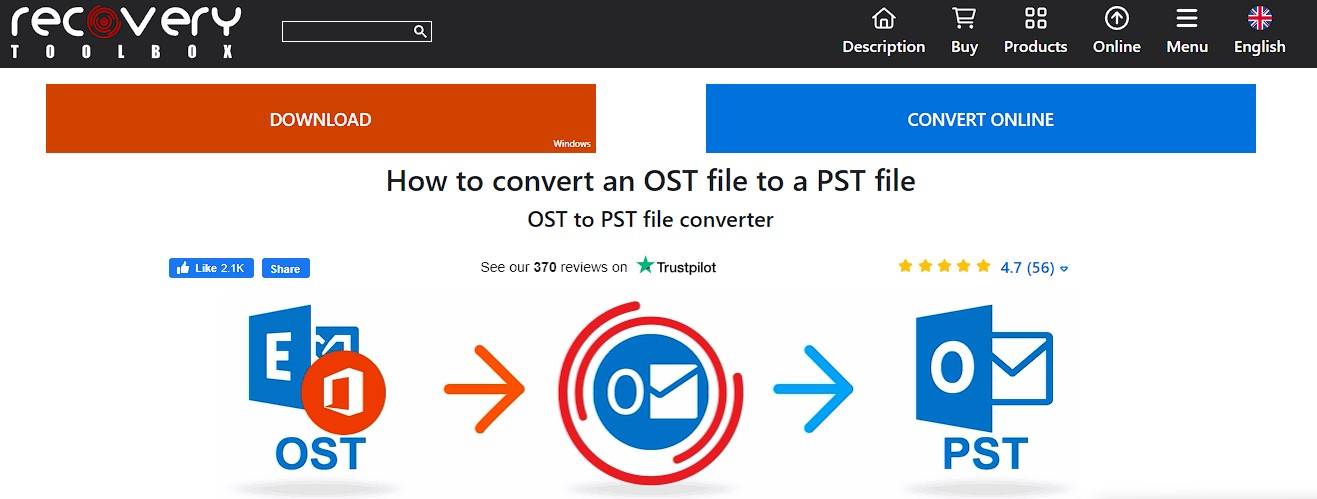
Fase2 Avvia l’app e trova il tuo file OST
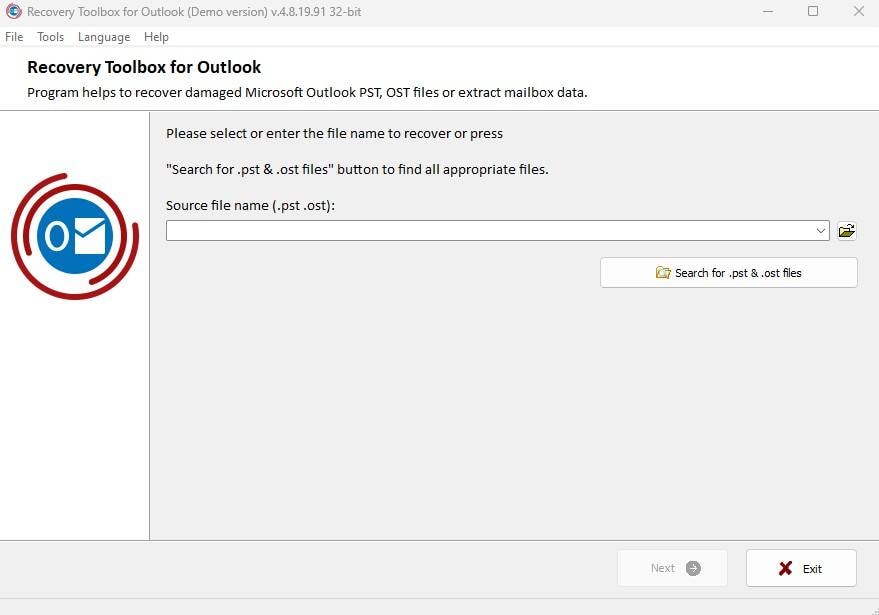
Una volta completata l’installazione, avvia Recovery Toolbox e clicca su Cerca file .pst e .ost pulsante.
Fase3 Salva OST come file PST
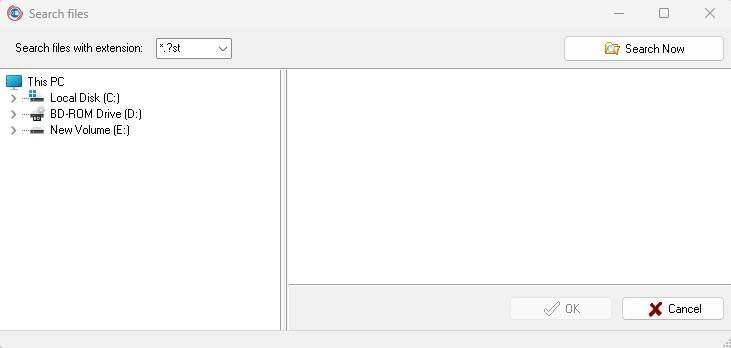
Ora seleziona il disco con l’installazione di Outlook. Quindi, fai clic su Cerca ora e, una volta conclusa la ricerca, seleziona il file OST che vuoi salvare e scegli l’opzione Salva come file PST per avviare il processo di conversione.
Benefici del backup dei file OST
Perché fare lo sforzo aggiuntivo di effettuare il backup di un file OST offline? Ecco cosa devi sapere. I file OST sono essenziali affinché Microsoft Outlook funzioni correttamente. Questi file possono essere soggetti a problemi specifici: ad esempio, potrebbero non sincronizzarsi o autenticarsi correttamente, o potrebbero corrodersi e non sincronizzare le attività eseguite in Outlook quando eri offline.
Se scegli di fare il backup dei file OST di Outlook, otterrai i seguenti vantaggi:
- Non perderai mai le impostazioni o altre preferenze avanzate di MS Outlook;
- Potrai facilmente recuperare email perse o eliminate;
- Potrai aggirare facilmente i problemi di autenticazione dovuti a un file OST corrotto;
- Potrai affrontare il rischio elevato di errori di connessione frequenti.
Conclusione
Come puoi vedere, non è difficile eseguire il backup di un file OST ora che conosci la procedura. Questo ti aiuterà a mantenere le impostazioni in caso di danneggiamento del file OST. Ma soprattutto, potrai mantenere al sicuro le tue conversazioni email grazie a una copia di backup.
Il modo più semplice e sicuro è usare lo strumento Wondershare UBackit per eseguire il backup di un file OST di Outlook. Anche gli altri metodi – utilizzando MS Outlook e convertendo OST in PST – funzionano bene.
1. Posso aprire un file OST su un altro computer?
No. I file OST sono strettamente legati al profilo MAPI originale sul computer sorgente. Per accedere ai tuoi dati su un nuovo PC, devi seguire la Metodo 3 per convertire l’OST in un file PST.
2. Il backup di un OST protegge dagli errori di sincronizzazione IMAP?
Sì. Se una sincronizzazione accidentale lato server elimina le tue email, il Wondershare UBackit backup può essere utilizzato per ripristinare l’OST locale allo stato precedente all’errore di sincronizzazione, evitando così la perdita definitiva dei dati.
3. Un backup OST è migliore di un backup sul Cloud?
I backup OST locali permettono un ripristino dei dati molto più rapido in caso di corruzione locale, mentre i backup Cloud offrono una migliore protezione contro i guasti fisici dell’hardware. Per la massima sicurezza, consigliamo una strategia di backup ibrida.





