Recupera efficacemente, in modo sicuro e completo, i file eliminati o persi dal disco rigido.
Supporta il recupero dei dati in oltre 500 scenari di perdita dati, inclusi crash del computer, perdita della partizione, errore umano accidentale, ecc.
Supporta il recupero di più di 1000 formati di file con un alto tasso di successo e senza alcuna perdita di qualità.
backup in tempo reale o non-stopè una tecnica ampiamente conosciuta in cui manteniamo un backup continuo dei nostri dati nel luogo designato. Tuttavia, per effettuare un backup in tempo reale, è necessario utilizzare uno strumento affidabile. Mentre ci sono molti strumenti gratuiti di backup in tempo reale là fuori, non tutti sono così efficienti. Pertanto, per aiutarti a scegliere il miglioresoftware di backup in tempo reale, ho selezionato le prime 3 soluzioni in questo post. Facciamo conoscenza di questi software di backup dei dati in tempo reale in dettaglio.
Parte 1: Che cos'è un Backup in tempo reale o continuo?
Un backup in tempo reale o continuo è una metodologia di gestione dei dati popolare in cui facciamo un backup non-stop dei nostri file.
In questo, unStrumento di utilità di backup in tempo realeContinuerebbe a funzionare in background mentre monitorava i nostri file. Non appena verrà apportata una modifica al file originale, verrà riflessa nel backup. Invece di sovrascrivere, unsoftware di backup di file in tempo realemantenere diverse versioni dei dati. Questo ci permette di controllare le modifiche nelle diverse versioni e ripristinare la versione più appropriata dal backup.
Risparmia tempo e risorse!
Il vantaggio principale di avere un backup in tempo reale è che ci fa risparmiare drasticamente tempo. Non devi mantenere manualmente diverse versioni dei tuoi file comeUtilità di backup in tempo realePosso farlo per te.
Parte 2: 3 migliori Software di Backup di File gratuiti in tempo reale
Ora, quando sai come un backup in tempo reale può aiutarti, scopriamo come gestire il nostro backup con questi 3 strumenti disponibili gratuitamente.
1. Wondershare UBackit
Sviluppato da Wondershare, UBackit è unStrumento di backup gratuito in tempo realeche puoi utilizzare per eseguire il backup dei tuoi file, cartelle o partizioni. Per impostazione predefinita, l'applicazione effettuerà un backup continuo dei tuoi dati e manterrà versioni dedicate che puoi visualizzare in anteprima sulla sua interfaccia nativa. È possibile eseguire il backup dei dati sull'archiviazione interna del sistema o su qualsiasi altra fonte esterna (come un disco rigido esterno).
UBackit supporta un'utilità di backup in tempo reale ininterrotta che richiederebbe un backup continuo dei tuoi file e cartelle.
L'applicazione può prendere un intero backup della partizione del sistema o clonare il suo disco.
UBackit ci consente anche di impostare un programma automatico per effettuare un backup giornaliero, settimanale o mensile dei nostri dati.
Con il suo approccio di backup incrementale, verrebbero mantenute diverse versioni dei tuoi dati. Puoi controllare l'anteprima dei tuoi file prima di ripristinarli in qualsiasi posizione tramite UBackit.
Ecco come puoi anche usare ilUtilità gratuita di backup in tempo reale of Wondershare UBackitPer soddisfare le vostre esigenze.
Passaggio 1: selezionare i file/cartelle/partizione da eseguire il backup
All'inizio, puoi semplicemente installare il software di backup dei file in tempo reale di UBackit sul tuo computer e avviarlo. Ora, vai alla funzione "Backup & Restore" dalla barra laterale, fai clic sul pulsante "Crea nuovo" e scegli di fare un backup dei tuoi file.
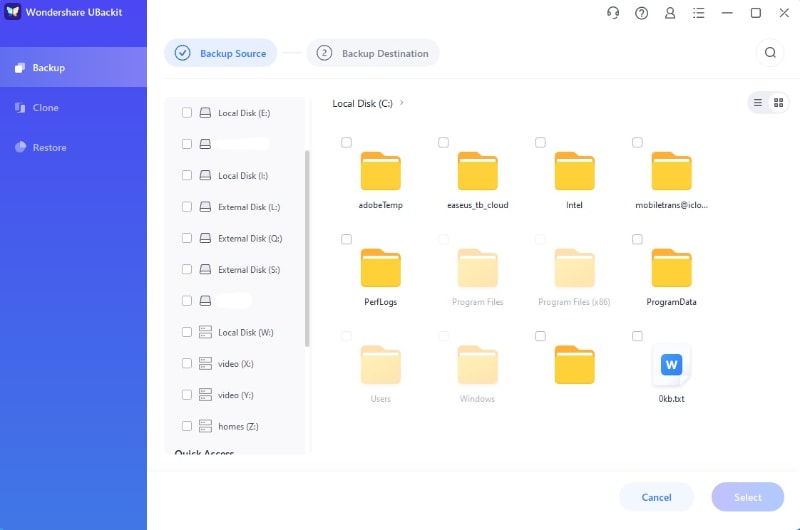
Successivamente, è possibile selezionare qualsiasi partizione e sfogliare il suo archiviazione su UBackit. Da qui, è possibile selezionare qualsiasi file o cartella di vostra scelta. Se si desidera, è possibile scegliere l'intera partizione da eseguire anche il backup.
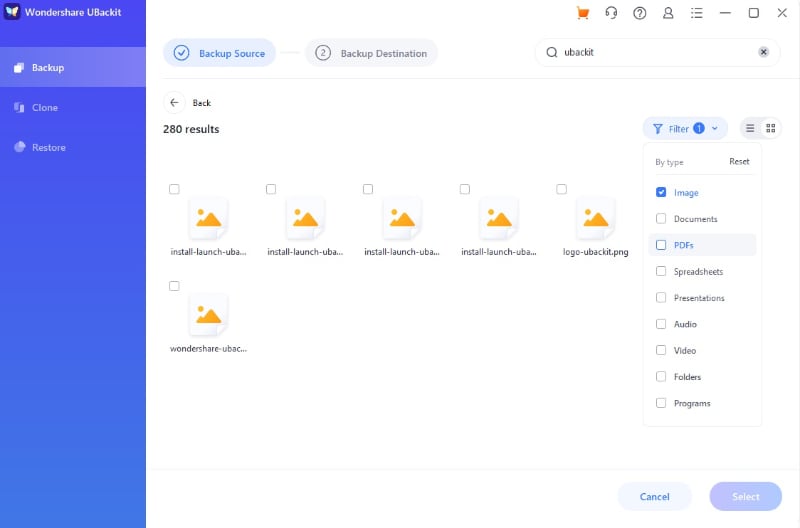
C'è anche un'opzione di ricerca integrata in UBackit per aiutarti a cercare qualsiasi file specifico. È inoltre possibile utilizzare il suo filtro per visualizzare i risultati in base a diversi tipi di file.
Passaggio 2: Selezionare una posizione per salvare il Backup
Una volta selezionati i file da eseguire il backup, è possibile selezionare una posizione di destinazione in cui il backup verrà salvato. Questo potrebbe essere l'archiviazione interna del sistema o un'unità esterna collegata ad esso.
Passaggio 3: completare il processo di Backup automatico
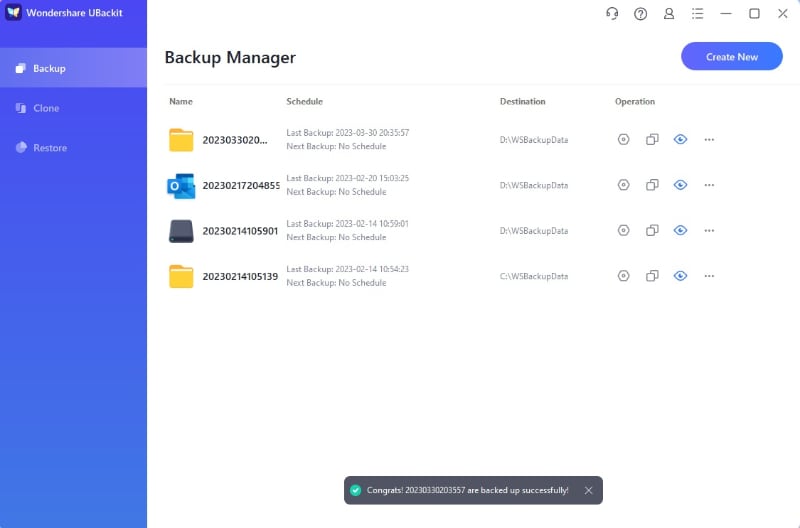
Questo è tutto! Ora è possibile fare clic sul pulsante "Backup" e attendere un po' poiché UBackit manterrà un backup dei dati selezionati. Una volta completato il processo di backup, sarai notificato da UBackit e i dettagli saranno elencati sulla sua dashboard.
Passaggio 4: Ripristina il Backup in qualsiasi posizione (facoltativo)
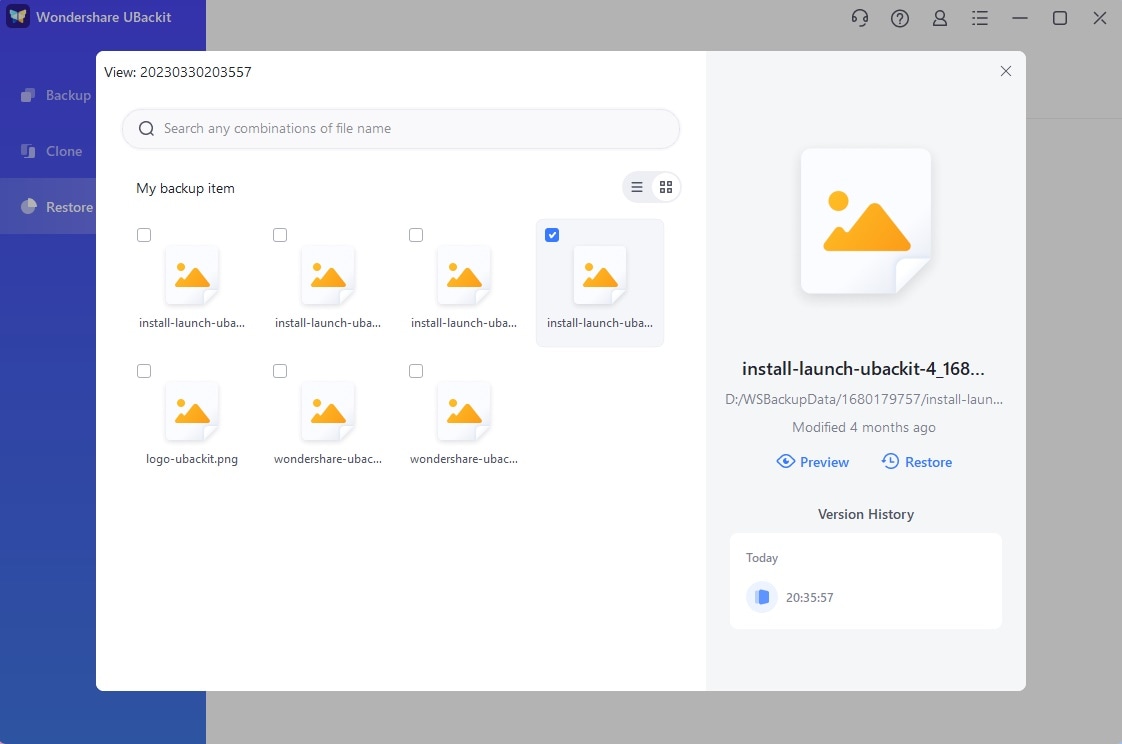
Se lo desideri, puoi ripristinare il backup in qualsiasi posizione di tua scelta. Basta selezionare il backup e fare clic sul pulsante "Visualizza". Questo vi permetterà di controllare tutti i file salvati nel backup con le loro versioni dedicate.
È inoltre possibile fare clic sul pulsante "Anteprima" per visualizzare i file di backup sull'interfaccia nativa di UBackit.
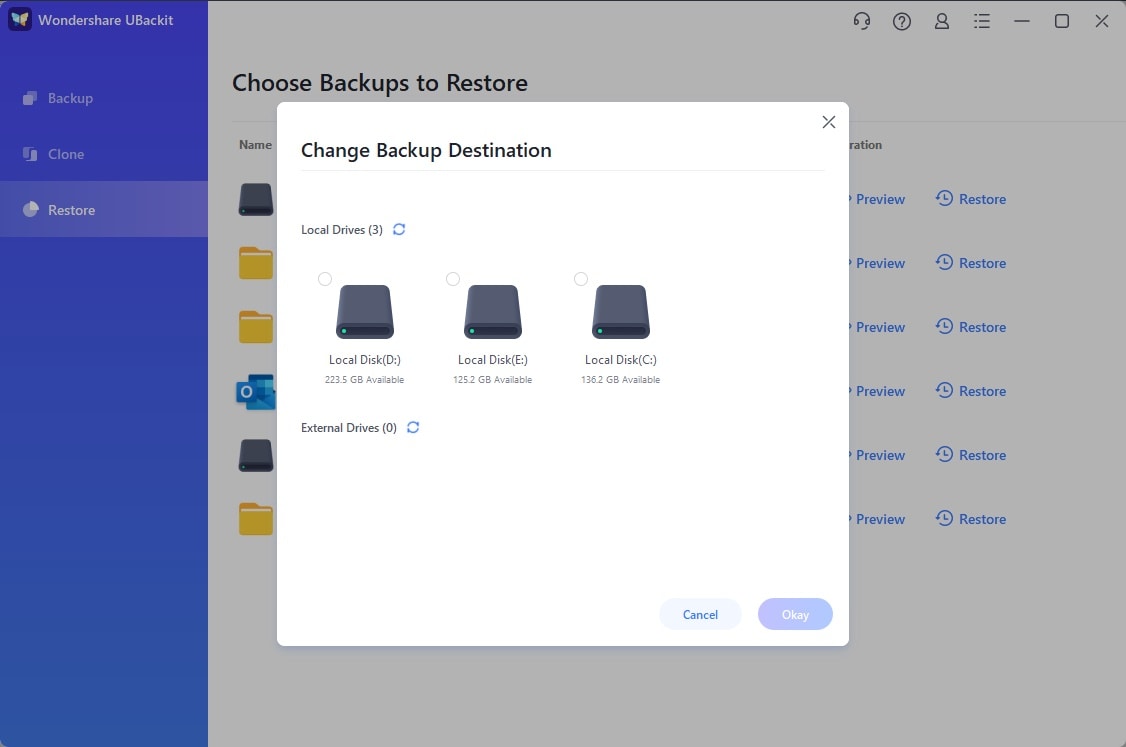
Dopo aver selezionato i dati (o l'intero backup) da ripristinare, è possibile scegliere una posizione per ripristinarli.
In questo modo, è possibile controllare varie versioni del backup In tempo reale, selezionare i file di vostra scelta e ripristinarli In qualsiasi posizione.
Nota: Personalizza la pianificazione del Backup
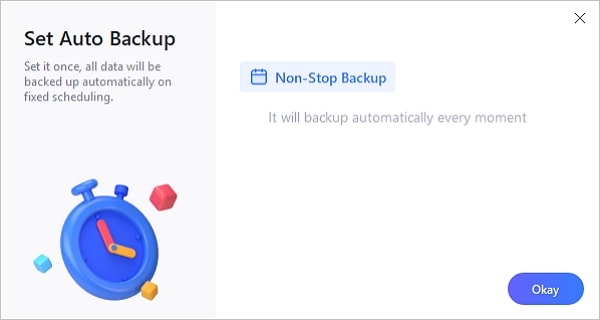
Oltre a ciò, è sempre possibile selezionare il backup e andare alle sue "impostazioni" per modificarne la frequenza. Per impostazione predefinita, il software di backup dei file in tempo reale ha impostato la frequenza su non-stop (continua), ma è anche possibile impostarla come giornaliera, settimanale o mensile.
Disponibile per Windows e Mac, Paragon offre anche una potente soluzione di backup automatico. Oltre a prendere un backup in tempo reale su un disco rigido esterno, può anche aiutarti a gestire i tuoi dati o a monitorare lo stato del tuo disco rigido.
La versione personale di Paragon Backup and Recovery è liberamente disponibile (con l'opzione di aggiornamento alla sua versione premium).
Gli utenti possono scegliere di eseguire un backup di qualsiasi file, cartella o intera partizione su un'unità interna o esterna.
L'utilità di backup in tempo reale di Paragon può effettuare un backup continuo dei tuoi dati e riflettere istantaneamente le modifiche.
Oltre a ciò, è anche possibile impostare una pianificazione automatica per effettuare backup istantanei secondo il tempo preferito.
Con la sua funzione di gestione del disco, puoi sapere quanto spazio può contenere il tuo disco e persino controllare la sua salute.
3. FBackup da Softland
FBackup ha recentemente presentato una nuova versione che fornisce opzioni dedicate per eseguire un backup dei nostri dati. Ad esempio, è possibile scegliere di effettuare un backup in tempo reale su un disco rigido esterno o mantenere un backup basato su cloud.
Questa funzione gratuita di backup in tempo reale di FBackup può effettuare un backup continuo dei tuoi dati su qualsiasi fonte interna o esterna.
Esiste una disposizione per impostare una pianificazione preferita per i file di backup dedicati anche su FBackup.
Gli utenti possono estrarre il file ZIP del loro backup e ripristinarlo istantaneamente in qualsiasi posizione di loro scelta.
Offre anche alcune altre funzionalità avanzate come la clonazione del disco, l'integrazione con Dropbox/Google Drive e la crittografia dei file di backup.
Sono sicuro che dopo aver passato attraverso questa guida, sarete in grado di scegliere il miglior software di backup in tempo reale. Idealmente, utilizzare un'utilità di backup in tempo reale è estremamente importante in quanto ti aiuterebbe a mantenere al sicuro i tuoi dati importanti. Pertanto, è possibile semplicemente utilizzare uno strumento come Wondershare UBackit che può mantenere un backup automatico e incrementale dei tuoi dati. Il software di backup di file in tempo reale di Wondershare è estremamente facile da usare, ha tonnellate di funzionalità ed è liberamente disponibile.










Alex Nappi
staff Editor