D: Come eseguire automaticamente il backup della chiavetta USB quando è collegata?
"Vorrei eseguire automaticamente il backup della mia chiavetta Samsung USB da 32GB quando la collego al mio computer. Le chiavette USB sono senza dubbio il modo più semplice per trasportare i propri dati, ma bisogna comunque fare attenzione a non perderli. Ho le presentazioni dell’ufficio e i compiti universitari sulla chiavetta, ed è per questo motivo che voglio un backup automatico della mia chiavetta. Non posso permettermi di perdere i miei dati, perché sarebbe un disastro sia per l’università che per la mia vita professionale. Se c’è un modo semplice per farlo, lo seguirei volentieri."
Non si può negare il fatto che le chiavette USB siano utili in molte situazioni. Tuttavia, ognuno deve prendersi cura dei propri dati. Effettuare il backup dei tuoi dati automaticamente ogni volta che colleghi la chiavetta al PC è il modo migliore per proteggere i tuoi dati preziosi. In questa guida scoprirai il metodo più semplice per eseguire automaticamente il backup della chiavetta USB quando viene collegata. Inoltre, capirai perché molte persone fanno il backup delle chiavette USB. I passaggi menzionati in questa guida sono tra i più semplici. Leggi attentamente la guida per avere tutte le risposte.
Perché è necessario eseguire il backup della chiavetta USB quando viene collegata?
Prima di tutto, devi conoscere i diversi scenari e le situazioni in cui le persone preferiscono il backup automatico della chiavetta USB. Poiché si tratta solo di una piccola unità che contiene tanti dati, è difficile portarla sempre con sé ovunque si vada. La chiavetta USB è sempre a rischio di essere persa. La sua praticità comporta anche dei rischi, ed è per questo che molte persone vogliono fare un backup per sicurezza. In altre parole, questi sono i due principali fattori da considerare:
Guasto della chiavetta USB
Come sai, le chiavette USB vengono inserite e rimosse frequentemente, a volte anche 4-5 volte al giorno o di più. Per questo motivo ci sono possibilità che la chiavetta USB si guasti improvvisamente portando via tutti i tuoi dati. Inoltre, in certi casi, la chiavetta è vulnerabile a pressioni o cadute, che potrebbero causarne il guasto, indipendentemente dalla marca.
Le piccole chiavette si perdono facilmente
Come già detto, il dispositivo USB è come una piccola asta. È difficile tenerlo sotto controllo. Ci sono molte probabilità che la chiavetta scivoli dalla tasca o si perda facilmente in altre situazioni. Quindi, una volta persa, bisogna dire addio ai file di dati importanti.
Eseguire automaticamente il backup della chiavetta USB quando viene collegata
Eseguire il backup della tua chiavetta USB con il task scheduler di Windows o altri software non è così semplice come sembra. In questa guida troverai il software giusto per fare il backup automatico della chiavetta USB quando viene collegata al computer.
UBackit Data Backup
Devi utilizzare questo straordinario Wondershare UBackit per eseguire il backup della chiavetta USB quando viene collegata al computer con facilità. Wondershare UBackit è un software avanzato di backup e ripristino che offre strategie di backup e ripristino complete e affidabili per qualsiasi versione di Windows. Sono disponibili caratteristiche come Backup Programmato, Backup Dischi Dinamici, Ripristino su Hardware Differente, ecc., e molte altre funzioni utili. Oltre al backup, il software permette anche il backup automatico quando viene collegata un'unità esterna. I file possono essere utilizzati direttamente dopo la sincronizzazione. Ora che conosci le potenzialità di questo software, vediamo i passaggi per eseguire il backup della tua chiavetta USB; ecco quali sono:
Passaggio 1 Per prima cosa, prendi la chiavetta USB e collegala al computer. Successivamente, devi assegnare una lettera all'unità USB. Ad esempio, copia automaticamente i file dalla USB al computer.
Passaggio 2 Ora, devi scaricare e installare UBackit Data Backup.
Passaggio 3 Inoltre, devi cliccare sull’opzione "Crea Nuovo" e poi su "Backup File"
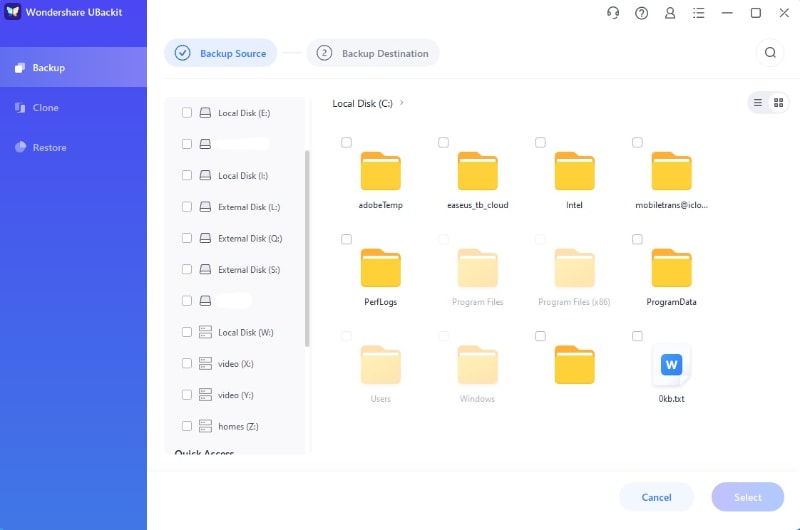
Passaggio 4 In questa fase, seleziona i file di cui vuoi eseguire il backup dalla chiavetta USB. Poi clicca su Seleziona per il passaggio successivo.
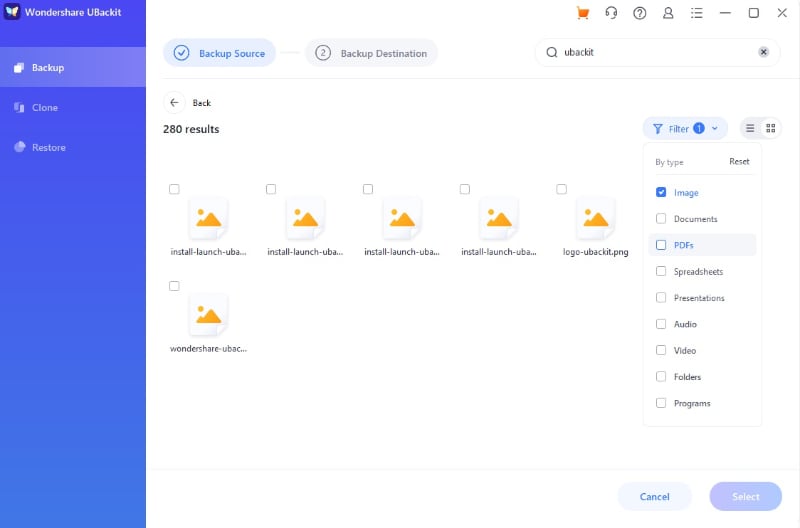
Passaggio 5 Durante l’aggiunta, puoi aggiungere più di una cartella a tua scelta. Inoltre, puoi anche escludere i file di cui non vuoi eseguire il backup dalla chiavetta utilizzando le estensioni file nelle impostazioni del filtro.
Passaggio 6 Infine, devi aggiungere una destinazione dove salvare tutti i dati backup della chiavetta USB. Poi clicca su Seleziona per avviare il processo di backup.
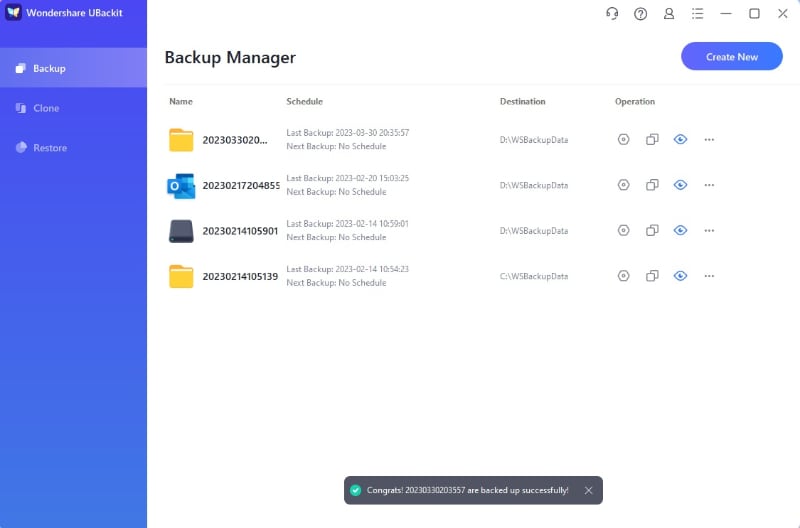
Passaggio 7 Dopo alcuni secondi o minuti, UBackit completerà il processo di backup e ti offrirà 3 opzioni in fondo alla cartella di backup: Pianifica, Backup e Visualizza. Cliccando su Pianifica, puoi impostare il backup automatico quotidiano, settimanale, mensile o in tempo reale. La prossima volta che colleghi la chiavetta USB al computer, UBackit avvierà automaticamente il backup. Usa questo strumento quanto desideri
Nota:
Per abilitare il backup giornaliero dello strumento, clicca su "Pianifica" se colleghi o scolleghi la chiavetta diverse volte al giorno.
Puoi visualizzare in anteprima e ripristinare i file cliccando su Visualizza.
Conclusione
Le chiavette USB sono ampiamente utilizzate in tutto il mondo. Possiamo dire che è uno dei dispositivi di archiviazione più utilizzati. Le persone trovano comodo portare tanti dati in una chiavetta così piccola. Tuttavia, le chiavette USB sono spesso la causa di molte perdite di dati. Se una persona possiede una chiavetta USB e gigabyte di dati preziosi, eseguire il backup dei dati è assolutamente necessario. In questa guida, hai imparato come eseguire automaticamente il backup della chiavetta USB quando la colleghi al computer. Ora non dovrai più preoccuparti per i tuoi dati, i tuoi file saranno al sicuro. UBackit Data Backup ti offre il modo più semplice per uscire dalle situazioni problematiche. Tutto quello che devi fare è seguire attentamente le istruzioni, così da non trovarti in situazioni ancora peggiori.








Alex Nappi
staff Editor