 100% sicuro e download gratuito
Hai cancellato accidentalmente file importanti sul tuo Synology NAS?
Nessun problema.Recoverit NAS Recovery può recuperare i tuoi file persi in 3 semplici passaggi. Il software di recupero dati definitivo e professionale è totalmente affidabile e sicuro al 100%.
Jellyfin è un’ottima soluzione per lo streaming di dati da remoto senza spendere nulla. Sebbene gli utenti abbiano esigenze di streaming specifiche, la combinazione Synology e Jellyfin può essere un modo eccellente per trasmettere i tuoi contenuti preferiti sul tuo Synology NAS. Questa guida descriverà nel dettaglio il processo di installazione di Jellyfin su Synology e altre cose utili che dovresti sapere.
In questo articolo
Cos'è Jellyfin?
Jellyfin è una piattaforma open-source per lo streaming di media e dati, installata tramite Docker. Permette di trasmettere gratuitamente contenuti multimediali e dati, che siano musica, le tue serie preferite, film e altro. Essendo una piattaforma dedicata ai media, consente di accedere ai tuoi dati dal server tramite qualsiasi dispositivo tu preferisca.
Inoltre, Jellyfin ti permette di raccogliere, gestire e accedere a diversi contenuti multimediali ovunque e in qualsiasi momento. Che tu voglia archiviare la tua musica, organizzare serie TV o creare un catalogo di film, Jellyfin si occupa di tutto questo e molto altro.
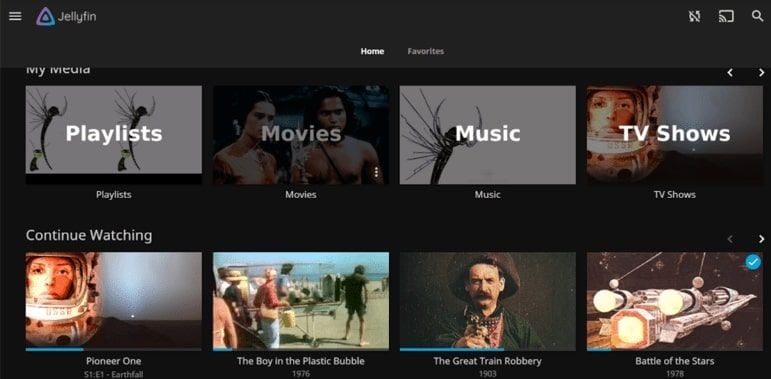
Un ulteriore vantaggio di installare Jellyfin sul tuo NAS Synology è la possibilità di registrare automaticamente i contenuti multimediali e guardare la TV in diretta grazie all’integrazione DVR. Grazie a un’interfaccia semplice e intuitiva, utilizzare, personalizzare e gestire la piattaforma Jellyfin risulta facile e immediato.
La piattaforma Jellyfin è compatibile con diverse interfacce multimediali, come:
- Infuse
- LG webOS
- PS4
- Sistemi operativi Android/iOS
- Gelli
- Chromecast
- Nest app (Android TV)
- Xbox One
- Roku
- Fire TV
Pro e contro di Jellyfin
Ecco i pro e i contro di Jellyfin che dovresti conoscere:
Vantaggi
Piattaforma di streaming gratuita con controllo parentale integrato
Copre una vasta gamma di contenuti multimediali
Compatibile con le principali piattaforme e app di streaming
L'integrazione DVR permette la registrazione dei contenuti e lo streaming live
Funzione demo
Nessun tracciamento dei dati degli utenti
Interfaccia intuitiva con molteplici opzioni di personalizzazione
Open-source
Svantaggi
Manca il comando vocale
L’integrazione Samsung Tizen non è ancora disponibile
Assenza di capacità di recupero dati
Poiché Jellyfin non offre opzioni di recupero dati, dovresti considerare metodi alternativi per recuperare i file da Synology NAS, se hai cancellato o perso accidentalmente i tuoi film o la tua musica preferita.
Cose necessarie prima di installare Jellyfin su Synology
Prima di passare alla guida all’installazione, assicurati di avere tutto il necessario per procedere con Jellyfin su Synology.
- Synology NAS
Poiché Jellyfin non è un’app ufficiale Synology, configura il tuo Synology NAS (deve essere compatibile con Jellyfin) per assicurare backup dei dati e sicurezza di sistema.
- Cartella condivisa con i tuoi media
Poiché Jellyfin è un’app di terze parti, non può accedere ai tuoi file multimediali in autonomia. Devi concedere a Jellyfin l’accesso ai dati del tuo NAS Synology, ovvero ai contenuti multimediali da trasmettere.
- Docker
Jellyfin necessita dell’installazione di Docker per funzionare. Docker è una piattaforma software che consente agli sviluppatori di creare, testare, condividere ed eseguire applicazioni avanzate.
Docker ottimizza e semplifica il processo di sviluppo delle applicazioni suddividendo il software in unità standardizzate (container) che forniscono tutte le funzionalità necessarie per l’esecuzione, inclusi runtime, codice, strumenti di sistema e librerie.
Come installare Jellyfin su Synology?
Segui questi passaggi per installare correttamente Synology Jellfyin sul tuo NAS.
Passo 1Configurazione del NAS Synology
Collega il tuo Synology NAS con il centro applicazioni SynologyCommunity e installa il componente aggiuntivo per lo streaming “ffmpeg” e l’app Jellyfin.
Passo 2Creazione di una cartella condivisa e aggiunta dei media
Sposta il tuo NAS Synology su desktop DSM, apri Pannello di controllo e clicca su Cartelle condivise. La funzione Cartella condivisa ti consente di vedere tutte le cartelle e i file del tuo NAS Synology.
Seleziona la cartella contenente i file multimediali da trasmettere e segui questo percorso:
Modifica > Permessi > Utente interno di sistema > SC-JELLYFIN > SC-FFMPEG.
Seleziona il livello di accesso da concedere a Jellyfin (Sola lettura o Lettura/Scrittura).
Passo 3Installazione di Docker
Ecco i passaggi per installare Docker:
- Installa Docker dal Centro pacchetti;
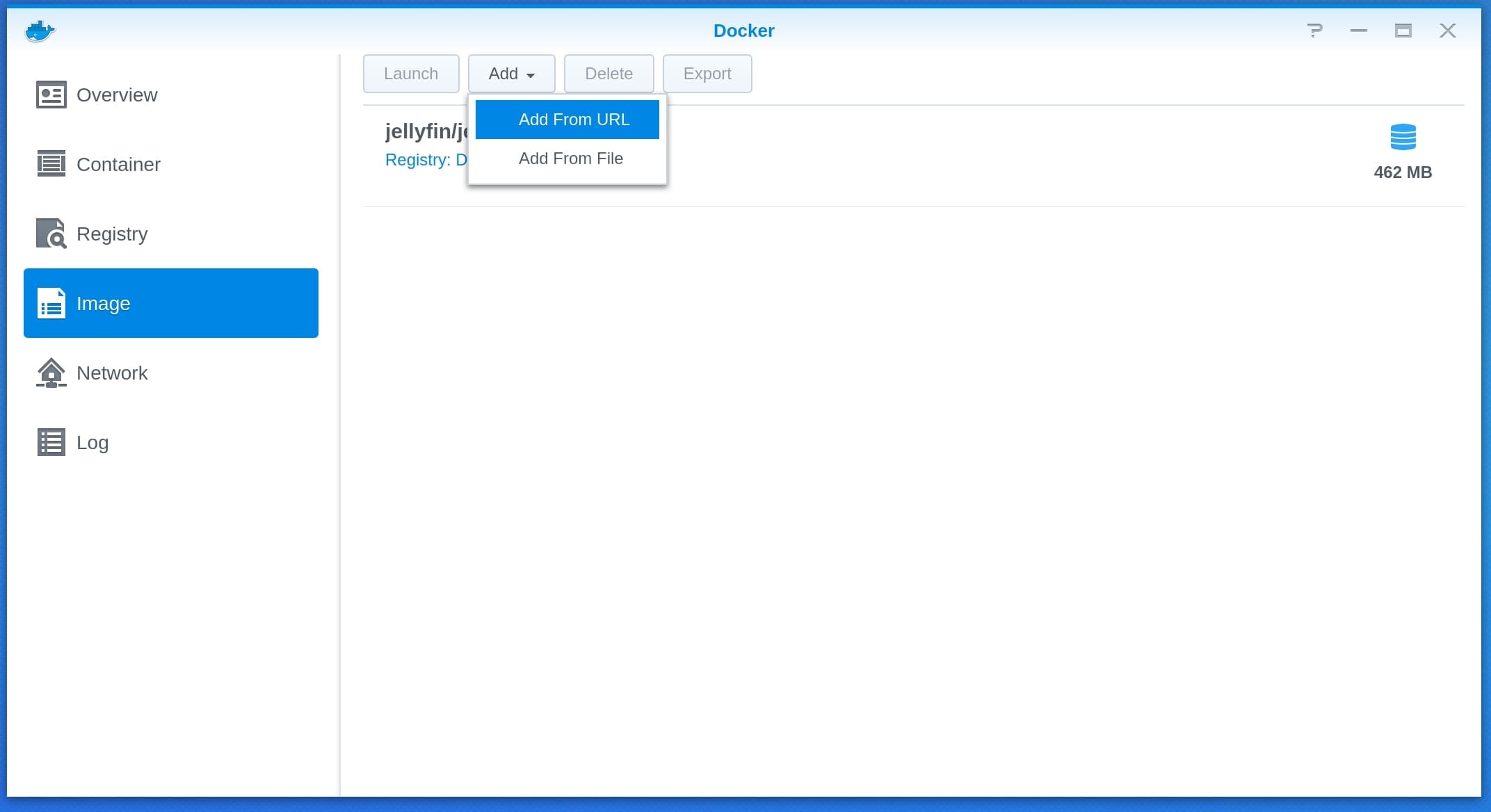
- Esegui Docker e utilizza l’immagine più recente nel registro per scaricare il contenitore jellyfin/jellyfin;
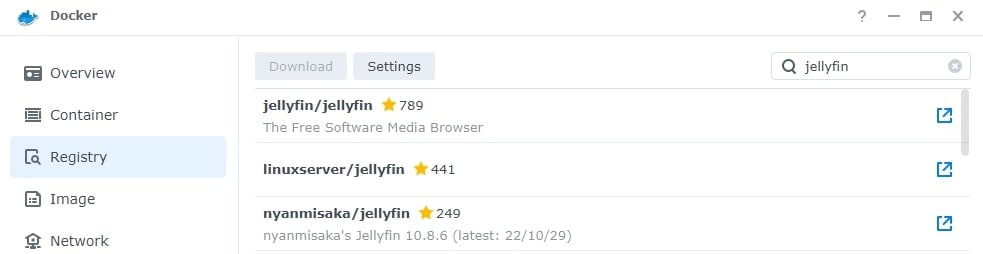
- Attendi il completamento del download, quindi avvia il programma di installazione;
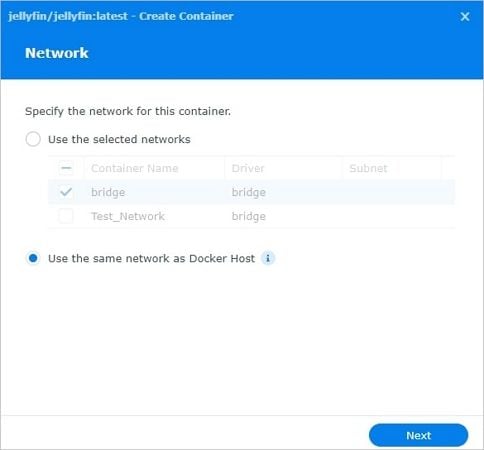
- Specifica la rete per Docker selezionando Utilizza la stessa rete as Docker Host > Avanti;
- Assegna un nome al tuo contenitore Docker, spunta l’opzione Abilita riavvio automatico, poi clicca Avanti.

Passo 4Creazione delle cartelle Docker
Ecco come creare le cartelle Docker:
- Seleziona Aggiungi cartella nella scheda Impostazioni volume;
- Segui questo percorso: Crea cartella>Docker>Jellyfin;
- Creale sottocartelle config e cache all'interno della cartella Jellyfin;
- Imposta iPercorsi di Montaggio as /config e /cache.
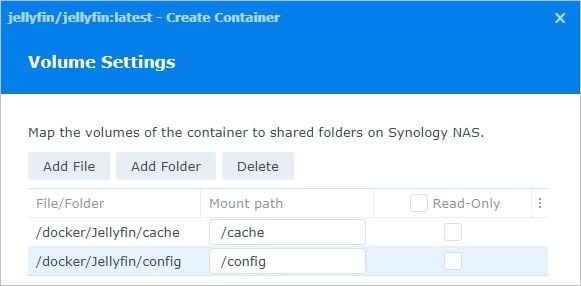
Nota: Devi creare percorsi di montaggio diversi per le cartelle condivise dove conservi i tuoi media (se conservi i file multimediali in cartelle condivise separate). Quindi, la sezione Volumi Docker dovrebbe contenere una cartella per ogni tipo di media.
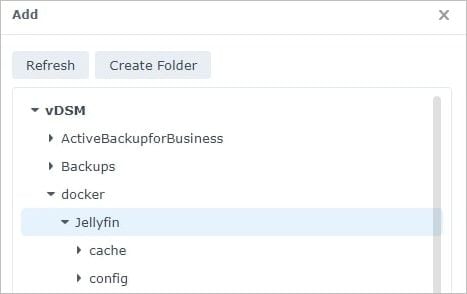
Passaggio 5Creazione di un'Attività Pianificata
Segui questi passaggi per creare un'Attività Pianificata:
- Vai su Pannello di Controllo;
- Seleziona Utilità di Pianificazione e cliccaCrea;
- ScegliAttività Pianificata e selezionaScript definito dall'utente.
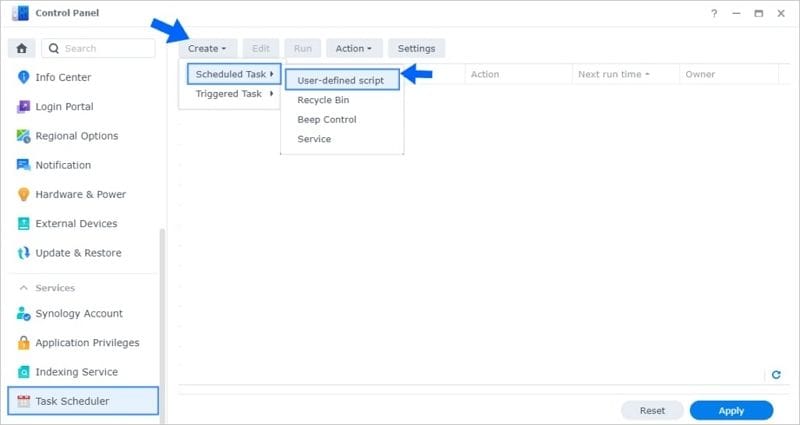
Passaggio 6Configurazione dell’Attività Pianificata
Quando selezioni l'opzione Script definito dall'utente, apparirà una nuova finestra. Segui questi passaggi per configurare unaAttività Pianificata:
- Vai allascheda Generale ed inserisci Jellyfin nella sezione Attività;
- Scegliroot nell'elenco Utenti;
- Deseleziona l'opzione Abilitato;
- Vai allaNella sezionePianificazione selezionareEsegui nei seguenti dati, quindi cliccaNon ripetere;
Individua l’area Comando da eseguiree copia-incolla questo codice:
docker run -d --name=jellyfin \
-u 1026:100 \
-p 8096:8096 \
-v /volume1/docker/jellyfin:/config \
-v /volume1/docker/jellyfin/cache:/cache \
-v /volume1/data/media/movies:/movies \
-v /volume1/data/media/tv:/tvshows \
--restart always \
jellyfin/jellyfin
Quando clicchi OK, vedrai un avviso: semplicemente clicca OK.
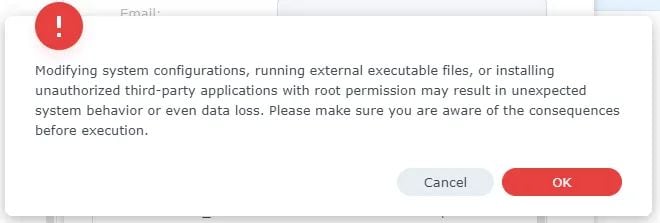
Passaggio 7Esecuzione dell’Attività Pianificata
Dopo aver accettato il messaggio di avviso, apparirà una nuova finestra con tutte le tue attività elencate. Seleziona Jellyfin e clicca su Esegui. Conferma l'azione premendo Sì.
Quando Jellyfin appare nel tuo elenco Docker, avvia il browser web e vai alla pagina predefinita di Jellyfin, dove puoi scegliere lingua, nome utente e password.
Compila le informazioni e segui questi passaggi:
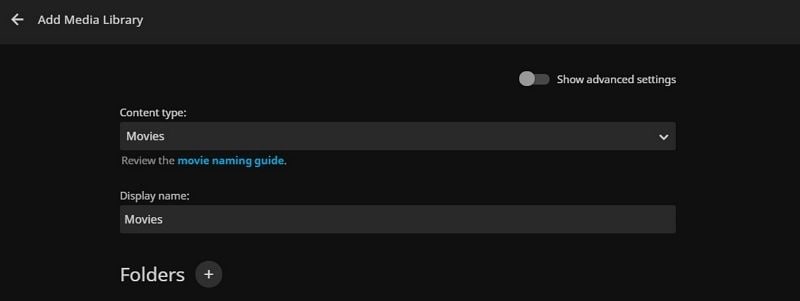
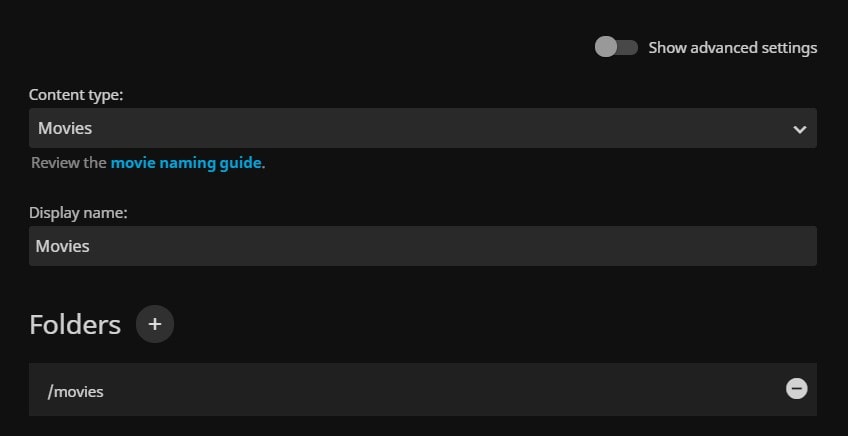
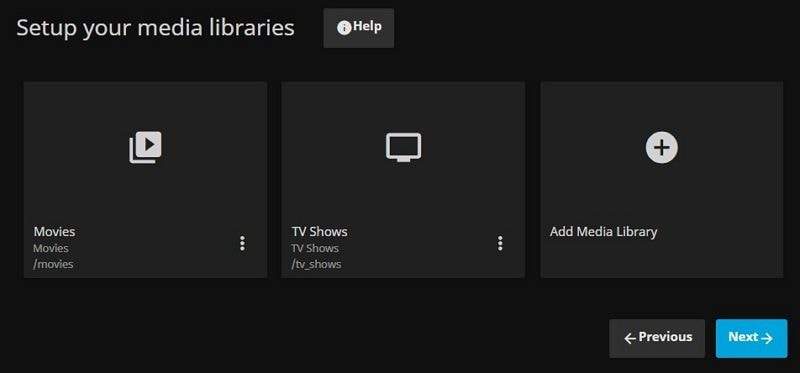
- In Aggiungi Libreria Multimediale, scegli il tuoTipo di contenuto per mappare le cartelle in base a contenuto e tipo di media (Tipo di contenuto > Film > Nome da visualizzare > Film > /movies);
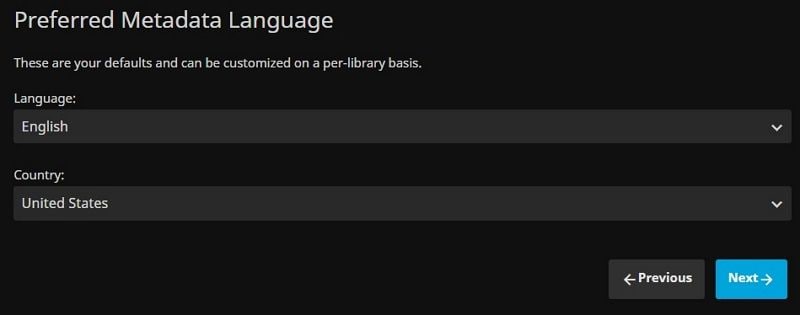
- Imposta le tue preferenze neiMetadati preferiti nella sezione Lingua;
- Seleziona la casellaConsenti connessioni remote a questo Server Jellyfinper confermare le impostazioni di accesso remoto.
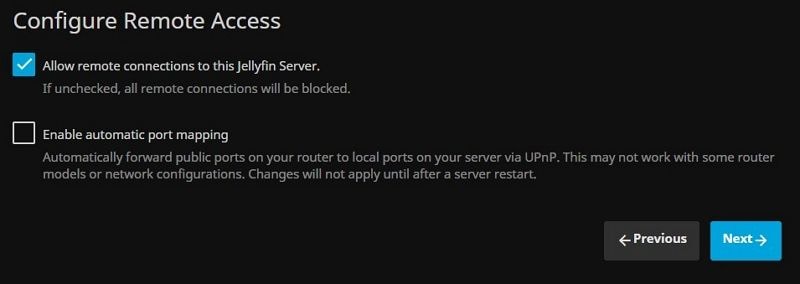
Ecco fatto! Hai installato correttamente Jellyfin sul tuo Synology NAS.
Conclusione
Poiché Jellyfin è una piattaforma open-source dedicata allo streaming di diversi file multimediali, installare Jellyfin su Synology NAS è un'ottima idea se hai bisogno di accedere ai tuoi film, musica e serie TV da qualsiasi luogo e su qualsiasi dispositivo.
La piattaforma ti consente di raccogliere, gestire e accedere facilmente ai tuoi contenuti multimediali in base alle tue esigenze. Puoi anche utilizzare Jellyfin per acquisire contenuti automaticamente, guardare la TV in diretta, aggiungere utenti nuovi ed esperti, organizzare le librerie e altro ancora.
Che tu voglia personalizzare la piattaforma, ascoltare musica, guardare film o visualizzare foto, Jellyfin lo fa con facilità. Inoltre, Jellyfin è compatibile con un'ampia gamma di app e integrazioni, tra cui Xbox One, Roku, PS4, sistemi Android/iOS, ecc.
Per Windows XP/Vista/7/8/10/11
Per macOS X 10.10 o superiore





