
Il tuo scheda SD che non viene rilevata dal PC può essere frustrante. Questo problema comune colpisce molti utenti Windows ogni giorno. Quando la scheda SD della tua fotocamera non viene visualizzata sul tuo computer, non puoi accedere a foto o file. Problemi di mancato rilevamento della scheda di memoria sul PC derivano da varie cause. Problemi hardware, driver danneggiati o errori di sistema provocano questi guasti di riconoscimento.
Questa guida copre tutte le principali soluzioni ai problemi della scheda SD. Spieghiamo perché la microSD non viene rilevata dal computer. Ogni soluzione include istruzioni passo passo. Imparerai anche misure preventive.
In questo articolo
Parte 1: Capire perché le schede SD potrebbero non essere rilevate in Windows
La mancata rilevazione della scheda SD in Windows si verifica per vari motivi tecnici. Il sistema operativo Windows si basa su una corretta comunicazione tra hardware e software. Quando questa comunicazione si interrompe, la tua scheda SD diventa invisibile. Il sistema non riesce a leggere o accedere al dispositivo di archiviazione. Questo fa apparire la tua scheda SD come mancante o danneggiata.
Parte 2: Cause comuni dei problemi di rilevamento della scheda SD
I problemi di mancata rilevazione della scheda SD sul PC hanno molteplici cause. Individuare la causa specifica ti aiuta a trovare la soluzione corretta più rapidamente.
- Porte USB o lettori di schede difettosi - Danni fisici impediscono una connessione adeguata
- Driver corrotti o obsoleti - Problemi software bloccano il riconoscimento del dispositivo
- Lettere di unità mancanti - Windows non può assegnare identificatori corretti alla scheda SD
- Corruzione del file system - Danni alla struttura dei dati rendono le schede illeggibili
- Blocchi di protezione da scrittura - Interruttori fisici bloccano l’accesso al contenuto della scheda
- Lettori di schede disabilitati - Impostazioni di Gestione dispositivi impediscono il corretto funzionamento
- Problemi di alimentazione - Alimentazione insufficiente provoca errori di connessione
Parte 3: Come risolvere la mancata rilevazione della scheda SD su un PC Windows
Soluzione 1: Prova una porta USB o un lettore di schede diverso
I problemi di connessione hardware causano molte mancate rilevazioni della scheda SD. Le porte USB possono non funzionare correttamente o fornire alimentazione insufficiente. I lettori di schede possono sviluppare difetti interni col passare del tempo. Testare hardware diverso elimina rapidamente queste variabili.
Questa semplice soluzione funziona perché evita hardware potenzialmente difettoso. Molti utenti trascurano questo passo base. Porte USB diverse forniscono livelli di alimentazione differenti. Alcune porte funzionano meglio con dispositivi di archiviazione ad alta capacità.
Passaggio 1. Espelli con attenzione la scheda SD dalla porta o dal lettore per evitare possibili problemi di dati.
Passaggio 2. Prova a collegare la scheda SD tramite un'altra porta USB oppure usa un lettore di schede esterno per migliorare la compatibilità e diagnosticare eventuali problemi di connessione.
Soluzione 2: Verifica se la scheda SD è bloccata o protetta da scrittura
Gli interruttori fisici di protezione da scrittura impediscono a Windows di accedere correttamente alle schede SD. Molti utenti dimenticano questi piccoli interruttori sulle loro schede. Quando sono bloccati, il sistema non può leggere o modificare il contenuto. Questo dà l’impressione che la scheda non funzioni.
La protezione da scrittura aiuta a salvaguardare i dati preziosi da modifiche accidentali o cancellazione. Tuttavia, impedisce anche alla normale funzionalità di Windows di funzionare correttamente. Spesso trascurato, il piccolo interruttore di blocco sulla scheda SD è fondamentale—basta un momento per ispezionarlo e regolarlo per risolvere molti problemi di accesso.
Passaggio 1. Rimuovi la scheda SD ed esamina attentamente i bordi laterali.
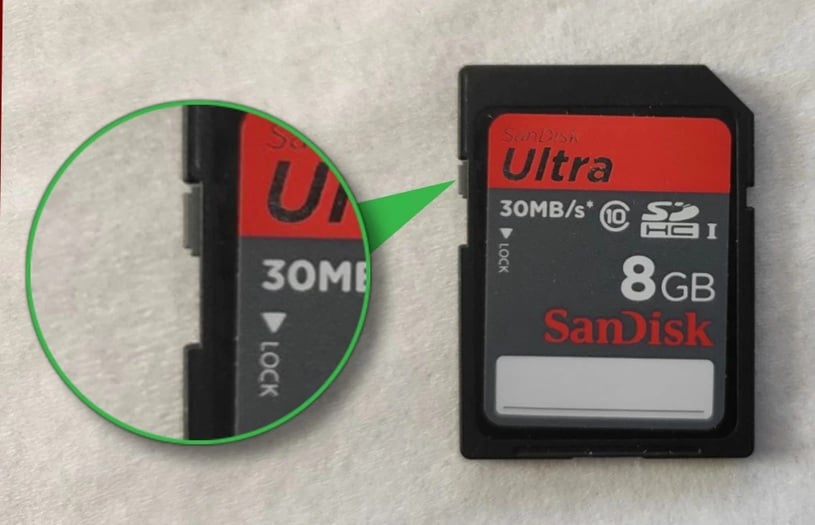
Passaggio 2. Sposta l’interruttore di blocco sulla posizione di sblocco, quindi reinserisci la scheda nel lettore per ripristinare l’accesso completo.
Soluzione 3: Assegna una lettera di unità con Gestione disco
Windows necessita di lettere di unità per visualizzare correttamente i dispositivi di archiviazione. Talvolta, Windows non assegna automaticamente una lettera alla scheda di memoria, che funziona correttamente ma rimane nascosta in Esplora file. Questa dimenticanza può far apparire la scheda illeggibile anche se è perfettamente funzionante.
Gestione disco consente di assegnare manualmente lettere alle unità. Questo strumento di Windows può rilevare schede che Esplora file non vede. Molti problemi della scheda SD si risolvono dopo aver assegnato correttamente la lettera. Il processo funziona per tutte le versioni di Windows.
Passaggio 1. Premi il tasto Windows + X . Seleziona "Gestione disco" dal menu.
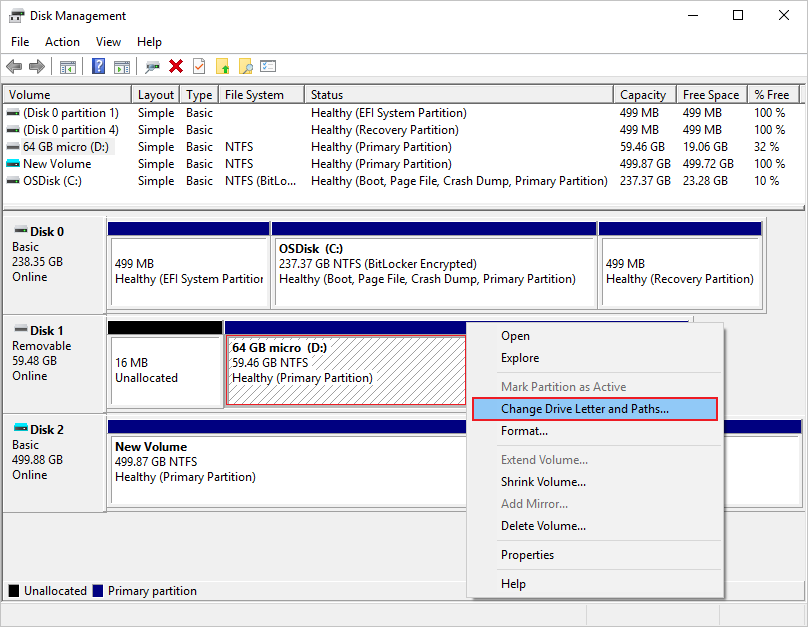
Passaggio 2. Fai clic con il tasto destro sulla tua scheda SD e scegli "Cambia lettera e percorso di unità," quindi assegna una lettera disponibile.
Soluzione 4: Aggiorna o reinstalla i driver del lettore di schede SD
Driver obsoleti o corrotti impediscono il corretto riconoscimento della scheda SD. Windows si affida a questi componenti software per comunicare con l'hardware. Quando i driver non funzionano, la tua microSD non viene rilevata dal computer. I problemi ai driver aumentano dopo gli aggiornamenti principali di Windows.
I sistemi operativi moderni aggiornano i driver automaticamente. Tuttavia, questo processo talvolta fallisce o installa versioni errate. La gestione manuale dei driver offre maggiore controllo e affidabilità. Nuove installazioni spesso risolvono problemi di rilevamento persistenti.
Passaggio 1. Apri Gestione dispositivi, individua il lettore di schede sotto "Unità disco" o "Controller USB".
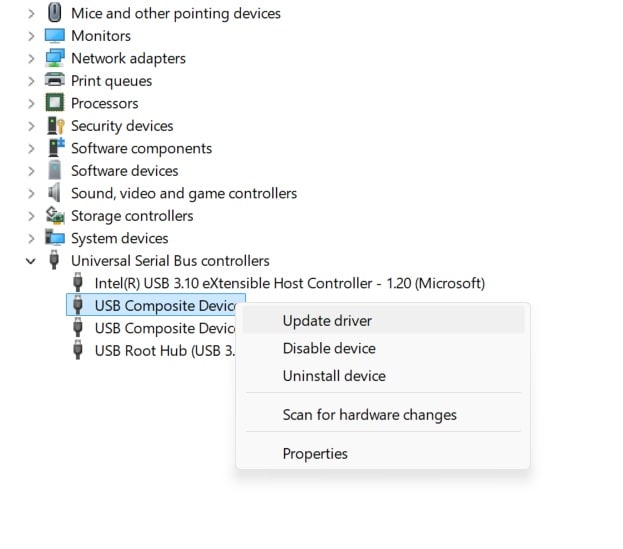
Passaggio 2. Fai clic destro sul dispositivo, seleziona "Aggiorna driver" o "Disinstalla dispositivo", quindi riavvia il computer.
Soluzione 5: Esegui CHKDSK per riparare gli errori del file system
La corruzione del file system rende le schede SD illeggibili da Windows. Questi errori si sviluppano nel tempo per espulsioni non corrette o interruzioni di alimentazione. CHKDSK può riparare automaticamente molti tipi di corruzione. Questo strumento integrato di Windows esegue la scansione e ripara errori sui dispositivi di archiviazione.
I file system corrotti causano diversi problemi di rilevamento. A volte le schede appaiono brevemente poi spariscono. Altre volte sono mostrate come unità raw o non formattate. CHKDSK affronta questi problemi alla radice.
Passaggio 1. Apri il Prompt dei comandi come amministratore e digita "chkdsk X: /f" (sostituisci X con la lettera della tua scheda).
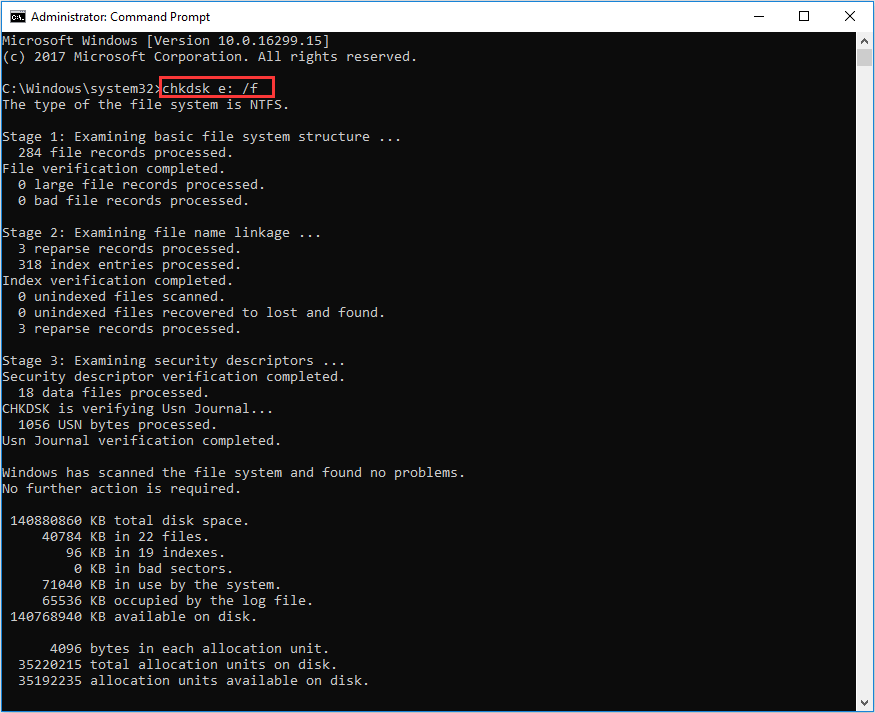
Passaggio 2. Premi Invio e attendi il completamento della scansione, poi riavvia il computer.
Soluzione 6: Attiva il lettore di schede SD in Gestione dispositivi
Talvolta Windows disabilita automaticamente i lettori di schede dopo aver rilevato problemi. I dispositivi disabilitati non possono funzionare finché non vengono riattivati manualmente. Il mancato rilevamento della tua scheda SD della fotocamera può derivare da questo meccanismo protettivo. Gestione dispositivi controlla tutti gli stati di abilitazione/disabilitazione dell’hardware.
La disabilitazione automatica previene l’instabilità del sistema causata da hardware difettoso. Tuttavia, problemi temporanei possono attivare una disabilitazione indesiderata. Riabilitare manualmente spesso ripristina immediatamente il funzionamento. Questa soluzione funziona sia per lettori integrati che esterni.
Passaggio 1. Apri Gestione dispositivi ed espandi "Unità disco" o "Controller USB".
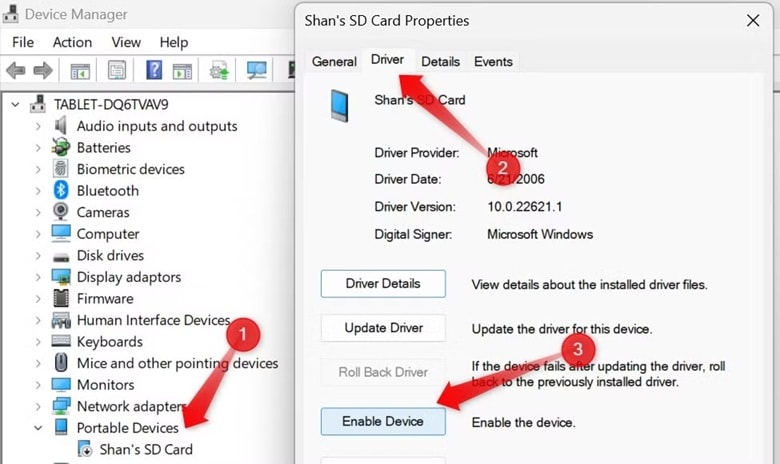
Passaggio 2. Fai clic destro sul lettore di schede disabilitato (contrassegnato da un’icona di avviso) e seleziona "Abilita dispositivo".
Soluzione 7: Formatta la scheda SD (se non ci sono dati importanti)
Una corruzione grave a volte richiede la formattazione completa della scheda SD. Questo processo cancella tutti i dati ma crea file system nuovi. Formatta solo le schede senza file importanti. La formattazione risolve problemi che altri metodi non possono correggere.
Nuovi file system eliminano completamente le precedenti corruzioni. Windows può quindi riconoscere e usare normalmente la scheda. Tuttavia, la formattazione è irreversibile senza strumenti di recupero dati. Considera questa opzione solo dopo aver provato le altre soluzioni.
Passaggio 1. Apri Gestione disco, clicca con il tasto destro sulla partizione della scheda SD e seleziona "Formatta".
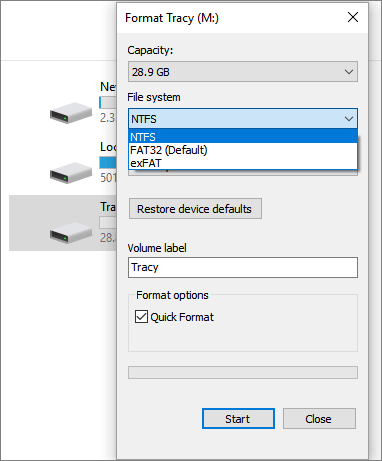
Passaggio 2. Scegli il tipo di file system (FAT32 o exFAT), seleziona "Formattazione veloce" e fai clic su "OK".
Parte 4: File persi a causa di errori della scheda SD? Usa Recoverit
I problemi di rilevamento della scheda SD a volte causano perdita di dati. I file possono scomparire quando Windows non riesce a leggere correttamente le schede corrotte. Recoverit è specializzato nel recupero di dati persi da dispositivi di archiviazione problematici. Questo strumento professionale può recuperare foto, video e documenti da schede SD danneggiate.
Prova Recoverit per recuperare i dati persi
 Sicurezza verificata. Oltre 7.302.189 persone lo hanno scaricato.
Molti utenti si allarmano quando il lettore di schede di memoria non compare sul proprio computer. Recoverit offre una speranza in queste situazioni difficili. Il software utilizza algoritmi avanzati per la scansione dei dispositivi di archiviazione danneggiati. Può recuperare dati anche da schede gravemente corrotte che Windows non riesce a riconoscere.
Il recupero professionale diventa essenziale quando le soluzioni fai-da-te non funzionano. Recoverit supporta tutti i principali tipi e formati di file delle schede SD. Il software funziona anche con schede considerate completamente morte da Windows. Le percentuali di successo sono alte anche nei casi di recupero più difficili.
Passaggio 1: Scarica e installa Recoverit sul tuo computer Windows. Avvia il programma e seleziona la tua scheda SD dall’elenco delle unità disponibili.

Passaggio 3: Fai clic su "Scansiona”.

Passaggio 3. Recoverit inizierà la scansione dei file recuperabili presenti sulla scheda danneggiata.

Passaggio 4: Visualizza in anteprima i file trovati e seleziona quelli che desideri recuperare, quindi salvali in una posizione diversa.

Parte 5: Consigli per prevenire problemi di rilevamento della scheda SD
Seguire queste linee guida riduce la probabilità del problema della scheda SD non rilevata in Windows 10.
- Espelli sempre le schede SD in sicurezza - Usa "Rimozione sicura dell’hardware" prima di scollegare le schede
- Evita danni fisici - Manipola le schede con cura e conservale in custodie protettive
- Tieni aggiornati i driver - Installa aggiornamenti di Windows e del produttore regolarmente
- Usa lettori di schede di qualità - Investi in lettori di schede USB affidabili di marchi conosciuti
- Mantieni connessioni pulite - Rimuovi periodicamente polvere e detriti dai contatti della scheda
- Monitora la salute della scheda - Sostituisci le schede vecchie prima che sviluppino problemi seri
- Esegui il backup dei dati importanti - Conserva copie dei file critici su più dispositivi di archiviazione
- Formatta correttamente le schede - Utilizza file system appropriati per il tuo utilizzo previsto
Conclusione
I problemi della scheda SD che non viene rilevata dal PC hanno cause e soluzioni multiple. La maggior parte delle problematiche si risolvono con semplici passaggi di troubleshooting, come provare porte diverse o controllare i blocchi di sicurezza. Metodi avanzati come l'aggiornamento dei driver e la gestione del disco affrontano problemi più complessi. Capire queste soluzioni ti aiuta a ripristinare rapidamente la funzionalità della scheda SD.
Il modo più efficace per evitare futuri problemi di rilevamento è la prevenzione. Praticare metodi sicuri di espulsione, mantenere regolarmente i tuoi dispositivi e utilizzare hardware di alta qualità può ridurre drasticamente le probabilità di incontrare problemi.
Prova Recoverit per recuperare i dati persi
Sicurezza verificata. Oltre 7.302.189 persone lo hanno scaricato.
Domande frequenti
-
Q1: Perché la mia scheda SD non viene visualizzata su Windows 11/10?
La mancata visualizzazione della scheda SD su Windows può dipendere da diverse cause, tra cui porte USB difettose, driver danneggiati, lettere dell'unità mancanti o errori del file system. Problemi hardware con il lettore di schede o la scheda SD stessa impediscono anche il rilevamento. Prova prima porte differenti, poi verifica gli aggiornamenti dei driver e usa Gestione disco per assegnare manualmente una lettera all’unità. -
Q2: Come posso risolvere il problema della microSD che non viene visualizzata sul computer?
Inizia testando la microSD in diversi lettori di schede o porte USB per escludere problemi hardware. Controlla se la scheda ha un interruttore di blocco fisico che deve essere sbloccato. Apri Gestione disco per assegnare una lettera all’unità se Windows ha rilevato la scheda ma non la mostra. Aggiorna i driver del lettore di schede tramite Gestione dispositivi se altri metodi non funzionano. -
Q3: Cosa devo fare se la scheda SD della mia fotocamera non viene visualizzata sul computer dopo la formattazione?
Dopo la formattazione, la scheda SD della fotocamera potrebbe necessitare di un file system compatibile con il tuo computer. Prova a formattare la scheda usando la fotocamera invece che il computer, poiché le fotocamere utilizzano impostazioni ottimali per le loro schede SD. Se la scheda continua a non apparire, il processo di formattazione potrebbe essere fallito a causa di danni hardware che richiedono il recupero professionale dei dati o la sostituzione della scheda.




