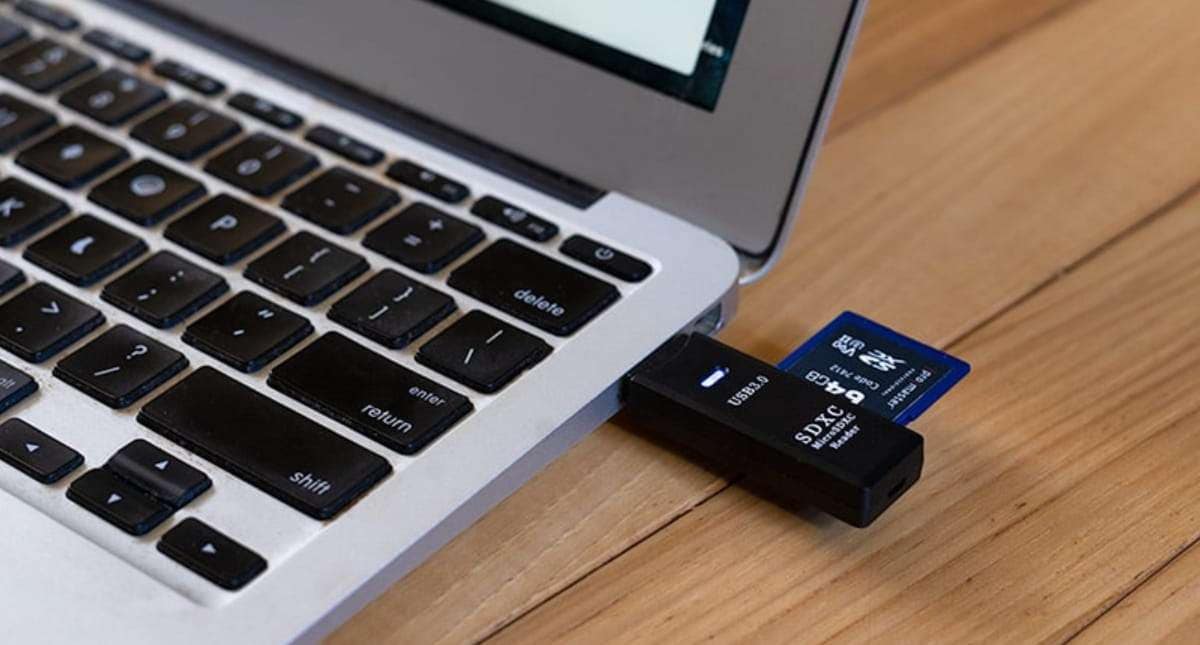

Archiviare file di drone, GoPro e altri dispositivi su una scheda SD è molto comodo. Tuttavia, esponi i tuoi dati preziosi a molti rischi una volta che lo fai. Potresti eliminare accidentalmente i tuoi file, oppure la scheda SD potrebbe guastarsi. È recupero scheda SD su Mac un'opzione, quindi?
Certo che lo è.
Puoi facilmente recuperare file eliminati da una scheda SD su Mac. Qui sotto puoi trovare cinque modi per recuperare i tuoi file anche se la scheda SD si guasta o si danneggia.
In questo articolo

Modo 1. Recuperare file eliminati da una scheda SD su Mac utilizzando un software di recupero dati
Il moderno software di recupero scheda SD per Mac offre un potente toolkit per aiutarti a recuperare file eliminati da una scheda SD su Mac. Una di queste soluzioni è Wondershare Recoverit. Si tratta di una soluzione di recupero scheda SD per Mac molto avanzata che permette anche agli utenti inesperti di ripristinare una scheda SD su Mac in pochi clic. Scopri qual è il miglior software di recupero dati per Mac?
Ecco come recuperare i file da una scheda SD su Mac utilizzando Wondershare Recoverit.
- Collega la scheda SD con perdita di dati al tuo Mac.
- Scarica e installa Wondershare Recoverit sul tuo Mac. Poi, avvialo.
- Cerca il dispositivo scheda SD nella Scheda SD interfaccia e selezionalo.
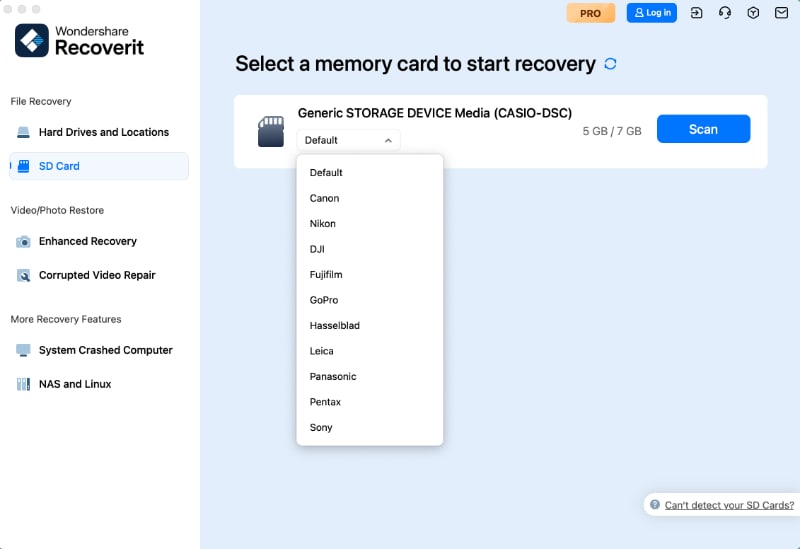
- Una volta scelta la tua scheda SD, l'app eseguirà scansioni profonde e rapide per cercare i dati che può recuperare.
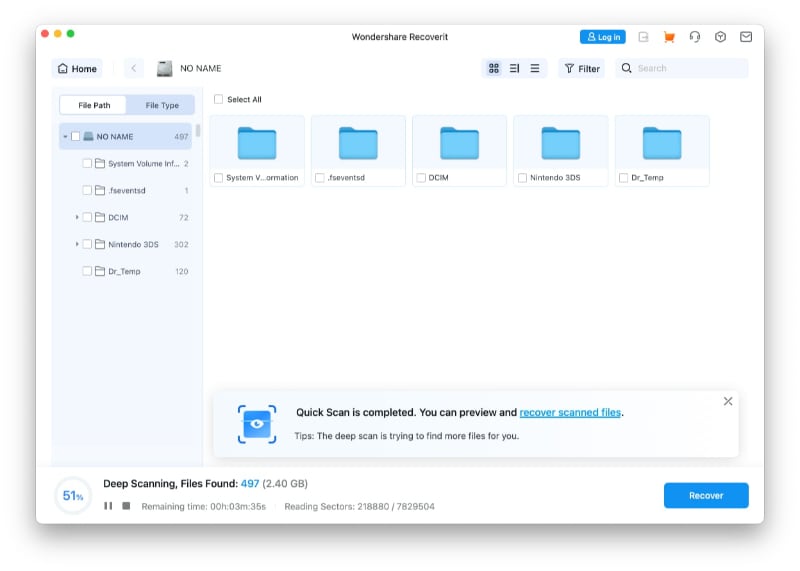
- Terminata la scansione, scegli i file che desideri recuperare e clicca sul Recupera pulsante per ripristinare i tuoi file dalla scheda SD su Mac.
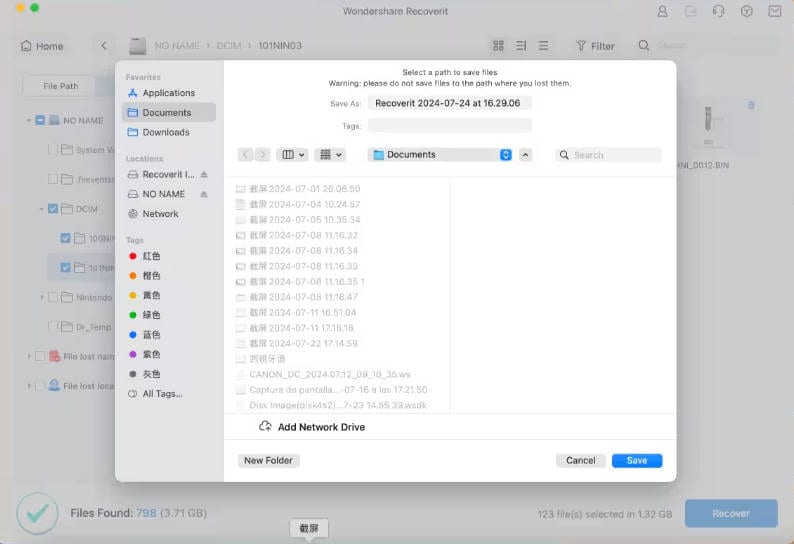
Wondershare Recoverit supporta Filtri, Ricerca e Anteprima. Puoi usarli comodamente per recuperare solo file specifici.
Tutorial video su come recuperare file persi da una scheda SD
Modo 2. Recuperare file eliminati da una scheda SD su Mac utilizzando TestDisk (strumento da riga di comando)
Se ti trovi a tuo agio nell’usare strumenti da riga di comando sul tuo Mac, dovresti provare TestDisk. È un software gratuito e open-source per semplificare il recupero delle schede SD su Mac.
TestDisk offre molti vantaggi agli utenti Mac. Prima di tutto, è completamente gratuito. È incredibilmente leggero, il che gli permette di lavorare velocemente. Inoltre, supporta dischi smontati e raw, che troverai molto utili se il tuo Mac non riconosce la scheda SD dopo l’inserimento.
Tuttavia, ci sono alcuni svantaggi nell’uso di TestDisk che devi conoscere. Devi utilizzare un’interfaccia utente a riga di comando complessa e scansionare manualmente i dischi. Inoltre, se hai formattato la scheda SD, TestDisk non sarà in grado di ripararla perché utilizza la riparazione del file system.
Fortunatamente, puoi aggirare tutte queste limitazioni utilizzando PhotoRec insieme a TestDisk. PhotoRec si installa di default con il pacchetto TestDisk. Ecco cosa fare.
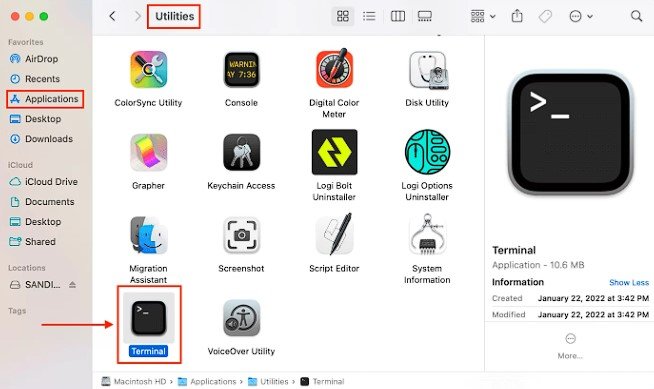
- Apri Terminale sul tuo Mac.
- Prima di poter installare TestDisk tramite il terminale su Mac, hai bisogno di Homebrew. Per installarlo, digita il seguente comando nel Terminale:
/bin/bash -c "$(curl -fsSL https://raw.githubusercontent.com/Homebrew/install/master/install.sh)" - Ora puoi installare TestDisk. Digita il seguente comando:
brew install testdisk - Digita il seguente comando per avviare Photorec e Testdisk:
sudo photorec - Usa le frecce della tastiera per navigare fino al drive della tua scheda SD, selezionalo e scegli l’opzione Procedi.
- Usa nuovamente le frecce per selezionare la partizione che contiene i dati che vuoi recuperare.
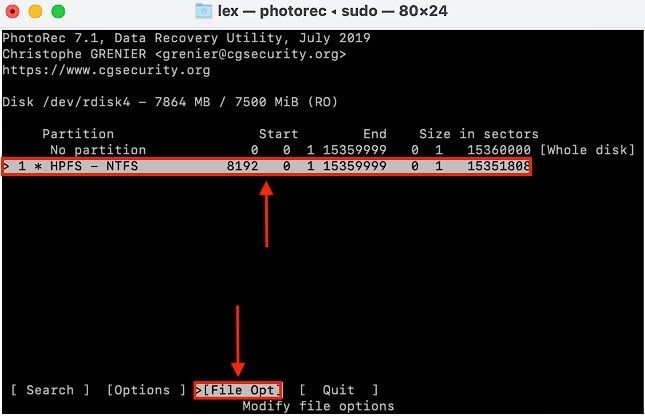
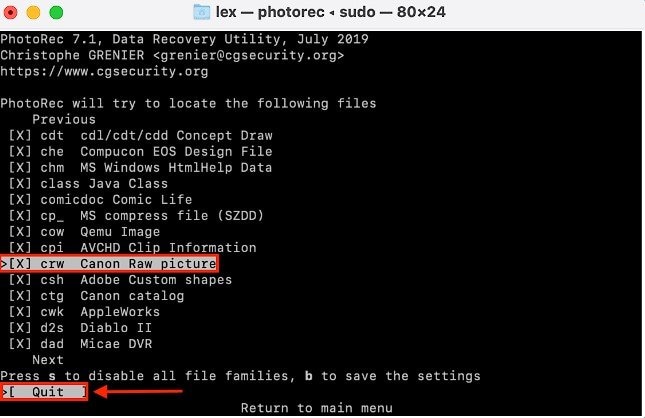
- Vai su "Opzioni File." per selezionare i tipi di file che vuoi che TestDisk recuperi. Premi "b" per salvare le impostazioni ed esci selezionando Esci e premendo Invio sulla tastiera.
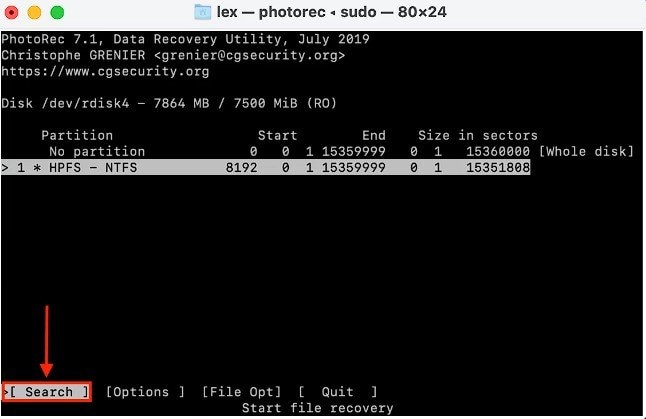
- Vai su Cerca e premi Invio.
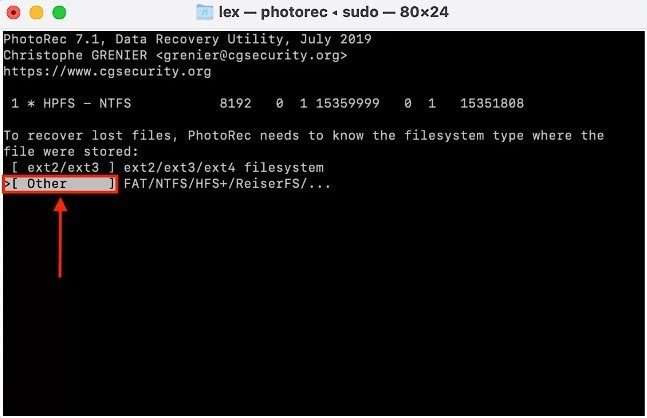
- TestDisk ti chiederà di selezionare il file system sulla tua scheda SD. Scegli Altro e premi Invio.
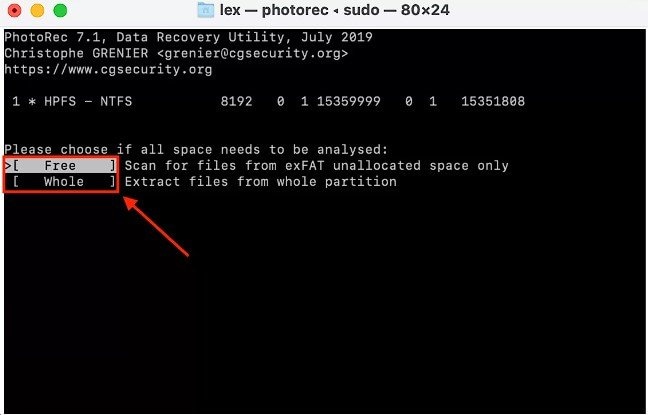
- Avrai due opzioni nella schermata successiva: libera e intera. Scegli Intera se la scheda SD è danneggiata oppure Libera se vuoi recuperare file eliminati da una scheda SD su Mac o recuperarli dopo una formattazione accidentale.
- Scegli la destinazione dei file recuperati. Puoi usare la cartella predefinita e continuare con il tasto "C".
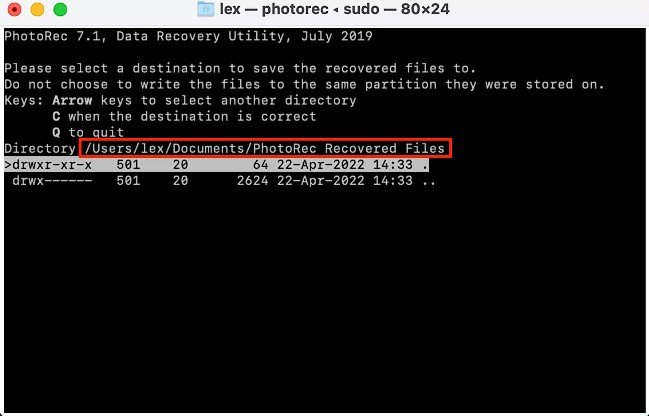
Dopo il completamento del recupero, vai nella destinazione selezionata e cerca le cartelle con un nome che contiene "recup_dir."
Modo 3. Recuperare i file da un backup di Time Machine o da altre soluzioni di backup
Time Machine è una potente applicazione di backup dati che viene fornita di default con il tuo Mac. È uno strumento versatile perché può aiutarti a recuperare una scheda SD su Mac e ritrovare i tuoi file a prescindere dalla causa della perdita – eliminazione accidentale, formattazione o corruzione della scheda SD.
L’unico requisito per funzionare è eseguire regolarmente copie di backup dei tuoi dispositivi di archiviazione rimovibili insieme al disco di sistema. Ecco i passaggi da seguire.
- Prima di ripristinare la scheda SD su Mac, collega il disco backup di Time Machine.
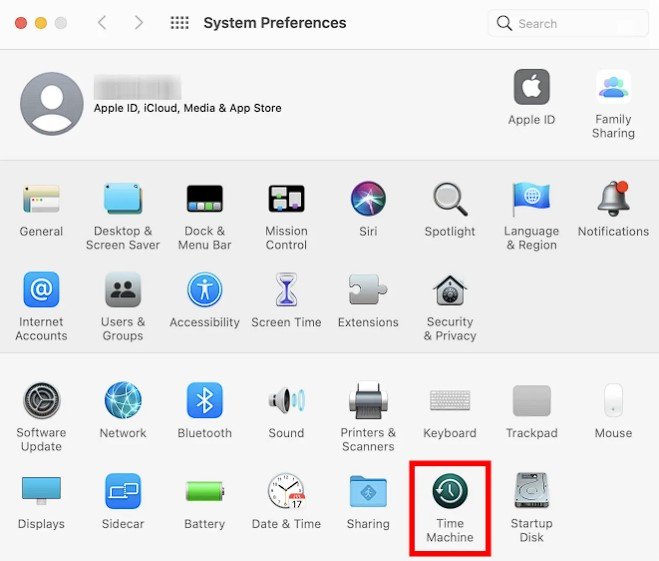
- Vai su Icona Apple > Impostazioni di sistema > Time Machine.
- Usa le frecce sul lato destro dello schermo per trovare i file che vuoi recuperare.
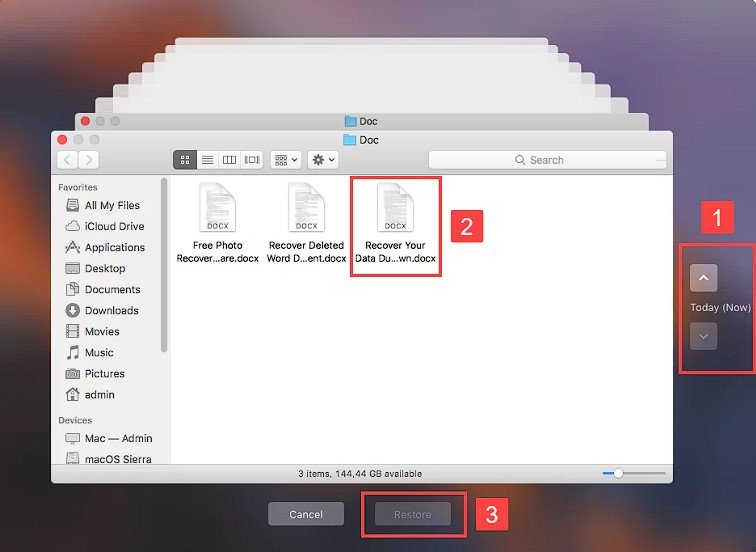
- Seleziona i file che desideri recuperare e clicca su Ripristina.
Modo 4. Ripristinare i file riparando una scheda SD danneggiata su Mac
Un’altra opzione gratuita per recuperare file eliminati da una scheda SD su Mac è provare a riparare la scheda SD con Utility Disco. È una soluzione valida se sospetti che la scheda possa essere danneggiata. Puoi riparare la tua scheda SD su Mac in pochi semplici passaggi.
- Vai a Applicazioni sul tuo Mac e vai su Utility. Fai clic su Utility Disco per aprire la scheda e selezionare la tua scheda SD.
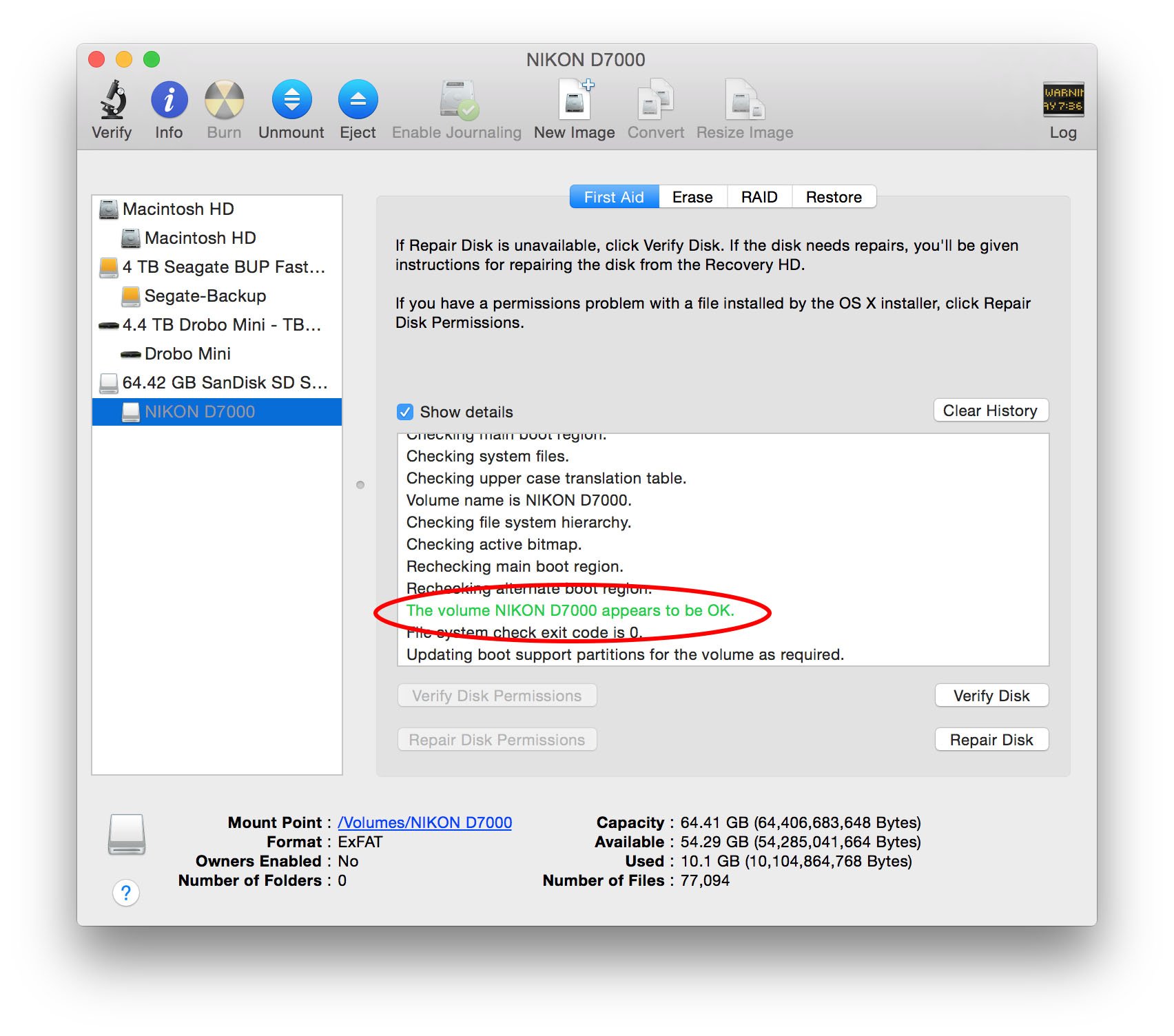
- Una volta aperto Utility Disco sul tuo Mac, cerca la tua scheda SD nella barra laterale sinistra. Cliccaci sopra per selezionarla.
- Dopo aver selezionato la scheda SD che vuoi riparare, fai clic sulla scheda Pronto Soccorso in alto nella finestra.
- Fai clic su Ripara Disco per ripristinare gratuitamente la scheda SD su un Mac.
Modo 5. Contattare un servizio di recupero dati per una scheda SD gravemente danneggiata
Hai un'ultima opzione se tutti i tuoi tentativi sono falliti finora. Esistono aziende specializzate nel recupero dati da SD card su Mac. Anche se non è una delle opzioni "gratuite", vale la pena considerarla.
Cerca i migliori servizi di recupero schede SD nelle vicinanze per affidare il recupero a dei professionisti. Hanno strumenti avanzati e conoscenze che potrebbero permettere di recuperare i file cancellati dalla tua scheda SD.
Metodo 6: Recuperare usando iCloud o altri servizi cloud
I servizi cloud sincronizzano automaticamente i file tra i dispositivi. iCloud, Google Drive e Dropbox offrono opzioni di recupero file. Questo metodo funziona per i file già sincronizzati con il cloud. Recupera i file dalla scheda SD su Mac gratis usando la cronologia delle versioni del cloud.
La maggior parte dei servizi cloud conserva i file eliminati per 30 giorni. Alcuni prevedono periodi più lunghi per gli account a pagamento. La cronologia delle versioni aiuta a recuperare versioni precedenti dei file. Questo protegge da modifiche accidentali e corruzione.
Il recupero dal cloud ha delle limitazioni in base alle impostazioni di sincronizzazione. Solo le cartelle sincronizzate vengono salvate automaticamente. I caricamenti manuali non sono protetti automaticamente. Controlla le impostazioni del tuo servizio cloud e i file disponibili.
Passaggio 1. Apri il sito web o l'app del tuo servizio cloud. Vai nella sezione "Eliminati di recente" o "Cestino".
Passaggio 2. Trova i file eliminati della scheda SD nell'elenco. Seleziona i file che vuoi recuperare e clicca su "Ripristina" o "Annulla Eliminazione".
Scegli il tuo metodo in base alla perdita di dati. Le eliminazioni recenti funzionano con metodi semplici. Le schede SD formattate necessitano di software specializzato. Le schede corrotte richiedono prima strumenti di riparazione. In caso di danni fisici, serve l’aiuto di professionisti.
Tabella comparativa dei metodi:
|
Metodo |
Difficoltà |
Tasso di successo |
Costo |
Ideale per |
|
Recoverit |
Facile |
99% |
Pagamento |
Tutti gli scenari |
|
Cartella Cestino |
Molto facile |
90% |
Libera |
Eliminazioni recenti |
|
Time Machine |
Facile |
100% |
Libera |
File di backup |
|
Servizi Cloud |
Facile |
100% |
Gratis/a pagamento |
File sincronizzati |
|
TestDisk/PhotoRec |
Difficile |
80% |
Libera |
Utenti esperti |
|
Utility Disco |
Media |
70% |
Libera |
Schede corrotte |
Consigli per massimizzare le possibilità di successo del recupero della scheda SD su Mac
Puoi contribuire in modo significativo a un efficace recupero della scheda SD su Mac.
- Smetti di usare la scheda SD in questione. Come puoi vedere, puoi persino recuperare una scheda SD formattata su Mac gratuitamente. C'è solo un requisito: non archiviare nuovi file su di essa. Questo potrebbe sovrascrivere i dati cancellati e perderli definitivamente.
- Mantieni le tue schede SD libere da virus e malware. Per farlo, mantieni attiva la protezione da malware e virus sul tuo Mac e non usare la scheda con dispositivi non affidabili.
- Non cercare di ripararla da solo se è danneggiata fisicamente. È meglio rivolgersi a dei professionisti per garantire un sicuro recupero della scheda SD su Mac. Dispongono degli strumenti per eseguire la diagnostica, individuare il problema ed estrarre i dati.
Suggerimenti bonus: Se hai formattato la scheda SD per errore, non preoccuparti: puoi comunque recuperare i dati dalla scheda SD formattata su Mac.
Conclusione
Come puoi vedere, puoi scegliere tra molte opzioni gratuite recupero scheda SD per utenti Mac. Wondershare Recoverit offre il modo più diretto per recuperare file da una scheda SD su Mac. È facile da usare e molto affidabile.
Hai anche altre possibilità. Gli utenti esperti possono recuperare da riga di comando. Se tutto il resto fallisce, puoi contattare un servizio di recupero dati professionale.
FAQ
-
Come posso recuperare i file eliminati da una scheda SD su Mac?
Puoi recuperare i file cancellati da una scheda SD su Mac in pochi semplici passaggi usando Wondershare Recoverit.
1. Scarica e avvia Wondershare Recoverit sul tuo Mac.
2. Seleziona la scheda SD nell'interfaccia dell'app.
3. Fai clic su Scansiona per iniziare a cercare file cancellati sulla scheda SD.
4. Scegli i file che vuoi recuperare e fai clic su Recupera. -
Posso riparare una scheda SD corrotta su Mac?
Usa la Pronto Soccorso funzione del Mac per riparare la tua scheda SD corrotta. Vai su Finder > Applicazioni > Utility > Utility Disco. Seleziona la scheda SD e clicca su Pronto Soccorso. -
Come posso recuperare i file da una scheda SD formattata su Mac?
Puoi recuperare i file anche dopo aver formattato la scheda SD su Mac. 1. Scarica e avvia Wondershare Recoverit sul tuo Mac.
2. Seleziona la scheda SD nell'interfaccia dell'app.
3. Fai clic su Scansiona per iniziare a cercare i file cancellati sulla scheda SD.
4. Scegli i file che vuoi recuperare e fai clic su Recupera. -
Posso recuperare file da una scheda SD dopo averla utilizzata?
Se elimini file dalla scheda SD e continui ad usarla, è probabile che alcuni dati vengano sovrascritti. È meglio smettere di usare la scheda SD immediatamente e usare un software di recupero dati come Recoverit per recuperare i file prima che sia troppo tardi





