
Immagina di inserire la tua scheda SD nel Mac e improvvisamente non riesci più ad accedere a foto, video o altri file importanti. Questo incubo può verificarsi all’improvviso, sia per una rimozione impropria sia a causa di malware. Per professionisti e utenti comuni Mac, la corruzione delle schede SD può causare la perdita di ricordi preziosi o documenti di lavoro vitali in pochi secondi.
Quando questo accade, è ora di cercare una soluzione. Hai bisogno di un metodo affidabile non solo per diagnosticare il problema, ma anche per recuperare i tuoi dati prima che sia troppo tardi. In questa guida ti accompagneremo nei segnali di corruzione della scheda SD e ne spiegheremo le cause. Non solo, ma imparerai anche come riparare una scheda SD corrotta su Mac con metodi professionali di recupero.
Prova Recoverit per recuperare una scheda SD corrotta
 Sicurezza verificata.3,591,664 persone lo hanno scaricato.
| Messaggio di sistema | Causa probabile | Migliore soluzione Mac |
| "Il disco inserito non è leggibile." | Corruzione del file system (RAW/exFAT) | Wondershare Recoverit (Scansione profonda) |
| La scheda SD non compare nel Finder. | Errore di montaggio o problema della porta | Utility Disco > Monta |
| "Il disco è protetto dalla scrittura." | Blocco fisico o firmware | Controlla l'interruttore fisico / Correzione terminale |
| I file mostrano dimensione 0KB. | Corruzione dell'indice logico | Pronto soccorso (Utility Disco) |
Parte 1. Esaminare i segnali di una scheda SD corrotta
Prima di poter recuperare una scheda SD corrotta su Mac, è importante riconoscere tempestivamente i segnali di allarme. Vediamo alcuni degli indicatori più comuni per identificare il problema prima che peggiori:

| Segnali | Descrizione |
|---|---|
| 💻 Schermo nero del dispositivo | Se il dispositivo mostra uno schermo nero quando inserisci la scheda, potrebbe essere corrotta. |
| ❗ Messaggi di errore casuali | Se continui a vedere messaggi come Accesso negato quando provi ad accedere ai file sulla scheda SD, probabilmente è corrotta o sul punto di fallire. |
| 📝 Errore di lettura/scrittura | L’impossibilità di accedere ai dati o salvare nuovi file sulla scheda SD è un chiaro segno di corruzione. |
| 🗑 File mancanti | Una scheda SD corrotta mostrerà file errati o sconosciuti. Inoltre, i file potrebbero essere mancanti. Se i file sono in disordine e alcuni risultano mancanti, hai a che fare con una scheda SD corrotta. |
| 🚫 SD non riconosciuta | Se il computer non riesce a rilevare la tua scheda SD, è danneggiata o corrotta. |
Parte 2. Quali sono le cause principali della corruzione di una scheda SD?
Ora che conosci i segnali, è altrettanto importante capire perché la SD è corrotta in primo luogo. Questa sezione copre le cause comuni della corruzione delle schede SD:
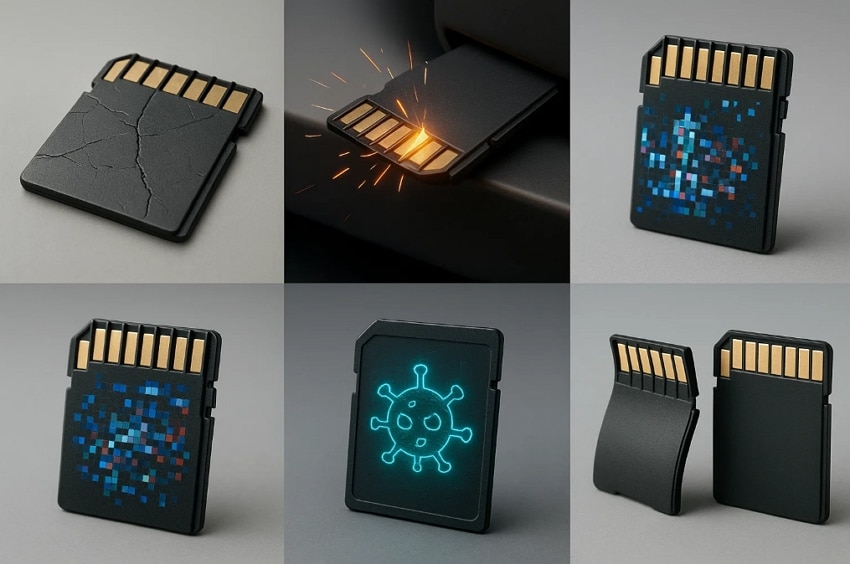
- Danni fisici e usura:Le schede SD possono danneggiarsi in caso di cadute, graffi o temperature elevate. Nel tempo la memoria flash si usura e compaiono blocchi danneggiati.
- Rimozione impropria e interruzioni di alimentazione:Rimuovere la scheda mentre si scrivono dati può corrompere il file system o le partizioni. La perdita di alimentazione durante un trasferimento può rendere i file inaccessibili.
- Accumulo di blocchi danneggiati & problemi firmware:Con l’uso regolare, le schede SD accumulano settori danneggiati. Anche il firmware del controller può degradarsi o fallire, causando reporting errato della capacità o comportamenti instabili.
- Malware o errori del filesystem:Una scheda può essere attaccata da malware, che corrompe i file memorizzati. I dati possono diventare inaccessibili in caso di inconsistenza del filesystem, come la formattazione RAW.
- Schede di bassa qualità o contraffatte:Schede SD di scarsa qualità o false tendono ad avere capacità o prestazioni non reali, che portano alla perdita di dati non appena le risorse sono esaurite. Anche le schede autentiche possono fallire presto per difetti di produzione.
Approfondimento Mac 2026: chip Apple Silicon e corruzione da ciclo di alimentazione
Su Mac moderni (serie M1, M2, M3 e M4), macOS gestisce l’alimentazione esterna in modo più aggressivo. Se il Mac entra in modalità sleep mentre la scheda SD è collegata tramite un hub USB-C non alimentato, il taglio improvviso dell’alimentazione può causare "bit-rot" o corruzione logica. Per evitare questo, usa sempre un lettore UHS-II di alta qualità e controlla che il risparmio energetico non interrompa l’alimentazione ai dischi esterni durante trasferimenti intensi di dati.
Parte 3. Cosa fare prima del recupero: azioni immediate per evitare problemi alla scheda SD
Prima di iniziare qualsiasi recupero della scheda SD su Mac, è essenziale adottare misure preventive che proteggano i tuoi file. Agire con cautela in questa fase, seguendo i passaggi sotto indicati, aumenta notevolmente le possibilità di ripristinare con successo i dati:
Passo 1. Interrompi tutte le attività immediatamente
La regola numero uno è fermare ogni attività, poiché anche la scrittura di un piccolo file può sovrascrivere i dati persi e renderli irrecuperabili. Aggiungendo un nuovo file o una foto è possibile eliminare definitivamente quelli perduti così che non possano più essere recuperati.
Passo 2. Espelli la scheda SD in modo sicuro
Rimuovi sempre la scheda utilizzando la funzione di espulsione del dispositivo, poiché la rimozione brusca rischia di causare ulteriore corruzione o diminuire le probabilità di recupero. L'espulsione corretta garantisce che la scheda sia nelle migliori condizioni per la scansione e il recupero.
Passo 3. Controlla eventuali danni fisici
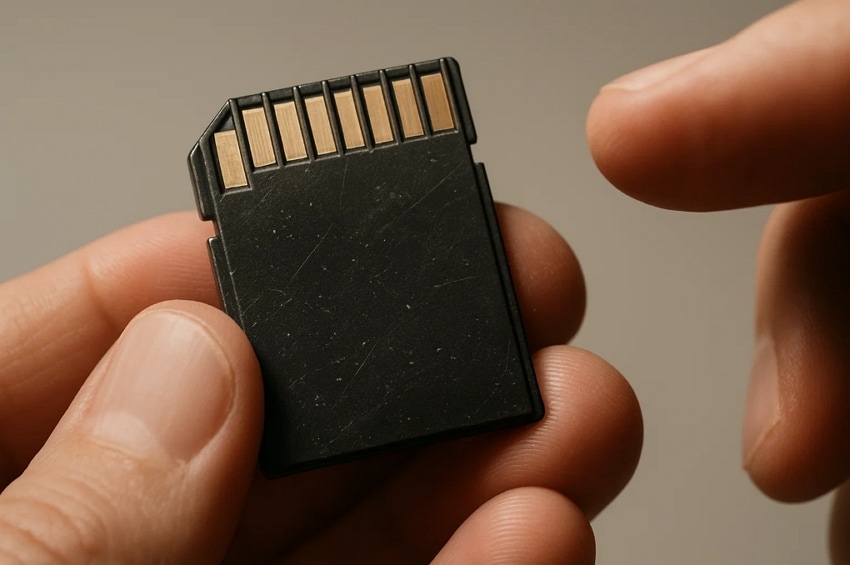
Dedica tempo a esaminare la scheda SD per segni visibili di danni, come sporco, perché questi problemi possono influire sugli strumenti di recupero. Riparare o pulire eventuali danni fisici riduce il rischio di ulteriori perdite e aumenta la precisione della scansione.
Passo 4. Crea un backup completo del disco
Prima del recupero vero e proprio, usa strumenti professionali per creare un backup byte-per-byte della scheda SD corrotta. Questo protegge i file attuali e ti permette di provare diversi metodi di recupero senza rischiare ulteriormente i dati originali.
Passo 5. Usa un ambiente di recupero stabile
Per evitare ulteriori complicazioni, il recupero dovrebbe essere sempre eseguito su un computer affidabile con alimentazione stabile. Un ambiente consistente riduce il rischio di crash o interruzioni che potrebbero corrompere il processo e diminuisce le possibilità di recuperare i dati.
Parte 4. Il modo migliore per recuperare una scheda SD corrotta su Mac: Wondershare Recoverit
To ripristinare SD scheda Mac dati, Wondershare Recoverit è un programma potente per recupero dati. Questo strumento offre recupero sicuro al 100%, quindi i tuoi dati sono protetti senza minacce di malware o virus durante la procedura. Con oltre 35 tecnologie proprietarie, Recoverit utilizza algoritmi avanzati anche per i casi complessi, come perdita di partizione o file corrotti, aumentandone la precisione.
Puoi recuperare oltre 2000 formati di file su dispositivi di archiviazione esterna come DVD e hard disk, mantenendo flessibilità in ogni situazione. La modalità anteprima permette di visionare i file prima di ripristinarli, così da recuperare solo ciò che desideri. Se non trovi i tuoi file con la scansione rapida, puoi eseguire una scansione profonda per recuperare file frammentati o più nascosti.
Caratteristica esclusiva Mac: scansione di volumi non montati
Quando una scheda SD è seriamente corrotta, macOS spesso rifiuta di "montarla", rendendola invisibile nel Finder. Wondershare Recoverit per Mac include un driver specializzato a livello kernel che aggira la restrizione di montaggio di macOS. Così il software può leggere i settori raw della scheda anche quando Utility Disco la segnala come "Non inizializzata" o "Illeggibile", garantendo un maggior successo per fotografi e videomaker professionisti.
Funzionalità chiave
- Elaborazione in batch:Ripristina i file in gruppo anziché uno alla volta, risparmiando tempo ed energie preziose.
- Ampia compatibilità formati:Copre oltre 1.000 formati di file tra foto, video, audio e documenti, ed è compatibile.
- Tasso di recupero: L'elevata percentuale del 99,5% aumenta la possibilità di recuperare file importanti senza errori.
Guida completa passo-passo per recuperare dati da scheda SD su Mac con Recoverit
Per la correzione SD corrotta, segui i passaggi indicati e scopri come procedere utilizzando uno strumento avanzato di recupero con facilità:
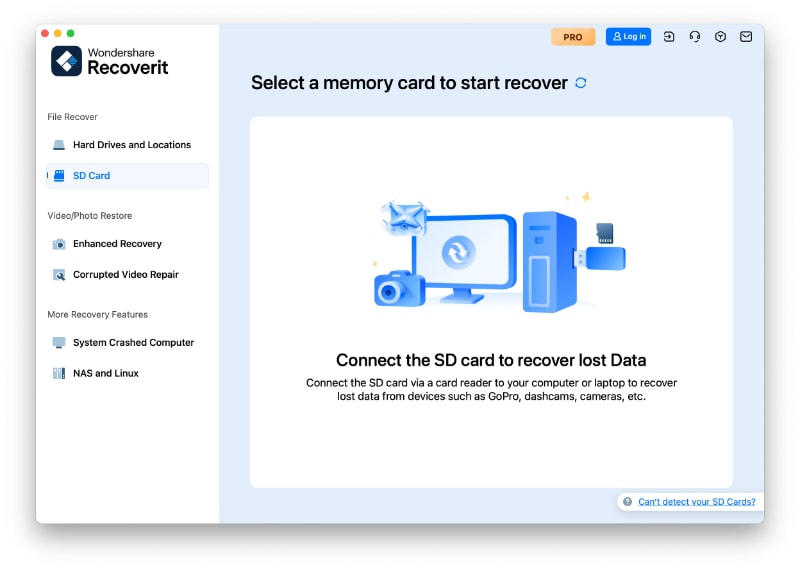
Passo 1. Installa il programma e scegli Recupero scheda SD
Installa Recoverit sul Mac e apri il software sul dispositivo. Ora clicca nel pannello a sinistra sulla voce “Scheda SD” e seleziona attentamente il dispositivo da scansionare, poi premi “Scansiona” per iniziare.
Passo 2. Scansiona per trovare i file persi
Recoverit effettuerà una scansione rapida per rilevare i dati eliminati di recente, e premi il pulsante “Recupera” per proseguire.
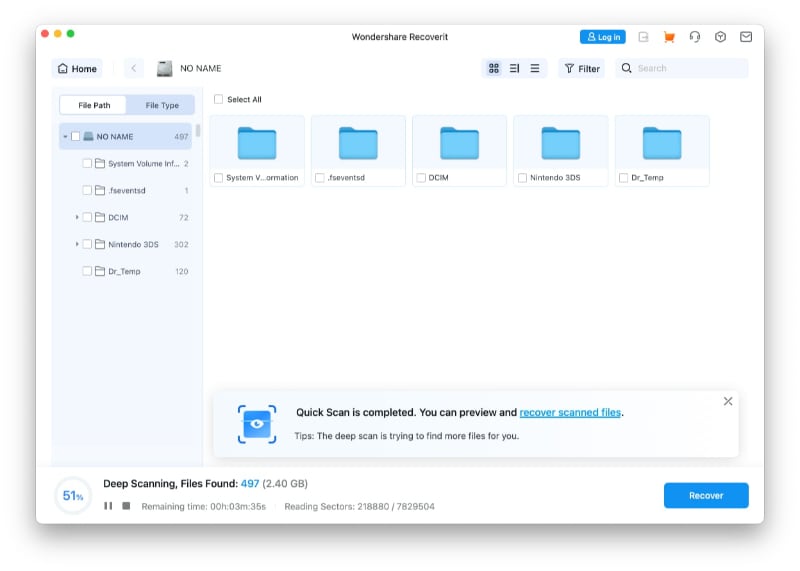
Passo 3. Anteprima sicura e recupero dei dati
Dopo la scansione, prenditi il tempo per visualizzare tutti i file recuperati, poi scegli una cartella sicura sul Mac in cui memorizzare le informazioni ripristinate.

Parte 5. Altri metodi per riparare una scheda SD corrotta su Mac
Ora che sai come recuperare una scheda SD corrotta utilizzando Recoverit, esploriamo altre soluzioni per ripristinare i dati danneggiati della tua scheda SD:
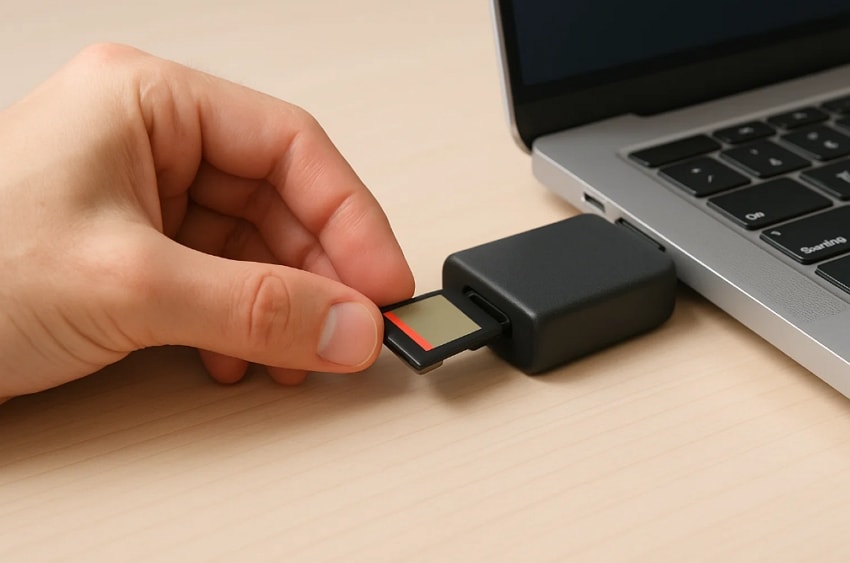
1. Reinserire la scheda
Tra i passaggi più efficaci, ma semplici, per risolvere i problemi della scheda SD su un Mac c'è il reinserimento della scheda. Potrebbe trattarsi di un guasto temporaneo nella connessione o di una espulsione impropria quando il sistema non riesce a leggere la scheda. È possibile riconnettere espellendo la scheda e reinserendola nel lettore, consentendo così alla scheda SD di montarsi correttamente.
2. Utilizzare "First Aid" in Utility Disco
È uno strumento di riparazione integrato per risolvere i problemi nel file system della scheda SD quando viene corrotta. Eseguendo First Aid, macOS controlla la scheda per errori di directory, conferma la sua struttura e risolve automaticamente eventuali problemi, in modo che la scheda possa essere montata di nuovo. Spesso permette di recuperare l'accesso ai file senza cancellare informazioni, e per comprendere come riparare una scheda SD corrotta su Mac, segui questi passaggi:
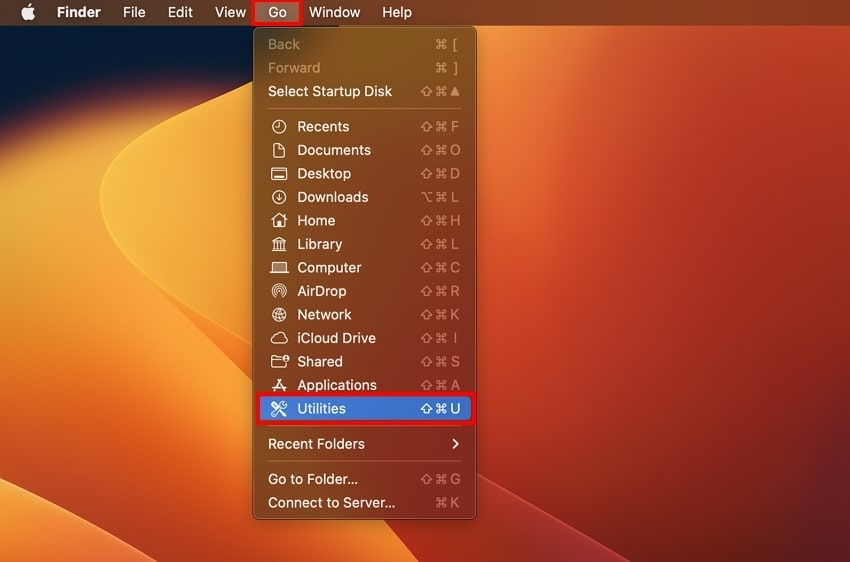
Passo 1. Dalla schermata principale, premi la scheda “Vai” e seleziona l’opzione “Utility” per accedere al programma “Utility Disco” sul tuo dispositivo.
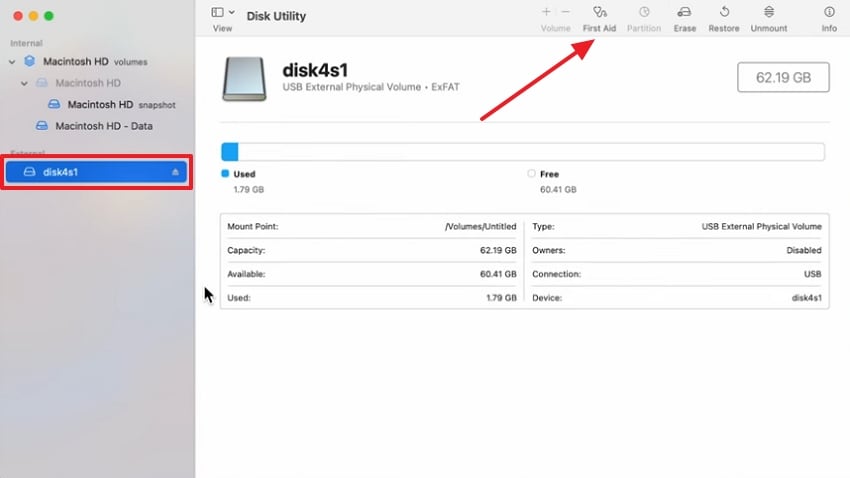
Passo 2. Ora, scegli la cartella della tua scheda SD nella sezione “Esterno” e premi l’opzione “First Aid” dal pannello in alto a destra della schermata.
Passo 3. Dopo aver cliccato, apparirà un menu di conferma dove dovrai selezionare il pulsante “Esegui” per iniziare il processo di riparazione.
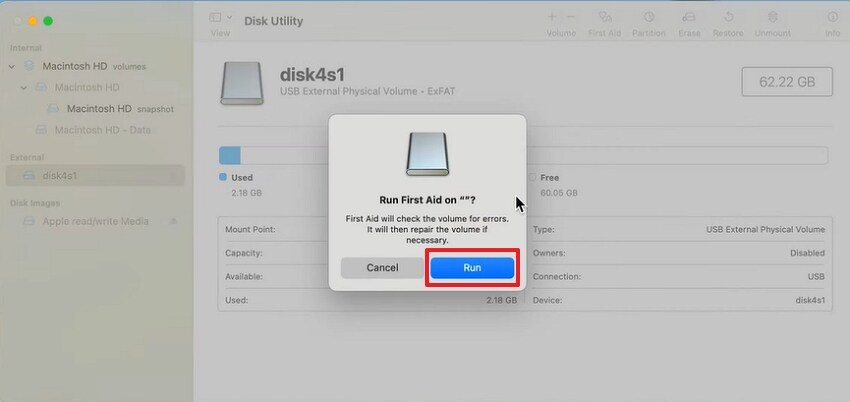
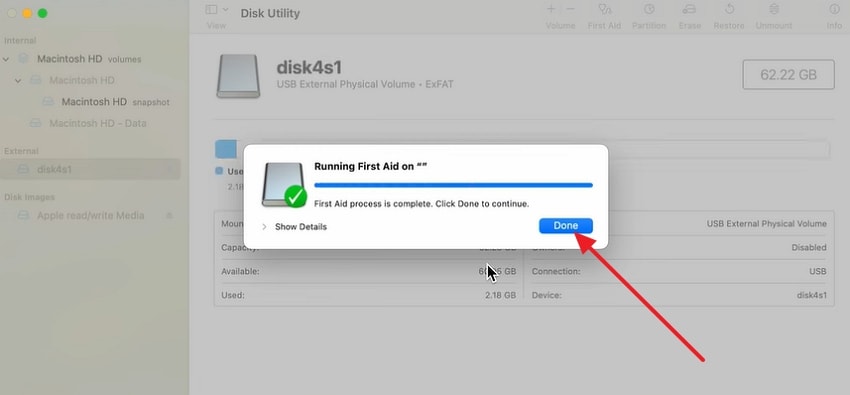
Passo 4. Successivamente, completa il processo di First Aid selezionando il pulsante “Fine”.
3. Formattare la scheda SD su Mac
In caso di scheda SD illeggibile, una buona soluzione a tale problema è la formattazione della scheda. Questa procedura elimina il file system corrotto e ne crea uno nuovo, permettendo così il riutilizzo della scheda. Sebbene la formattazione cancelli tutti i dati memorizzati, spesso risolve errori che impediscono l’accesso ai file. Se devi recuperare una scheda SD corrotta su Mac, segui la guida passo per passo:
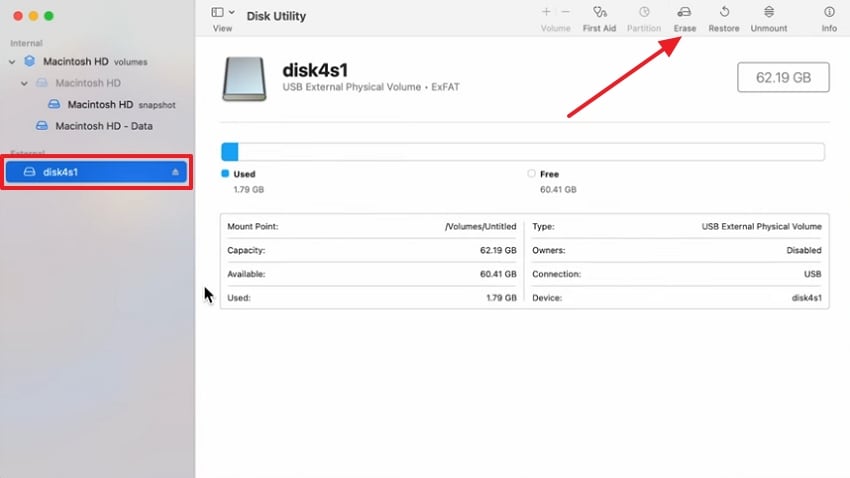
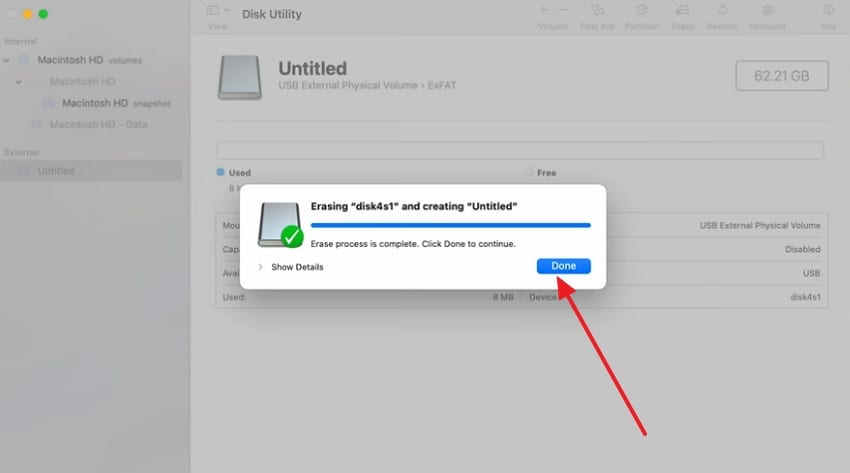
Passo 1. Accedi a Utility Disco dalla cartella Utility e scegli la scheda SD nella sezione “Esterno”. Premi il pulsante “Inizializza” dal pannello in alto a destra per formattare la scheda.
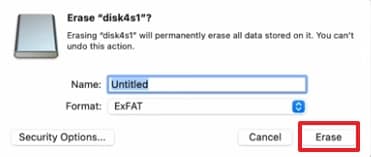
Passo 2. Successivamente, rinomina la scheda se desideri e premi il pulsante “Inizializza” dal menu a comparsa quando premi il pulsante di inizializzazione.
Passo 3. Ora, clicca sul pulsante “Fine” per completare il processo di formattazione della tua scheda SD.
Più correlato: Come recuperare una scheda SD formattata su Mac?
4. Riparazione tramite Terminale
Un altro metodo per recupero della scheda SD su Mac consiste nel riparare la scheda tramite Terminale. Puoi eseguire una scansione della scheda SD per individuare eventuali errori e problemi nel file system mediante l’esecuzione di comandi Utility Disco e risolverli a livello di file system. Questo è particolarmente utile quando la corruzione non può essere risolta con Utility Disco, poiché i comandi forniti permettono un accesso più profondo alla struttura di archiviazione:
“diskutil list” e “diskutil repairDisk”
Come usare Terminale per 'Forzare il montaggio' di una scheda SD ostinata
Se Utility Disco non riesce ad eseguire First Aid perché "non può smontare il disco", usa questi comandi Terminale:
- Apri Terminale (Cmd + Spazio, digita "Terminale").
- Digita diskutil list per identificare la tua scheda SD (ad esempio, disk4).
- Digita diskutil unmountDisk force /dev/disk4 (Sostituisci disk4 con il tuo identificativo effettivo).
- Ora, torna su Utility Disco e riprova First Aid. Spesso così si elimina lo stato "occupato" che impedisce al Mac di riparare la scheda.
Parte 6. Consigli essenziali per salvare una scheda SD dalla corruzione su Mac
recupero della scheda SD su Mac non si tratta solo di risolvere file persi; si tratta anche di proteggere la memoria prima che sorgano problemi. Seguendo alcuni consigli essenziali, puoi ridurre il rischio di corruzione e mantenere la tua scheda SD affidabile su Mac:
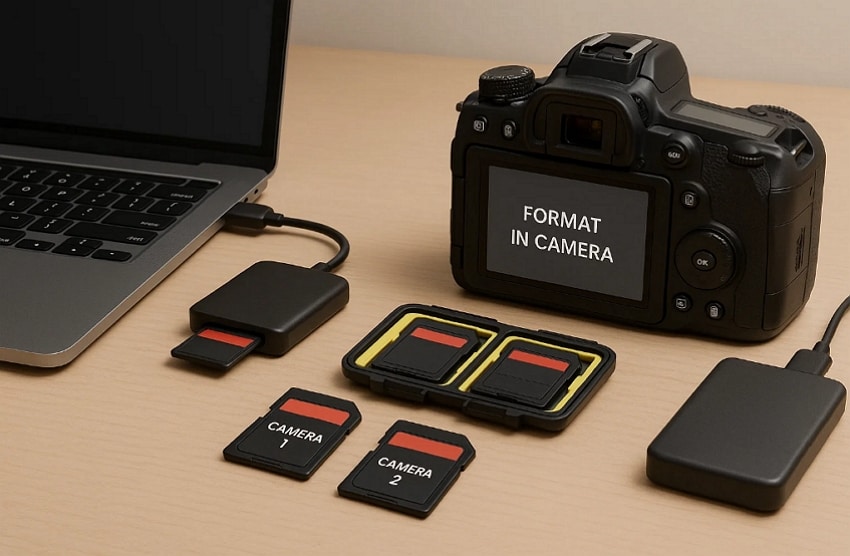
- Formatta le schede nella fotocamera, non su Mac:Formatta sempre la tua scheda SD nella fotocamera anziché cancellare manualmente le foto o formattare su macOS. Ciò garantisce che la struttura della scheda sia adeguata al dispositivo e riduce discrepanze del file system che possono portare a corruzione.
- Espelli correttamente la scheda prima della rimozione:Usa la funzione “Espelli” su Mac o spegni la fotocamera prima di rimuovere la scheda SD per evitare l’interruzione delle operazioni di lettura/scrittura. La rimozione improvvisa è una causa comune di danni al file system e corruzione della scheda.
- Conserva le schede SD al sicuro quando non le usi:Tieni le schede in una custodia protettiva e resistente agli urti quando non le utilizzi per proteggerle da danni fisici e rischi ambientali. Una conservazione adeguata aiuta a preservare sia i connettori che l’integrità della memoria interna.
- Usa una scheda per ogni fotocamera:Evita di usare la stessa scheda SD su fotocamere diverse senza formattare ogni volta; anche modelli identici possono usare strutture di formattazione leggermente diverse. La riformattazione le rende compatibili ed elimina la possibile corruzione dovuta a metadati in conflitto.
- Backup frequenti:È bene fare regolarmente il backup dei tuoi file e assicurarsi che la scheda non sia piena al massimo, poiché questo minimizza le possibilità di errori nel file system. Spazio libero e backup riducono i rischi e aumentano le possibilità di recupero in caso di problemi.
Conclusione
In conclusione, può essere un’esperienza scoraggiante lavorare con una scheda SD corrotta, ma quando sai come riparare una scheda SD corrotta su Mac, è facile recuperare i tuoi dati. Espellere in sicurezza e fare backup frequenti aiuta ad evitare la maggior parte dei problemi; tuttavia, in alcuni casi la corruzione è inevitabile. In queste circostanze, dovresti usare un software di recupero affidabile, come Wondershare Recoverit, per poter recuperare i file.
FAQ
-
1. Posso recuperare file da una scheda SD danneggiata fisicamente su Mac?
In caso di una scheda SD danneggiata fisicamente, il software non sarà di alcun aiuto; devi rivolgerti a un esperto di recupero dati. Anche nei casi in cui la SD è corrotta ma non distrutta fisicamente, gli strumenti di recupero su Mac possono salvare i tuoi file in molte situazioni. -
2. Il software di recupero della scheda SD ripristinerà la struttura originale delle cartelle?
Sì, molti strumenti possono recuperare i dati insieme alla gerarchia originale delle cartelle. Tuttavia, se la corruzione è grave, i file potrebbero essere recuperati senza i loro nomi o struttura originali. -
3. Posso recuperare file cancellati molto tempo fa?
Puoi recuperarli a condizione che nuovi file non abbiano sovrascritto i dati cancellati. È meglio smettere immediatamente di usare la scheda per aumentare le possibilità di successo nel recupero. -
4. Ho bisogno di accesso root o permessi speciali per eseguire il recupero su Mac?
No, la maggior parte dei software di recupero SD card come Wondershare Recoverit funziona senza accesso root. Devi solo concedere i permessi di accesso al disco affinché il programma possa scansionare e ripristinare i tuoi dati.




