
- Tipi di protezione: Il recupero dipende dal fatto che tu abbia una password "Apertura file" o solo restrizioni su "Foglio/Cartella di lavoro", che sono più facili da aggirare.
- Strumenti principali: Piattaforme come Password Online, LostMyPassPro o Password-Find possono rimuovere le restrizioni o tentare di recuperare la password tramite server.
- Rischi principali: Caricare file su server di terze parti comporta enormi rischi per la privacy. Il supporto ufficiale Microsoft non può recuperare password dimenticate.
- Consiglio professionale: Se un file è perso o corrotto e non bloccato, il software di recupero dati come Recoverit è la scelta migliore per recuperare il file stesso.
- Avviso: Usa strumenti online solo per file non sensibili di tua proprietà; non caricare mai dati di lavoro o informazioni riservate su siti di terze parti.
Immagina di aver passato ore a perfezionare un foglio di calcolo complesso, ma la mattina dopo, al momento di aprirlo, la mente si svuota. Provi tutte le variazioni delle tue solite password, ma la finestra di accesso rimane ostinatamente bloccata. È un momento di pura frustrazione, soprattutto se quei dati sono fondamentali per una scadenza.
In questa situazione, recupero password Excel online sembra spesso la soluzione perfetta e immediata. Tuttavia, prima di caricare i tuoi dati aziendali sensibili su un server casuale, devi capire cosa fanno effettivamente questi strumenti. Perciò, questa guida spiega 3 strumenti di recupero password online evidenziando perché è necessario essere prudenti.
In questo articolo
Parte 1. Da dove iniziare: che tipo di protezione Excel hai?
Prima di utilizzare qualsiasi strumento online di recupero password Excel, devi identificare quale tipo di blocco stai cercando di rimuovere. Excel utilizza 3 livelli distinti di sicurezza e la difficoltà nel superarli varia notevolmente, come spiegato di seguito:
- Password di apertura file: Questo è il livello di protezione più forte e quando provi ad aprire il file appare subito una finestra che richiede la password. Senza la password non puoi vedere alcun dato e servono strumenti potenti che provano milioni di combinazioni.
- Protezione struttura cartella di lavoro: Puoi aprire e leggere il file, ma non puoi spostare, eliminare, nascondere o aggiungere nuovi fogli. In pratica, la struttura del file è bloccata e la maggior parte degli strumenti online, anche semplici script, riescono a rimuoverla quasi istantaneamente.
- Protezione modifica foglio: Puoi vedere i dati, ma non puoi modificare alcuna cella e se provi a digitare, Excel avvisa che il foglio è protetto. Di solito questo serve a evitare che qualcuno alteri le formule per errore ed è facile da bypassare.
Conoscere queste differenze ti aiuterà a scegliere come agire: per modifiche e struttura bloccate non servono costosi programmi di cracking, mentre per le password di apertura file il processo è più difficile e gli strumenti gratuiti probabilmente non funzioneranno con password complesse.
Parte 2. Cosa dice ufficialmente Microsoft sulle password dimenticate di Excel
Mentre ti informi su recupero password Excel online gratis, è importante conoscere cosa dice ufficialmente Microsoft sulla sicurezza dei file. Secondo Microsoft, non può recuperare o reimpostare password dimenticate per documenti Office protetti. Inoltre, gli strumenti di recupero online o desktop non sono prodotti ufficiali Microsoft.
Alcuni strumenti di terze parti sono disponibili anche nel Microsoft Store, ma sono sviluppati da aziende indipendenti e non sono approvati come soluzione ufficiale. Di fatto, Microsoft ti rende responsabile della tua sicurezza, consigliando di utilizzare un gestore di password e conservarle separatamente dai file.
Parte 3. Migliori strumenti online per il recupero password Excel da provare
Ora che sei informato sui tipi di password e le regole di Microsoft, è il momento di usare un affidabile strumento gratuito di recupero password Excel online . In questa sezione vengono presentate 4 opzioni comuni e tra le migliori che puoi prendere in considerazione per recuperare la password di Excel:
Strumento 1: Password Online
- Ideale per: Utenti che devono sbloccare vecchi file Microsoft Office (97-2003) o PDF Acrobat che utilizzano standard di crittografia più deboli.
- Tipo di protezioni supportate: Per Microsoft Office (97--2021); RC4 (40-bit), SHA1 (AES 128-bit) e AES 256-bit.
- Formati e versioni supportate: Documenti Microsoft Office (Word, Excel, PowerPoint, Access), file PDF e archivi (ZIP, RAR, 7z).
Come strumento online, funziona con un modello in cui paghi solo se la decrittazione ha successo e richiede la prova del risultato. Inoltre, supporta la crittografia Office 365 e offre opzioni di decrittazione limitate per i documenti Office 2013 e Office 2016. Se i file superano 1GB, offre opzioni di divisione e può successivamente rimuovere la password, come illustrato qui sotto:
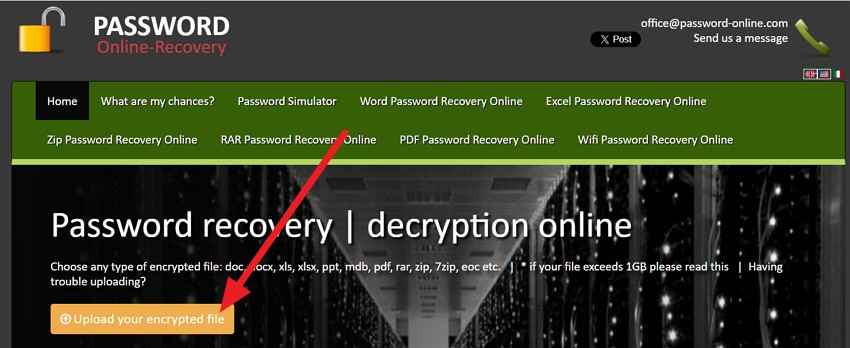
Passaggio 1. Carica il file premendo il pulsante "Carica il tuo file crittografato" e inserisci i dati email.
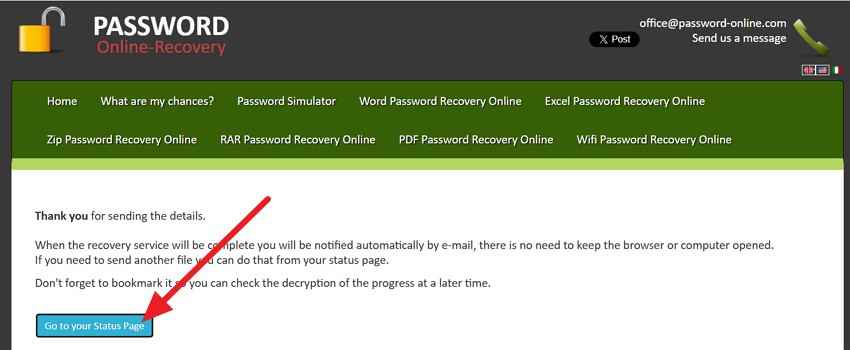
Passaggio 2. Dopodiché, scegli l'opzione "Vai alla tua pagina di stato" per monitorare la barra di avanzamento.
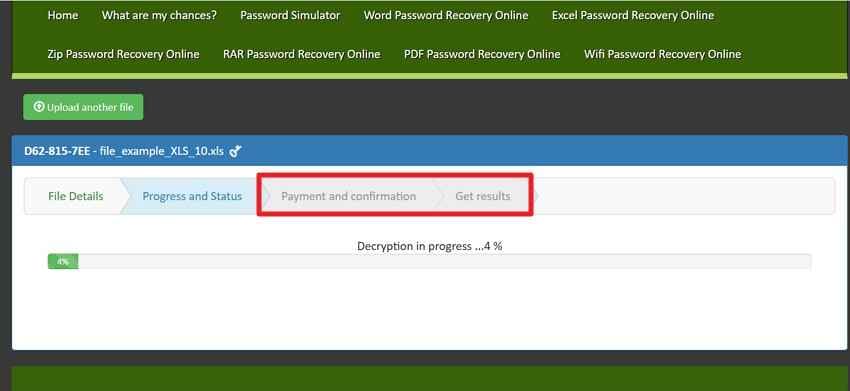
Passaggio 3. Una volta decrittato il file, completa il pagamento nella scheda "Pagamento e stato" inviando la prova e ricevendo i risultati.
Piani tariffari
- Decrittazione file | Sblocco: 19 euro (tasse incluse)
- Decrittazione file con password recuperata: 39 euro (tasse incluse)
- Attacco avanzato prepagato - 3 giorni: 59 euro (tasse incluse)
Svantaggi
- Richiede dati email, cosa che genera preoccupazioni sulla privacy per molti utenti.
- La decrittazione è molto lenta e legata al pagamento per ottenere i risultati.
Strumento 2: LostMyPassPro
- Ideale per: Utenti che hanno bisogno di una soluzione veloce e potente per password dimenticate.
- Tipo di protezioni supportate: Password di apertura (crittografia documento) e password autorizzazioni.
- Formati e versioni supportate: Excel 97 fino a Excel 2021 e Microsoft 365. Un'ampia gamma di estensioni file, come .xls, .xlsx, .xlsm e .xlsb, oltre ad archivi ZIP crittografati contenenti file Excel.
Con questo strumento di recupero password Excel online, puoi sfruttare la decrittazione server ad alta velocità che i normali computer locali di solito non possono gestire. Confronta il tuo file con un database di oltre 3 milioni di password comuni. Inoltre utilizza una potente piattaforma GPU e funziona con tutte le estensioni: .xls, .xlsx, .xlsm e .xlsb, come segue:
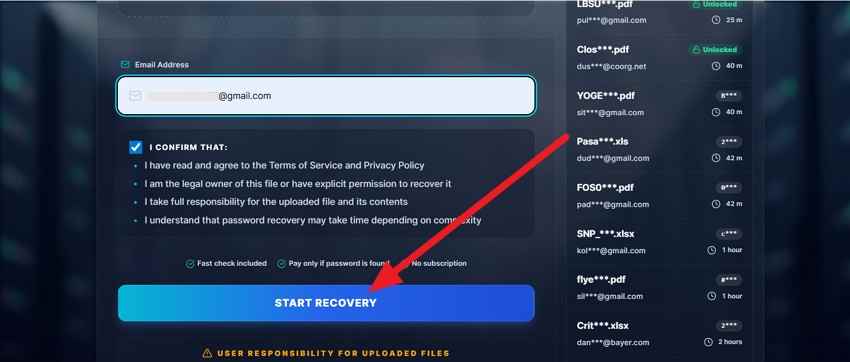
Passaggio 1. Carica il file nello strumento, inserisci i dati email e clicca sul pulsante "Inizia il recupero".
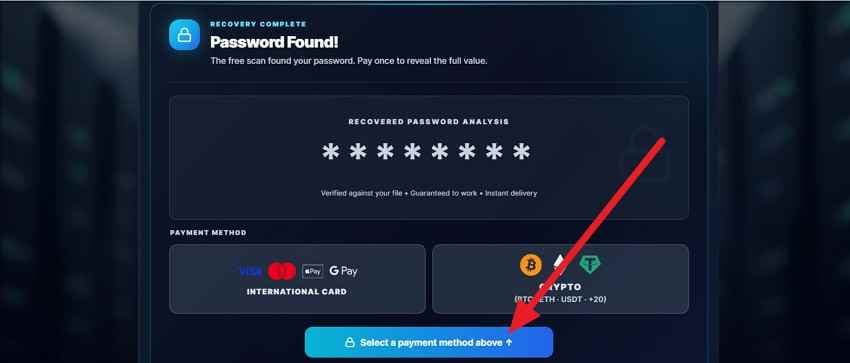
Passaggio 2. Quando ricevi la notifica "Password trovata", continua con il pagamento selezionando il tasto "Seleziona un metodo di pagamento sopra" per scaricare il file.
Piani tariffari
- Illimitato veloce + garantito: \$200/mese
Svantaggi
- Potresti pagare una cifra significativa senza nessuna garanzia di successo.
- Lo strumento richiede dati email, cosa che lo rende poco sicuro per dati sensibili.
Strumento 3: Password-Find
- Ideale per: Persone che necessitano di una soluzione immediata per rimuovere la protezione da file in sola lettura o protetti all'apertura.
- Tipo di protezioni supportate: Pieno supporto per lo sblocco di file protetti all'apertura, la rimozione delle restrizioni di modifica (sola lettura) e la rimozione delle password dei progetti VBA per Word, Excel e PowerPoint.
- Formati e versioni supportate: File Microsoft Word, Excel e PowerPoint di tutte le versioni dalla 97 alla 2019, incluse le password dei progetti VBA.
Utilizzando questo Recupero password Excel online gratis opzione, puoi sbloccare Word, Excel e PPT su Windows, Mac, Android, iOS e Unix. Inoltre, utilizza un'alta potenza di calcolo per raggiungere velocità (1000x più veloci) rispetto alle opzioni desktop. Utilizzando sia il recupero automatico che quello manuale assistito da esperti sulla base di suggerimenti dell'utente, ecco come puoi utilizzarlo:
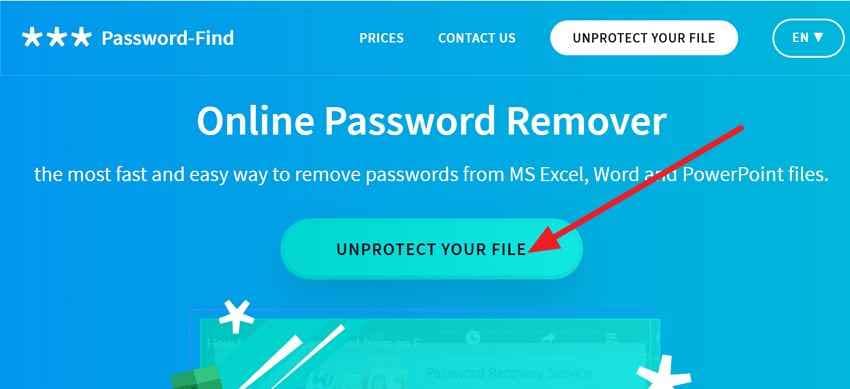
Passaggio 1. Quando premi il pulsante "Sblocca il tuo file" e aggiungi il file.
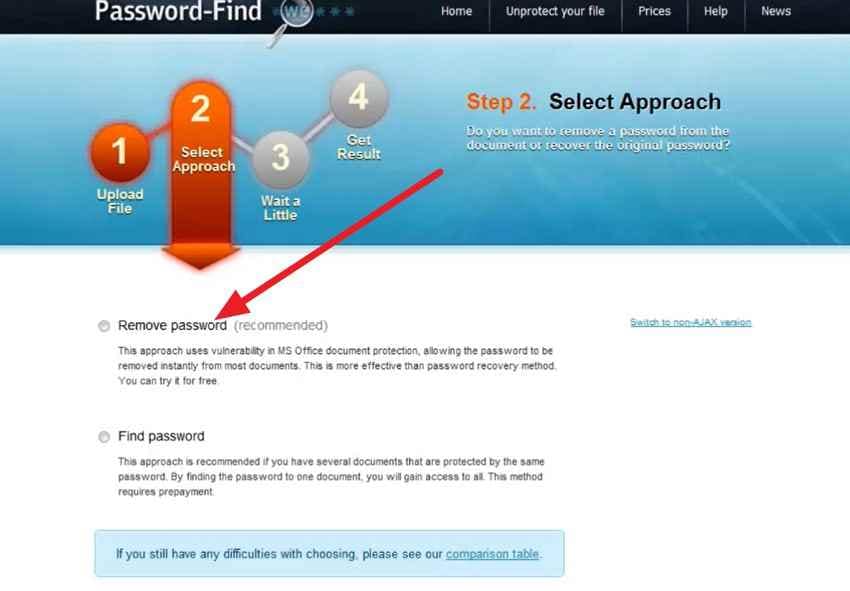
Passaggio 2. Seleziona il metodo di sblocco scegliendo l'opzione "Rimuovi password". In meno di un minuto, lo strumento rimuoverà il codice e potrai salvarlo sul dispositivo successivamente.
Piani tariffari
- Rimuovi password: \$24,95 (Consente 10 utilizzi)
- Trova password: \$49,95 (Include 1 utilizzo Trova e 1 utilizzo Rimuovi)
Svantaggi
- Il servizio si focalizza principalmente sull'ecosistema Microsoft Office.
- I file Office moderni (2007-2019) hanno una protezione più forte e la decrittazione può fallire.
Parte 4. Perché dovresti fare attenzione con gli strumenti online di recupero password Excel
Quando scegli il giusto recupero password Excel online, tieni presente che spesso possono aggirare gli standard di sicurezza critici che proteggono le informazioni sensibili. Secondo Standard Globali di Sicurezza Informatica (come NIST, GDPR e HIPAA), caricare un file su un server web non verificato comporta diversi rischi. Per evitarli, i suggerimenti elencati evidenziano come aggirarli:
- Violazioni della privacy dei dati: Quando carichi un file, perdi il controllo su chi può vedere i tuoi dati finanziari o personali. Questo perché molti siti gratuiti non dispongono della crittografia necessaria per proteggere le tue informazioni dall'essere archiviate o condivise.
- Rischi di furto d’identità: Gli hacker spesso raccolgono password decifrate per provarle sui tuoi conti bancari o sui social. Poiché molte persone riutilizzano le password, un semplice recupero file può portare al controllo completo degli account.
- Malware e phishing: Alcuni strumenti richiedono il download di file decrittati o software di supporto che potrebbero contenere virus nascosti. Questi programmi possono essere utilizzati per rubare dati sensibili dalla tastiera o dal browser.
- Problemi legali e di conformità: Usare strumenti non verificati per file di lavoro può violare leggi rigorose come GDPR e HIPAA riguardo alla gestione dei dati. Di conseguenza, questa scorciatoia può comportare pesanti multe o la perdita del lavoro per uso improprio di dati protetti.
- Mancanza di responsabilità: I servizi online gratuiti di solito non offrono garanzie, supporto o contatti in caso di problemi. Inoltre, se il file viene danneggiato o i dati vengono divulgati, non hai ricorsi legali né modo di cancellarlo.
Parte 5. Recupero password Excel online vs desktop: quale scegliere?
Tra le strumento di recupero password Excel online opzioni desktop, se non sai cosa scegliere, questa sezione fa per te. Poiché la scelta dipende dalla sensibilità del file e dal tipo di password smarrita, la tabella qui sotto può aiutarti nella decisione:
| Metriche | Strumenti di recupero online | Software di recupero desktop |
| Potenza di elaborazione | Usa centinaia di CPU distribuite per indovinare le password. | Dipende dalla CPU e GPU (scheda grafica) del tuo PC. |
| Velocità di elaborazione | Fissata alla velocità del server; solitamente offre rimozione "istantanea" per blocchi semplici. | Varia. Una GPU di fascia alta (es. RTX 4090) può provare milioni di password al secondo. |
| Metodi di attacco | Di solito limitato a Brute Force di base o attacchi Dictionary standard. | Avanzati, attacchi mascherati, dizionari personalizzati e riconoscimento schemi AI. |
| Tasso di successo | ~30-40% per password di apertura file complesse. | ~70-95% con hardware adeguato e dizionari personalizzati. |
| Lunghezza massima password | Spesso limitata a 10-12 caratteri per i costi del server. | Illimitato, può gestire stringhe di 15+ caratteri se si ha abbastanza tempo. |
| Residenza dati | I file vengono trasmessi e archiviati su server web esterni. | I file non lasciano mai il tuo archivio; funziona al 100% offline. |
| Recupero batch | Di solito limitato a un file alla volta. | Può accodare dozzine di file da decifrare durante la notte. |
Parte 6. Se il file Excel viene perso, non salvato o eliminato, usa Recoverit
Quando si affronta il recupero password Excel online gratis, se i file vengono persi durante l’esportazione, utilizza strumenti dedicati come Recoverit Excel Recovery. Tali strumenti possono recuperare file Excel persi, cancellati o non salvati da unità interne, dischi HDD/SSD esterni, chiavette USB, schede di memoria e altro. Questo è utile quando stai provando a salvare i file su dispositivi rimovibili, poiché lo strumento consente il ripristino in batch.
Può eseguire la scansione di file Excel non salvati, andando oltre il classico AutoRecover, ed eseguire una scansione approfondita. Gli strumenti utilizzano una scansione rapida a questo scopo, che puoi mettere in pausa o riprendere per avere pieno controllo. Una volta ripristinati, gli utenti possono visualizzare in anteprima i file e filtrarli per salvare selettivamente quelli preferiti. Può anche recuperare vecchi formati Excel come XLSX e XLS, utile quando una cartella di progetti misti è stata cancellata.
Caratteristiche principali
- Scansione deep del settore: A differenza degli strumenti base che cercano solo le intestazioni dei file, esegue una scansione bit per bit del disco per trovare frammenti di file Excel sovrascritti o parzialmente cancellati.
- Supporto per oltre 1.000 formati file: Non gestisce solo XLS e XLSX; può recuperare simultaneamente dati di progetto correlati, inclusi CSV, XML, file XLSM con macro abilitata e anche report PDF.
- Recupero di partizioni formattate: Se hai formattato accidentalmente un disco contenente archivi Excel, lo strumento può ricostruire la struttura del sistema di file per ripristinare cartelle e nomi file originali.
- Soluzione crash del sistema: Può creare una chiavetta USB avviabile per recuperare file Excel da un computer che non si avvia più a causa di Blue Screen of Death o problemi del sistema operativo.
Quando utilizzi recupero password Excel online gratis strumenti, è importante fare un backup nel caso il file vada perso. In questo caso, questo strumento di recupero viene testato rigorosamente per verificarne le affermazioni e la guida è riportata di seguito:
Passo 1. Individua la posizione del file Excel perso
Nella scheda "Hardware e posizioni", scegli la sezione Driver esterni o Accesso rapido per selezionare la posizione da cui hai perso il file Excel.

Passo 2. Filtra i file mentre la scansione inizia
Quando lo strumento avvia la scansione rapida, filtra i file tramite Tipo file e Posizioni file, e seleziona l'opzione "Recupera".

Passo 3. Esporta i file recuperati sul dispositivo
Si aprirà il pannello di anteprima dove puoi visualizzare il file Excel recuperato e premere il pulsante "Recupera" per salvarlo.

Parte 7. Cosa provare prima di usare qualsiasi strumento di recupero password
Per rimuovere in sicurezza la password utilizzando il strumento online di recupero password Excel, è importante prendere alcune precauzioni. Pertanto, questa sezione ha evidenziato alcune azioni proattive nella tabella per maggiore chiarezza:
| Azione | Perché funziona |
| Verifica le varianti | Testa il "Caps Lock," sostituzioni comuni di numeri (ad esempio, 0 per o), o vecchie password predefinite aziendali. |
| Cerca nei gestori di password | Controlla le password salvate nel browser o app come LastPass/1Password per voci etichettate "Excel" o "Finance". |
| Controlla la documentazione condivisa | Leggi documenti di onboarding team o note condivise dove potrebbero essere registrate password amministrative. |
| Controlla versioni precedenti | Tasto destro sul file > Proprietà > Versioni precedenti. Potresti trovare una versione salvata prima che fosse applicata la password. |
| Prova il metodo "ZIP" | Solo per la protezione di fogli/cartelle di lavoro, rinominare il file in .zip ed editare il file sheet.xml può rimuovere il blocco gratuitamente. |
Conclusione
Sebbenerecupero password Excel onlinegli strumenti offrano una salvezza per le credenziali dimenticate, comportano anche rischi significativi. Pertanto, dai sempre priorità ai backup e agli strumenti di recupero desktop per i file sensibili. Tuttavia, se il problema riguarda un file mancante o danneggiato anziché bloccato, strumenti come Recoverit sono la strada sicura per il ripristino.
Domande frequenti
-
Perché il prompt della password non appare affatto?
Spesso è causato da componenti aggiuntivi di Excel o da un'intestazione del file danneggiata. Prova ad aprire Excel in modalità provvisoria (tieni premuto Ctrl durante l'avvio) per vedere se il prompt riappare. -
Le password in Excel distinguono tra maiuscole e minuscole?
Sì, in Excel, "Password123" e "password123" sono considerate completamente diverse. Controlla anche la disposizione della tastiera; se per errore dovesse essere cambiata, i caratteri speciali (come @ o #) potrebbero non essere inseriti correttamente. -
Esiste un limite di caratteri per le password di Excel?
Storicamente, Excel per Mac ha avuto una limitazione di 15 caratteri per le password che può creare e gestire pienamente, mentre su Windows sono consentite password molto più lunghe. Mantieni le password sotto i 15 caratteri per garantire che i tuoi file Excel funzionino correttamente sia su Mac che su Windows.





