
Immagina di eliminare accidentalmente la partizione Ext4 sul tuo hard disk esterno mentre utilizzi un PC Windows. Recuperare dati persi da Ext4, Ext3 o partizioni Ext2 può essere complicato, specialmente perché Windows non supporta nativamente questi file system Linux.
Questa guida passo dopo passo ti accompagna attraverso metodi efficaci di recupero utilizzando affidabili software di recupero ext4, permettendoti di ripristinare in modo sicuro ed efficiente i tuoi preziosi file direttamente su Windows.
Prova Recoverit per Eseguire il Recupero Dati della Partizione
 Sicurezza Verificata.3,591,664 persone lo hanno scaricato.
In questo articolo

Parte 1. Cos’è il File System Ext4 in Linux?
Il file system Ext4 (fourth extended) è un file system journaled molto usato in Linux, noto per la sua affidabilità e prestazioni. Supporta volumi grandi fino a 1 exbibyte e dimensioni file fino a 16 tebibyte, con funzionalità avanzate come gli extents per ridurre la frammentazione.recupero file ext4 cancellati migliora rispetto ai predecessori Ext3 e Ext2, offrendo controlli del file system più veloci e scalabilità per carichi di lavoro moderni.
Parte 2. È possibile recuperare partizioni Ext4 eliminate o perse?
Le partizioni Ext4 eliminate o perse sono spesso recuperabili con gli strumenti e le tecniche giuste. Usando software specializzato per il recupero delle partizioni, puoi scansionare e ripristinare partizioni Ext4 perse su sistemi Windows. Questi strumenti supportano scansioni veloci e profonde per trovare partizioni eliminate e recuperare file senza necessità di avanzate conoscenze Linux. Tuttavia, il successo del recupero può dipendere dall’entità del danno e dall’uso successivo del disco.
Perché potresti aver bisogno di recuperare una partizione Ext4, Ext3 o Ext2 in Windows
Quando lavori con partizioni Ext4, Ext3 o Ext2 in Windows, ci sono varie ragioni comuni per cui potresti dover effettuare un recupero:
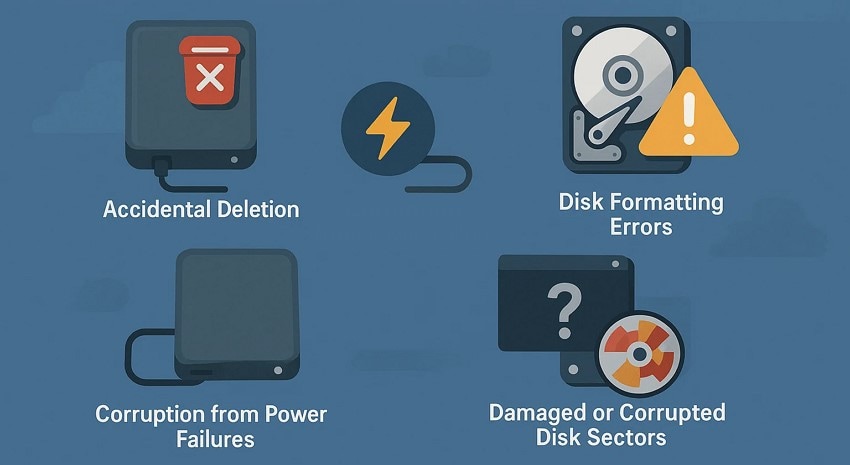
- Eliminazione accidentale: Le partizioni possono essere eliminate per errore durante la gestione dei dischi o la partizionamento.
- Errori di formattazione disco: La formattazione della partizione sbagliata o una formattazione rapida può causare perdita di dati se il disco non è stato completamente cancellato.
- Danni da blackout: Interruzioni improvvise di corrente possono corrompere le tabelle di partizione o i metadati.
- Incompatibilità del file system: Windows non supporta nativamente le partizioni Ext, il che spesso comporta dischi non riconosciuti.
- Settori disco danneggiati o corrotti: Danni fisici o logici impediscono l’accesso ai dati della partizione, rendendo il recupero fondamentale.
Parte 3. Cause comuni di perdita delle partizioni Ext4, Ext3 o Ext2
Prima di effettuare la recupero file eliminati ext4 sulle partizioni, è importante conoscere le cause. Di seguito sono riportate le cause principali della perdita di partizioni Ext4, Ext3 ed Ext2:
- Eliminazione accidentale della partizione: Talvolta, durante la gestione dei dischi, una partizione può essere cancellata per errore. Questa rimozione fa sì che il sistema operativo non riconosca più la partizione, anche se i dati potrebbero essere ancora recuperabili.
- Errori di formattazione disco: Formattare un disco o una partizione in modo improprio porta alla perdita di dati. Se viene formattato l’intero disco o la partizione sbagliata, tutte le informazioni contenute possono essere cancellate.
- Ripartizionamento del disco: Cambiare la struttura delle partizioni senza attenzione può sovrascrivere quelle esistenti. Un ripartizionamento errato modifica i dati del file system, rischiando la perdita o l’inaccessibilità di dati.
- Corruzione della tabella delle partizioni: Danni o errori nella tabella delle partizioni rendono le partizioni inaccessibili. Il sistema operativo si basa su questa tabella per individuare le partizioni, quindi una corruzione ne impedisce l’accesso.
- Reinstallazione del sistema: L’installazione o reinstallazione del sistema operativo può sovrascrivere le partizioni. Questo processo può sovrascrivere i dati precedenti, rendendo difficile il recupero se non esistono backup.
Parte 4. Preparare Windows al Recupero della Partizione Ext4, Ext3 o Ext2
Prima di recuperare partizioni Ext4, Ext3 o Ext2 su Windows, è necessario preparare correttamente il sistema. Di seguito sono riportate alcune misure preparatorie da adottare prima di eseguire il file undelete ext4:
- Collega correttamente il dispositivo di archiviazione: Assicurati che il disco della partizione persa sia collegato correttamente tramite porta USB. Connessioni errate possono causare problemi di rilevamento o comportamenti anomali del dispositivo durante il recupero.
- Esegui il backup dei dati importanti: Esegui sempre un backup dei dati su Windows prima di proseguire con il recupero. Ciò riduce il rischio di perdita accidentale di dati o sovrascrittura durante il processo.
- Installa software affidabile per il recupero: Scarica e installa strumenti di recupero partizioni affidabili specificamente progettati per partizioni Linux. Verifica la compatibilità con la tua versione di Windows e completa il recupero dei dati.
- Disattiva temporaneamente l’antivirus: Il software antivirus può bloccare o rallentare la scansione e le operazioni di recupero disco. Disattivalo temporaneamente per evitare interferenze durante la procedura.
- Libera spazio su disco: Controlla di avere sufficiente spazio libero sull’unità di destinazione per salvare in sicurezza i file recuperati. Spazio insufficiente può interrompere il recupero o corrompere i dati, causando ulteriori problemi.
Parte 5. Recupera Partizioni Ext4, Ext3 o Ext2 in Windows tramite Wondershare Recoverit
Se stai cercando uno strumento affidabile per recuperare partizione ext4 sul tuo dispositivo Windows, Recoverit è tra le opzioni più affidabili. Questo eccellente strumento di recupero dati consente agli utenti di eseguire una scansione nelle partizioni e recuperare con successo i file persi. Gli utenti possono avviare e interrompere la scansione in base alle proprie preferenze.
Inoltre, puoi selezionare un file specifico tramite la barra di ricerca fornita dallo strumento. Consente anche di recuperare file di più formati, inclusi MP3, JPG, PDF e altri. È anche possibile recuperare cartelle zip danneggiate ed email mantenendo la qualità e la formattazione originale.
Funzionalità Coerenti Offerte da Recoverit
- Recupero dati in batch: Recoverit offre la possibilità di recuperare file e cartelle in blocco per farti risparmiare tempo ed evitare il recupero di ogni file singolarmente.
- Modalità di recupero avanzata: La modalità di recupero avanzata di Recoverit permette agli utenti di recuperare file molto danneggiati o persi in poco tempo.
- Opzioni per dispositivi di archiviazione multipli: Gli utenti possono recuperare file da oltre un milione di dispositivi di archiviazione, inclusi Windows, Mac, Linux e altri.
Passaggi Completi per Recuperare File Ext in Windows con Recoverit
Come descritto, Recoverit fornisce una soluzione completa per recuperare partizione ext4, recuperare partizione ext3, recuperare partizione ext2 con il minimo tempo e sforzo. Di seguito trovi la guida passo per passo su come recuperare file Ext su un dispositivo Windows utilizzando questo incredibile strumento:
1. Definisci la Posizione nella Piattaforma di Recupero
Dopo aver avviato Recoverit sul dispositivo, seleziona la memoria dei tuoi file persi cliccando sull’unità. Una volta scelto, lo strumento inizierà la scansione.

2. Scegli i File da Recuperare
Quando la scansione è completata, seleziona i file che vuoi recuperare e quindi premi il pulsante "Recupera" in basso per recuperarli.

3. Anteprima dei Risultati e Salva
Quando i file vengono recuperati, visualizzali in anteprima nell’interfaccia dello strumento e, una volta soddisfatto, premi "Recupera" per salvarli sul dispositivo.

Parte 6. Soluzioni Alternative per Recuperare Partizioni Ext4, Ext3 o Ext2 in Windows
Se hai partizioni Linux perse o corrotte come Ext4, Ext3 o Ext2 in ambiente Windows, puoi provare anche altre soluzioni. Ecco alcune alternative che puoi tentare di recuperare partizione ext2 in Windows:
1. Ripristina la Partizione Ext4/Ext3 Persa tramite Prompt dei comandi
Questo metodo sfrutta il Prompt dei comandi di Windows per tentare di riparare e ripristinare partizioni Ext4 o Ext3 perse. Sebbene Windows non supporti nativamente questi file system Linux, strumenti da linea di comando come DiskPart e comandi di troubleshooting possono aiutare a individuare e risolvere problemi di partizione. La procedura è più tecnica e adatta a chi ha esperienza con la riga di comando, poiché un uso improprio può arrecare ulteriori danni.
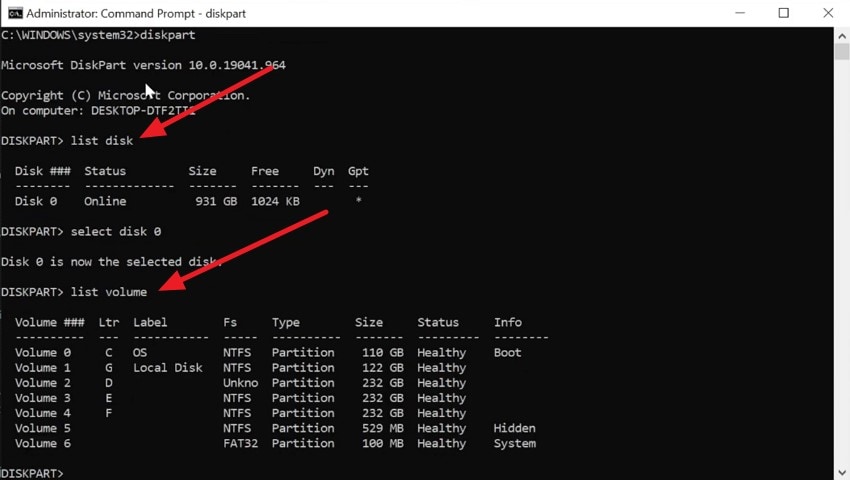
- Inizia accedendo al Prompt dei comandi, digita "DiskPart" e premi "Invio".
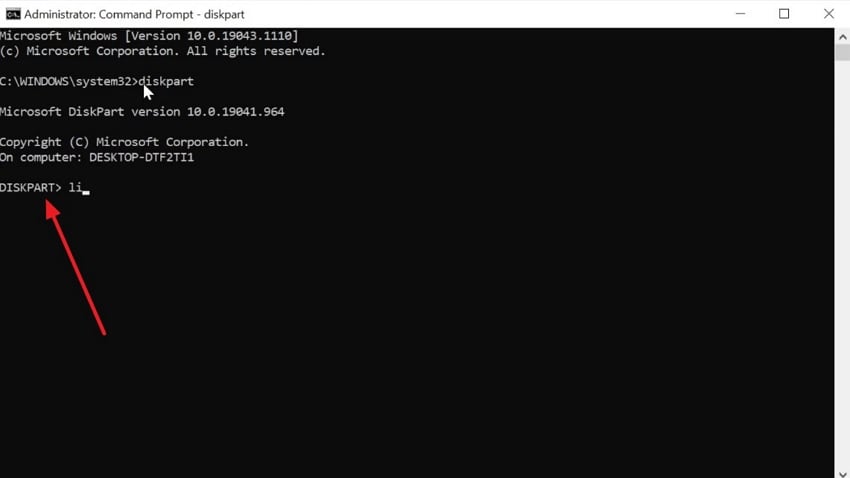
- Poi inserisci "List Disk" e seleziona il disco tra quelli elencati. Successivamente digita "List Volume" per far sì che il sistema elenchi i volumi all’interno del disco.
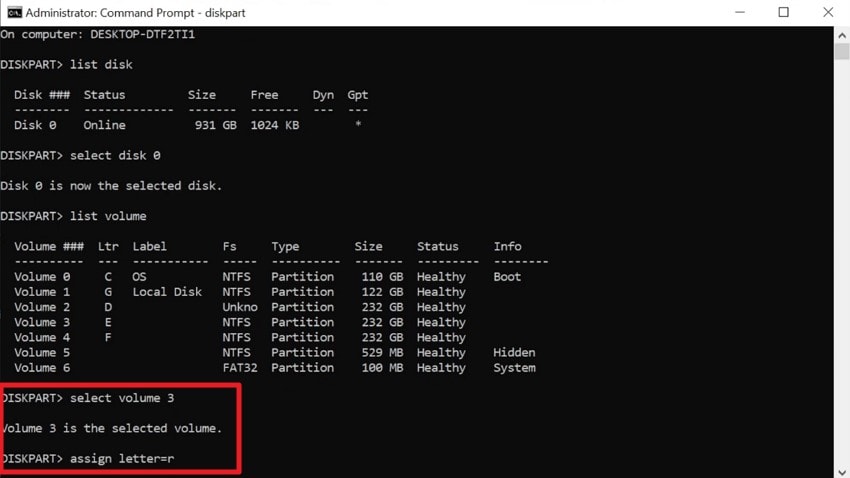
- Quando hai terminato, seleziona il volume del file perso e assegnagli una lettera. Ora potrai accedere facilmente alla partizione persa dall’esplora file.
2. Evita Sovrascrittura/Formattazione
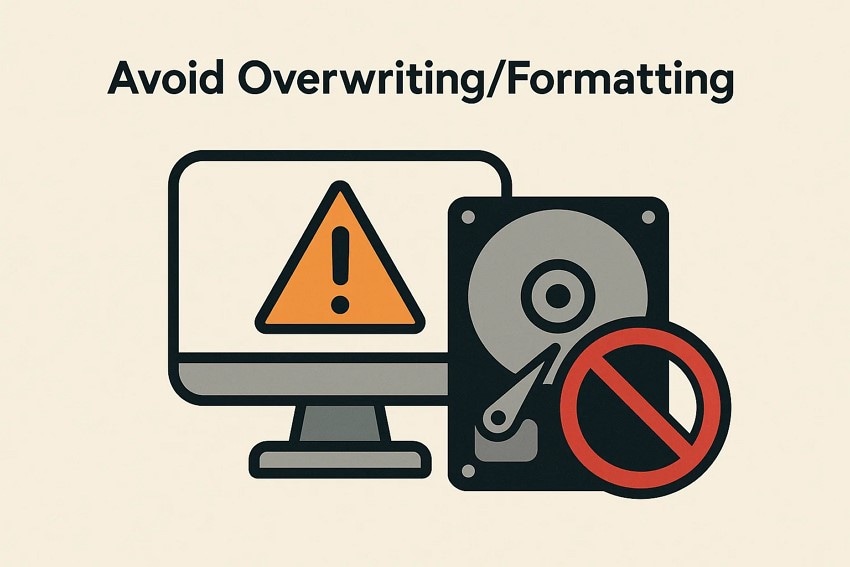
La regola più importante per il recupero è smettere di usare o formattare il disco coinvolto per prevenire la sovrascrittura dei dati. Sovrascrivere i dati esistenti, anche involontariamente, può rendere impossibile il recupero perché i nuovi dati sostituiscono le informazioni sulle partizioni perse. Questo rende il processo di ripristino inaffidabile e scomodo per l’utente.
Parte 7. Buone Pratiche per Evitare di Perdere di Nuovo Partizioni Ext4, Ext3 o Ext2
Dopo aver conosciuto le soluzioni affidabili che puoi utilizzare per recuperare partizione ext4, è consigliabile prevenire la perdita di dati il più possibile. Ecco alcune pratiche che puoi seguire per evitare la perdita di partizioni nel tuo sistema:
- Backup regolari: Mantieni sempre copie di backup aggiornate dei file e delle partizioni importanti per prevenire la perdita permanente dei dati dopo guasti imprevisti.
- Partizioni di sistema e dati separate: Isola le partizioni del sistema operativo dai dati per proteggere i file in caso di danneggiamento o formattazione della partizione di sistema.
- Evita formattazioni non necessarie: Presta attenzione ai comandi di formattazione; una formattazione accidentale può causare una perdita di dati irreversibile.
- Mantieni la tabella delle partizioni sana: Utilizza strumenti per verificare e riparare l'integrità della tabella delle partizioni per prevenire la perdita di dati derivante da corruzioni.
- Rimozione sicura delle unità esterne: Smonta o espelli sempre correttamente i dischi esterni per evitare la corruzione delle partizioni dovuta a disconnessioni improvvise.
Conclusione
In sintesi, questo articolo ha fornito una guida completa su come recuperare file da partizioni Ext4, Ext3 o Ext2 su Windows utilizzando diversi metodi. L'articolo ha inoltre raccomandato Recoverit come uno dei più affidabili software di recupero ext4 per recuperare tutti i file persi e danneggiati senza sforzo. Questo strumento avanzato di recupero dati consente agli utenti di recuperare facilmente dati gravemente danneggiati e persi da qualsiasi dispositivo di archiviazione.
FAQ
-
1. Cos'è il file system Ext4 e perché è così popolare?
Ext4 è un file system journaling molto diffuso per Linux, noto per l'affidabilità e le prestazioni. Supporta volumi di grandi dimensioni e offre funzionalità migliorate di integrità dei dati. -
2. È possibile recuperare partizioni Ext4 cancellate o perse su Windows?
Sì, è possibile recuperare partizioni Ext4 cancellate o perse utilizzando software di recupero specializzati compatibili con sistemi Windows. -
3. Quali strumenti posso utilizzare per recuperare partizioni Ext4, Ext3 o Ext2 su Windows?
Wondershare Recoverit offre una soluzione affidabile con funzioni di scansione profonda e recupero selettivo dei file, rendendolo facile anche per i principianti. -
4. Wondershare Recoverit è sicuro ed efficiente per il recupero delle partizioni?
Sì, Recoverit è affidabile per la sua scansione sicura, interfaccia facile da usare e capacità di recuperare dati da diversi dispositivi di archiviazione.




